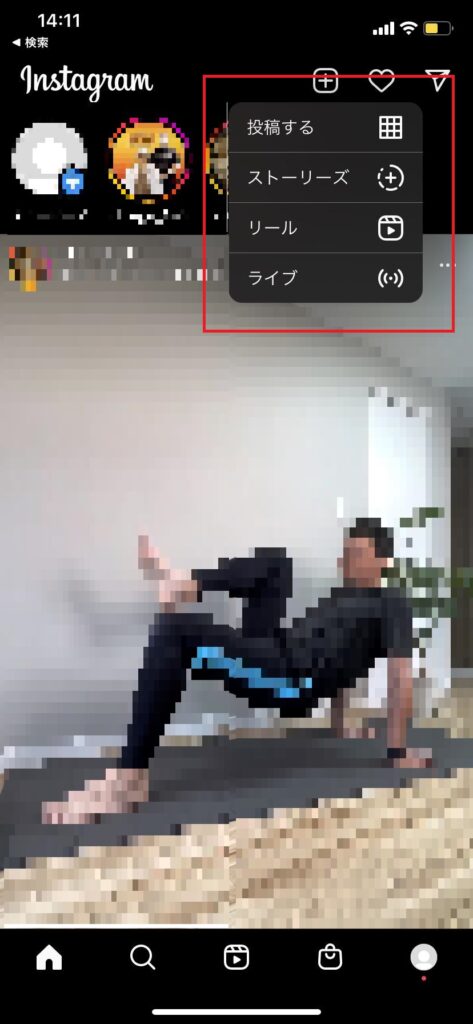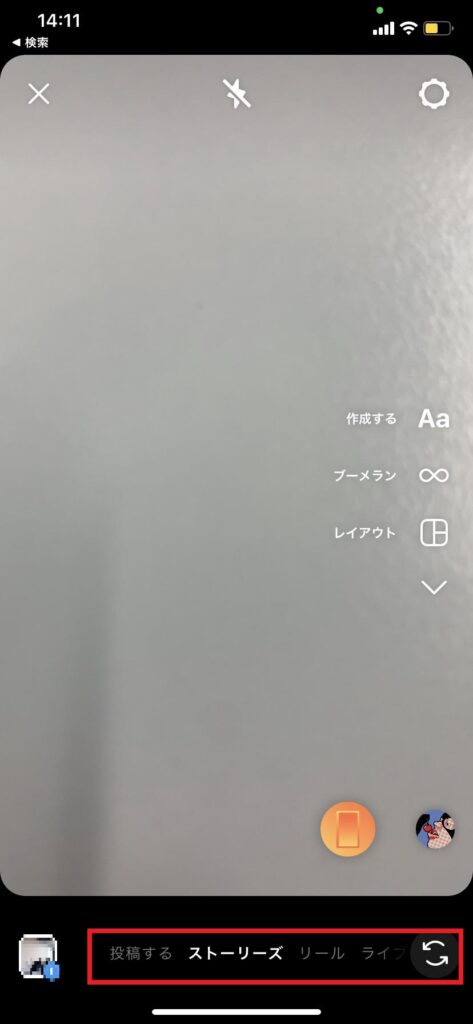
Instagramのログインができなくて、お困りの方はいらっしゃいませんか?

店舗アカウントを運営している方にとっては、ログインができない状態はすぐにでも解消したいでしょう。

そこで本記事は「Instagramがログインできない時の原因・対処法」についてお答えする記事です。
「何で急にログインできないの?」
「対処したのに解決しない!」
「普段から気をつけるべきことは?」

などといった疑問をお持ちの皆様に読んで貰いたい記事になってるので、ぜひ最後までご覧下さい。

Instagramにログインできない原因

Instagramにログインできない原因は複数あります。

ログインできない時には、ご自身のアカウント・アプリ・スマホの使用状況がどうなっているかを冷静に確認しましょう。

ログインできない時に一番大きな理由として考えられるものから説明します。

ユーザーネーム・パスワードを間違えている
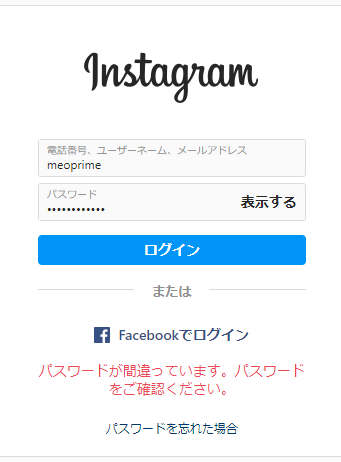
ログインに必要なユーザーネームとパスワードを間違えたことで、Instagramにログインできなくなっている方は多いと思います。

Instagramのアカウント作成時に考える項目ですが、アプリでは初回ログイン時ぐらいしか入力しないため、必要な時には上手く思い出せずに間違った情報を入力してしまうパターンが多い項目です。

大文字、小文字なども正式に判別されるため、一文字でも入力ミスがあるとログインできません。

自身の入力に間違いはないのかをしっかりと確認しましょう。

またユーザーネームの場合は、電話番号やメールアドレスを入力することでログインができる可能性があります。

アカウント登録時に使用した電話番号かメールアドレスを入力してください。

電波が悪い

自身の電波状況を確認しましょう。

速度が極端に遅いWi-Fi回線や圏外のままだと、Instagram側との通信が取れずログインできません。

そもそも速度環境が遅い状態の場合、リールInstagramライブストーリーズなど大量のデータをやり取りすることが難しいので、閲覧するのも困難な状態に陥るでしょう。

必ず自身の電波状況を確認してください。

アプリ・機種が古い

Instagramのアプリケーションは最新の状態ですか?
また、機種のOS状態も最新のアップデートに耐えきれますか?

どちらかが異常に古い状態のままだと、Instagramアプリが正常に作動しない危険性があります。

古くてログインができない場合は、アップデートを行って最新の状態にしましょう。

機種の方をアップデートしても正常な動作が行われない時は、その機種がInstagramアプリに対応してない場合があります。

機種変更などを行って別の端末を利用しましょう。

Instagram側の不具合

ログインできない原因は全てが、あなた自身にあると考えてはいけません。

上記の原因に自身が当てはまってない場合は、Instagram側でサーバーが落ちてたりアップデート中のエラーなど、Instagram側で何かしらの不具合が発生している恐れがあります。

他のSNSで、自身と同じように「Instagramにログインできてないユーザー」が発生していないかを確認しましょう。

不具合が深刻な場合はネットニュースになる確率も高いので、インターネット検索を行って状況を確認するのも良いかもしれません。

Instagramにログインできない時の対処法

機種やアプリのアップデート、電波状況の場合はすぐに確認して対処できますが、他の場合はどのように対処すればいいのでしょうか。

本章では「ログインID、パスワード、Instagram側の不具合」時の対処法についてお伝えします。

ユーザーネームが分からない。

ユーザーネームが分からなくなってしまった場合は、前述した通り登録した電話番号かメールアドレスを入力してログインを進めましょう。

登録したメールアドレスや電話番号を忘れてしまうと、ログインが非常に困難になりますので、どちらか2つは必ず覚えておいてください。

パスワードを忘れてしまった場合
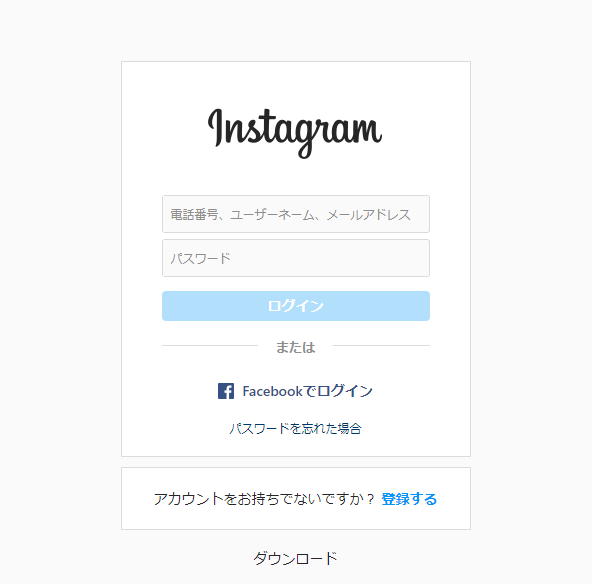
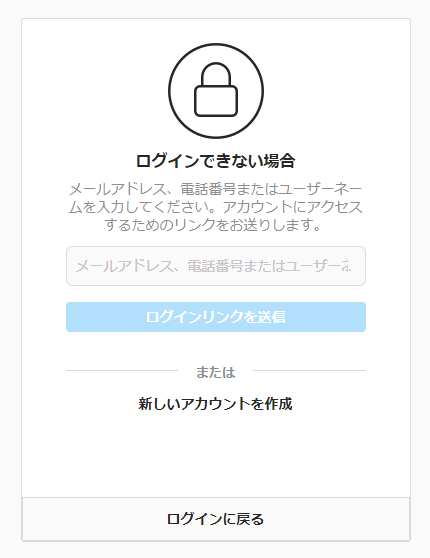
パスワードを忘れてしまった場合は、ログイン画面の下の方にある「パスワードを忘れた場合はコチラ」からパスワードを再設定しましょう。

「電話番号・メールアドレス・ユーザーネーム」のどれかを入力することで、ログインリンクが送信されます。

リンクにアクセス後、自由にパスワードを入力できるので自身が忘れてしまわないようなパスワードを設定しましょう。

Instagram側の不具合

Instagram側の不具合の場合は、こちら側からできることはありません。

復旧状況などは運営側の公式アカウントで逐一報告してくれるはずなので、時間を空けて現在状況を確認しながらサービス自体の復旧を待ちましょう。

あまりにも長い場合は、他のSNSや公式のヘルプセンターから問い合わせを行って確認してみるのも良いと思います。

対処してもInstagramにログインできない時は?

ユーザーネーム、パスワード、電波状況、アップデートまで対処してもログインできない時は、アカウント運営に問題が起きているかもしれません。

次項以降からご説明する項目を確認してください。

ログイン端末が多すぎる

1つのアカウントでログインできる端末数は決まってます。
もし端末が多すぎてログインできない時は、エラーメッセージにその旨が表示されるでしょう。

自身が扱っている端末の中で最も使用頻度が少ないものを選んで、Instagramのプロフィールの設定画面からログアウトを選んで下さい。

そうすることで使える端末の枠が増えて、新しい端末でのログインが可能となるでしょう。

アカウントが一時停止されている

アカウント一時停止とは、一定期間だけInstagram上からアカウントの存在を消すことができる機能です。

Instagramからしばらく距離を置きたい時に便利な方法で、一週間に一回だけ使用できます。

一時停止した直後は、数時間再ログインができない状態になるので注意しましょう。

アカウントが乗っ取られた可能性もあり

普段、使っているInstagramアカウントが・・・
「ログイン設定を変えた覚えも無いのにログインできない」
「投稿した覚えのないものが連投されてる」
上記の状態になってしまったら、アカウントの乗っ取りが発生している可能性が高いです。

アカウントが乗っ取られた場合、投稿やDM機能などユーザーとコミュニケーションを取るためのツールが、犯罪などに悪用されてしまいます。

乗っ取られたことを知らないユーザー達は、あなたのことを悪質なアカウントだと判断してフォローを外したり、ブロックを行うでしょう。

つまり、Instagramにおいて重要になる「ファンの存在」が減ります。

あなたの個人情報も乗っ取り犯に把握される危険性があるので、アカウントが乗っ取られたと感じたらスグに対応しましょう。

Instagramアカウントが乗っ取られたときは?

Instagramアカウントが乗っ取られたときには、即座に対処した方が良いでしょう。
自身でできる対策方法をご紹介します。

パスワードを変更する

自身のログイン状態が保持されてて見知らぬ投稿がされている場合、「パスワードを変更」することでアカウントの乗っ取りを止められます。

即座に設定から「パスワードの変更」を行いましょう。

もし、乗っ取り犯の方がパスワード変更が早かったときは、「パスワードの再設定」を行って相手がログインできない状態にして下さい。

変更する際は相手が想像できない文字列を意識すると良いでしょう。

Instagram運営に問い合わせる

ユーザーネームなどログイン情報自体が変更されてしまった場合は、自身でパスワードを変えるどころかログイン自体ができなくなります。

そんな時はInstagram運営に直接サポートを依頼しましょう。

Instagramアプリの「ログインできない場合」から、アカウントアシスタンスページに移動してInstagram公式にサポート依頼ができます。

Instagramにログインできない事態を防ぐには

ログインができない事態を防ぐためにも、普段の運営から対策を行っておきましょう。
自身で対策できる予防法をまとめたので、すぐに行えるものから実践して下さい。

ユーザーネーム・パスワードをメモしておく

Instagramにログインができなくなってしまう主な原因は、パスワードやユーザーネームを忘れてしまうことです。

人間の記憶力は曖昧なもので、覚えておけるだろうと思ったことでも半年や一年と長い間使われないと忘れてしまいます。

ですので、ユーザーネームとパスワードは分かりやすい場所にメモを残しましょう。

よく使う手帳やPC・携帯のメモ帳などの「使用する頻度が高い場所」にメモとして残しておくのがおすすめです。

また、スマートフォン用に「パスワード管理アプリ」がリリースされてるので、アプリをダウンロードして使用するのも良いでしょう。

定期的にパスワードを変更する

アカウントの安全性を高めるためにも、定期的にパスワードの変更を行いましょう。
3カ月に一回とか、2カ月に一回ぐらいの回数がおすすめです。

変更する際には「自身の誕生日」「ユーザーネームの一部」「電話番号」など個人が特定できるパスワードは悪用される危険性があるので必ず避けて下さい。

個人情報以外で「自身の覚えやすい文字列」を生み出すことがポイントです。

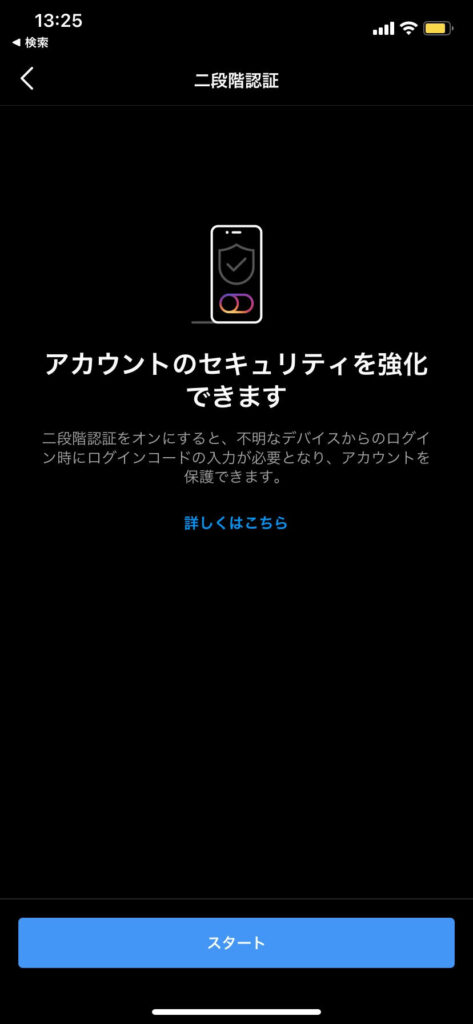
二段階認証を許可する
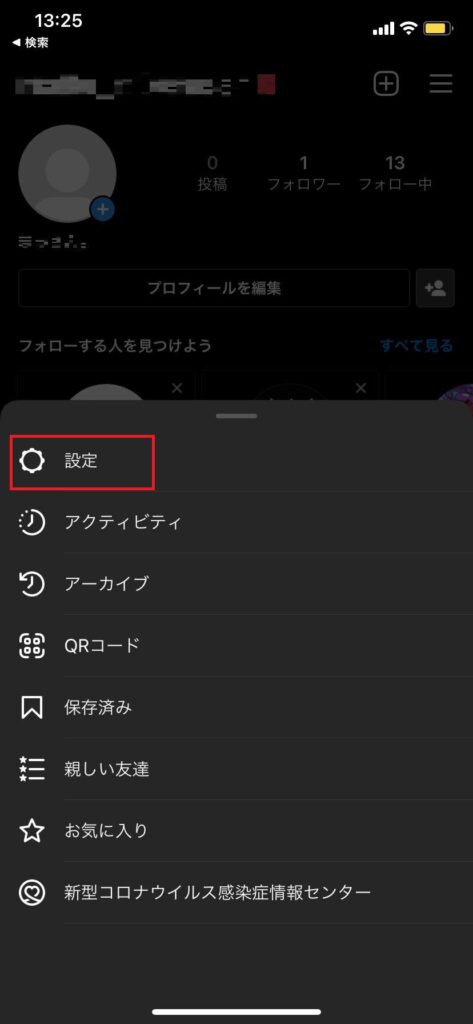
二段階認証とはInstagramにログインする際に、ユーザーネームとパスワードだけでなく別途セキュリティコードも用意してログインを行う方法です。

ログインまでの工程を複雑化することで、他ユーザーの乗っ取りを防止できます。

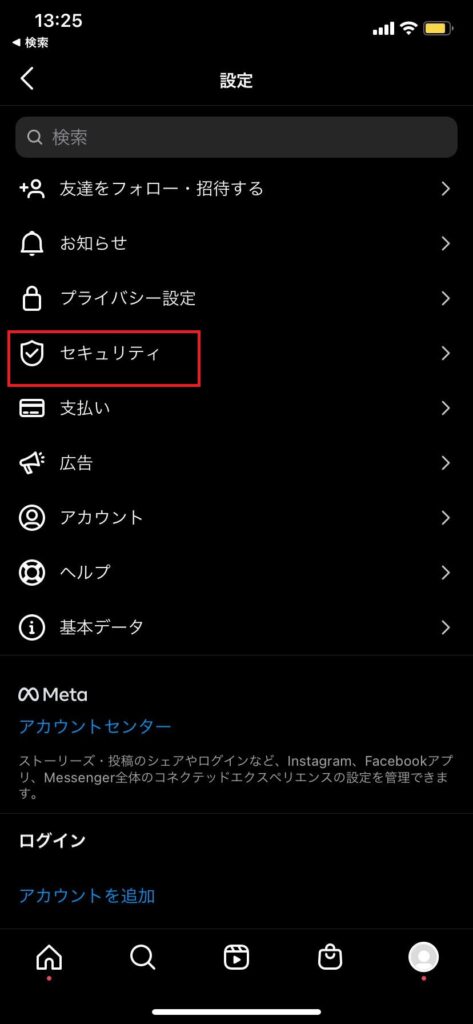
設定方法はアカウントの「設定」→「セキュリティ」→「二段階認証」の流れでONにできます。

セキュリティコードの受け取りには、電話番号を使用する「SMS」かGoogle Authenticator(Google認証システム)などの認証アプリが必要なので、設定を行う前にどちらかを必ず準備しておきましょう。

他のSNSとの連携を止める

LINEやTwitterなど他のSNSとの連携は、Instagram投稿を様々なユーザーに届けられるので便利です。

しかし、他のSNSが乗っ取られたことが原因で、Instagramアカウント自体も乗っ取られてしまうケースも存在します。

Instagramアカウントの乗っ取りが怖い方は、少し不便になるとしても各SNSとの連携を解除させておいた方が良いでしょう。

まとめ

Instagramにログインできない時は、どこでエラーが起きてしまってるのかを見直して下さい。

電波、機種、アプリの不良ならば、移動やアップデートなどで解消できます。
ユーザーネームやパスワードを失念した場合は、パスワードの再設定を行いましょう。

それでもログインができない時は、Instagramアカウントが乗っ取られてしまっている危険性があります。

アカウント乗っ取りのせいで、今まで作ってきたファンたちを失うかもしれません。
すぐにInstagramサポートに連絡を取りましょう。
お問い合わせ・ご相談はこちら

MEO対策・ビジネスプロフィール・ストリートビュー
Instagram・LINE・HP/LP制作に関しては、
当メディアの運営会社 株式会社トリニアスにご相談ください。
Instagramでお役立ち情報などを投稿するアカウントが増加してから、写真をただ載せるだけでなく投稿自体に「文字入れ」を行ってユーザーに分かりやすく届ける方も増えてきました。

文字入れに関しては「自分もやってみようとしたけど、Instagram上で出来なかった」とお困りの方も多いでしょう。

そこで今回は「文字入れ」のやり方やポイント、使うべきアプリを大公開します。
文字入れに挑戦したい方のための記事になっているので、ぜひ最後までご覧ください。

Instagramの文字入れとは

Instagramのリリース直後は、「映える写真」を投稿するのが一番大事でした。

しかし、ビジネスアカウント機能の追加やインフルエンサーがハウツー情報の発信を始めたことをキッカケに、写真だけでは「情報として精度」が低くなってきました。

そこで「投稿写真への補足」や「複数投稿時の表紙作成」に文字入れが使われるようになり、2022年時点では多くのアカウントが文字入れを使用しています。

Instagramの文字入れ方法

Instagramの投稿に文字を入れるには2つ方法があり、どちらの方法を選ぶかによって投稿が制限されます。

ストーリーズで文字入れ

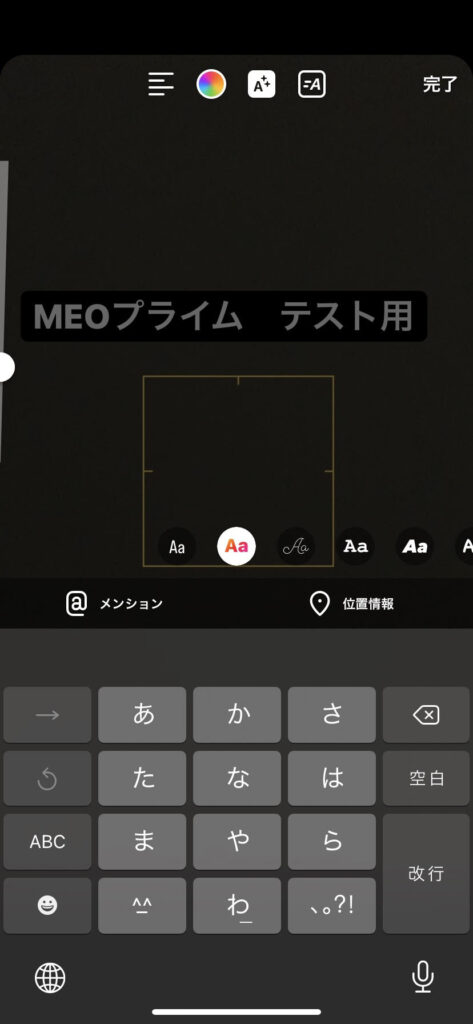
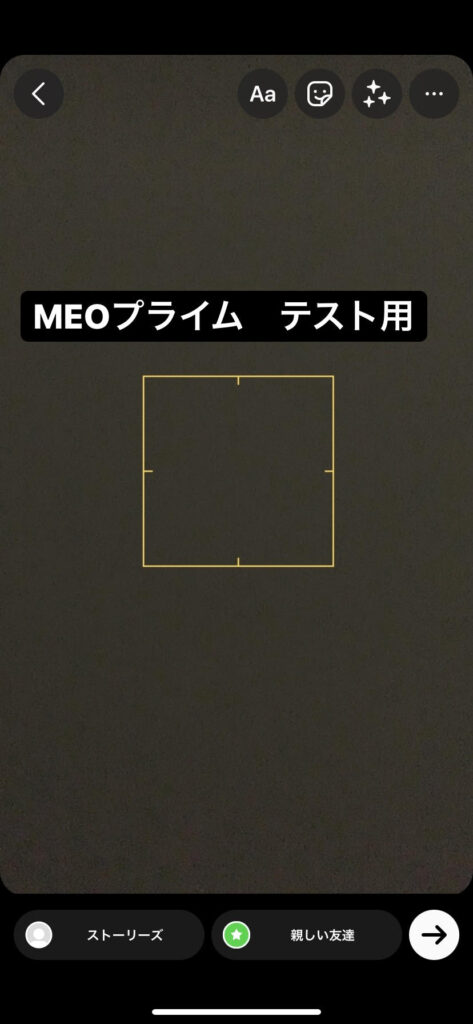
Instagramストーリーズの編集機能を使って、投稿写真に文字を直接打ち込む方法です。

使用フォントはアプリから提供されているものに限られますが、ストーリーズスタンプを使うことでユーザーを次のアクションに繋げやすくなるでしょう。

ただ投稿後24時間で消えてしまうので、ずっと残しておきたい場合はストーリーズをハイライトに残しておく必要が出てきます。

フィードのグリッド欄にも並ばないので、フォロワー外のユーザーがアカウントページに訪れた時に見てくれる可能性は低いでしょう。

外部アプリで文字入れする

フィード投稿の写真たちに文字入れを行いたい場合は、外部アプリを使って文字入れを行う必要があります。
外部アプリを使用する際は、無料プランの有無を確認してから「文字入れ」を行いましょう。

・外部アプリのメリット

  • Instagramでは存在しないフォントを多数使用できる
  • テンプレートを使うことで、ワンランク上の仕上がりを目指せる

上記以外にも外部アプリには様々な機能があるので、ダウンロードして使用感を確かめて自身のアカウントに一番合った外部アプリを使用して下さい。

Instagramの文字入れにおすすめアプリ3選

外部アプリを使用すると言っても、何も知らない方が数多くの文字入れアプリの中から使いやすいものを選んで行くのは至難の技でしょう。

なので、本章では実際に扱いやすい文字入れアプリを3つご紹介します。

  • PHONTO 写真文字入れアプリ
  • Canva
  • LINE Camera

PHONTO 写真文字入れアプリ

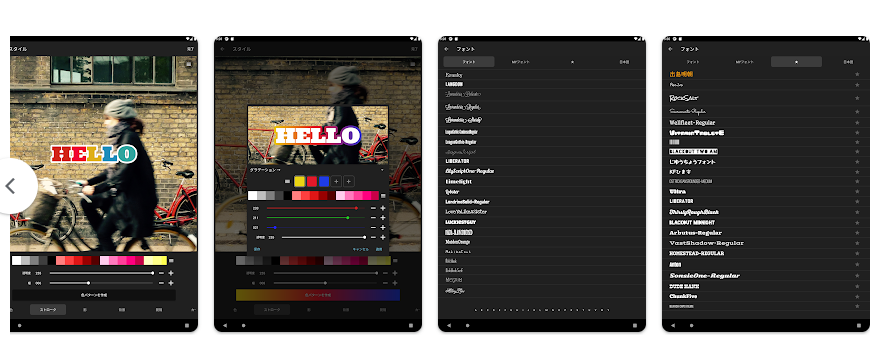
youthhrが提供している文字入れアプリで、機能面の使い勝手の良さから多くのユーザーが愛用している文字入れアプリです。

30種類以上の日本語フォントが使用でき、色やエフェクトを加えることによってオンリーワンな「文字」を写真に入れられます。

PHONTOには実装されてない文字フォントも、あなたのPCやスマホにデータさえ存在すれば、アプリ内にインストールして文字入れを行うことができます。

ダウンロード先

Canva

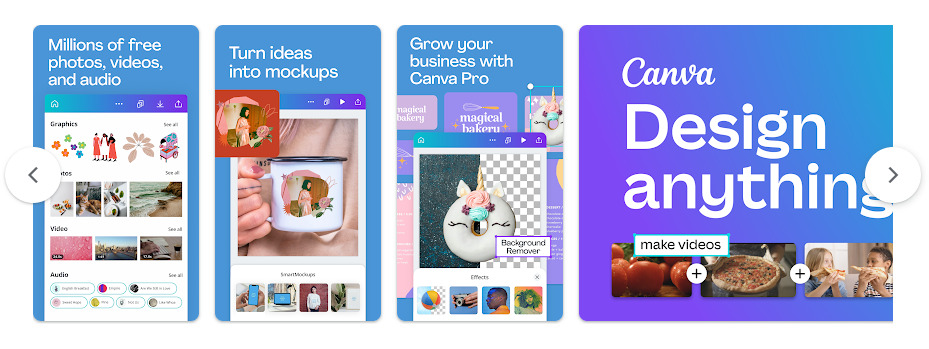
Canvaが提供している「Canva」では、画像の文字入れはもちろんのこと画像自体の編集も行えるのが魅力的なポイントです。

様々なテンプレートをアプリ内に搭載しており、投稿写真を気軽にコラージュできます。

また写真の色合いなども自由に変更できるので、Instagramにシェアする時にもう一度編集し直す必要もありません。

テンプレートを使って写真を編集していけば、競合のInstagramアカウントと一歩差を付けられるでしょう。

ダウンロード先

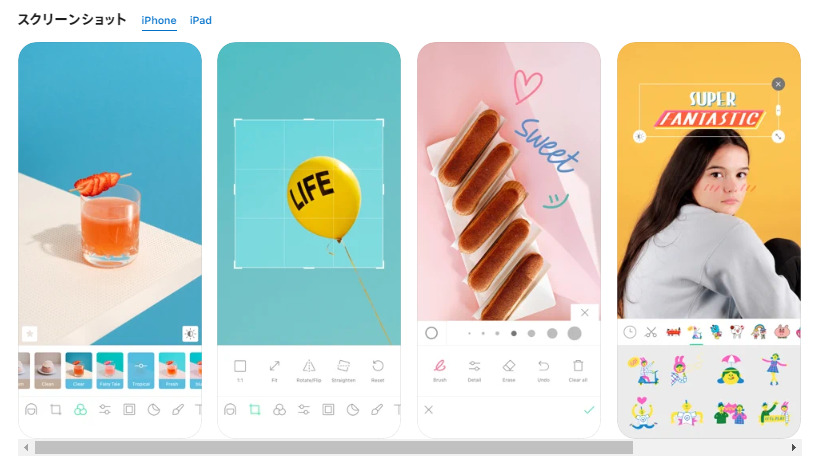
LINE Camera

出典:App Store

SNSだけでなくコミュニケーションツールとして浸透している「LINE」の運営会社が提供している文字入れアプリが「LINE Camera」です。

LINE Cameraの一番の特徴は扱いやすいことでしょう。
スマホで気軽に編集できるようにUIが考えられており、フォントの変え方から文字の入れ方までより直感的に行えるのがポイントです。

カメラの撮影機能・補正機能も充実しているので、Canvaと同じくInstagram上にアップロードする前に編集を終えられます。

わずわらしい操作が苦手な方にピッタリなアプリでしょう。

ダウンロード先

Instagram|上手な文字入れのコツ

ユーザーの関心を惹きつつ、Instagram側からも評価を得られる文字入れを行うにはどのような作戦を立てて実践を行えば良いのでしょうか。

本章では「上手な文字入れのコツ」と題して、どなたでも簡単に実践できるテクニックをご紹介します。

目を引きやすいフォント・色を選ぶ

まず始めに投稿を見て、「目を惹きやすいフォント・色」を選ぶのが重要になるでしょう。
Instagram映えするには「出来るだけオシャレに見えるフォント」を選ぶのがおすすめです。

ただし、フォントを選ぶ際にもアカウントのトンマナは意識して下さい。

例えば、真面目なハウツー系を投稿しているアカウントであれば、ユーザーに誠実なイメージを与えたいはずなので、「シックなゴシック体」が適しているでしょう。

メイク・美容系など若い女性をターゲットにしているアカウントであれば、「少し色がついた丸い文字」が適していると考えられます。

上記のように自身のターゲットに合わせた目を惹きやすいフォント・色を選んで文字入れを行いましょう。

少ない文字で正確に伝える

投稿に入れる文字の数は出来るだけ少なくしましょう。

あまりにも文字が多いと、ユーザー達に「何が大切なのか」が伝わりにくくなってしまいます。

このような事態を避けるためにも、写真を用意した段階で「投稿のテーマ」をハッキリと決めておきましょう。

ユーザーに「何を伝えたいのか」をしっかりと考えることができれば、必ず入れておくべき文章がきちんと見つかります。

短い文章でしっかりとユーザーに伝えるべき文章を文字入れしましょう。

写真の雰囲気を壊さない

商品の写真や店内の雰囲気を伝える写真に文字入れを行う場合は、雰囲気を壊さないように気をつけて投稿を行ってください。

せっかく素晴らしい写真を撮ったのに、文字入れのテイストを間違えてしまうとユーザーに「見にくい」と思われてしまいます。

見にくいと思ったユーザーはあなたのコンテンツからどんどん離脱していき、あなたが想定したリーチ数を稼ぐことは難しくなるでしょう。

文字ではなく「写真」を売りにした投稿は、文字入れではなくコラージュや色見などの調整を行って写真をより見やすい状態に仕上げていく工夫が必要です。

どうしても文字を使ってユーザーに知らせたいことがある場合は、投稿時のキャプション部分に入力しましょう。

店舗・企業アカウントの投稿から考える「文字入れ」のやり方

さて、実際に店舗・企業アカウントはどのように「文字入れ」を行ってるのでしょうか。
実際の投稿から「文字入れ」に必要なことを考えていきましょう。

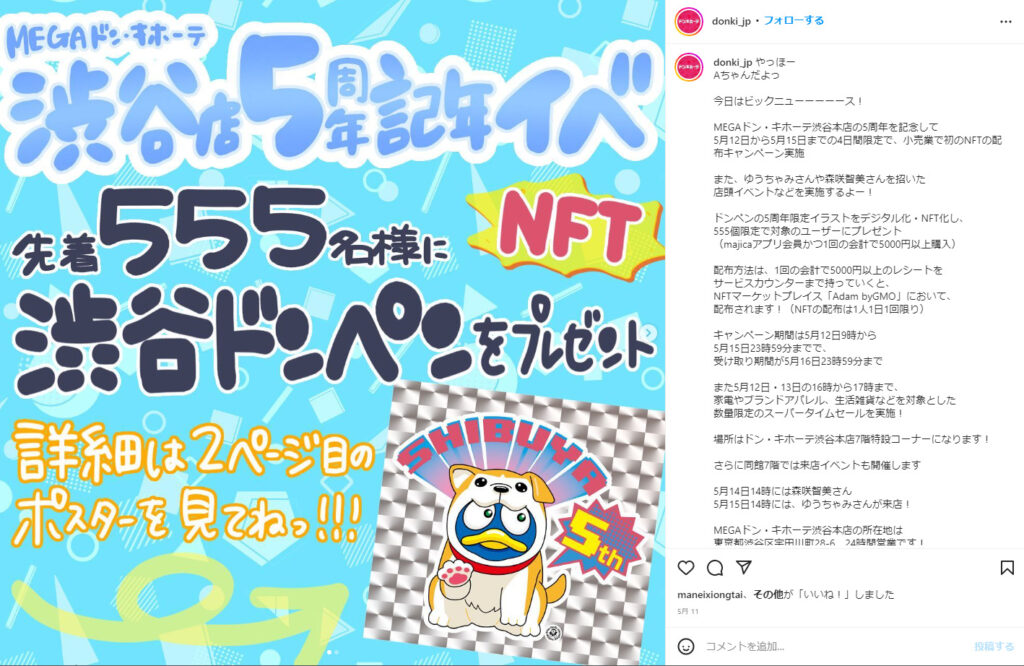
店舗のイメージ「ドン・キホーテ」

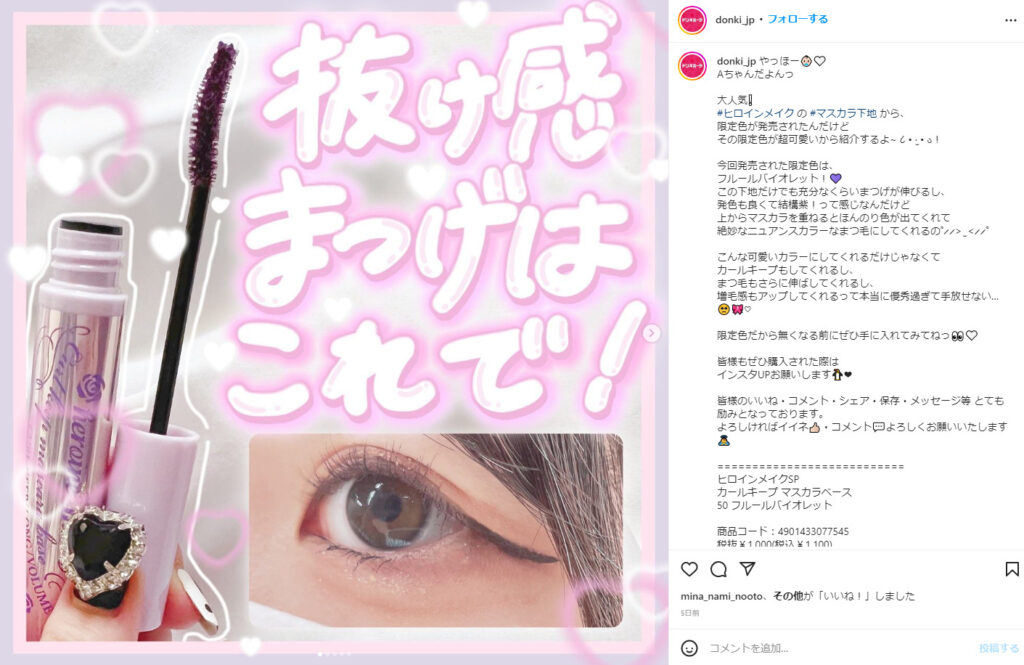
値段が安価で何でも揃っていることを自らのキャッチコピーにしている「ドン・キホーテ」の公式アカウントは、商品のジャンルを問わずに投稿を残し続けています。

文字入れに関しては、商品のセールスポイントとなる部分を「大きく丸く」することによって、ユーザーに「商品の魅力」を訴えかけています。

美容品・コスメ商品を扱っている投稿には、購入するユーザーの年齢層や性別を考えて色使いやフォントを工夫しているのも特徴でしょう。

商品のターゲット・店舗のアピールポイントを考え抜いた素晴らしい「文字入れ」方法です。

男性向けにゴシック体を使った「メンズスマート」

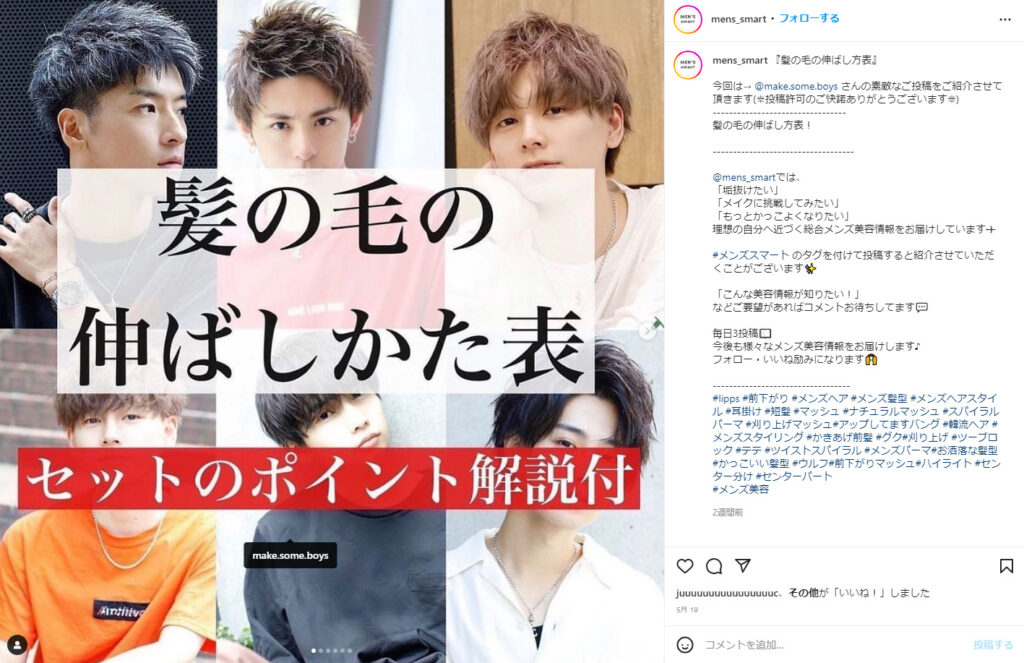
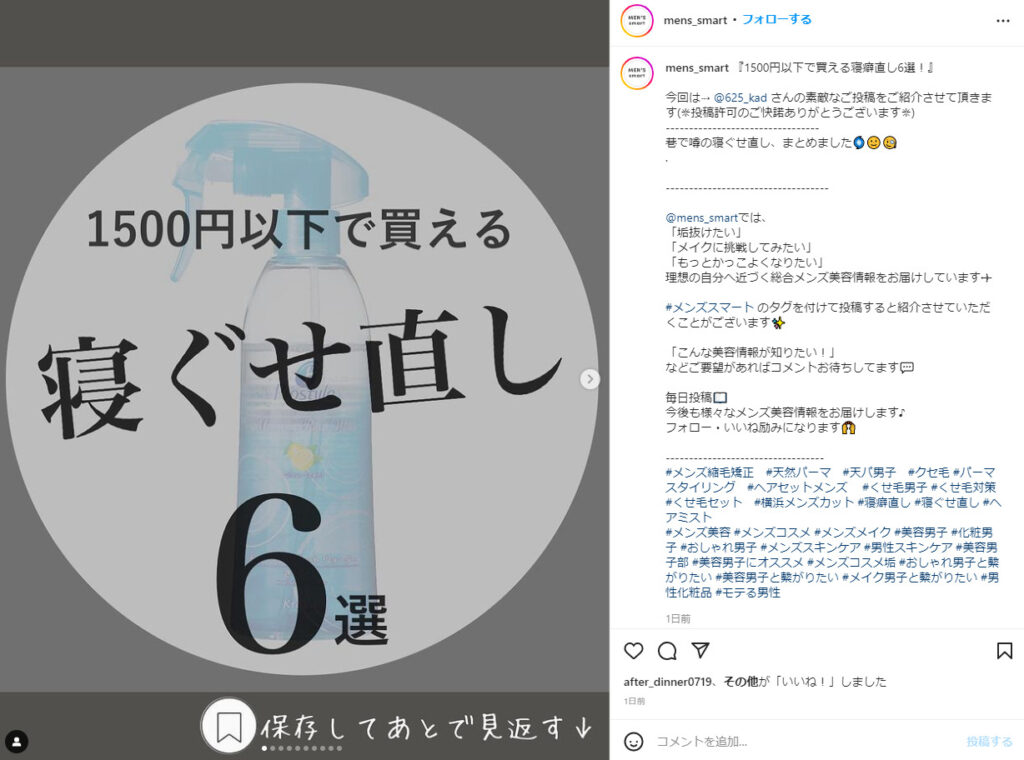
男性向けの美容情報をまとめている「メンズ美容メディア | メンズスマート」のアカウントでは、表紙に文字入れに「白・黒・赤」などの分かりやすい色を使いながら「ゴシック体」の文字を使うことで、投稿自体をシックな印象にしています。

複数写真を投稿する場合は、表紙となる最初の画像に「核」となるキーワードを入れてユーザーの興味を掻き立てる工夫を行っていました。

「何選」などのまとめ記事や、「モテ」・「キマる」など男性がどうしても気になってしまうキーワードを入れてることなどもポイントです。

ターゲットに届きやすいキーワードを探し出し、適切な量と色使いで「文字入れ」を行いましょう。

まとめ

Instagramの文字入れは「適切」に行う事で、新たなリーチやフォロワーを招くキッカケになります。
自身のアカウントの投稿の設計やターゲットに合わせて、「文字入れ」に工夫を行いましょう。

大事なのはユーザーに何を一番に伝えたいかです。

写真の雰囲気を壊さず、ユーザーニーズを満たした投稿を「文字入れ」を使って生み出していきましょう。

お問い合わせ・ご相談はこちら

MEO対策・ビジネスプロフィール・ストリートビュー
Instagram・LINE・HP/LP制作に関しては、
当メディアの運営会社 株式会社トリニアスにご相談ください。
Googleビジネスプロフィールを運用している方の中で、Googleから「お使いのプロフィールが重複と判定されました」というメールが届いて、どうすればいいのかお悩みではありませんか。 または、すでに第三者が自社のGoogleビジネスプロフィールを登録していたという方もいらっしゃるでしょう。
重複したままだと店舗集客に悪影響を及ぼす原因となってしまいます。
そこで、本記事ではGoogleビジネスプロフィールで重複が発生する原因や対処法について解説していきます。
ぜひ最後までご覧ください。

Googleビジネスプロフィールの重複とは

Googleビジネスプロフィールの重複とは、同じ住所や店舗名のビジネス情報が複数のアカウントで発生し、Google検索やGoogleマップに表示される状況を指します。
このような重複はユーザーの混乱を招き、ビジネスの信頼性に悪影響を及ぼす可能性があります。 Googleビジネスプロフィールの重複を防ぐためには、適切な管理と定期的な確認を行い、正しい情報をユーザーに提供しましょう。

Googleビジネスプロフィールの重複が起きる3つの原因

Googleビジネスプロフィールの重複とは、Googleマップ上に同じ店舗/企業の情報が2つ以上存在している状態のことです。 本来、1店舗につき1つのビジネスプロフィールが登録されているのが望ましいのですが、なぜ重複が起きてしまうのでしょうか。 その原因は主に以下の3点です。

  • ①社内での情報共有不足
  • ②Googleによるビジネスプロフィールの自動生成
  • ③第三者によるGoogleビジネスプロフィールの作成

それでは、それぞれについて解説していきます。

1.社内での情報共有不足

社内での情報共有が不足していたために、Googleビジネスプロフィールが重複してしまったということはよくあります。
例えば、スタッフの誰かがビジネスプロフィールを作成していたことを知らずに、別のスタッフが新しくGoogleビジネスプロフィールを作成してしまうと、同じ店舗の情報が複数存在することになります。

2.Googleによるビジネスプロフィールの自動生成

ご自身で登録する前にGoogleビジネスプロフィールが既に作成されていることがあります。
これはインターネット上に存在するあなたの店舗に関する情報をもとに、自動的にビジネスプロフィールが作成される仕組みになっているからです。
この時点でネット上の情報が統一されていないと、Googleはそれぞれを別の店舗とみなしてしまいます。そのため、ひとつの店舗に対して複数のビジネスプロフィールが重複してしまうことがあるのです。

  • 例①:店舗名の表記の違い→「ABC居酒屋」と「居酒屋ABC」
  • 例②:住所の表記の違い→「東京都新宿区大久保1丁目2-3」と「東京都新宿区大久保1-2-3」

店舗情報の統一についてはこちらの記事もご参照ください。

3.第三者によるGoogleビジネスプロフィールの作成

Googleビジネスプロフィールは、店舗関係者以外の第三者によって作成されることもあります。
例えば、常連のお客さんが店舗のビジネスプロフィールがないことに気づき、善意で作成してくれることがあります。その結果、店舗のGoogleビジネスプロフィールが重複する状態になります。

Googleビジネスプロフィールの重複を放置してはいけない理由

Googleビジネスプロフィールが重複しても特に問題がなければそのまま放置してしまう方も多いでしょう。
ですが、重複したままの状態はユーザーや自社のビジネスにとってデメリットしかありません。
Googleビジネスプロフィールの重複を放置してはいけない理由は主に以下の2点です。

  • ユーザーの混乱を招いてしまう
  • Googleからの評価が下がってしまう

それでは、それぞれについて解説していきます。

ユーザーの混乱を招いてしまう

まず、Googleビジネスプロフィールの重複はユーザーの混乱を招き、情報収集の妨げとなってしまうおそれがあります。
例えば、片方のビジネスプロフィールでは土日が定休日として記載され、もう一方では年中無休と記載されていると、ユーザーはどちらの情報を信じたら良いのかわかりません。そうするとユーザーが店舗に足を運ぶのをためらってしまったり、他の店舗に行ってしまったりする原因になります。

このことから、ユーザーを取りこぼさないためには重複は避けるべきでしょう。

Googleからの評価が下がってしまう

次に、Googleビジネスプロフィールが重複していると、検索結果での上位表示が難しくなるおそれがあります。
Googleはユーザーにとって快適な情報収集の提供を掲げているため、情報の混乱を招くような内容のビジネスプロフィールは評価が下がってしまいます。
これは、検索結果でのGoogleビジネスプロフィールの上位表示を目指すMEO対策を実施している店舗にとっては大きな痛手となるため、重複を発見した際は直ぐに対処しましょう。

Googleビジネスプロフィールが重複しているときの3つの対処法

「お使いのプロフィールが重複と判定されました」というエラーメッセージが表示された場合など、Googleビジネスプロフィールが重複した際はどうすればいいのでしょうか。
Googleビジネスプロフィールが重複している時の対処法は主に以下の3点です。

  • ①Googleビジネスプロフィールの管理画面から削除する
  • ②Googleマップからの修正を提案する
  • ③Googleに問い合わせて統合を依頼する

それでは、それぞれについて解説していきます。

1.Googleビジネスプロフィールの管理画面から削除する

1つ目は、削除したい方のGoogleビジネスプロフィールの管理画面からビジネス情報を削除する方法です。
ちなみに、この方法はGoogleビジネスプロフィールのオーナー確認が完了していない状態では行えませんので、まずはオーナー確認の手続きを行いましょう。
オーナー確認が完了したら以下の手順で重複しているGoogleビジネスプロフィールを削除します。

  • ①Googleビジネスプロフィールにログイン
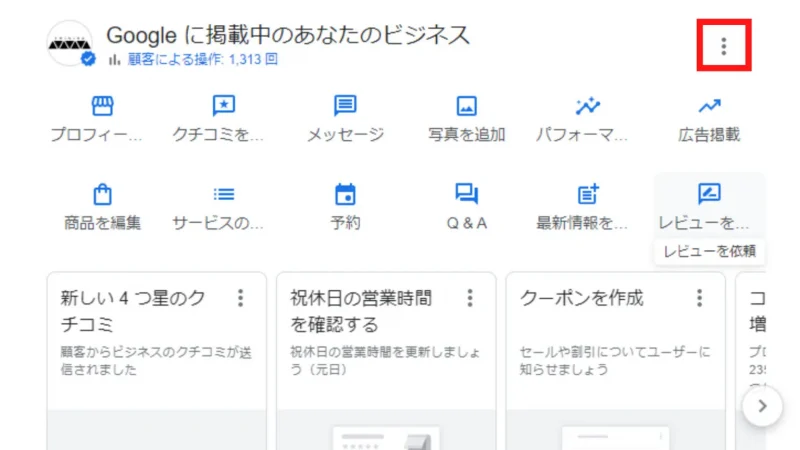
  • ②右端の「三点リーダー」から「ビジネスプロフィールの設定」を選択/li>
  • ③「ビジネスプロフィールを削除」⇒「プロフィールコンテンツと管理者を削除」を選択
  • ④「続行」⇒「削除」⇒「完了」を選択

もしも、削除したいGoogleビジネスプロフィールを管理しているアカウントにログインできない場合は、再度、ログイン方法を確認してみましょう。

2.Googleマップからの修正を提案する

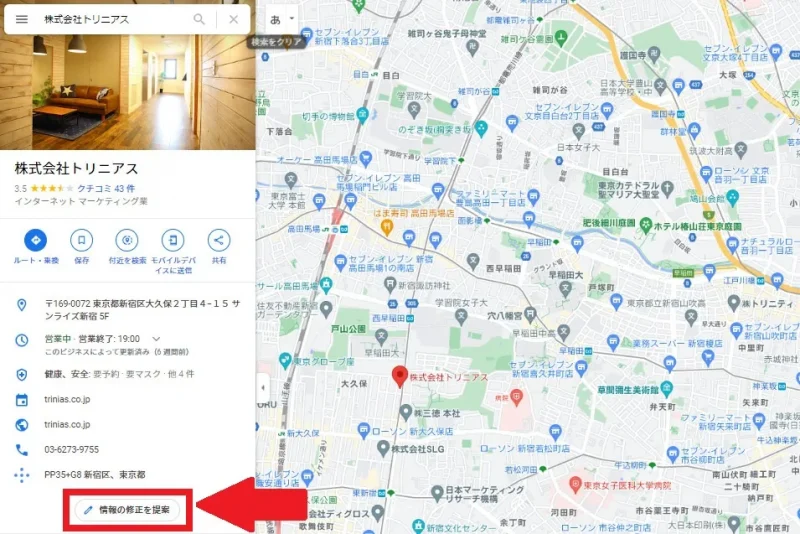
2つ目はGoogleマップの「情報の修正を提案」から報告する方法です。
手順は以下の通りです。

  • ①Googleマップで削除したいビジネスプロフィールを表示
  • ②「情報の修正を提案」をクリック
  • ③「休業、閉業、または削除」をクリック
  • ④「他の場所と重複」をクリックして完了

ちなみに、この方法はあくまで「削除依頼」になるため、情報が削除されるまでに数か月~数年時間かかる場合があります。また、情報の削除はGoogleの判断によるため、確実に削除されるわけではないので注意が必要です。
確実に情報を削除したい場合はGoogleビジネスプロフィールの管理画面からの削除を行いましょう。

3.Googleに問い合わせて統合を依頼する

3つ目はGoogleに問い合わせて統合を依頼する方法です。
重複したビジネスとの両方の写真やクチコミなどを消したくない場合、Googleのサポート窓口に問い合わせてビジネス情報の統合を依頼しましょう。
手順は以下の通りです。

  • ①お問い合わせページにアクセス
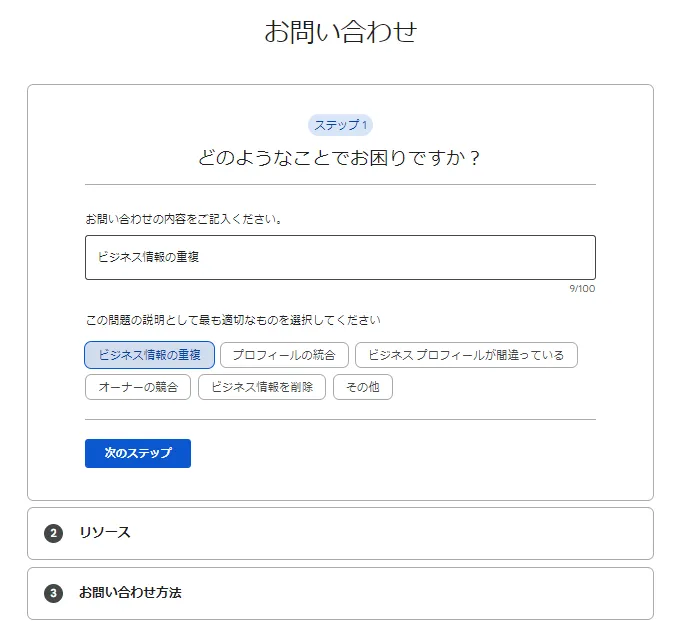
  • ②お問い合わせ内容に「ビジネス情報の重複」と入力
  • ③「ビジネス情報の重複」を選択し、「次のステップ」をクリック
  • ④ステップ2では何も選択せず、「次のステップ」をクリック
  • ⑤「メール」をクリックし、必要な情報と重複しているビジネス情報を統合したい旨を記入
  • ⑥「送信」をクリックして完了

ちなみに、ネガティブな内容のクチコミも統合されてしまいます。ネガティブなクチコミの数が増えてしまうのが心配という方は、誹謗中傷などの悪質なクチコミに対してGoogleに削除の申請ができます。
クチコミの削除の詳細についてはこちらの記事もご参照ください。

Googleビジネスプロフィールの重複を防ぐ方法

Googleビジネスプロフィールの重複は未然に防ぐことが可能です。
主に以下の3つの方法が有効的です。

  • 作成前にすでにGoogleビジネスプロフィールが存在していないかを確認する
  • Web上のビジネス情報を統一する
  • 移転する際は住所変更を行う

それでは、それぞれについて解説していきます。

1.作成前にすでにGoogleビジネスプロフィールが存在していないかを確認する

新しくGoogleビジネスプロフィールを作成する際は、すでに同じ店舗のビジネスプロフィールが作成されていないか確認することで重複を未然に防げます。
社内で情報共有するのはもちろんですが、Googleや第三者の手によってすでにビジネスプロフィールが作成されていないか確認しておきましょう。
確認方法は以下の通りです。

  • ①Googleマップを開く
  • ②検索窓に「ご自身の店舗名」+「ご自身の店舗がある地域名」を入れて検索

マップ上の店舗の所在地に赤いピンが表示されれば、すでにGoogleビジネスプロフィールが存在している状態です。

2.Web上のビジネス情報を統一する

Web上にある情報の中で「NAP情報」を統一しておけば、Googleが複数のビジネスプロフィールを自動生成してしまうことを防げます。 NAP情報とは以下の3つの情報のことを指します。

  • Name(店舗や会社の名前)
  • Address(所在地)
  • Phone(電話番号)

ホームページやブログ、ポータルサイトやSNSなどWeb上に掲載しているものは全て統一することが重要です。
なぜなら、NAP情報の統一にはGoogleビジネスプロフィールの表示順位を上げる効果もあるため、「全角半角」「ひらがなカタカナ」「スペース」など、一言一句すべて統一していきましょう。

3.移転する際は住所変更を行う

店舗を移転する場合は、新しくGoogleビジネスプロフィールを作成するのではなく、住所変更をすることで重複を防げます。
住所変更はGoogleビジネスプロフィールのメニューから「情報」を選択し、移転先の住所を入力します。
また、移転までに一定期間休業する場合は、同じく「情報」から「臨時休業マークを付ける」を選びましょう。
住所を変更する方法についてはこちらの記事もご参照ください。

Googleビジネスプロフィールの重複の対処法まとめ

今回は、Googleビジネスプロフィールの重複の対処法について解説しました。
ビジネスが重複しているという連絡が来ると不安に感じるかと思います。
本記事でご紹介した重複を解除する方法や原因、今後、重複しないための対策など、ぜひ、参考になさってください。

もしも、ビジネスの重複が解除されなかったり、複数店舗のGoogleビジネスプロフィールの管理が難しかったりする場合や、今後、さらに自社のGoogleビジネスプロフィールのMEO対策の効果を高めたいという場合は、弊社・株式会社トリニアスまでご相談ください。
弊社では、MEO対策を中心に、これまで4,000社以上の中小企業・店舗様のGoogleビジネスプロフィールの運用をお手伝いしてまいりました。

弊社が提供しているMEO対策サービス・MEO primeでは、店舗情報の登録からプロフィールの最適化など幅広くサポートしておりますので、ぜひお気軽にお問い合わせください。

お問い合わせ・ご相談はこちら

MEO対策・ビジネスプロフィール・ストリートビュー
Instagram・LINE・HP/LP制作に関しては、
当メディアの運営会社 株式会社トリニアスにご相談ください。
Instagramの画像や動画を投稿するにあたり、「画像のサイズってどんなのがいいの?」とお困りではありませんか。

気軽に投稿できるからこそ、ファンになってくれたフォロワーの皆様には最適な状態で画像をお見せしたいですよね。

またクオリティの低い画像を投稿してしまうと、アルゴリズムからの評価を低くしてしまうかもしれません。

そこで今回は「Instagramにおける画像サイズ」について詳しくまとめました。
「投稿によってサイズが違う?」
「サイズの変え方は?」
などの疑問に対応できる記事になってます。

また、おまけ要素としてバズる画像・投稿のコツについてもご紹介します。
ぜひ最後までご覧ください。

Instagramの画像サイズについて

Instagramリリース直後は投稿できる画像サイズは正方形のみとなってましたが、2016年以降は長方形のサイズも投稿できるようになりました。

投稿内容によって「横長」か「縦長」かを選択して、ユーザーに届けたい理想の形で画像をアップロードできます。

サイズの種類が増えたのは、フィード投稿以外にもストーリーズリールなど投稿の種類が増えたのが要因の1つでしょう。

画像サイズの選択肢が増えて工夫がしやすくなった反面、好き勝手に投稿してしまうとアカウントの統一感が失われます。

特に複数の画像投稿をするときは、サイズはきちんと合わせておきましょう。

次項からはフィード投稿やストーリーズなどで活躍する画像サイズをご紹介します。

フィード投稿の画像サイズ

Instagramにおけるフィード投稿での推奨画像サイズは、以下のとおりです。

  • 正方形(1:1):1080×1080ピクセル
  • 横長(1.91:1):1080×566ピクセル
  • 縦長(4:5):1080×1350ピクセル

・正方形(1:1):1080×1080ピクセル

Instagramで正方形の画像投稿は、もっとも使いやすい投稿サイズ。

プロフィールに統一感を持たせて置きたい場合は、正方形のサイズでフィード投稿を行うのが最適解です。

元の画像が長方形の場合は表示させたい箇所だけ切り抜き、正方形の状態に整えます。
くわしいやり方は後述します。

・横長サイズ(1.91:1):1080×566ピクセル

横長サイズの画像は、「施設の広さを見せたい」「端から端まで何としても見せたい」など、正方形じゃ収まりきらないときに便利な画像サイズです。

注意すべき点は、プロフィールのグリッド欄では両端の部分が切り取られてしまうので「ユーザーに見せたい大事なモノや人」が入らないようにしてください。

縦長サイズ(4:5):1080×1350ピクセル

縦長サイズは高層タワーや冷蔵庫など、高さのあるモノや商品のサイズ感を伝えるために有効なサイズです。

グリッド表示の際は余分な部分がカットされ、商品のサイズ感が伝わりにくい状態になるでしょう。

上下の部分が見切れたからこそ「フルサイズが見たい」とユーザーに思わせる創意工夫が大事になってくる画像サイズです。

フィード投稿の画像サイズ

スマートフォンの画面サイズを考慮したストーリーズでは、1080×1920ピクセルが最適とされています。

それ以下でも表示はされますが、きちんと表示するには600×1067ピクセル以上のサイズが必要になるでしょう。

ちなみに横長や正方形でも投稿そのものはできますが、ユーザーにとっては視聴しづらい画像サイズといえます。そのため、縦長サイズ以外での投稿はあまりおすすめはしません。

Instagramで画像サイズを変更する方法

お気に入りの画像をInstagramにアップするときに「サイズが合ってないな」とお悩みの方も多いでしょう。

自分が描く最高のサイズでユーザーに届けたい場合は、画像サイズを変更してからシェアするのをおすすめします。

画像のサイズの変更方法は2パターンあるので順番にご説明します。

Instagramアプリから変更する

画像サイズの変更はInstagramアプリから行いましょう。

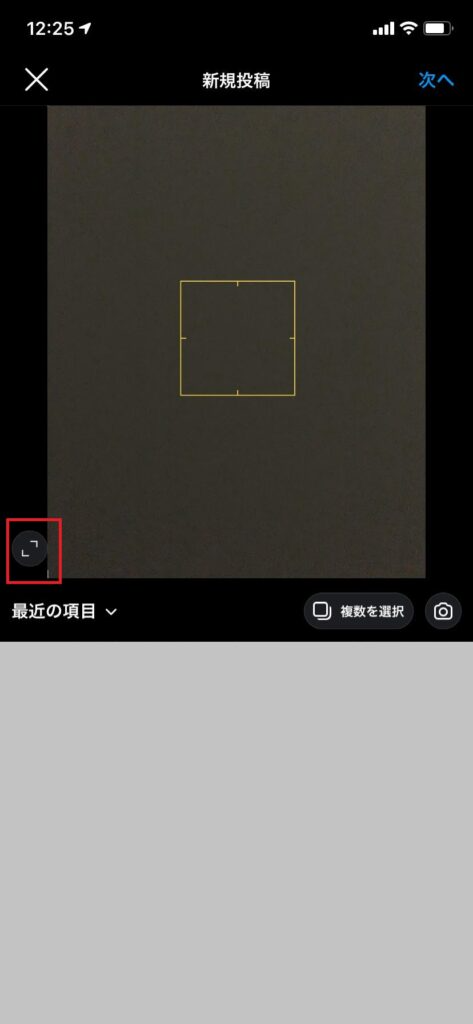
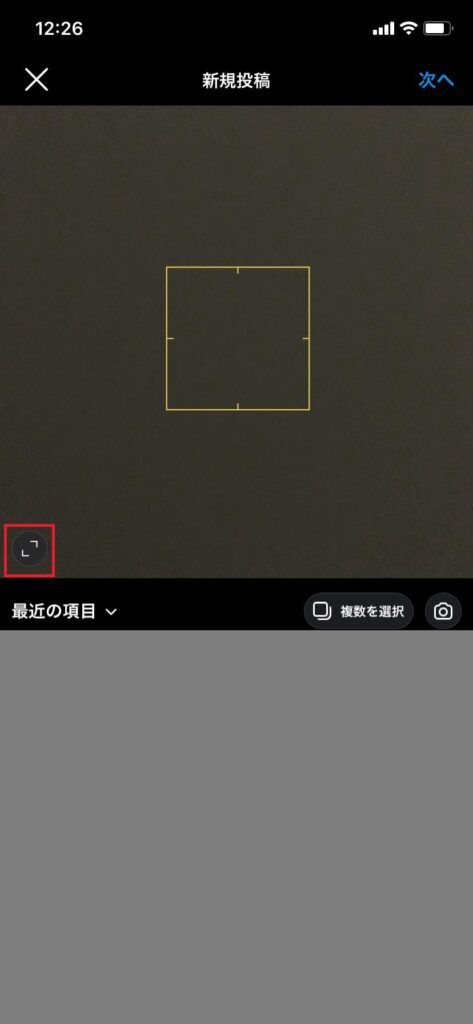
投稿前の編集画面に切り替わると画面の左下に四角いマークが表示され、正方形の表示か長方形の表示かが選べます。

注意すべき点は、スマートフォンで撮影した画像だとInstagramが定める比率の4:5よりも縦の長さが大きくなって、上下左右がすこしだけ見切れてしまいます。

縦横の長さをフルで表示させたい場合は、あらかじめトリミングしておきましょう。

携帯にデフォルトでインストールされているアプリでのトリミングが難しい場合は、次項で紹介する方法をお試しください。

画像編集アプリを使用する

無料でダウンロードできる画像編集アプリを使用して、Instagramに画像をアップロードするまえに編集を済ませておきましょう。

以下がサイズ変更で便利なアプリとなります。

  • 正方形さん…フィードで使用する正方形サイズの画像を作成するのにおすすめ
  • Instasize…画像、動画の加工編集ができる。サイズも簡単に変更可能
  • Canva…画像と簡単な動画編集ができる。色味調整や切り抜きも可能
  • SNOW…画像編集ができる。可愛いスタンプを貼り付けが可能

以上のアプリはほんの一例です。
ユーザーによって使用感や欲しい機能が変わってくると思うので、あなたにピッタリのアプリを探してみてください。

Instagramの画像サイズの注意点

Instagramで画像サイズを変更するときには、いくつか注意すべき点があります。

とくに気にせず変更して投稿すると、ユーザーやフォロワーにとって不親切な状態になってしまうからです。

以降から紹介する注意点を踏まえながら、サイズ変更を行ってください。

アカウント内では画像サイズを統一する

アカウントのプロフィールでは、投稿してきた画像・動画の一覧がグリッド表示されます。

画像・動画の表示サイズがバラバラのままだと統一感が無くなり、ユーザーからは非常に見にくいアカウントだと思われるでしょう。

特に縦長や横長の画像・動画を投稿するときは、グリッド表示での調整を考えて重要な部分は中心に寄せた方が良いです。

アカウントの見やすさはフォロワーを増やす上で重要な部分となるので、だれが見ても「統一感のあるアカウント」だと思わせる工夫を施してください。

複数投稿時は、画像によってサイズを変えられない

同じテーマの画像を同時に投稿するときに注意すべきは、最初の画像にサイズが合わせられることです。

つまり、最初の一枚が正方形であれば、次の画像も正方形に調整されてしまいます。

事前に投稿したい画像をすべてチェックして、どのサイズが一番適しているのかを考えてから投稿しましょう。

Instagramの投稿をバズらせるコツ

Instagramでの集客を上げたい場合は、投稿をより多くのユーザーに届けていくことが大事になるでしょう。

しかし・・・
「どんな投稿が効果的なのか分からない」
「画像ってどう撮れば良いの?」
など疑問をお持ちの方も多くいると思います。

そこで本章では、Instagramで反響を集めるための「画像・投稿のコツ」をまとめました。

ユーザー1人1人の皆様がすぐにでもマネできるものばかりなので、ぜひ最後までご覧ください。

画像の色合いに統一感をもたせる

画像の色合いはとても重要になる部分です。

寒色系だとユーザーに「モダンでスッキリな印象」を与えられますし、反対に暖色系の色合いで撮影を行うと「ポジティブで親しみのある印象」をユーザーに与えられるでしょう。

上記のように画像の色合いは、ユーザーに与える印象を大きく左右します。

「ユーザーにどんなイメージを持って欲しいのか」を丁寧に考え抜いて、画像の色合いの方向性を決めておきましょう。

例えば、親近感のあるイメージを持たれたい飲食店であれば、「日差しが適度に差し込む明るい時間に撮影を行う」ことで、画像全体にオレンジの暖色系が入って「ユーザーに入りやすい印象」を与えられます。

来て欲しいターゲットがお店に向かうシチュエーションやタイミングを想像して、ユーザーニーズに引っかかりやすい画像を撮影しましょう。

構図にこだわってみる

画像の構図にこだわってみるのも、いつもの画像をワンポイント上へ引き上げてくれるテクニックの1つです。

商品やメニューを真正面だったり、上から撮ったりする方も多いでしょう。

しかし、それだけ続けていくとユーザーからは「面白味が欠ける投稿が多い」と思われる危険性があります。

撮影アングルの変更や比較対象と並べるなど、普段と違った構図をあえて行うことで投稿内容のマンネリ化を防ぎましょう。

家電や小物系だと実際の使用例が想像できる画像をアップロードするのが、一番おすすめでしょう。

ユーザー達に常に新しい発見を与えていくのが、ファンを増やすコツです。

フィード欄のギャラリーにこだわる

プロフィールのフィード欄でグリッド表示される画像たちにもこだわりましょう。

ポイントは「統一感があり、見やすいこと」なので、投稿画像のジャンルは統一してユーザー達が一目見ただけで何が映っているのかが分かるのが大事です。

上記の点を抑えられたら、「思わずタップしたくなる画像」にしていくことも同時に心がけて下さい。

グリッド表示される画像は、YouTubeのサムネイル画像のように「インパクト」が大事になります。

ユーザーが一目見ただけで「気になる!」と思わせることができれば、閲覧率も滞在率も上昇してアルゴリズム評価も上がっていくでしょう。

キャプション部分のハッシュタグも気にかける

多くのユーザーにリーチをしたい場合は、画像以外の部分にも時間をかけていきましょう。

特にハッシュタグを入れるキャプション部分は、油断せずに入力を行わないといけません。
ハッシュタグはInstagramの中でも多くのユーザーに浸透している文化で、投稿を検索する際にもよく使用されています。

自身が気になるハッシュタグを入れて検索するユーザーが多いので、ハッシュタグから新規流入したユーザーは、そのアカウントに強い興味を抱いてることが多いでしょう。

この強い興味を頂いてるユーザーに投稿をリーチするためにも、キャプション部分には積極的にハッシュタグを入れて下さい。

また、キャプション部分には画像・動画の説明を補足してくれる効果もあります。
画像・動画では伝えきれなかった部分をあなたなりの文章で補ってください。

Instagram画像サイズのまとめ

Instagramは投稿の種類によって、正方形・長方形と様々なサイズで投稿できます。

注意すべき点は、画像のアピールポイントやアカウントの統一感によって画像サイズを整えて置かないといけない点です。

常に「ユーザーやフォロワーにとって何が一番ベストなのか」を考えながら、画像・動画の投稿をしてみてください。

Instagramはちょっとした工夫でユーザーをファンに変えていけるコンテンツなので、細かなところの気遣いをすることで新たなリーチやフォロワーを獲得できます。

もしどうしても自社では「魅力的な写真が投稿できない」「なかなかフォロワー獲得につながらない」という場合は、弊社のInstagram運用代行サービス(SNS Prime)を利用するのもひとつの手段です。

そうすることで、あなたは運用の負担を減らせるだけでなく、効率的にフォロワー増加や知名度・集客力アップを図ることができます。

Instagramの運用に悩んでいる方は、まずは弊社に無料でお問い合わせください。

お問い合わせ・ご相談はこちら

MEO対策・ビジネスプロフィール・ストリートビュー
Instagram・LINE・HP/LP制作に関しては、
当メディアの運営会社 株式会社トリニアスにご相談ください。
写真や動画を多くのユーザーと共有できるInstagram。

リールやフィード投稿では、投稿した画像に文章を付け足せるキャプション部分が存在しており、文章の部分でもアカウントの存在をアピールできます。

しかし、「何を書けば良いのか分からない」「URLが貼れない」などキャプションの書き方についてお悩みの方も多いでしょう。

今回は「Instagramのキャプション」にスポットを当てて、概要・ポイント・注意点などを一気にご紹介します。

Instagramのキャプションとは

Instagramのキャプションとは、フィード投稿リールで画像や動画と共に投稿する文章のことを指します。

必ず入力する必要は無いとされてますが、新たなリーチや認知を獲得したい場合は入力した方が良いでしょう。

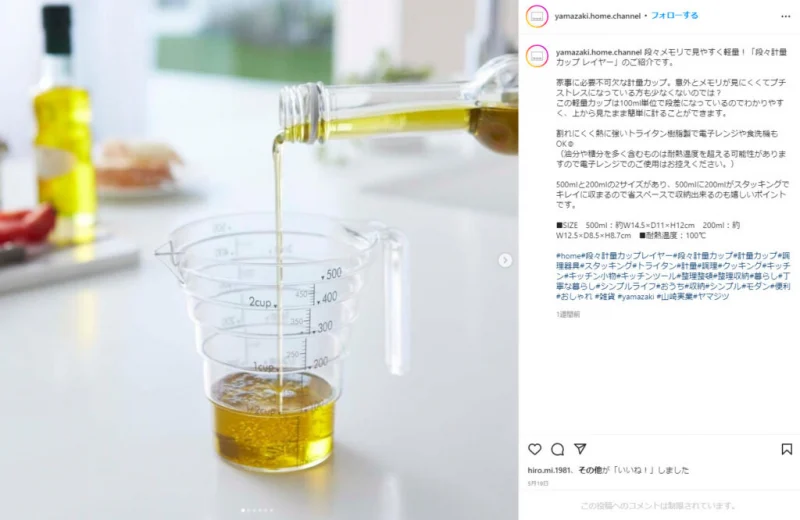
ユーザーが閲覧した際は、上記の画像のように表示され「@」を使えばユーザーへのメンションが可能となり、「#」を使えばハッシュタグが入力できます。

主に投稿内容の補足情報として使われることが多い部分です。

Instagramのキャプションを書いた方が良い理由

Instagramのキャプションは、以下の部分で書いた方が良いとされてます。
  • 人間味を感じられる
  • 写真や動画以外でもアピールができる
  • ハッシュタグ・メンションを入れられる

それぞれ順番にご説明します。

人間味が感じられる

キャプション部分を丁寧に入力することで、1人の人間が動かしているアカウントだとユーザーに認識を入れられます。

投稿自体に人間味を出すことで、公式アカウントが思われがちな「近づきがたいイメージ」を取っ払うことができます。

親近感の感じられる投稿は、ユーザーに長く見られることが多くなるので「滞在率」が上昇し、Instagram内でのアルゴリズム評価も高まるでしょう。

写真や動画以外でもアピールができる

「バズる動画」や「映える写真」を投稿したい時は素材の見せ方を気にしすぎて、何がアピールポイントなのかが分かりづらくなってしまう時もあります。

例えば・・・
「サービス・新メニューを知ってほしい」
「店内のココがおすすめ」

など店舗様がこだわっている部分は写真や動画だけではユーザーに伝わりにくい場合があり、しっかりと補足されたキャプションをユーザーに読んで貰うことで「店舗が本気で推したいこと」が伝わります。

その結果、「来店しようかな」「行ってみたい」と思ってくれた新規ユーザー達からの流入が見込めるのです。

ハッシュタグ・メンションが入れられる

キャプション部分には「ハッシュタグ」と「メンション」が入れられるのも、多くのユーザーにリーチしやすくなるポイントの1つ。

Instagramには「ハッシュタグ検索」機能があり、検索して欲しいキーワードの前に「#」を付けることで、そのキーワードに興味のあるユーザーからの流入が期待できます。

Instagramでは「ハッシュタグ」の検索文化が強いため、投稿にまつわるハッシュタグは全て入力した方が効果的でしょう。

また、投稿に関わるユーザーを「@」メンションすることで、そのユーザーのフォロワーにも投稿が届けられ新たなリーチを獲得できます。

ただし、メンションは他のアカウントのユーザーネームを使用する行為なので、行う前にしっかりとした許可取りが必要になるので注意しましょう。

キャプションの入力方法

キャプションの入力方法を説明します。

キャプションは投稿前でも、投稿後からでも編集ができるのも特徴です。

それぞれやり方を解説しますので、キャプション部分が甘いなと思われる方はスグに取り入れましょう。

投稿前のキャプション編集

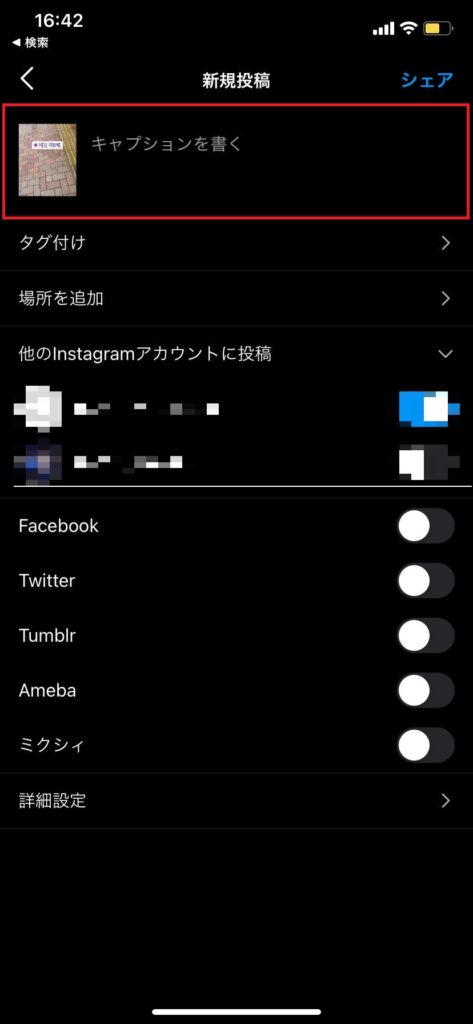
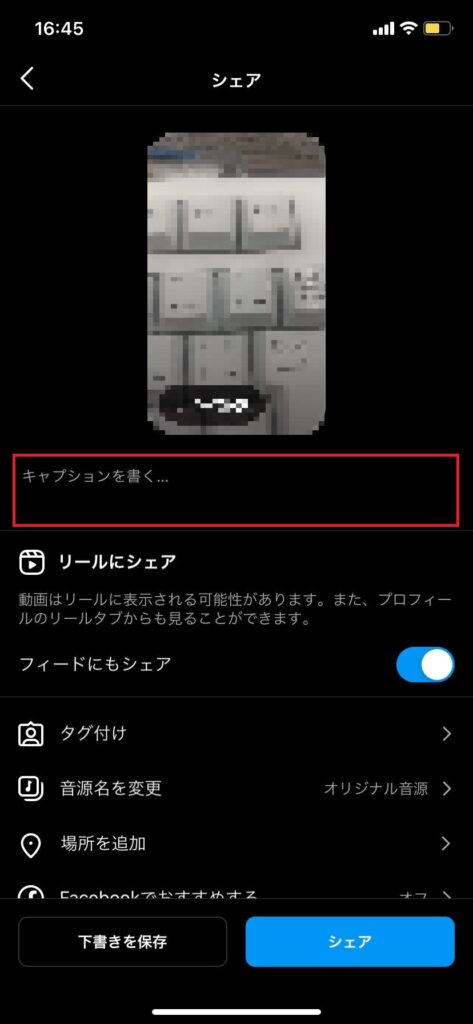
フィード投稿やリールでは、投稿をシェアする前に詳細設定を入力する画面に切り替わります。

ここで画面にある「キャプションを書く」欄に、文字を入力してください。
前章でも話した通り、「画像・動画の補足」「検索して欲しいハッシュタグ」「関わりのあるユーザーへのメンション」を入れてみましょう。

全て入力して間違いが無さそうであれば、投稿を選択してください。

以上でキャプションの編集の入力は終了です。

投稿後に編集したい場合

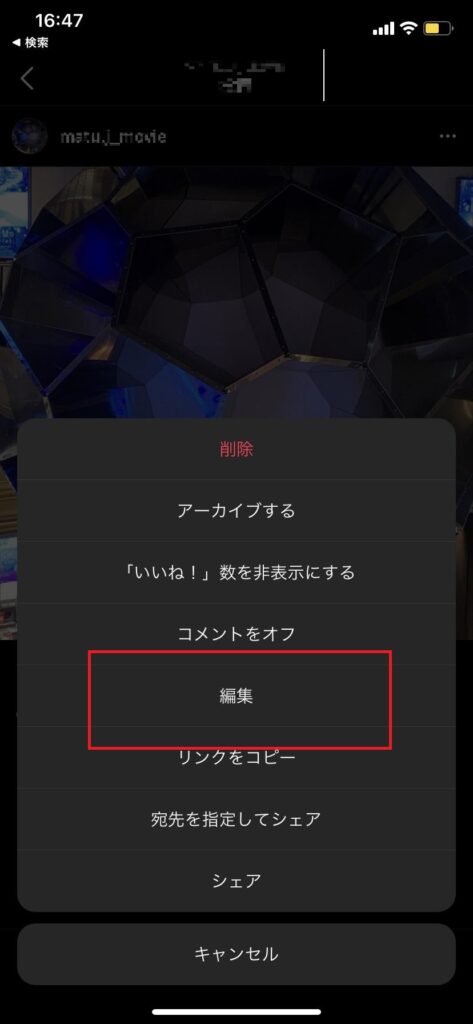
投稿後にキャプションを編集したい場合は、まずはホーム画面に移動します。
編集したい投稿をタップした後、右上に出る「・・・」マークをタップ。

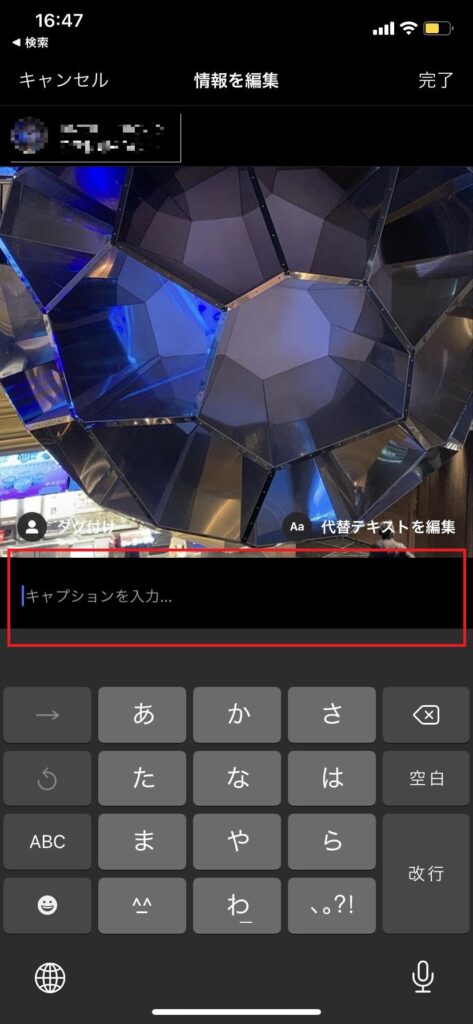
様々な項目が出てきますが、今回用があるのは「編集」というアイコンです。

タップすると、キャプションの文面が編集できるようになるので「足りないアピールポイント」「ハッシュタグ」等を追加して終了しましょう。

キャプション入力のポイント

キャプションの入力において気を使った方が良いポイントを解説します。
どのポイントも第一に「ユーザーのことを考える」という事が大事になるでしょう。

覚えてしまえば、すぐにマスターできるポイントなのでご覧になった後は実践してユーザーに刺さりやすいキャプションに変更して下さい。

漢字を入力しすぎない

漢字が多すぎると、Instagramの主な使用デバイスであるスマートフォンでは非常に見づらく表示されてしまいます。

全体的にカタカナやひらがなが多くなるように意識しながら、キャプションを入力しましょう。

理想的な目安は「30%」で、漢字がどうしても多くなってしまう場合は文末に句読点や絵文字をつけて、文章全体が柔らかくなるように工夫して下さい。

効果的にハッシュタグを入れる

キャプションの最後の部分に「大量のハッシュタグを入れている投稿」を見かけたことがある方も多いでしょう。

多くのユーザーが自身に関わりのある全てのハッシュタグを文末に入れ込んでますが、ハッシュタグの位置は最後じゃないとダメだという決まりはありません。

キャプション編集に慣れてきた方は、ハッシュタグの位置を変えていつもと違う文章の作成に挑戦しましょう。

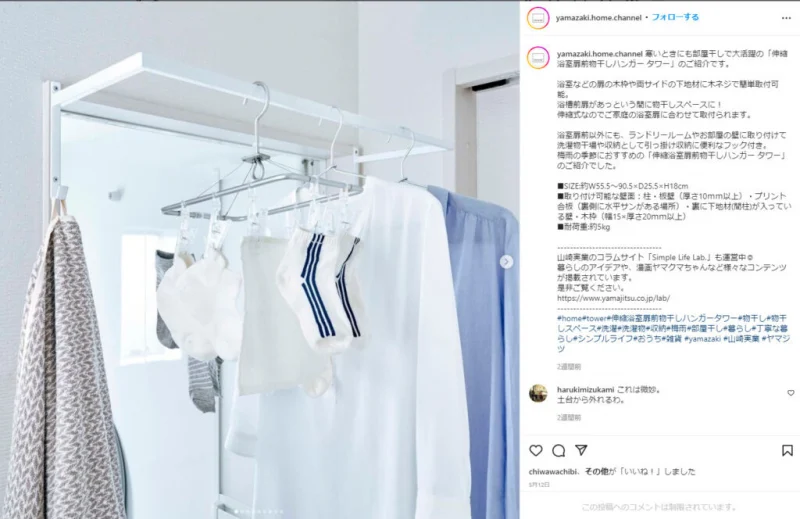
文中にハッシュタグを入れると、下の投稿みたいに・・・

黒字ばっかりだったキャプション文に、青い字が入って見やすくなりました。

自身がアピールしたい商品がハッシュタグとして入ってるので、何を推しているのかがハッキリとしてます。

文中にハッシュタグを入れるのは、漢字ばかりで文章全体が見にくくなった時にも使えるテクニックなのでぜひご利用ください。

改行を適切に入れる

どの文章でも当てはまることですが、「適切な改行」を行うことで「文章の見やすさ」は大きく変わります。

改行の無い文章はユーザーに「窮屈な印象」を与えてしまうので、適度に改行を行いましょう。

文と文の間を丸々一行空けられる「空白」もキャプション文を作成する際にとても便利なのですが、Instagramアプリ内では2行明けができない仕組みとなっています。

どうしても文章に「空白」を使いたい場合は、下記の方法をお試しください。

  • 「改行くん」アプリを使用する。
  • メモ帳などのアプリケーションに予め文章を作成してコピペする
  • 「・」などの記号を一文字入力した後に改行する。

他のアプリケーションからのコピペが一番楽な方法でしょう。

アプリやコピペを使っても、全く改行されないで文章が表示される時は、「・」などの記号を使って工夫した投稿を行って下さい。

ユーザーの「タメになる」文章にする

上記3点を意識しても、閲覧したユーザーにとって全く役に立たない文章を作成してしまっては意味がありません。

「タメになる」文章を作成しましょう。

  • 食品店・小売店であれば「商品のおすすめポイントを数行でまとめてユーザーの購買意欲を沸かせる」
  • 美容店の場合は「写真・動画じゃ分からないテクニックを文字に起こしてみる」

など、読んだユーザーが「次の行動に繋げやすくなるキャプション文」を作成して、フォローの有無を問わずに読んで貰うことで新たなリーチ拡大を目指してください。

キャプション書く時の注意ポイント

キャプションを書く際には、やってはいけない注意ポイントも存在します。
次項から紹介するルールを守り切らないと、エラーが発生して投稿が上手く表示されなくなる恐れがあります。

ルールを守って「ユーザー」達にあなた自身の投稿を見せましょう。

ハッシュタグは30個まで

キャプション部分に入れられるハッシュタグは30個までとなっており、それ以上数を増やすとエラーが起こります。

新しいリーチを増やしたいからと言って、欲張るのは禁物です。

自社アカウントで投稿を行う際はどのハッシュタグを利用するかを10個ほど先に決めておいて、投稿内容に合わせて新しいハッシュタグを数個入れておくのがおすすめです。

2200文字を超えると、エラーになる

キャプションの最大文字数は2200文字です。

あまり超えることは無いとは思いますが、2200文字を超えてしまうとエラーになってしまうので気を付けましょう。

キャプションで重要になってくるのは、「伝えたいことをコンパクトにまとめる」ことです。

写真・動画でせっかく掴んだユーザーの好奇心を手放してしまわないように大事なことは短くまとめましょう。

キャプション内にURLを入れない

ECサイトやHPへのアクセスが欲しい時はプロフィールのURLに入力してください。

キャプション部分にURLを入力することはできるのですが、リンク表示にならないので「ただの文字列」として画面上に並びます。

これではユーザー自身がコピーを行わないと、HPやECサイトにアクセスできないので2度手間になります。

ユーザーのストレスを少なくするためのURLリンクなので、正しくアクセスできる場所に入力しましょう。

PR感を出し過ぎない

企業・店舗アカウントだからと言って「PR感を出し過ぎない」ように注意しましょう。

ユーザー達が広告に苦手意識を持っているのも理由の1つなのですが、何よりもPR感が強い投稿だとアカウント自体に「近づきにくいイメージ」を持たれてしまうからです。

ですので、ユーザーとの距離感が縮まるように「人間味のある投稿」を心がけましょう。

もし、複数人で店舗・企業アカウントを利用している場合は「トンマナ」の部分はしっかりと決めておいてください。

複数人がバラバラな投稿を行ってしまうと、統一感が無くなり非常にアンバランスな投稿になります。

統一感のないアカウントはユーザーに不快感を与えてしまう恐れがあるので、必ずトンマナの部分はアカウント運用者の中で共通意識を持つようにしましょう。

キャプションの書き方・具体例

実際に企業・店舗アカウントはどの様なキャプションを作成しているのでしょうか。
今回は飲食店、美容店のアカウントから上記のポイントを抑えた投稿をまとめてみました。

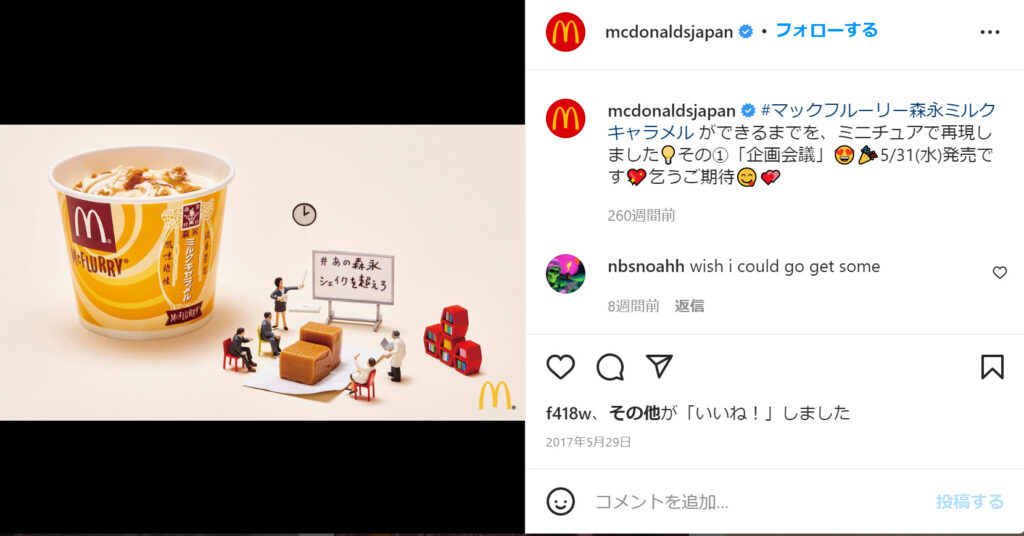
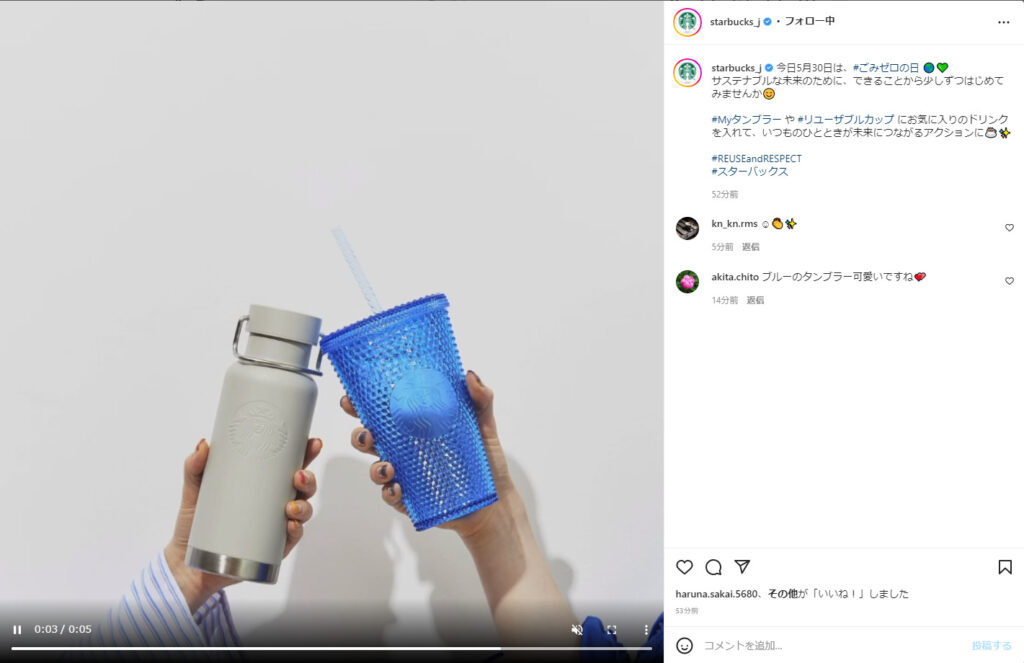
飲食・食品店

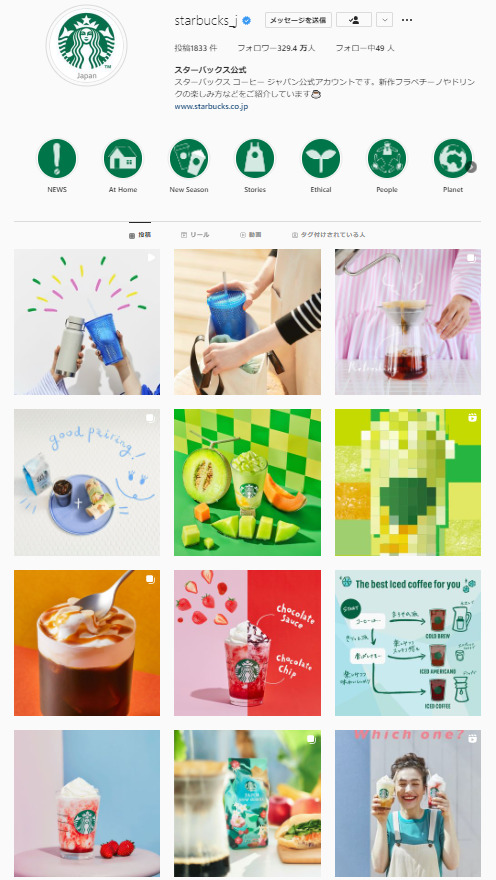
「インスタ映え」しやすいオシャレなメニューを多く提供しているスターバックスコーヒージャパンの公式アカウントは、キャプション部分への工夫も忘れていないのが特徴です。

上記の投稿ではその日付に関したハッシュタグをキャプションに入れながら、商品自体に関わるハッシュタグもきちんと埋め込んでます。

文末に顔文字・絵文字を入れて柔らかい印象を与えているのもポイントですね。

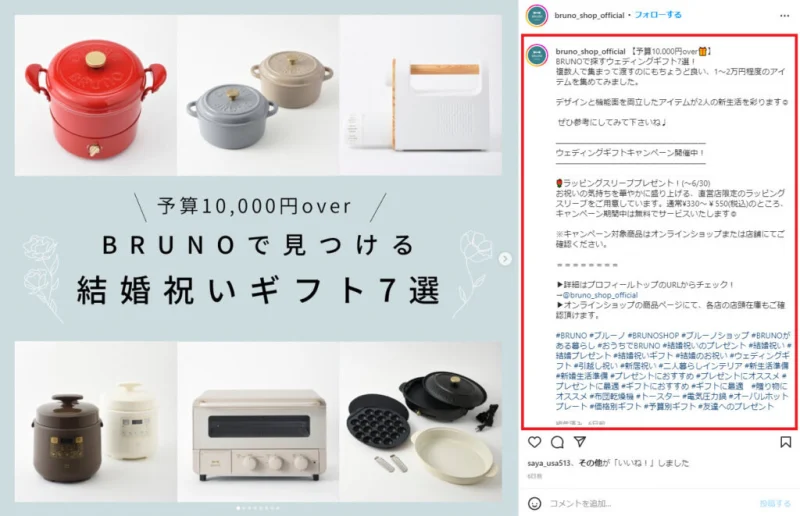
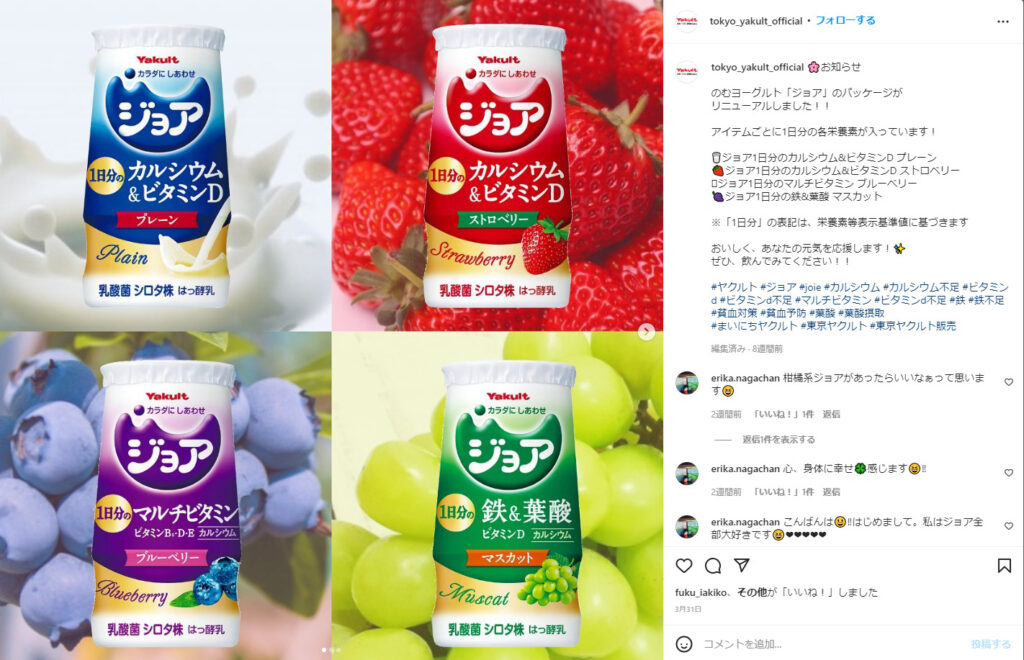
東京ヤクルト販売株式会社のアカウントでは、文章全体に適度な改行を入れながら見やすくしているのが特徴です。

味ごとにカラフルな絵文字を入れることで、文章に明るいイメージを持たせました。

黒文字だけのキャプションでは冷たいイメージを持たれてしまう可能性があるので、できる限りハッシュタグや絵文字を使ってユーザーの離脱を防ぎましょう。

美容全般

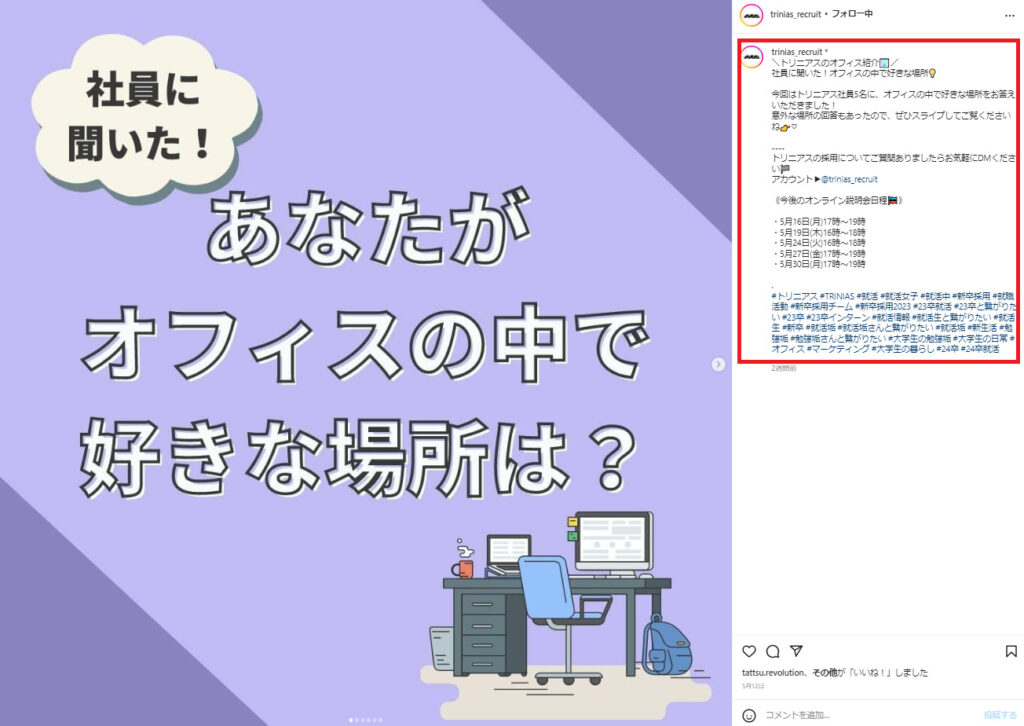
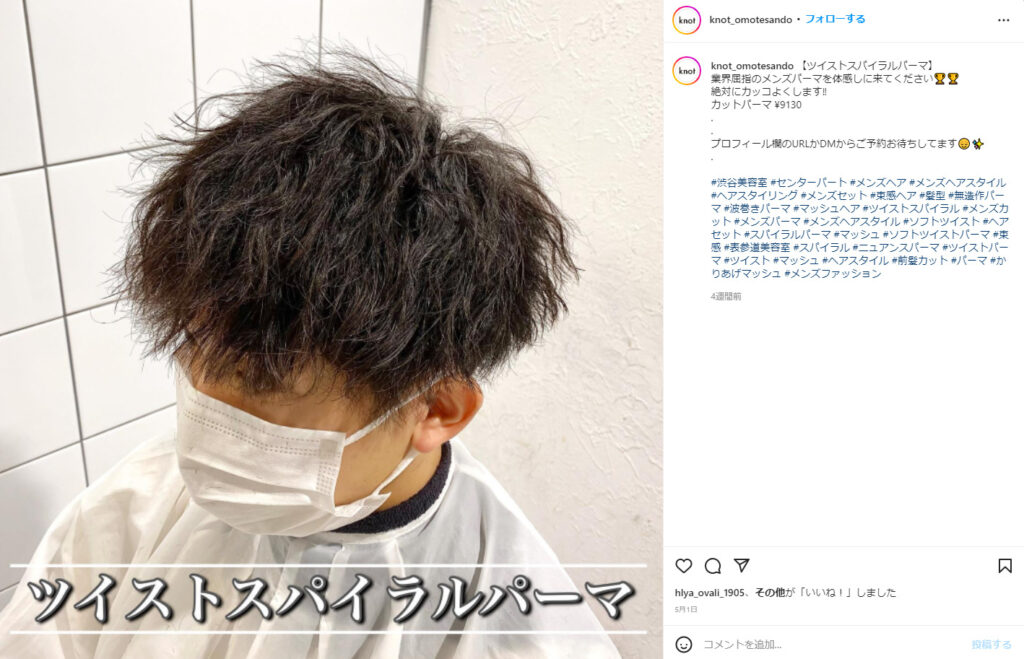
メンズヘアーを中心に扱うknot(ノット)のInstagramでは、施術内容の写真と一行で完結する文をキャプションに入力することで、一目見ただけでユーザーの理解が深まる内容になっています。

改行の際は「・」を入れることで空白の行を作成して出来るだけ見やすくして、キャプションの最後には、プロフィールへのURLへのアクセスを促して新たな流入が産まれる仕掛けづくりを行っていました。

このようにInstagramのキャプション部分は、投稿の補足だけでなく流入を増やすポイントともなるので丁寧に作成を行った方が良いでしょう。

本章で紹介した「絵文字、改行、ハッシュタグ」の使い方を参考にしてユーザーにウケるキャプション文を作成して下さい。

まとめ

Instagramのキャプションは、丁寧に入力することで「ユーザーをファンに変えていく」力があります。

「フィード・リール」をより多くのユーザーへ届けるためにも、今回ご紹介した「キャプションの書き方」を踏まえて、親しみやすいアカウント作りを心がけていきましょう。

お問い合わせ・ご相談はこちら

MEO対策・ビジネスプロフィール・ストリートビュー
Instagram・LINE・HP/LP制作に関しては、
当メディアの運営会社 株式会社トリニアスにご相談ください。
画像や動画の投稿が中心のSNS・Instagramには、コンテンツの投稿だけでなく、ショッピング機能(※名称:Shop Now)が搭載されています。ショッピング機能は「ショッピングタグ」を投稿するコンテンツに付与することで、ユーザーの購入までのプロセスをスムーズに導いてくれる機能です。
ECサイトなどを運営しているアカウントにとっては、新たな顧客の流入を増やす絶好の機会となります。
そこで、「登録方法がわからない」、「使い方はどうすれば良い?」、「どんなタグを入れればいいの?」といった疑問を感じる方も多いことでしょう。

そんなお悩みを解決するために、当記事でInstagramのショッピング機能について詳しくまとめました。
ぜひ最後までお読みいただき、自社のInstagram運用にお役立てください。

※次の章から“ショッピング機能”と表記を統一します。

\Instagram運用代行サービス/

Instagramのショッピング機能(Shop Now)とは

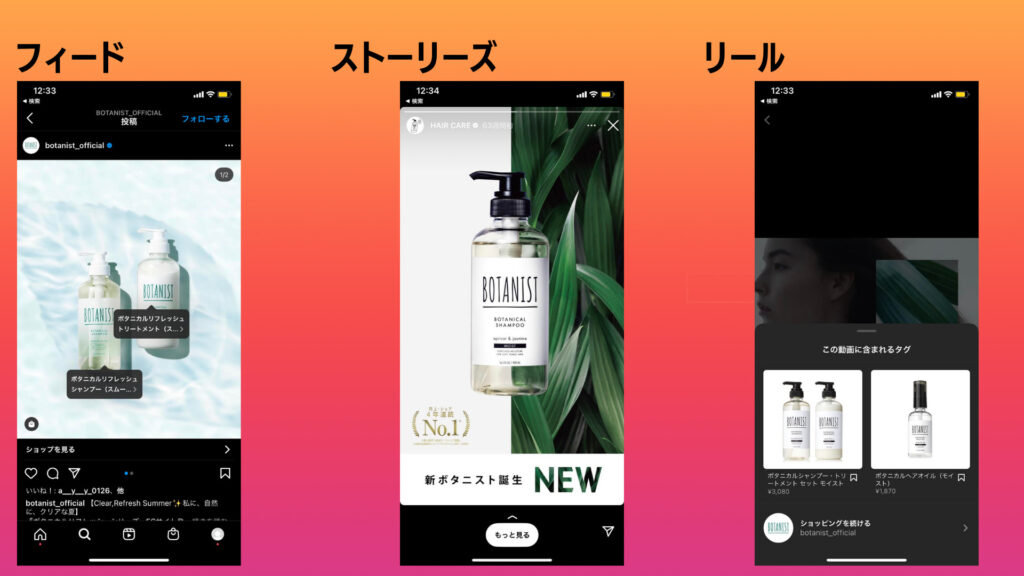
Instagramのショッピング機能とは、リールストーリーズフィード投稿から簡単に気に入った商品を購入できる機能です。
この機能によって、検索エンジンに移動してHPを検索したり、他のショッピングサイトで商品を探す手間が省けるようになり、ユーザーが商品を閲覧して購入するまでの流れをスムーズなものにしました。

ショッピング機能では投稿したコンテンツに商品タグを付けることで、そのまま購入サイトへ誘導できます。
また、ショッピングタグが付いている投稿は、潜在ユーザーに広告としても届けられるので、新たなリーチが広がる可能性を期待できます。

ショッピング機能を利用するには、ご自身のECサイトとFacebookでのショップ登録が必要になります。Facebookのビジネスアカウントは他にも便利な使用方法があるので、こちらも併せて作成しておくことをおすすめします。

Instagramショップの特性

Instagramのショップ機能は、実店舗へ買い物に出かける時間が取れないユーザーや新たな販路の獲得を模索する事業者の方にとって大変便利な機能です。
Instagramショッピング機能を登録すると、ご自身のプロフィールに「ショップ」という項目が追加されます。

ショップ機能の特性は以下の2点です。

  1. コレクション機能の活用により、ジャンル毎にまとめられる
  2. フィードだけでなくリールやストーリーズにもショッピングタグを追加できる

1.コレクション機能の活用により、ジャンル毎にまとめられる

コレクションとは、ショッピングタグを使った投稿を「テーマ」や「ジャンル」毎にまとめられる機能で、商品を複数取り扱っているビジネスアカウントにおすすめの機能です。
まとめたコレクションは「カバー画像」や「名前」、「説明」など自由に設定できます。

例えば、「ベスト10」というタイトルで売上の多い商品の投稿をまとめたり、「誕生日プレゼントに最適」というタイトルでコレクションを作成したりなど、それぞれのコレクションにユーザーの興味やニーズに沿ったタイトルをつけると、さらに効果が出やすくなるでしょう。

2.フィードだけでなくリールやストーリーズにもショッピングタグを追加できる

Instagramショップがリリースされてから、それまではフィード投稿にしか入れることができなかったショッピングタグが、リール、ストーリーズ、Instagramライブにも追加が可能となりました。
フォロワー以外にも表示されるリール動画から新たな流入を獲得できたり、ストーリーズを気に入ってくれたフォロワーが拡散してくれたりと、投稿したコンテンツがタイムライン以外にも表示されることで幅広いターゲット層へのアピールが期待できます。

ショッピング機能の登録方法

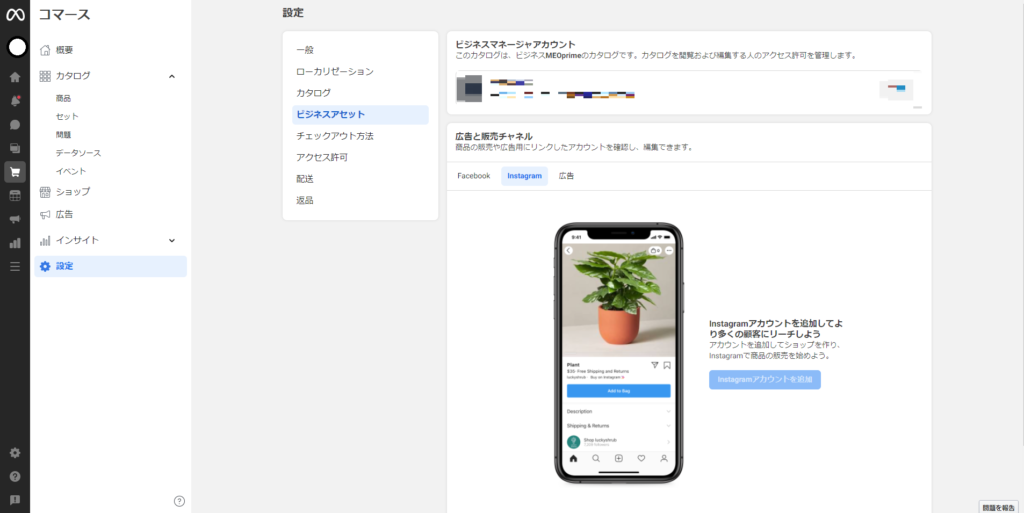
この章ではショッピング機能を始めるための方法について、実際の管理画面の画像を使って解説していきます。

  • ショッピングに店舗として登録できるか確認する
  • プロアカウントに切り替え、Facebookと連携させる
  • Facebookページにショップを追加
  • カタログを作成する
  • ショップを公開する
  • Instagram上でショッピング機能の審査を申請する
  • 投稿にショッピングタグを追加する

1.ショッピング機能に店舗として登録できるか確認する

まず、自身のビジネスアカウントがショップ開設の登録資格を満たしているか確認します。
Instagramでショップを開くには、Meta社(旧Facebook社)が定める、以下のコマースの利用条件を満たした上で審査をパスする必要があります。

  • FacebookとInstagramのポリシーに準拠していること
  • 該当するビジネスとドメインに紐づいていること
  • 所在地がコマースを利用できること
  • 信頼性を示すこと
  • 正確な情報を提供し、ベストプラクティスに従うこと
  • 出典:コマースの利用要件

ショップ開設の申請を送るには「Facebookのビジネスアカウント」と「Instagramのビジネスアカウント」が必要になります。それぞれの設定を行い、ショップを開設しましょう。

2.ビジネスアカウントに切り替えて、Facebookと連携させる

ショッピング機能の利用条件を確認したら、次はInstagramをビジネスアカウントに切り替えます。
Instagramのビジネスアカウントはショップの出店以外にも広告が出せたり、アカウントの分析に必要なインサイト機能などが使えるので、ぜひビジネスアカウントに設定しておきましょう。
アカウントを切り替えた後はFacebookのアカウントと連携させます。どちらもアプリの設定画面から操作できます。

Facebookでショップを開設する

連携が完了したらFacebookページでショップを開設します。
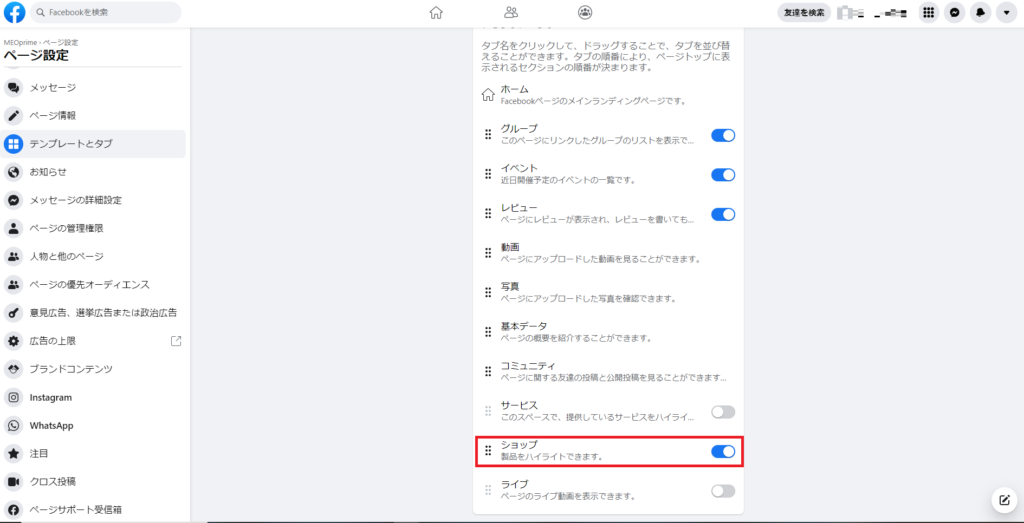
ホーム画面の右側にある「テンプレートとタブ」をクリックすると様々な選択肢が表示されます。その中から「ショップ」を選択し、右側にあるチェックマークをONにします。
ホーム画面に「商品を販売」という項目が設置されるので、そちらをクリックすると詳細情報の入力に進みます。

画面の指示に従って全て入力した後は、「ショップ申請を送る」をクリックして運営からの審査結果を待ちます。申請が完了したら、次は「ユーザーの支払方法」と「紐づけするアカウント」を設定します。

「ユーザーの支払方法」は下記の3種類になります。

  • 他のウェブサイトでチェックアウト→自分のもっているECサイトへ誘導し、ECサイト上で精算する方法。
  • FacebookまたはInstagramでチェックアウト→SNS上にカード情報を入力し、FacebookあるいはInstagram上で購入が可能。
  • メッセージによるチェックアウト→直接連絡のメッセージを受け取った後に支払いをする方法。

多くの場合はECサイトを使って決済を行うので、「他のウェブサイトでチェックアウト」を選びましょう。

支払方法を決定したら、紐づけするアカウントを設定します。以上で、基本設定は完了です。

4.カタログを作成する

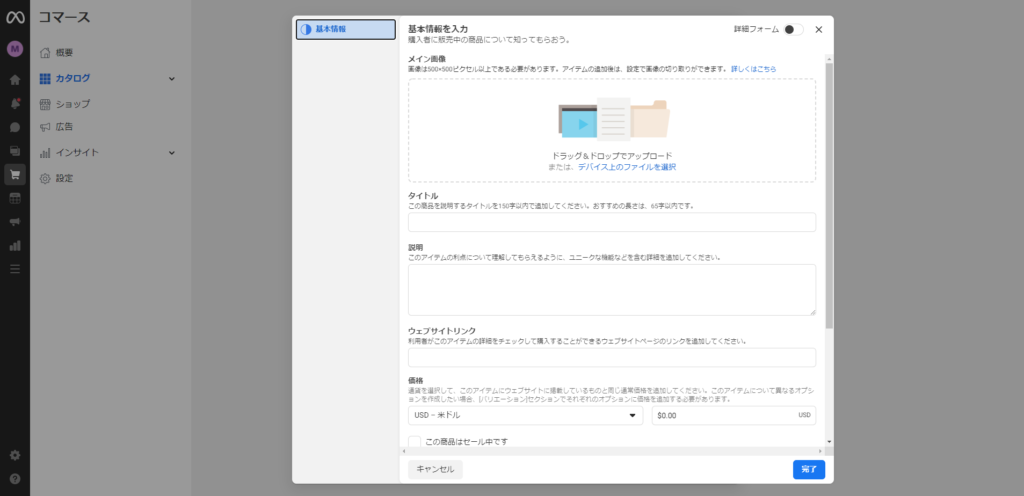
ショップの設定が完了したら、次はショップの要となる「カタログ」の作成に入ります。カタログの作成はトップページにある「コマース」を選ぶことで作成できます。

右上にある「アイテムを追加」を選択すると、商品の詳細を入力する項目に切り替わるので必要情報を入力して下さい。
「在庫」、「サイズ」など全ての設定を入力して完了を押して、「アイテムがカタログに追加されました」と表示されたら終了です。
他にも商品を追加したい場合は同じ手順で追加していきます。

5.ショップを公開する

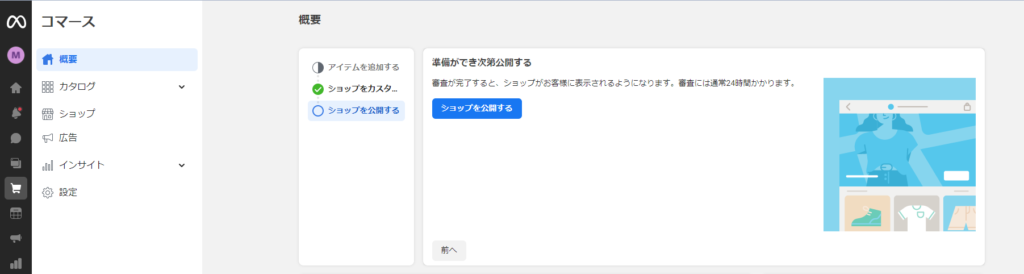
カタログの作成が終了したらショップの公開に進みます。コマースのトップ画面に戻り、画面中央にある「ショップを公開」を選択します。

選択後に出てくる「ショップの表示設定」を完了させたら、「アップデートを公開」をクリックして下さい。先述のショップ開設の申請が受理されたらショップ機能が使えるようになります。

6.Instagramでもショッピング申請をする

Facebookでのショップの設定が完了したら、次はInstagramの方でもショッピング申請を送ります。
アカウントの設定画面から、「ビジネス」→「ショッピングに登録」の流れで進んでいきます。

スタートを押すと「審査をするカタログの選択」と出るので、Facebookで登録したアカウントのURLを選択します。画面下に出てくる「送信」を押せばInstagramへのショッピング申請が完了です。

7.ショッピングタグを追加する

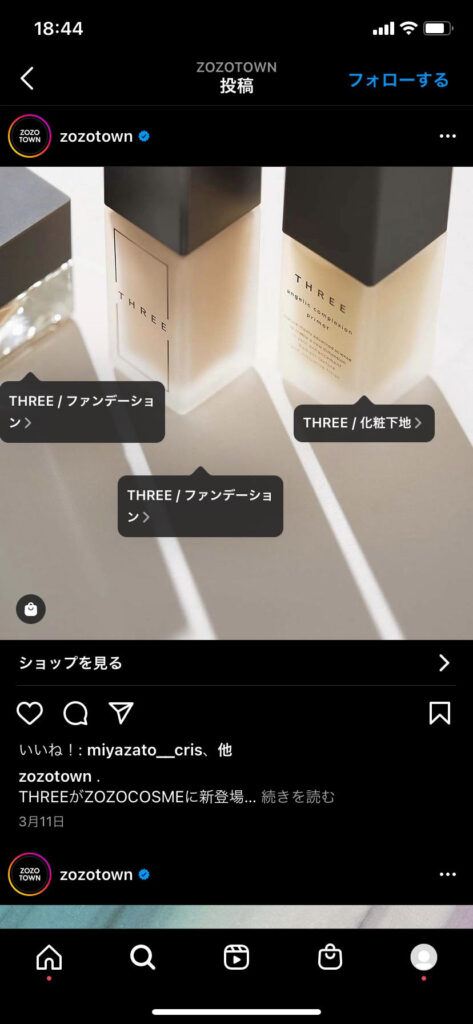
Instagramの許可が降りたら投稿にショッピングタグを追加します。フィードやストーリーズ、リールをシェアする直前の詳細画面には、タグ付けという項目があります。
アピールしたい商品のタグを選んで投稿しましょう。(投稿の種類ごとの追加方法はコチラ

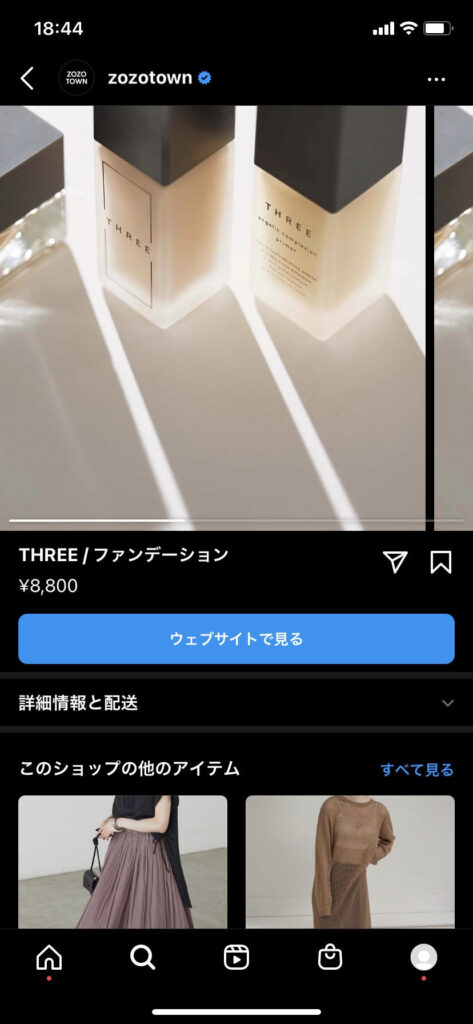
フィード投稿やストーリーズには写真・映像と共にショッピングタグが表示され、タップすると商品詳細画面・購入画面へ切り替わります。
ショッピングタグの追加が完了するとご自身のアカウントのプロフィールにショップの項目が表示されます。ちなみに、ショッピングタグの追加・閲覧はスマートフォンのみなので注意しましょう。

以上でInstagramのショッピング機能の設定が完了です。

ショッピング機能の活用方法

ユーザーをスムーズに購入へ導くことができるInstagramのショッピング機能。ビジネスアカウントを運用している中でショッピング機能の特性を最大限に活かすためにはいくつか押さえておきたいポイントがあります。
この章では「ショッピング機能」を上手く使うポイントとしてすぐに実践できる4つの活用方法をご紹介します。

1.様々なコンテンツでショッピングタグを利用する

まず、コンテンツはフィード上での投稿だけでなく複数の方法でショッピングタグを利用しましょう。
同じ商品をいくつかの違うパターンでコンテンツを作成してショッピングタグを埋め込むと効果的です。そうする事でユーザーとの接触機会が多くなり、その分、新たな層の顧客の流入も増えていきます。

フィード、ストーリーズ、リールは、それぞれの特性も閲覧するユーザー層も異なってくるので、自社のターゲット層とは違うタイプのユーザーの目に留まるきっかけになります。そして、実店舗運営だけではリーチしなかった層にも届き、潜在顧客の開拓を期待できます。

2.追加できるショッピングタグは5個まで

投稿に追加できるショッピングタグは最大で5件です。
特にアパレル系など、1つの画像で紹介するアイテム数が多くなる傾向にある業種では、追加できるショッピングタグが限られてきます。なので、5個以上の商品を宣伝したい場合は優先順位を決めてショッピングタグを付けましょう。

ストーリーズやリールと違って、フィード投稿ではアイテム毎にショッピングタグをつけられます。その際、画像が見にくくならないようにタグをつける位置には注意しましょう。

3.ハイライト機能をONにして、すぐまとめられるようにする

ストーリーズは投稿してから24時間だけ表示される投稿方法です。24時間後には消えてしまうので、ショッピングタグを付けたストーリーズはハイライトにまとめましょう。

ハイライトはテーマごとにまとめられるので「季節の新作」や「当店の人気商品」、「期間限定」などユーザーの興味を惹きつけやすいタイトルをつけると良いでしょう。

4.期限切れのショッピングタグが無いか定期的に確認する

「セール品」や「季節限定」の商品がある場合は期限が切れたショッピングタグが無いかチェックしましょう。
期限切れの商品が残ったままだとタップしてくれたユーザーに不信感を与えてしまい、場合によってはクレームに繋がってしまう可能性もありますので定期的にタグの期限を確認しておくことをおすすめします。

期間を過ぎた投稿は削除するか、アーカイブに移動させて、常に新鮮な情報の提供を心がけていきましょう。

ショッピング機能導入事例

実際にショッピングタグを行っている企業を3つご紹介いたします。
ショッピング機能の運用に活かせるポイントなどをピックアップしてるので、ぜひ参考にして下さい。

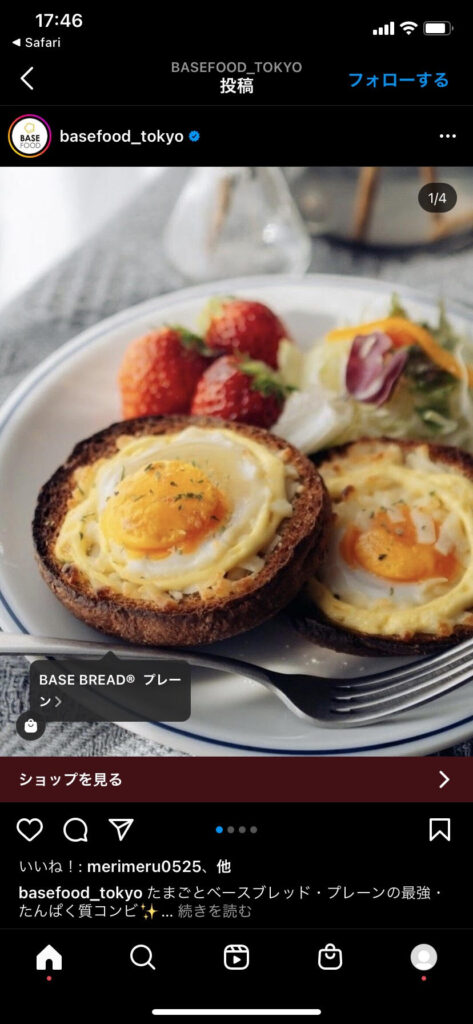
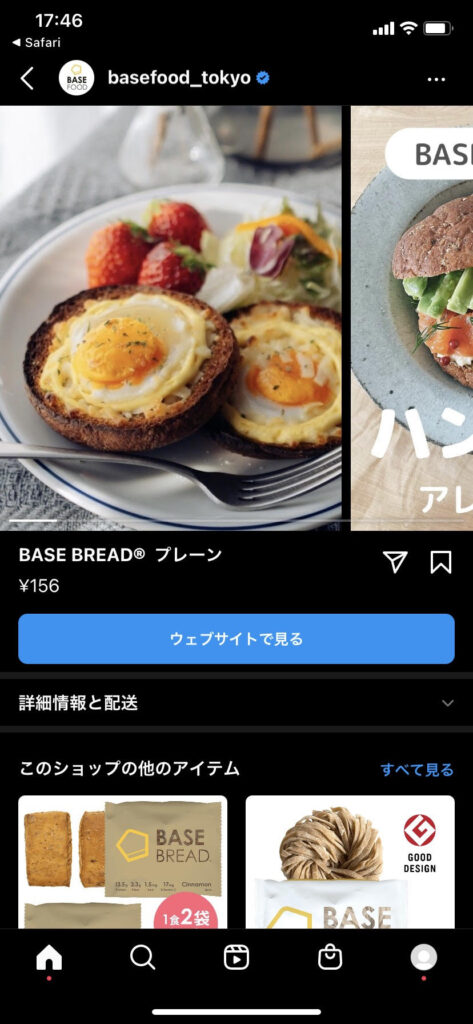
1.【食品系】BASE FOOD(ベースフード)

ダイエットや糖質制限を応援する食品を提供しているBASE FOOD(ベースフード)の公式アカウントでは、自社の製品を使ったアレンジレシピのフィード投稿を行ってます。

メニューに使った商品のショッピングタグを入れることで、自分でも試してみたいと思ったユーザーがすぐ購入できるシステムになっています。
商品のアレンジレシピを紹介しながら、ショッピングタグを埋め込むのは「食品」業界ならではの方法といえるでしょう。

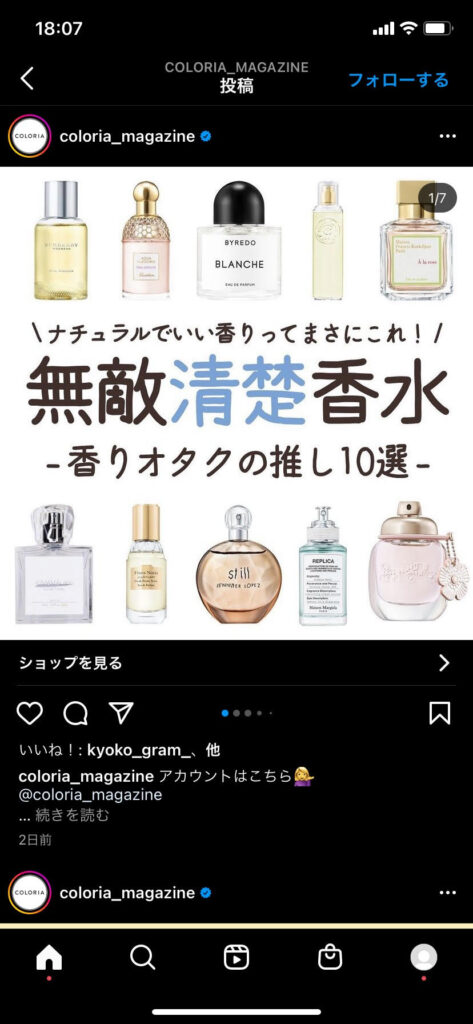
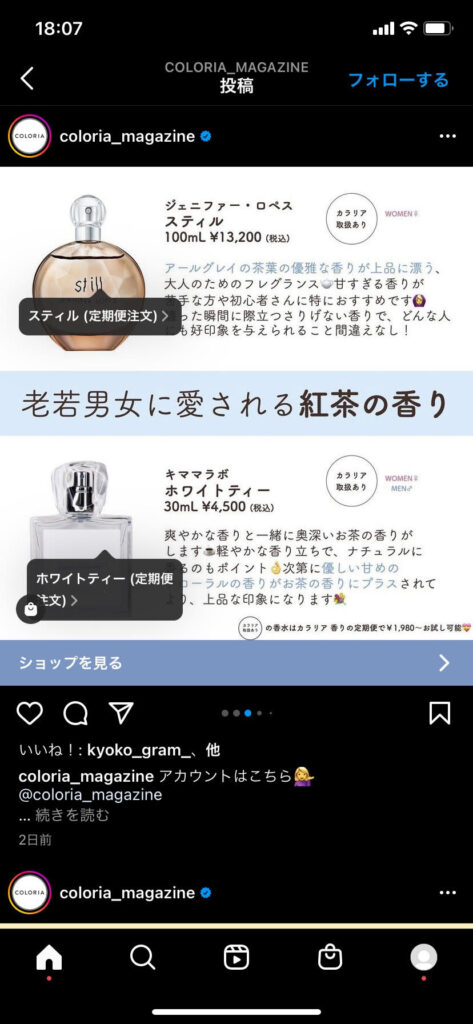
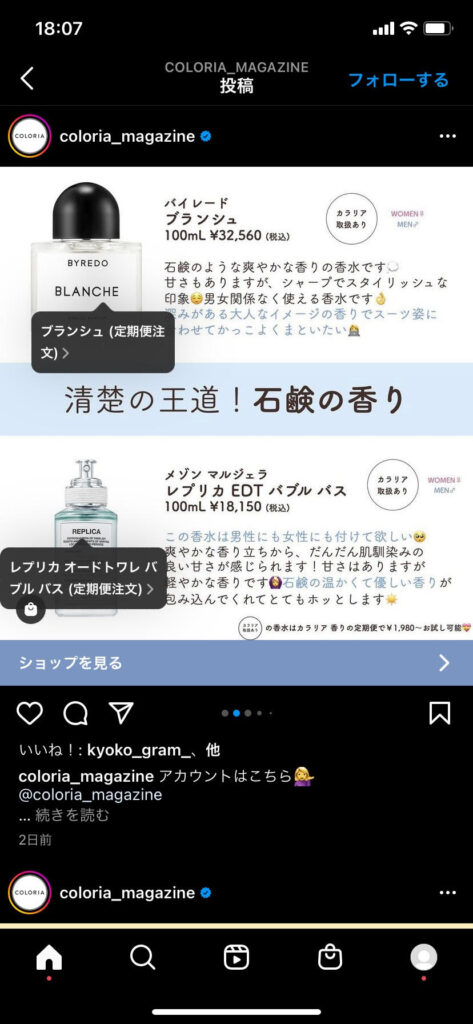
2.【美容系】COLORIA(カラリア)

香りで人々の生活を豊かにするのがモットーの香水メーカー「COLORIA カラリア」のアカウントではテーマごとにおすすめの香水をまとめた投稿を多数アップロードしてます。

統一されたデザインと、商品の第一印象となる「最初の一枚」で最後まで閲覧したい気持ちを刺激できます。
このアカウントでは画像を複数に分け、全ての商品にショッピングタグを埋め込んでいます。このように、複数の商品をおすすめしたい場合は画像を何枚かに分けてショッピングタグを付けて投稿しましょう。

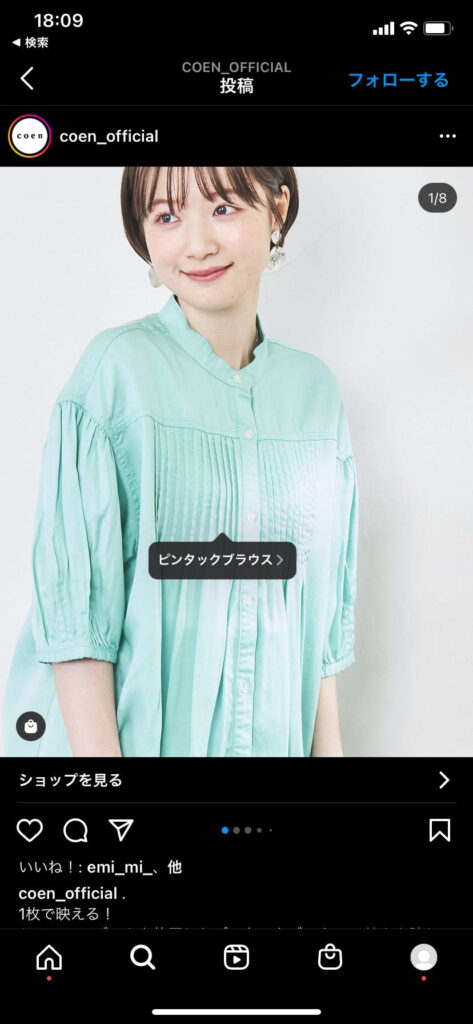
3.【アパレル】COEN(コーエン)

アパレル系のショッピング機能のメリットはファッションのコーディーネートが一つの画面で確認できる点です。
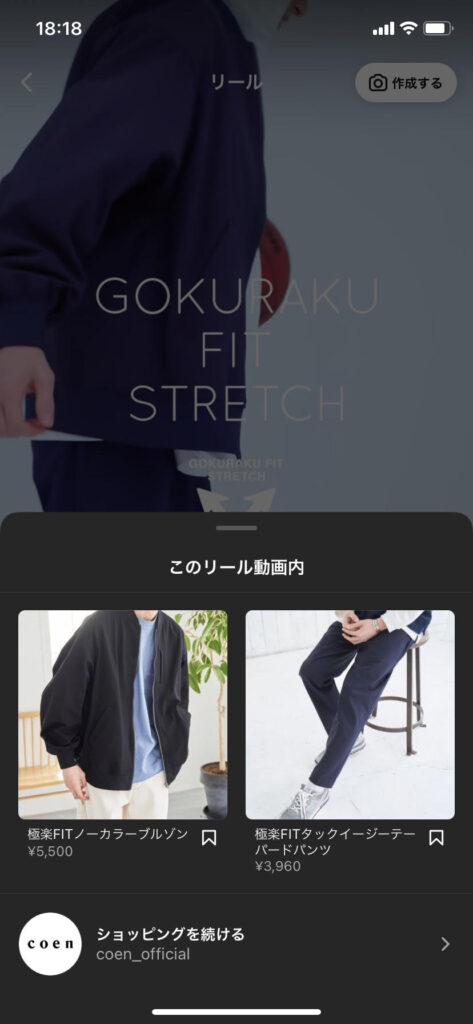
男女から多くの支持を集めるファッションブランド「COEN(コーエン)」の公式Instagramアカウントでは、モデルが実際に着用したアイテムがすぐに買えるようにショッピングタグを商品の一つ一つに付けています。

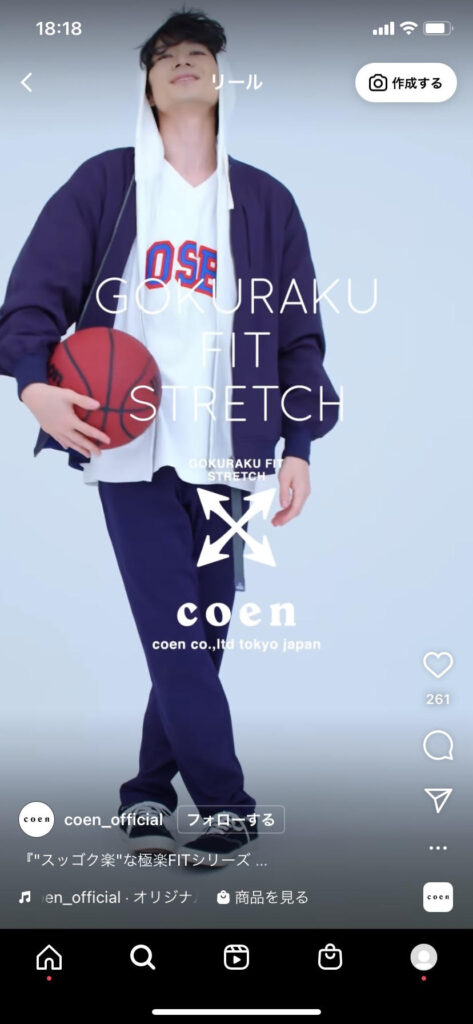
また、画像の投稿だけでなく、リールやInstagramライブも多数行っており、流入経路を増幅広く展開している点もポイントです。

リール動画では着用した時の動きなどを見せる事で「着心地の良さ」を分かりやすくアピールしています。こちらも「欲しい」と思ったアイテムをすぐ買えるようにショッピングタグを付けて投稿しています。
やはり、色々なコンテンツでショッピングタグを入れるのはおすすめの方法です。

まとめ

Instagramのショッピングタグは複数の商品を取り扱っているビジネスアカウントにとてもおすすめな機能です。スタートさせるにはFacebookで申請の必要があるので、必ずビジネスアカウントを作成しておきましょう。また、ショッピングタグを最大限に活かしてコンテンツを作るのも大事なポイントとなってきます。

Instagramにある全ての機能で「自社の商品」をどんどんアピールしていきましょう。

お問い合わせ・ご相談はこちら

MEO対策・ビジネスプロフィール・ストリートビュー
Instagram・LINE・HP/LP制作に関しては、
当メディアの運営会社 株式会社トリニアスにご相談ください。
Googleビジネスプロフィールの管理を効率的に行うためには、複数の管理者を追加することが非常に重要です。
特に、店舗や企業の規模が大きくなると担当者が増えるため、適切な権限を持つ管理者を設定することが求められます。
本記事では、Googleビジネスプロフィールに管理者を追加する具体的な手順を図解を用いて詳しく解説していますので、ぜひ最後までご覧ください。

Googleビジネスプロフィールの「オーナー」と「管理者」の違い

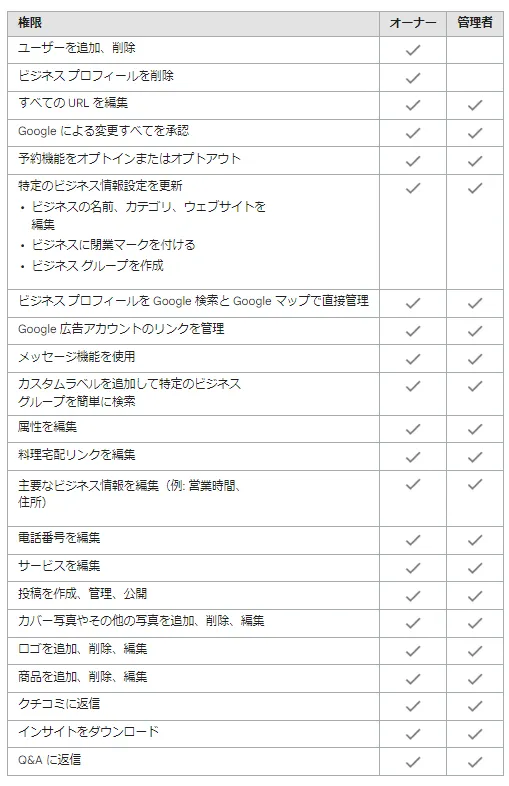
Googleビジネスプロフィールを管理できる権限には、上から順に「オーナー」「管理者」の2種類があります。 この2つの違いは、以下の画像のようにビジネスプロフィールを管理する上でできることに制限があるかどうかです。

引用:Googleビジネスプロフィール公式ヘルプページ

「管理者」の場合は新たに管理者のアカウントを追加したり、削除したりすることができません。また、Googleビジネスプロフィールそのものの削除は不可です。
一方「オーナー」は、これらすべてを編集できる権限を持っています。
つまり「オーナー」であれば、新しい「管理者」の追加や自らのオーナー権限の譲渡もできるということです。

Googleビジネスプロフィールの「管理者」を追加する方法

Googleビジネスプロフィールの「管理者」を追加する方法それでは、さっそくGoogleビジネスプロフィールに「管理者」を追加しましょう。
この章では画像を用いて追加方法について分かりやすく解説しています。
管理者追加の手順は以下の通りです。

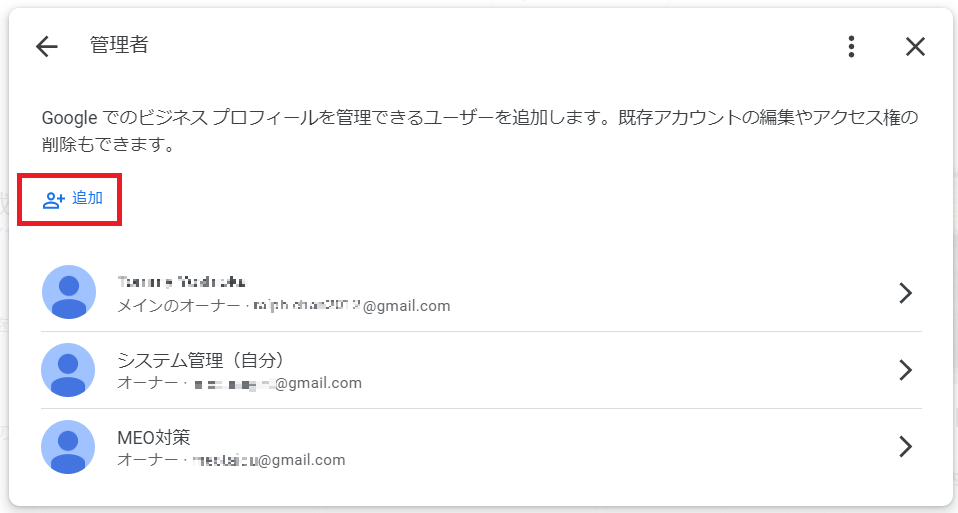
  • ①Googleビジネスプロフィールにログイン
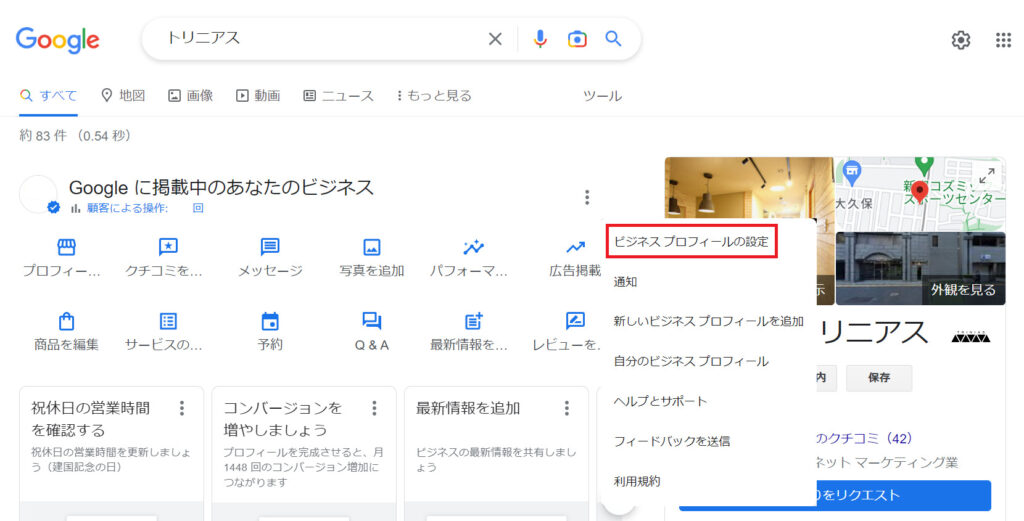
  • ②三点リーダー縦【︙】をクリック
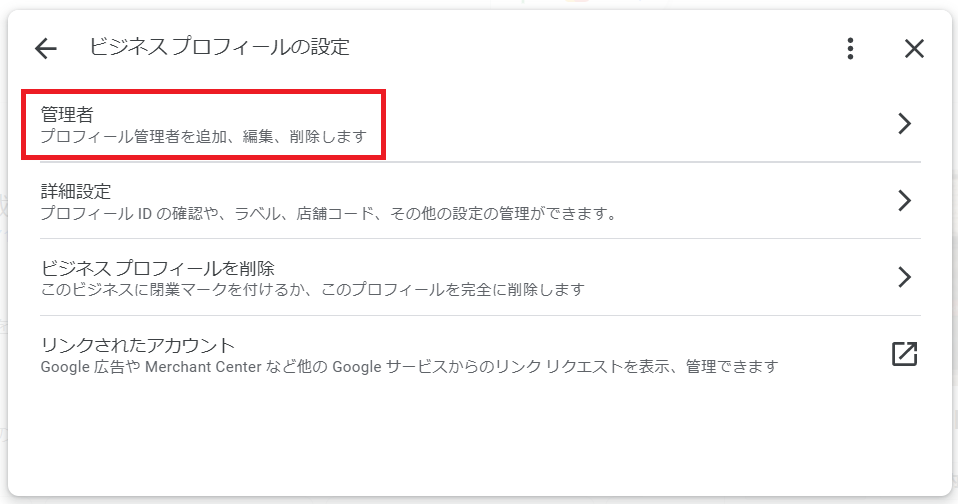
  • ③ビジネス プロフィールの設定から「管理者」をクリック
  • ④追加もしくは権限の変更
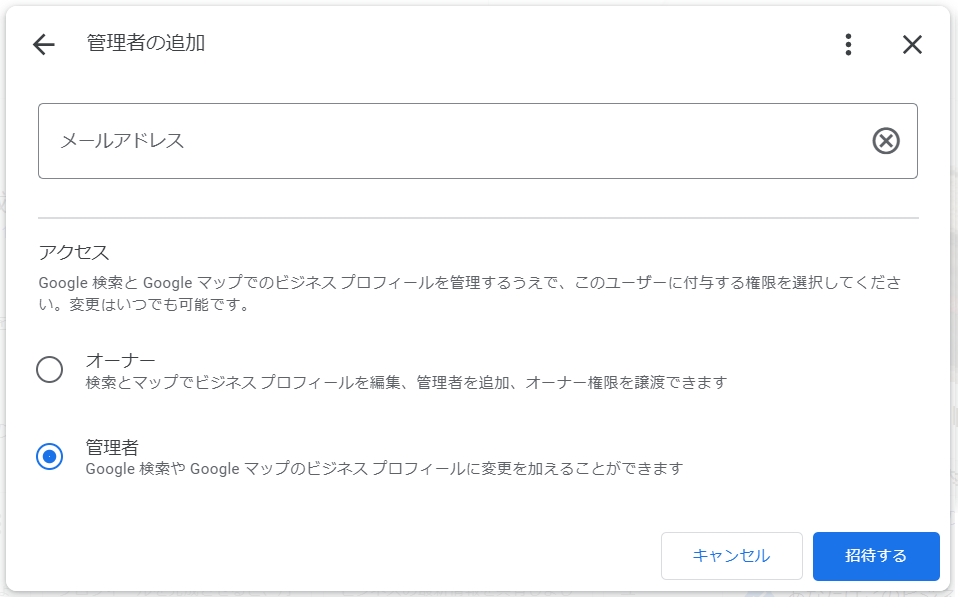
  • ⑤アドレスの入力と権限の選択

また、メインオーナーの権限の譲渡方法と管理アカウントの削除方法についても解説していきます。

※Googleビジネスプロフィールの管理メールアドレスはGmailアカウントを利用します。
まだ持っていない方は作成しておきましょう。
Gmailアカウントの作成方法はこちら

①Googleビジネスプロフィールにログイン

まずは、管理権限を付与するためにGoogleビジネスプロフィールにログインします。
Googleビジネスプロフィールを管理しているGoogleアカウントでGoogleの検索画面を開き、自社の店舗名を検索します。
店舗名を検索すると検索結果に編集画面が表示されます。

Googleビジネスプロフィールのログイン方法がわからない方はこちら

②三点リーダー【︙】をクリック

Googleビジネスプロフィールの編集画面が表示されたら、右上の三点リーダー【︙】をクリックします。
表示された「ビジネス プロフィールの設定」をクリックします。

③ビジネスプロフィールの設定から「管理者」をクリック

「ビジネスプロフィールの設定」をクリックし、表示される「管理者」をクリックします。

④追加もしくは権限の変更

「管理者」をクリックし表示される画面で、アカウント追加の場合は左上の「追加」から、権限を変更したい場合は変更したいGoogleアカウントをクリックします。

⑤アドレスの入力と権限の選択

権限を付与したいGoogleアカウントを入力できたら、「オーナー」か「管理者」いずれかの権限を選びます。
「オーナー」は他の管理者の削除や権限変更が手軽にできてしまうことから、譲渡する相手は信頼できる人にしましょう。

「メインオーナー」の譲渡方法

「メインオーナー」とは「オーナー」と横並びの権限ですが、オーナーのうち一人しか持てない権限となっています。
メインオーナーは削除ができないので、管理をやめるときは必ずだれかひとりに権限を譲渡する必要があります。
ご自身が「メインオーナー」になっていて、その権限を譲渡したい場合は以下の手順を試してみてください。

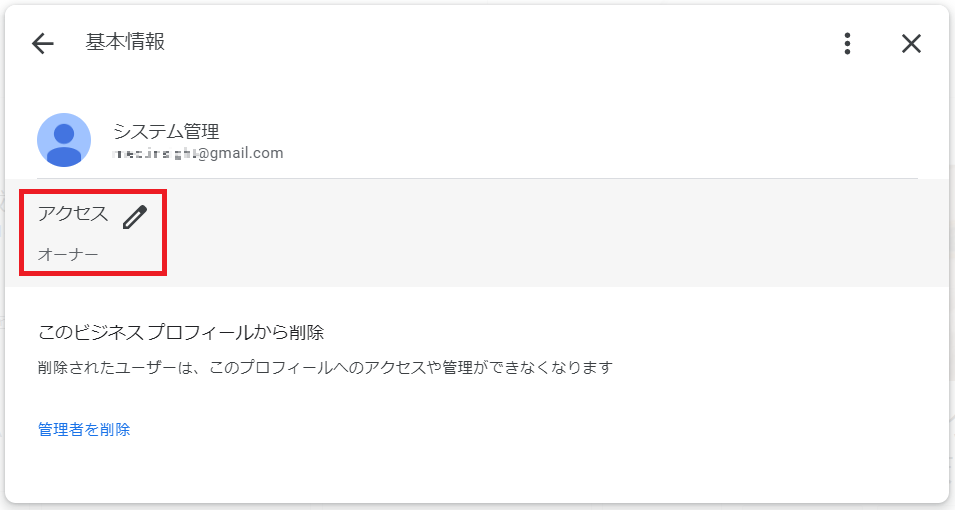
「メインオーナー」権限譲渡の流れは以下の通りです。

  • ①「メインオーナー」を譲渡したいアカウントをクリック
  • ②「アクセス」をクリック
  • ③「メインオーナー」をクリック

管理アカウントの削除方法

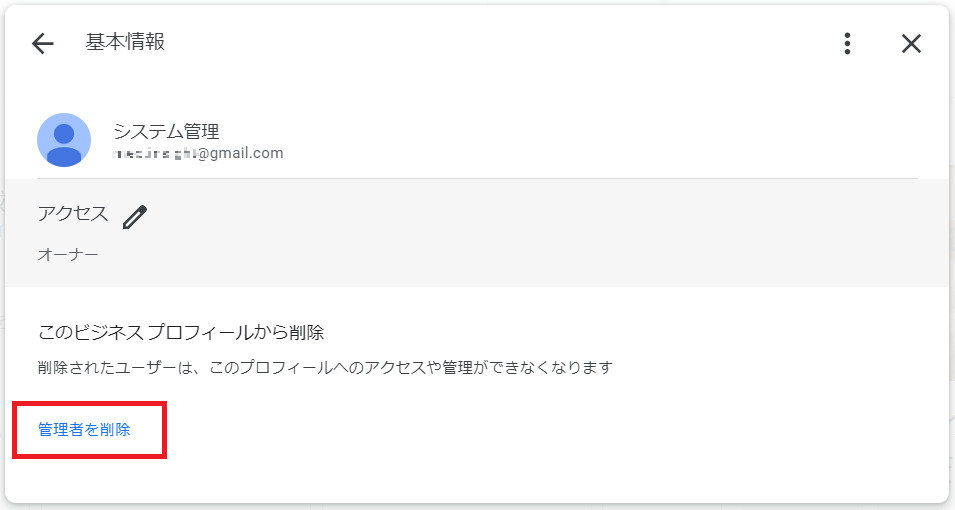
権限を他のユーザーに譲渡した後、その管理者アカウントが不要な場合は以下の手順で削除できます。
管理者アカウント削除の流れは以下の通りです。

  • ①削除したいアカウントをクリック
  • ②「管理者を削除」をクリック

Googleビジネスプロフィールを複数人で管理するときの3つの注意点

この章では、Googleビジネスプロフィールを複数人で管理する場合に注意するべき点をご紹介します。
Googleビジネスプロフィールは「Google上での名刺」「Google上での看板」と言われるほど、ご自身の店舗/企業の存在を示す重要なものですので、以下の注意点を理解しておきましょう。

  • オーナー権限は安易に付与しない
  • 管理する上での役割を明確にしておく
  • 管理者アカウントが停止した場合はすぐに削除する

それでは、それぞれについて解説していきます。

オーナー権限は安易に付与しない

複数人でGoogleビジネスプロフィールを管理するときのひとつ目の注意点は、安易に「オーナー」の権限を付与しないことです。
なぜなら、「オーナー」は管理者アカウントを削除することができるので、悪質なオーナーに乗っ取られるおそれがあるからです。

そのため「オーナー」は、店舗経営者や信頼できる関係者のアカウントのみ権限を付与しましょう。そして、もし何か問題が起きたときに、すぐアカウントを削除できる状態にしておくことをおすすめします。

管理する上での役割を明確にしておく

複数人でGoogleビジネスプロフィールを管理するときの二つ目の注意点は、誰がどのように管理するのかそれぞれの役割をはっきりしておく必要があるという点です。
例えば、運用代行業者にも管理を任せている場合、ミスやトラブルが発生してしまったときに責任の所在が曖昧になってしまいます。

ですので、どこまで業者に依頼するのか、スタッフに管理してもらうのかなど、しっかり役割を決めておきましょう。

管理者アカウントが停止した場合はすぐに削除する

Googleビジネスプロフィールは、ガイドラインに違反したときなどに管理者アカウントが利用停止となってしまうことがあります。 そうなった場合はすぐにそのアカウントを削除しましょう。
なぜなら、停止したアカウントが「オーナー」の権限を持っていると、Googleビジネスプロフィールそのものが利用停止となるおそれがあるからです。

気づかない間に停止されていることもあるので、複数人で管理している場合は管理者アカウントが正常に使えるかをこまめに確認しましょう。

Googleビジネスプロフィールを放置する3つのリスク

多くの店舗経営者の方はGoogleビジネスプロフィールを利用しており、適切に管理、運用しています。
しかし、中には忙しい日常業務に追われるにつれ、ビジネスプロフィールを放置してしまう方もいるでしょう。
ですが、Googleビジネスプロフィールを放置してしまうと、店舗にとって3つの大きなリスクが伴います。
主に以下の通りです。

  • 第三者に乗っ取られるおそれがある
  • 店舗情報を勝手に書き換えられるおそれがある
  • Googleからのビジネスとしての評価が下がる

それでは、それぞれについて解説していきます。

第三者に乗っ取られるおそれがある

Googleビジネスプロフィールを放置すると第三者が不正にアクセスし、プロフィールを乗っ取られるリスクが高まります。
なぜなら、悪意のある競合他社や個人ユーザーが、営業妨害を目的としたイタズラ行為をすることがあるからです。
乗っ取られたプロフィールには不正な情報が掲載されることもあるので、自社にとって不利になります。最悪の場合、今まで培ってきた顧客からの信用を失いかねません。

店舗情報を勝手に書き換えられるおそれがある

放置されたGoogleビジネスプロフィールは、だれでも編集することができてしまうおそれがあります。
放置したことにより、店舗の営業時間や連絡先情報などが勝手に書き換えられ、顧客に誤った情報が提供されることもあり得ます。 すると顧客の信頼を損なうだけでなく、売上にも悪影響を及ぼしてしまうでしょう。

Googleからのビジネスとしての評価が下がる

Googleはビジネスプロフィールの適切な管理を評価し、検索結果におけるランキングに影響を与えることがあります。
放置されたプロフィールは最新情報が提供されず、活発に更新されないため、Googleからの評価が下がるおそれがあります。
ただでさえ競争の激しいWeb集客において致命的な結果となるでしょう。
以上のリスクを考えると、Googleビジネスプロフィールを放置することは避けるべきです。

しかし、日々の業務や人手不足を考慮すると、どうしてもビジネスプロフィールの管理まで手が回らないこともあるでしょう。
そんなときは、Googleビジネスプロフィールの運用代行業者に管理を任せることをおすすめします。

Googleビジネスプロフィールの運用代行業者とは、店舗の代わりとなって、最新情報の投稿からプロフィールの編集作業など、最適な運用・管理をしてくれるサービスのことです。

代行サービスを利用することで、店舗側は管理作業の負担を増やすことなく、Googleビジネスプロフィール経由での集客効果アップが期待できます。 費用はかかりますが、Googleビジネスプロフィールを放置してしまうことによる経済的なリスクを回避できるのは大きなメリットといえるでしょう。

ちなみに弊社・株式会社トリニアスでも、Googleビジネスプロフィールの運用代行サービス「MEO prime」を提供しています。
これまでに4,000社以上の中小企業・店舗様のサポートをし、多くのオーナー様から大変ご好評いただいております。
「日々の業務でMEO対策に手が回らない」「Googleビジネスプロフィールを運用してさらに集客に繋げたい」など、運用に関するお悩みがあればぜひ弊社までお問い合わせください。

Googleビジネスプロフィールの管理者アカウント追加方法まとめ

Googleビジネスプロフィールの管理権限は「オーナー」と「管理者」の2種類です。
なるべく代表者が「オーナー」権限を持ち、スタッフや業者には「管理者」権限を付与することをおすすめします。
しかし、どうしても店舗の規模が拡大して管理者が増えると、Googleビジネスプロフィールの運用や管理が難しいと感じることもあるでしょう。
そんな時におすすめなのが、弊社・株式会社トリニアスのGoogleビジネスプロフィール運用代行サービス「MEO prime」です。
MEO primeでは、Googleビジネスプロフィールの最適化や対策キーワード選定、MEO対策のノウハウの提供などを行っております。
これまで4,000社以上の企業様の運用サポートをしてきたノウハウをもとに、あなたのビジネスの成功に貢献しますので、ぜひ弊社までお気軽にお問い合わせください。

お問い合わせ・ご相談はこちら

MEO対策・ビジネスプロフィール・ストリートビュー
Instagram・LINE・HP/LP制作に関しては、
当メディアの運営会社 株式会社トリニアスにご相談ください。
日本全国どの地域にも必ずある神社やお寺、その歴史を感じる佇まいを維持したり、信仰を守っていくには、やはり参拝してくれるお客様の存在が不可欠です。

最近では、新型コロナウイルス感染拡大の影響などで参拝客の減少を感じたり、思い通りの運営が出来ないもどかしさを感じている方は多いのではないでしょうか。

そのような神社・仏閣の経営に悩んでいる方は「MEO対策」というGoogleの対策をご存知でしょうか。

本記事は、ご自身の社寺の認知の広め方について考えている方や、神社・仏閣が行っている集客方法について知りたい方、また、MEO対策をご検討されている方に向けて”神社・仏閣を経営するために必要なこと”や”実際に神社・仏閣に行ってみたくなるMEO対策のやり方、Googleビジネスプロフィールの編集の仕方”について分かりやすく解説いたします。

📑集客にお困りの方は
お気軽にお問い合わせください。

1.MEO対策とは

MEOとはMap Engine Optimization(マップエンジン最適化)の頭文字を取った言葉で、近年注目されている、Webマーケティング手法の一つです。

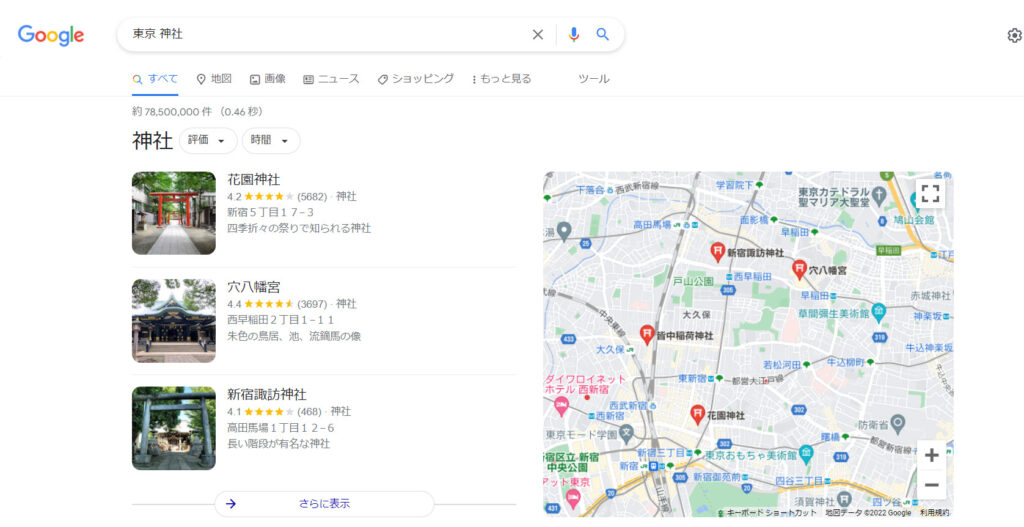
MEO対策は、ユーザーがGoogleMapやGoogleの検索エンジンで【新宿 歯科】【高田馬場 ラーメン】といった具合に、【場所+目的】など地名を含んだ検索結果を対策します。
この事から、クリニックや飲食店など地域密着型のビジネスを展開する企業向けの対策となっております。なので、長きにわたり地域に根ざしている神社・仏閣にも適した手法となっています。

MEO対策は具体的に何を行うのかというと、地図上での表示順位を上げていく対策を行います。地図上で検索順位を上げることで新たなお客様の流入を狙っていきます。

2.MEO対策が神社・仏閣にもたらすメリット

では「MEO対策が集客に与えるメリット」についてお伝えしていきましょう。
神社・仏閣が取り入れるMEO対策の具体的なメリットは以下の通りになります。

  • 来訪が見込めるユーザーに届きやすい
  • 検索画面での優位性
  • 来訪に必要な情報が一画面で入手できる
  • 無料で始められる
  • 経済的コストを抑えられる
  • 他のWebマーケティングに比べて競合が少ない

1.来訪が見込めるユーザーに届きやすい

MEO対策を行うことで、ご自身の社寺の情報が来訪意思の高いお客様に届きやすくなります。
現在ではすっかり定着したパワースポット巡りや御朱印集めのブームの影響によって、今まで以上に気軽に神社・仏閣を訪れやすくなりました。
そういったお客様の検索画面にご自身の社寺の最新情報を届けることができます。そして、そこから新たな流入が広がり参拝客が増えていきます。

2.検索画面での優位性

MEOはSEO(検索エンジン最適化)よりも上位に表示されます。
検索結果の画面においてMEOの枠はSEOの枠よりも優先的に表示され、かつ地図と一緒に表示されるので検索画面の占有率が高くなります。
なので、一番最初に目に入るMEO枠の情報は有利な傾向があります。

3.来訪に必要な情報が一画面で入手できる

MEO対策を行う際に必要なGoogleビジネスプロフィールを登録することによって、あなたの社寺の情報をGoogle上に保存できます。

社寺の基本情報はもちろん、境内のお写真や営業時間、ご祈願・ご祈祷の予約フォームなども入れておけます。
(事前予約制にしておくことで混雑も避けられるので感染症対策にも適しています)

このようにユーザーが「来訪したい」と思った時にすぐに色々な情報を一度に取得できるのです。ユーザーにとっても、ビジネスの責任者にとっても大変便利なシステムです。

4.無料で始められる

MEO対策に必要なGoogleビジネスプロフィールの登録は無料でできます。
Googleビジネスプロフィールに登録するだけなので、Webに詳しくなくてもどなたでも始めることができます。
また、MEO対策のノウハウはインターネット上にたくさん載っているので、独学でも情報収集を行う事で実践に活かすことができます。

いつでも無料で始められるという手軽さはとても大きなメリットです。

5.経済的コストを抑えられる

実際にMEO対策を行っていたり、Webでの集客が初めてという方の中には「より詳しい会社に対策を依頼したい」と思う方も多いでしょう。そういう時も費用が抑えられるのがMEO対策のメリットです。

MEO対策の費用相場は「初期費用で0~5万円」、「月額で3万~5万円」とリーズナブルです。
一方、同じくWebマーケティング手法であるSEO対策は「月額:10万円~30万円」、検索結果に広告を表示できるリスティング広告は「約20~50万円」とかなりの額がかかります。

このように、MEO対策はなるべく経済的コストを抑えたい事業者にとって取り入れやすいマーケティング手法といえます。

6.他のWebマーケティングに比べて競合が少ない

MEO対策は、近年、注目され始めたマーケティング手法ということもあり、他のWebマーケティングよりも競合が少ない対策方法です。

また、しっかりとMEO対策している企業はそんなに多くありません。つまり、まだまだブルーオーシャンな領域といえるでしょう。
なので、これからMEO対策をしっかりと行えば競合他社に大きな差を付けることができます。

すでに一般的に浸透しているSEO対策は、全世界のホームページやポータルサイトから検索システムでの表示順位を上げる対策となるので、難易度が上がってしまいます。
一方、MEO対策は近くのエリアの同業他社が競争相手になりますので、自然と比較対象が減り、対策の難易度も下がってきます

3.神社・仏閣がMEO対策で成果を出すコツ

ここまでMEO対策のメリットについてご説明いたしました。
では、どんな方法を取れば集客に効果的なのでしょうか。
本章ではMEO対策を手掛けてきた弊社ならではの観点で、MEO対策の効果的な方法をお伝えしていきます。

  • Googleビジネスプロフィールの情報を充実させてWeb媒体との内容を統一させる
  • 投稿機能を使ってみる
  • クチコミを集めて評価を上げる
  • MEO対策に強い企業にアドバイスを求める

1.Googleビジネスプロフィールの情報を充実させてWeb媒体との内容を統一させる

まずはGoogleビジネスプロフィールの登録情報を充実させましょう。
また、ホームページやSNSとの情報も全て統一しておく事もお勧めいたします。

ホームページやSNSと情報を統一しておくことで、間違った情報でお客様やGoogleを困惑させてしまうということを防止出来ます。
例えば、ホームページの営業時間とGoogleビジネスプロフィールの情報が違っている場合、どちらが最新で正しい情報なのかを判断できなくなってしまいます。

ですので、登録情報の全ての入力が完了したら、ホームページやSNSとの情報の統一を必ず行いましょう。特にお客様にとって大事な道標となる「施設名・住所・電話番号」は完全に正しく、最新のものにしてください。

2.投稿機能を使ってみる

次に、Googleビジネスプロフィールの投稿機能を使ってみましょう。
投稿機能とはイベント、キャンペーン、新商品などの最新情報をPRできる機能です。

定期的に投稿し続けることで、Google側の評価が上がっていきます。 ですので、MEO対策の上位を目指すのであれば積極的に使いこなしていきたい機能です。

3.クチコミを集めて評価を上げる

初めて訪れるお客様はやはり、他のお客様の感想つまりクチコミに注目します。 クチコミを見て、遠出してでも行ってみたいと興味を持ってくれる潜在顧客にも訴求できる効果があります。

以前、Googleの公式発表において、MEOの順位を決定する指標の1つに、クチコミの件数と星の数が関係しているとの声明が出されました。Google側に評価してもらうためにもクチコミを増やしていきましょう。

また、言うまでもないですが、サクラを雇っての嘘のクチコミはガイドライン違反となります。
そういった事実が発覚すればお客様の信用を失ってしまうので、クチコミ投稿をお願いする場合は、必ず来店してくれたお客様にお願いしましょう。

また、投稿されたクチコミに返信を行うことで、誠実な対応をしてくれる社寺であることをアピールできますし、また行きたくなる気持ちを高められます。

参考:Googleビジネスプロフィールヘルプ

4.MEO対策に強い企業にアドバイスを求める

それでもご自身で対策が難しいと感じた場合は、MEO対策業者に相談をしてみるのも方法の1つです。

MEO対策業者は自身のノウハウを活かしたセミナーや、デジタルマーケティングに関するメディアサイトを手掛けている場合があります。 なので、まずは無料でノウハウを手に入れられるセミナーに参加したり、記事を参考にしてみてください。

当ブログ「MEO prime」では、MEO対策やSNSなどのデジタルマーケティングに関するノウハウを提供する記事を多く掲載しています。
ぜひ、デジタルマーケティングの知識を深めて頂けると幸いです。

また弊社では無料のオンラインセミナーも行っておりますので、ご興味のある方は下記のリンクからお問い合わせください。

📑お問い合わせはこちらから

4.神社・仏閣がMEO対策をやる際の注意点

ここまでメリットをお伝えしてきましたが、物事には良い面もあれば悪い面もあります。 次に「MEO対策する上での注意点」をお伝えします。

  • ユーザーからの誹謗中傷
  • 継続しないと効果を感じられない
  • 投稿の手間がかかる
  • Googleのガイドラインを遵守する

1.ユーザーからの誹謗中傷

Googleビジネスプロフィールに登録すると、誰でも意見を投稿できる場所がオープンします。そうすると、お客様からの率直な意見が投稿されるので、ポジティブな書き込みだけでなくネガティブな書き込み(誹謗中傷など)が来る可能性があります。
さらに、そのネガティブなクチコミはGoogleビジネスプロフィール側からは削除することができません。

ですので、お客様を満足させるためのサービスが滞ることのないよう心がけていきましょう。

2.継続しないと効果を感じられない

MEO対策のデメリットの一つに「すぐに効果が現れない」ということがあります。
登録した後、写真やクチコミの管理などを行ってGoogle内の評価を少しずつ上げていくのがMEO対策なので、更新を継続していかないとGoogleのクローラーにヒットせず、検索上位に表示されません。

しかも短期間で評価がすぐに上がるわけではないので、順位が上がる前に対策を辞めてしまう事業者が多いのも現実です。
具体的にどのくらいの期間が必要かと言うと、弊社で対策を行った学習塾では2カ月、歯科医院では3カ月ほどかかりました。

また、長く更新を続けられるペースでなければ永続的に検索にヒットしないので、ご自身の無理のない範囲での更新や投稿をおすすめいたします。

3.投稿の手間がかかる

Googleビジネスプロフィールの登録はすぐに始めることができますが、最新情報を投稿したり、更新を継続していくのは、やはり多少の手間がかかるものです。

検索上位を目指すためには、定期的な投稿や写真の更新、クチコミへの返信など行うべきことがたくさんあります。
このように、日々の事業の運営に加えてMEO対策に対応するためには、これまで以上に時間の管理能力が必要になります。

もし、MEO対策をするための時間を作る事が難しかったり、投稿する文章を書くのが苦手という方はMEO対策が得意な業者に代行を依頼するのも一つの手でしょう。

4.Googleのガイドラインを遵守する

Googleでは、Googleビジネスプロフィールに多くのガイドラインを設けて一般公開しています。
具体的には、ホームページのURLや誤字、絵文字(環境依存文字)、プロモーション、機密情報、また個人情報の「名前・住所・電話番号・メールアドレス」などが挙げられます。

このガイドラインに違反するような内容はGoogleからの評価が下がり、上位表示が難しくなります。
場合によってはGoogleビジネスプロフィールの利用を停止されてしまうこともありますので、ガイドラインは必ず守るよう心掛けましょう。

ガイドラインに違反していない内容の記事を投稿し、定期的にクチコミを確認し、また、営業妨害となり得るクチコミが投稿されたら、すぐにGoogleに削除申請して適切に対処していきましょう。

5.まとめ

「MEO導入の効果」や「MEOを導入すべき理由」について実際の事例を交えながらご紹介しましたが、いかがだったでしょうか。

MEO対策が集客にもたらすメリットや可能性をご理解頂けたかと思います。 本サイト「MEO prime」では、MEOに関する記事を多く提供しているので、ご覧いただけたら幸いです。

また、ご自身だけでは対策が難しい、Googleビジネスプロフィールの書き方が分からない、MEO導入や更新の継続についてまだ不安があるという方は、ぜひ弊社までお気軽にお問い合わせください。

弊社では4000社以上の実績から得たノウハウであなたのビジネスをしっかりとサポートいたします。

お問い合わせ・ご相談はこちら

MEO対策・ビジネスプロフィール・ストリートビュー
Instagram・LINE・HP/LP制作に関しては、
当メディアの運営会社 株式会社トリニアスにご相談ください。
画像共有アプリとしてスタートした「Instagram」。
スタート時はインスタ映えを狙った写真をいかに上手く投稿するのがカギでした。

しかし、YouTubeなどの動画サービスが広がると共にInstagram側も「動画サービス」の拡張をどんどんと行いました。

今では、写真だけでなく動画投稿も行わないと「バズる」のが難しくなっているのが現状です。

今回はそんな「Instagramの動画」に焦点を当てた記事になります。
「どんな動画が使えるの?」
「動画投稿にはどんなメリットがある?」
「お手本の動画は?」
などの疑問に答える記事になってますので、ぜひ最後までご覧ください。

Instagramに投稿できる動画とは?

Instagramに投稿できる動画は以下の4種類です。

詳しくは後ほど解説しますが、動画の種類によってサイズや時間が異なるのが特徴です。

以下はInstagramで上げられる動画の違いについてまとめた表になります。

タイプ 時間 容量 解像度
Instagram動画(IGTV) 正方形or縦型 60分 3.6GB 720px以上
リール 縦型 30秒 4GB 1080×1920px
ストーリーズ 縦型 15秒 4GB 1080×1920px
Instagramライブ 縦型 8時間 1080×1920px
※ライブ配信の為、無記入

各動画アップロードできる拡張子はMP4、MOVとなります。
それ以外の拡張子の動画をアップロードしたい場合は、動画の変換作業が別途必要になるので注意しましょう。

Instagram動画の投稿の仕方

Instagramの動画は公式アプリから投稿が可能です。

投稿する動画が無い場合は、自身のスマートフォンのカメラ機能を使用したり、Instagramの撮影モードを使用しましょう。

Instagramの撮影モードにはプロフィールトップ画面にある+ボタンを押すか、フィード画面を右にスワイプするだけで切り替わります。

Instagram公式アプリの方が、動画の種類によって撮影モードを切り替えられるので便利かもしれません。

カメラロールの動画を投稿する場合は・・・
「動画の種類に適したサイズ・長さか」
「テロップが足りなくないか」
など動画のクオリティ面をしっかりと確認して投稿に進みましょう。

素材の中に「情報やクオリティ面の不足」を感じた場合は、Instagram公式アプリでスタンプや文字を入れるか、編集アプリやソフトなどを使用して自身が満足できる動画を作成して下さい。

Instagram動画の種類

Instagramで投稿できる動画の種類は、「Instagram動画(IGTV)」「リール」「ストーリーズ」「Instagramライブ」の4種類です。

それぞれ異なった特徴を持っているため、業種やアカウントのトンマナによって投稿した方が良い動画の種類に違いが出てきます。

本章では各動画の魅力について解説しますので、自身の店舗や業種にどれが最適なのかを考えながらご覧下さい。

Instagram動画(IGTV)

2021年の10月までは「IGTV」と呼ばれてましたが、フィードにある動画と統合されて「Instagram動画」と名称変更されました。

本記事ではInstagram動画(IGTV)と書くことにします。

Instagram動画(IGTV)は長い尺(最大60分)の動画を投稿できる機能で、リールやストーリーズなど短い尺では魅力を充分にアピールできない時に使用されます。

動画のサイズは縦と横どちらでもアップロードできるので、アーティスティックな動画や日常の切り取りなどジャンルレスな投稿ができるのが魅力の1つでしょう。

Instagramライブで配信した映像も、切り取ってIGTVとして投稿することで「ユーザーの見逃し」を防止できます。

60分のフル尺で動画を投稿するには、いくつかの条件を満たさないといけないので注意が必要です。

リール

リールは2020年に実装された短い時間でユーザーを楽しませることに特化した動画です。

投稿のポイントは「ユーザーに面白く思ってもらうこと」で、心の底から笑える「おもしろ系」や知識やテクニックを吸収できる「ハウツー系」など、短い時間で充実感を与えられる動画が人気を博しています。

アカウントそれぞれの趣味・興味に合わせたリールをInstagram側がレコメンドしていくので、自身のファン層になりやすいユーザーに動画を届けられるのが最大のメリットでしょう。

フォロワー以外からのリーチを狙いたい方におすすめの動画になります。

ストーリーズ

プロフィールトップの一番上に表示されるストーリーズは、その一瞬で思ったことを投稿できる手軽さから多くのユーザーに愛されています。

動画は15秒までしか投稿できないので、伝えたいメッセージがハッキリ届くように作成するのがポイントです。

投稿から24時間経つと非表示になってしまう特性を活かして、どんな動画が多く反響を集めるのか調べてみるも良いでしょう。

反響の大きかったストーリーズをハイライトにまとめることで、何度もユーザーに楽しんで貰えますので投稿後のインサイトは逐一確認しましょう。

Instagramライブ

Instagramアプリ上で生配信できる機能がInstagramライブで、訪れた視聴者とダイレクトに繋がってコミュニケーションを取れるのが一番のメリットです。

話してる方の熱が視聴しているユーザーに直接伝わるので、店頭でのコミュニケーションを大事にしている企業には打ってつけの方法です。

質問やコメントにリアルタイムで上手く返事をしていくのが大事になるので、不測の事態に対応できる人におすすめの方法でしょう。

Instagramライブ終了後は、盛り上がった部分をInstagram動画(IGTV)でシェアして、閲覧できなかったユーザーにもInstagramライブの様子を届けましょう。

Instagramで動画投稿するメリットとは

Instagramは写真ばかり投稿しているユーザーの方には、動画投稿のメリットについて知らない方も多いでしょう。

Instagramでの動画投稿は、アカウントの成長や自身のアピールに多大な影響を与えてくれます。

では、どの様な点が魅力なのかを「メリット」としてお伝えしましょう。

滞在時間が増える

動画の視聴時間が増えることで、あなたのアカウントの滞在時間が増えます。

滞在時間はInstagramの評価を決める要素の1つで、長ければ長いほどInstagram側があなたのアカウントを高く評価します。

フィード欄やストーリーズトレイが画像だけだと、画像を一目見ただけでユーザー達は満足して離脱される可能性が高くなるでしょう。

その点、動画は「最初の掴み」でユーザーの心を引きつけて「何が起こるんだろう」と期待させることができれば、最後までユーザーにコンテンツを見て貰えます。

動画の視聴維持率が伸びれば、滞在率も増加してアカウントに評価が集まります。

評価が集まったアカウントは、フォロワー以外のユーザーにもレコメンドされてリーチ数やフォロワー数が増加するでしょう。

だからこそ、動画投稿はInstagramにおいては欠かせません。

理解してもらったユーザーからのシェアでさらに広がる

動画には画像と違って、「テロップ・音楽・話し声・表情」など様々な情報を埋め込むことができます。

商品・サービスを利用した時の感想や、提供している側が知っているポイントを分かりやすく伝えることで、ユーザー自身のイメージが湧きやすくなり、来店・購入へ繋げやすくなるでしょう。

また、理解が深まったユーザーがリポストを使用して拡散(シェア)を行ってくれることで、自身の知らないユーザーにも動画が届けられます。

上記のようなクチコミ効果も大きく狙える点も動画投稿を行う充分なメリットだと言えます。

そこから、1人、また1人と動画が広がり、新たな購入層へリーチが実現するでしょう。

Instagram広告を出せる

投稿したInstagramの動画は広告としても出稿できます。

いきなり動画広告を出しても、ユーザーに見て貰えなかったら元も子もありません。

ですので、動画を一旦投稿しておいて反響を見てから、「効果が出る」と判断した動画のみ広告を出稿する方法がおすすめです。

このように広告テストとして、様々な動画を試していけるのもメリットの1つでしょう。

Instagram動画投稿の事例

実際にInstagramで動画投稿を行っている企業の事例をまとめてみました。

投稿内容によっては動画の種類を分けてるアカウントも多く、どの様な動画が投稿されているかを確認することで、「あなた自身に合った動画投稿スタイル」が見えてくるかもしれません。

ぜひ参考にして下さい。

飲食店・食品

飲食店の場合は、メニューを美しく撮ってユーザーの空腹感を刺激する方法が一番楽でしょう。
素材となるメニューの「見栄え」がとても重要になります。

一目見て美味しそうと思わせるメニューを動画にしましょう。

回転すしチェーン店の「くら寿司」のアカウントでは、旬のネタをピックアップしてじっくり時間をかけて寿司の様子を見せる動画を投稿してました。

寿司が主役の動画を撮ることで、ユーザーの頭の中に強烈にお寿司の映像を埋め込んで「食べたい」と思わせます。

メニューだけを映して、ユーザーの満腹中枢を刺激するやり方は非常に効果的でしょう。

日清食品の有名メニュー「チキンラーメン」の公式Instagramは、バラエティ系、TVCMなどの他にも「チキンラーメンを使ったアレンジレシピ」の動画がありました。

「最初に映える完成品」を見せて興味を持たせて、調理工程はユーザーが退屈しないようにテンポよく進めていきます。

テロップを端に寄せてるのも、ユーザーの見やすさを考えたものでしょう。
調理工程が終わった後には、改めて製品をアピールしてユーザーに訴えかけます。

自身の目玉商品がある店舗・アカウントの場合は、製作者の目線からおすすめする「アレンジメニューの動画」を作り出すのも悪くないかもしれません。

その際は、ユーザーに伝わりやすいように「リール」、「ストーリーズ」で短くまとめてみるのをおすすめします。

飲食店・食品

小売店の場合は「目玉商品を使ってみた動画」を製作するのが良いでしょう。

商品がどれだけ優れていても、「使い方が難しい」「説明書が分かりづらい」などの理由でユーザーに不便な想いを与えてしまう事もあるでしょう。

そんな時に助け舟となるレクチャー動画があると、ユーザーに親切なアカウントだと認識されます。

100円とは思えないクオリティの商品を定期的に産み出している「Daiso」は、ターゲット層(主婦・女性)が思わず欲しくなる商品のPR動画を投稿しています。

アイデア満載の商品の数々に驚くユーザーも多いでしょう。
短い尺で伝わりやすい動画にしているのもユーザー目線に立った末の決断と言えます。

また、100円ショップにはおすすめの商品がいっぱいあり、全て動画にするのは困難です。

そんな時にDaisoが利用するのは、Instagramライブで閉店後の店内から担当者がおすすめの商品をPRする生配信です。

何度も見返せるように必ずInstagram動画(IGTV)にライブ配信の様子を残しておき、その配信で一番目玉となった商品をアイキャッチにしていました。

動画以外にも、キャプションやハッシュタグ、アイキャッチなどの細かい要素まで意識を働かせることで、ユーザーが動画にアクセスしやすくなります。

ジム・美容

美容・整体サロンは店舗ごとによってInstagramアカウントを作成し、独自のコンテンツを配信していることが多いです。

多くのチェーン展開をしている「Dr.ストレッチ 高田馬場店」のアカウントでは、店舗で行うストレッチの魅力を丁寧に解説している動画がアップロードされていました。

実際の施術の雰囲気を感じられる動画は、ユーザーに「来店時に提供されるサービス内容」を想像させやすいので大事になります。

スキマ時間で閲覧できるように「リール」投稿をするのもポイントの1つでしょう。

トータルエステティックサロンの「PMK」の公式アカウントでも、実際の施術の様子や検証内容をInstagram動画で公開しておりました。

ユーザーに安心感を与えるためにも、スタッフ達の様子を捉えた姿は非常に効果的です。

入店から施術までの流れを「お客様目線」で撮影することで、店内の雰囲気や接客の様子が分かりやすくなります。

Instagram動画(IGTV)だけでなくリールやストーリーズにも動画を投稿しており、動画のタイプに合わせて動画の「長さ」や「大きさ」を調整しているのも良い所の1つでしょう。

また専門家の目線から語るボディケアのハウツーが詰まったリールを投稿するなど、バラエティに富んだ動画たちが並んでおります。

動画投稿を行うのであれば、自身だけが伝えられる有益な情報をどんどん投稿していくとユーザーをファンに変えていきやすくなるでしょう。

まとめ

Instagramの動画投稿には、Instagram動画(IGTV)、リール、ストーリーズ、Instagramライブの4種類があり、それぞれの長所を活かす投稿を行う事で新たなリーチやフォロワー層の獲得へ繋げられるでしょう。

画像の投稿だけでは伸びづらいと感じてる方には、ぜひ「動画の投稿」をおすすめします。

お問い合わせ・ご相談はこちら

MEO対策・ビジネスプロフィール・ストリートビュー
Instagram・LINE・HP/LP制作に関しては、
当メディアの運営会社 株式会社トリニアスにご相談ください。
歯科医院がGoogleストリートビュー屋内版を導入するとどのように見えるのでしょうか。また、どのようなメリットがあるのでしょうか。

今回は、歯科医院がGoogleストリートビュー屋内版を導入するメリットとその導入方法、そしてGoogle認定フォトグラファーの弊社、株式会社トリニアスが撮影した12の歯科医院をご紹介します。

ぜひ参考にしていただいて、Googleストリートビュー屋内版の導入を検討しましょう。

1.Googleストリートビュー導入に向いている歯科医院の特徴

Googleストリートビュー導入に向いている歯科医院の特徴は2つです。最寄りの駅から少し離れた場所にあったり、雑居ビルの上階にある歯科医院です。

まず、最寄りの駅から少し距離がある歯科医院は、特に初めて行く場合などは道に迷ってしまったり、すぐに見つけてもらうのが難しいかと思います。
ですので、Googleストリートビューを導入することで、ネット上から前もって歯科医院の周辺環境を知ってもらえます。

次に、雑居ビルの中にある歯科医院は、外から医院の中が見えないので、少し近寄りがたい印象を持たれたり、なかなかご自身の医院の存在を周知しづらいということもあります。

その中で、Googleストリートビュー屋内版を導入していれば、施設の中の様子を細かく見ることができますし、歯の治療をおまかせできるイメージがつきやすくなります。
また、他の患者さんからのクチコミを見ることもできるので、初診の患者さんも安心して通院しやすくなるのではないでしょうか。

2.Googleストリートビュー導入までの流れ

Googleストリートビューは「Googleビジネスプロフィール」に登録することで掲載できます。

この章ではGoogleストリートビュー掲載用の写真撮影から登録までの流れを紹介していきます。

1.院内の写真撮影をする

ご自身で撮影される場合も、Googleストリートビュー屋内版撮影代行業者に依頼する場合も、まずは施設内の撮影をします。 ご自身で撮影される場合は360°カメラをご準備していただきます。

また、代行業者に依頼される場合は、一番理想に近い見積りを出してくれる業者と契約をしましょう。
弊社の場合はカメラマンを派遣して撮影するため、カメラマンと日程調整した後に撮影を開始いたします。

2.撮影データを編集し、Googleビジネスプロフィールに掲載する

Googleストリートビュー屋内版が撮影出来たら、弊社では編集ソフトで写真を繋ぎ合わせる作業をし、院内をスムーズに移動できるように編集します。 色味の加工なども完了したらGoogleビジネスプロフィールの「写真」から投稿しましょう。

Googleビジネスプロフィールの登録方法・使い方はこちらをご参考ください。
3.迷ったらGoogleストリートビュー認定代理店に相談

Googleストリートビュー屋内版は、カメラや編集ソフト、編集技術を持っていれば撮影からアップまで一通り行うことができます。
ただ、撮影に手間がかかったり、アップするのが難しかったり、手持ちのカメラの画質が悪かったりなど、歯科医院のスタッフのみですべての作業を行うことはなかなか難しいでしょう。

なので、費用はかかりますが、クオリティの高いGoogleストリートビュー屋内版を用意するために、「Google認定フォトグラファー」というGoogleストリートビュー屋内版の撮影代行業者を利用することもおすすめです。
見積もり対応可能の撮影代行業者がほとんどですので、何社かピックアップして比較検討することもおすすめです。

3.歯科医院のGoogleストリートビュー導入事例

それでは、ここから弊社が撮影した歯科医院の実際の導入事例をご紹介します。
なお、施設内の撮影のほとんどは人の出入りが少ない時間帯に行っており、患者さんやスタッフの方のプライバシーに配慮しております。

実際の撮影事例をご覧いただくことで導入後の具体的なイメージを掴めると思います。
ぜひ、Googleストリートビュー屋内版導入の参考にしてみてください。
1.「長谷川みらい歯科」(栃木県宇都宮市)

長谷川みらい歯科様は広い通りに面した場所にあります。建物の外観は、屋根が瓦葺きになっていて和洋折衷のデザインがユニークです。

院内の内装は木目調のインテリアが使われています。天井には天窓があり、そこから差し込む自然な光は患者さんの不安を和らげます。
また、託児室もあるので小さいお子さんを連れた患者さんも安心して治療に専念できます。

2.「和泉町歯科クリニック」(神奈川県横浜市)

和泉町歯科クリニック様は目の前に畑が広がる、のどかな場所にあります。医院の建物は一見、ヨーロッパ風の住宅のようでおしゃれです。内装も洋風で、歯科医院というより、お屋敷にいるような気分になれます。
診療室もアンティークな内装になっていて、器具などを洗浄するコーナーはキッチンカウンターのようでアットホームな気分になります。

3.「まるやま歯科クリニック」(東京都板橋区)

まるやま歯科クリニック様は住宅が立ち並んだ通りに医院を構えています。 医院の内装は、白色を基調としていて清潔感があります。

診療室は完全個室タイプと半個室タイプとあり、患者さんのプライバシーへの配慮がなされています。
また、診療室とは別にカウンセリングルームも設けられているので、診療台だと緊張してしまう患者さんの不安も和らぎます。

4.「菊井歯科医院」(岡山県久米郡)

菊井歯科医院様は自然豊かな場所にあり、開放的な気分になります。
その分、駐車スペースも広く、10台以上の車が停められます。玄関にはスロープが設けられ、院内もバリアフリーの設計になっているので足腰に自信のない患者さんも安心して通院できます。

待合室には椅子席以外に畳の席が用意されているのもユニークです。
診療席は広い間隔で配置されていて、大きな窓が目の前にある席は圧迫感を感じずに治療できます。

5.「かのまた歯科」(新潟県新潟市)

かのまた歯科様は、住宅と商店が立ち並んだ通りに面しています。建物の外観は一見、おしゃれな住宅のようです。

敷地内には駐車スペースとスロープが完備されています。
院内はバリアフリーになっているので、車いすの患者さんも気兼ねなく通院することができます。また、キッズスペースや保育士が常駐している託児室もあり、診療室以外の設備も充実しています。

内装は、木目調の天井と床、白色の壁とのバランスが良く、カフェのようにおしゃれです。

6.「植木歯科医院」(栃木県佐野市)

植木歯科医院様は住宅街の中にあります。建物の前には駐車スペースがあり、車でスムーズに乗り入れることができます。玄関にはスロープもあり、バリアフリー設計になっています。

院内の天井は高く造られ、天窓もあって、とても開放的です。診療室はパーテーションで区切られた半個室になっています。
また、診療室以外にカウンセリングルームもあり、患者さんのプライバシーや不安感を取り除くための配慮がなされています。

7.「うつみ歯科医院」(千葉県四街道市)

うつみ歯科医院様は、複数の商業施設が入っているビルの3階にあります。待合室には大きな窓があり、日の光がふんだんに差し込みます。また、ソファーも用意されているので、ゆったりと順番を待つことができます。

診療室の床は大理石風になっていて清潔感があります。また、診療席の目の前の窓は大きく円形になっているので、圧迫感を感じることなく、治療を受けられます。

8.「さとうデンタルクリニック 恵比寿本院」(東京都渋谷区)

さとうデンタルクリニック 恵比寿本院様は、JRの駅にほど近いビルの上階にあります。2つのフロアに医院を構えていて、どちらの階でも治療が受けられるようになっています。

待合室のカウンターやテーブル、院内の床は大理石風のデザインでとても高級感があります。また、廊下は鏡張りになっていて院内が広く感じます。

9.「八木歯科医院」(神奈川県茅ケ崎市)

八木歯科医院様はJRの駅から徒歩5分という利便性の高い立地にあります。
院内の内装は青と白色を基調としていて、海に近い土地柄が表れている、さわやかなカラーリングになっています。 診療室は半個室でプライバシーはしっかりと守られているので、患者さんは自分の歯の治療に集中できます。

10.「紫波中央歯科」(岩手県紫波郡)

紫波中央歯科様はJRの駅近くの複合商業施設の中にあります。アーケードがあるので、雨にぬれずに通院することができます。
院内は、ドアや柱、窓枠などが木目調になっていて自然のぬくもりを感じます。また、診療室はそれぞれパーテーションで区切られている半個室のスタイルで、患者さんのプライバシーに配慮しています。

11.「いいはしデンタルクリニック」(埼玉県三郷市)

いいはしデンタルクリニック様は通りに面した場所にあります。駐車スペースもあり、玄関には階段以外にスロープも設置されています。

院内の内装は白色で統一されているので清潔感があります。
診療室は一般的な治療用診療室以外に、完全個室の特別診療室や予防に特化した予防室など、数種類の診療室が完備されています。いずれも患者さんのプライバシーに配慮した設計になっているので、リラックスして治療を受けることができます。

12.「ASAHIデンタル・オフィス」(東京都新宿区)

ASAHIデンタル・オフィス様は、駅から徒歩2分という利便性の高い場所にあります。
待合室はレンガ調のデザインの壁紙にこげ茶色の天井と、シックな色合いになっています。観葉植物も飾られていて、歯科医院というよりおしゃれなオフィスのような雰囲気です。また、1人掛けのソファもあり、ゆったりと診察を待つことができます。
診療室はすべて完全個室で、いずれも洗練されたインテリアが魅力的です。

4.まとめ

ここまでGoogleストリートビューでの施設内の撮影のメリットや、導入事例をいくつか紹介してきましたが、いかがでしたでしょうか?

ご自身の歯科医院の清潔で明るく親しみやすい様子をネット上で発信することで、よりたくさんの方にアピールできます。そして、実際に通院を検討してらっしゃる方からのお問い合わせにも繋がっていくことでしょう。

ぜひ、Googleストリートビューでの歯科医院の撮影導入の参考にしてみてください。
お問い合わせ・ご相談はこちら

MEO対策・ビジネスプロフィール・ストリートビュー
Instagram・LINE・HP/LP制作に関しては、
当メディアの運営会社 株式会社トリニアスにご相談ください。