Googleビジネスプロフィールでは、自社があつかう「商品」を登録できます。

写真と文章で「商品」を紹介すると効果的に魅力をアピールできるため、購入や来店予約につながるメリットがあります。

しかし、いざ「商品」を登録しようとすると、

「商品の登録方法がわからない」と悩んでしまう方もいらっしゃるでしょう。

そこで今回は、Googleビジネスプロフィールの商品機能の使い方、商品登録のポイントについて解説します。

商品機能をうまく活用して売上アップにつなげたい方は、ぜひ最後までご覧ください。

Googleビジネスプロフィールの「商品」機能とは?
Googleマイビジネス「商品」

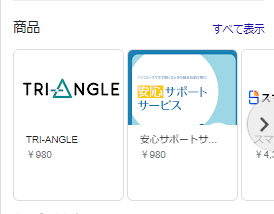
Googleビジネスプロフィールの「商品」機能とは簡単に説明すると、ネットショップのように写真付きで自社製品を紹介出来る機能です。

写真と商品の説明、価格を入力して、自社製品の魅力を多くのユーザーに宣伝できます。

Googleビジネスプロフィールに「商品」を登録するメリット

Googleビジネスプロフィールに「商品」を登録するメリットは2つあります。

  • 視覚的に「商品」をアピールできる
  • 無料で売上アップが期待できる
  • 視覚的に「商品」をアピールできる

    写真付きで自社製品を紹介できるため、ユーザーに対して視覚的にアピールができます。

    エステサロンであれば施術のようすや使用している器具を写真つきで掲載すると、ユーザーが施術を受けるイメージがしやすくなるでしょう。

    文章のみで商品の特徴を書くよりもユーザーが購買行動をおこしやすいため、店舗集客や売上アップには欠かせない手法です。

    無料で売上アップが期待できる

    Googleビジネスプロフィールの商品機能は、ウェブサイトやホームページのようにドメイン代やサーバー代がかからず、すべて無料で登録・運用できます。

    その上、後述する「商品を登録するときのポイント」を押さえておけば、無料で自社製品の売上アップも期待できるでしょう。

    Googleビジネスプロフィールに「商品」を登録する方法

    ここからは、Googleビジネスプロフィールに「商品」を登録する方法について解説します。

    手順は以下の通りです。

    1. Googleビジネスプロフィールの管理画面で「商品」を押す
    2. 「使ってみる」を押す
    3. 「商品」の写真や名前などの情報を入力する
    4. 「保存」を押す

    「商品」を登録するにはGoogleビジネスプロフィールのオーナー確認が必要ですので、先に済ませておきましょう。

    Googleビジネスプロフィールの管理画面で「商品」を押す

    まずは、Googleビジネスプロフィールにログインします。

    Googleビジネスプロフィールの管理画面にアクセスしたら、画面左のメニュー内にある「商品」を押します。
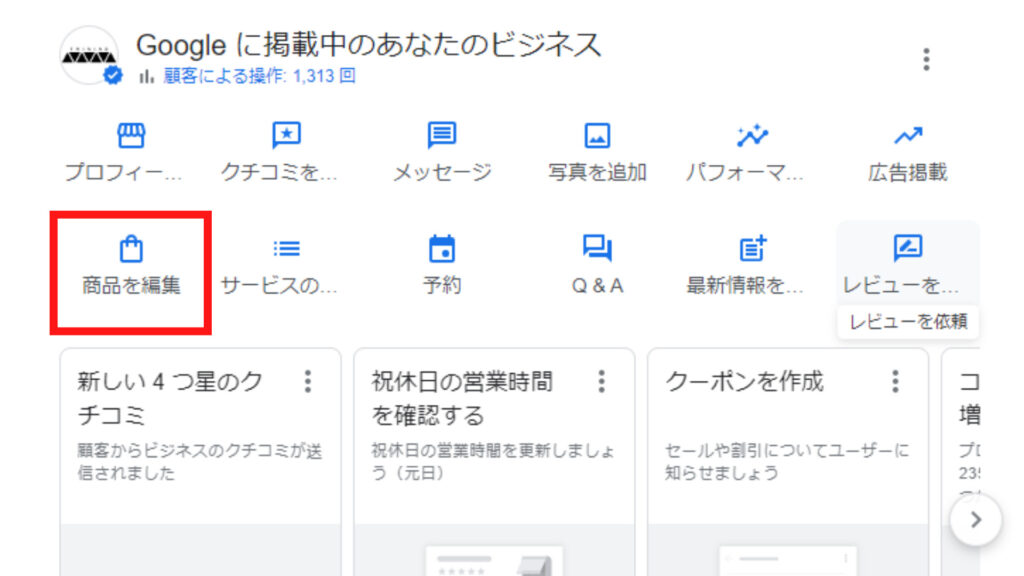
    GBPの商品機能

    「使ってみる」を押す

    画面中央に表示される「使ってみる」を押します。

    「商品」の写真や名前などの情報を入力する

    「商品を追加」の画面が表示されるので、以下の6つの情報を入力しましょう。

    1. 写真
    2. 商品 / サービス名
    3. 商品のカテゴリ
    4. 価格帯、商品の価格
    5. 商品の説明(省略可)
    6. ボタンの追加(省略可)

    5番目の「商品の説明」、6番目の「ボタンの追加」は省略可能ですが、ユーザーにとって商品購入の決め手になる重要な情報ですので、できれば入力しましょう。

    後述の「商品を登録するときのポイント」で詳しく解説しています。

    「保存」を押す

    すべての項目を入力したら、画面下の「保存」を押すと、商品の登録が完了します。

    Googleビジネスプロフィールに「商品」を登録するときのポイント

    ここまでは、Googleビジネスプロフィールに「商品」を登録する方法について解説しました。

    しかし、やみくもに「商品」を登録するだけではユーザーの購買意欲を刺激できません。

    ここからは、Googleビジネスプロフィールに「商品」を登録する時に重要な6つのポイントを紹介します。

    1. 鮮明な写真を掲載する
    2. 商品名は内容が判断しやすい名前にする
    3. 商品のカテゴリは関連するキーワードを入れる
    4. 価格帯、商品の価格は正確に入力する
    5. 商品説明は簡潔に記載する
    6. 商品に合わせてボタンを使い分ける

    鮮明な写真を掲載する

    ユーザーの購買意欲を刺激するには、「商品」が鮮明にうつった写真が必要です。

    たとえば美容室の「ヘアカラー&パーマ」という商品の場合、髪の毛の色合いやパーマのかかり具合がわからないぼやけた写真を掲載してしまうと、ユーザーは首をかしげてしまいます。

    一方で、髪の毛1本1本の色合いやパーマが鮮明な写真であれば、「この美容室は染まり具合が綺麗だから、予約してみようかな」と行動するきっかけになるかもしれません。

    そのため「商品」に登録する写真は、内容が伝わりやすい鮮明なものを用意しましょう。

    商品名は内容が判断しやすい名前にする

    「商品 / サービス名」は、ユーザーがどんな商品かひと目でわかる名前にしましょう。

    たとえば、歯科医院の商品なら「歯のホワイトニング」、エステサロンの商品なら「小顔エステ」などの名前をつけると、ユーザーが目当ての商品を探しやすくなります。

    一方で、あまりにも長すぎる名前や、どんな商品か内容が判断できない名前は避けましょう。

    商品のカテゴリは関連するキーワードを入力する

    商品のカテゴリもユーザーが目的の商品を探しやすいように、商品に関連するキーワードを入力しましょう。

    たとえば、ネイルサロンなら「自爪ケア」「ネイルアート」、整体院であれば「骨盤調整」「ボディケア」など分類すると、検索したユーザーが商品を見つけやすくなります。

    価格帯、商品の価格は正確に記載する

    商品の価格は、ユーザーが購入や予約などの判断材料にする重要なポイントですので、正確な数値を記載しましょう。

    「商品」の料金が変動する場合は「価格帯の表示」をオンにし、最低価格と最高価格を入力します。

    「商品」の価格が固定の場合は、ありのままの価格を入力しましょう。

    商品の説明は簡潔に記載する

    商品の説明は、100〜200文字程度で簡潔に書きましょう。

    文字数制限は1000文字ですが、あまり情報を詰め込みすぎてもユーザーが読みにくいため、商品の概要を記載する程度で十分です。

    たとえば美容室の「ヘアカラー」の場合は、

    髪に優しいオーガニックカラーです。
    保護成分配合で、カラー剤の不快な臭いや髪へのダメージを最小限に抑えられます。
    色持ちも良く、白髪染めとしてもおすすめです。

    このくらい簡潔な文章の方がユーザーは内容を理解しやすいため、むやみに情報を詰め込むのは避けましょう。

    商品に合わせてボタンを使い分ける

    「ボタン」とは、商品を見たユーザーが購入や予約などの行動に移りやすいように公式サイトの購入画面などとリンクできるボタンのことです。

    商品に合った4種類のボタンを使い分けましょう。

  • 【オンライン注文、購入】 ⇒ 公式サイトの購入ページに誘導
  • 【詳細】 ⇒ 商品の詳細が記載されているページに誘導
  • 【特典を利用】 ⇒ クーポンなどの特典を配布するページに誘導
  • たとえば、エステサロンの「美肌ケアコース」という商品に「特典を利用ボタン」を追加して初回無料のクーポンを配布したり、弁護士の「法律相談」という商品に「詳細ボタン」を追加して公式サイトに誘導したりできます。

    いずれかのボタンを選択するとリンク入力欄が表示されるので、ユーザーがボタンを押した時にアクセスするページのURLを入力しましょう。

    まとめ

    今回は、Googleビジネスプロフィールの「商品」の登録方法やポイントについて解説しました。

    「商品」機能は無料で使えるうえに、店舗集客や売上アップが期待できる大変便利な機能です。

    一方で、掲載する写真や説明など商品登録時のポイントをおさえないと、なかなか効果を得られなくなってしまいます。

    本記事を参考に、自社製品の魅力が存分に伝わる「商品」を登録してみてください。

    弊社では、MEO対策を中心に数多くの中小企業・店舗様のお手伝いをしております。

    Googleビジネスプロフィールの使い方や運用、店舗集客にお悩みの方は、ぜひお気軽にご相談ください。

    お問い合わせ・ご相談はこちら

    MEO対策・ビジネスプロフィール・ストリートビュー
    Instagram・LINE・HP/LP制作に関しては、
    当メディアの運営会社 株式会社トリニアスにご相談ください。
    Instagramはただフォロワーを増やしていけば、運用が上手くいくわけではありません。

    新たなユーザーとの出会いや、ユーザーからの反応を貰うことでInstagramアカウントは大きく成長します。

    上記の点を見直していくためには、「リーチ」「インプレッション」「エンゲージメント」といった3つの指標への理解が必要です。

    本記事では「エンゲージメント」にスポットを当てました。

    Instagram運営にとって「エンゲージメント」は、いかに大切かお分かり頂けると思いますので、ぜひ最後までご覧下さい。

    Instagramのエンゲージメントとは

    Instagramにおいて「エンゲージメント」とは、ユーザーがあなたの投稿にリアクションを起こしてくれた数を指します。

    もっと分かりやすく言うと、自身の投稿に付いた「いいね」「コメント」「シェア」「保存」の合計数のことです。

    Instagramの分析を行う時に「リーチ」や「インプレッション」という言葉も目にする方も多いでしょう。

    違いを説明すると・・・

    リーチは投稿が届いたユーザーの数を指し、「インプレッション」は投稿が表示された数を表します。

    「エンゲージメント」は、上記の2点の後にある「ユーザーの反応」を表す数なので、フォロワーやユーザーと自身の関係性がより分かる指標となるでしょう。

    ある分母の中で、どれだけエンゲージメントが引き起こされたかを表す数値は「エンゲージメント率」と呼ばれています。

    Instagramアカウント運営を顧みるのに、重要な数値となるので覚えておきましょう。

    Instagramのエンゲージメントが大事な理由

    エンゲージメントの重要さについてもう少し詳しく説明しましょう。

    弊社が考えるエンゲージメントの重要さは以下の3点です。

    • 自身を知らないユーザーにも投稿が届けられる
    • ユーザーに対する影響力を図れる・高くなる
    • ユーザーの興味・関心のあることが把握できる

    どのポイントもInstagramで集客効果を上げるのに、重要なポイントとなるので抑えておきましょう。

    自身を知らないユーザーにも投稿が届けられる

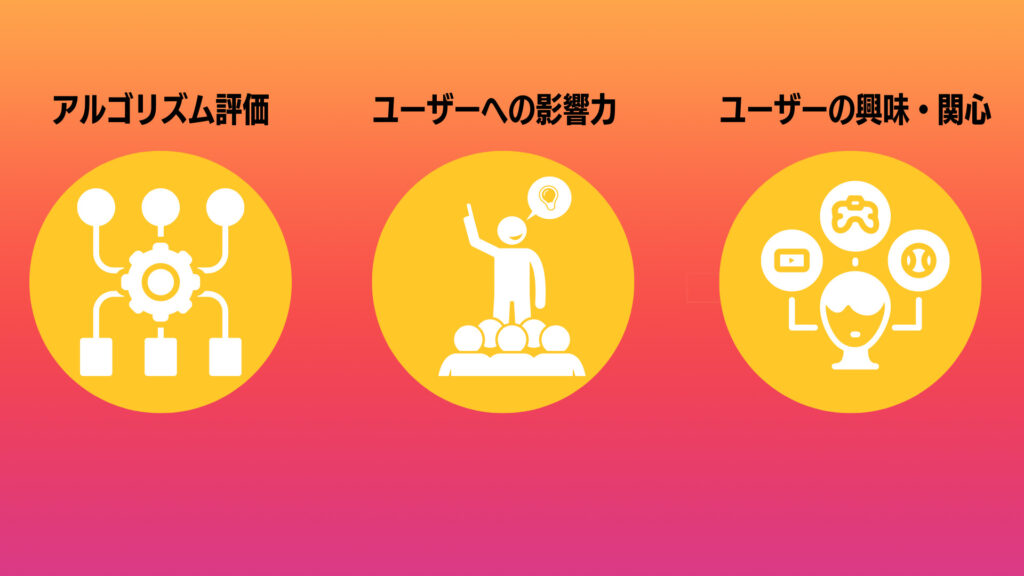
    エンゲージメントが高いほどInstagram内でのアルゴリズム評価が上がり、フォロワー以外の「発見タブ」や「フィード欄」に表示されやすくなります。

    そこからフォロワーが増えたり、「いいね」や「コメント」が付くことで、さらにエンゲージメントは上昇していくでしょう。

    エンゲージメントの上昇は、自身のInstagramアカウントを大きくするためにも必要な要素と言えます。

    ユーザーに対する影響力を図れる・高くなる

    アカウントの「フォロワー数」自体が、そのSNSでの発信力・影響力に繋がると考えてる方も多いでしょう。

    しかし、2022年現在ではフォロワーの売買や相互フォローを行い合うなど「数だけの関係」が増加してます。

    「フォロワー数だけ」では、ユーザーへの影響力が強いとは言えない状況に変わってきています。

    自身の影響力を知りたい場合は、エンゲージメントを調べるのが良いでしょう。

    なぜなら、エンゲージメントはユーザーからのアクションにより増加していくからです。

    エンゲージメントが高いほど、ユーザーの反応が集まるアカウントだと言えます。

    ユーザーへの影響力を高めていくために、Instagramのエンゲージメント増加を狙いましょう。

    ユーザーの興味・関心のあることが把握できる

    ユーザーのエンゲージメントを分析することで、ユーザーが興味・関心を持っている商品やサービス・投稿内容が把握できるでしょう。

    自社のサービスやアカウント運用を見直したい時に、エンゲージメントは重要になります。

    日々の投稿を続けながら「何がユーザーに反応が良いか」を調べることで「ユーザーがあなたに求めている姿」をイメージしやすくなります。

    イメージした「理想の姿」になるようなInstagram運営を心がけましょう。

    Instagram エンゲージメントの見方

    Instagramのエンゲージメントを見る方法をお伝えします。

    プロアカウントに切り替える

    エンゲージメントを確認するためには、Instagramのアカウントをプロアカウントに変更する必要があります。

    プロアカウントとは、Instagramを仕事や表現に活かすために機能を拡張させたアカウントのことを指します。

    プロアカウントをまだ作成されてない場合は、「プロアカウントを作成する」からアカウントを作成しましょう。

    作成完了後、Instagramのアカウントメニューに「プロアカウントに切り替える」と表示されるので、そこからアカウントの切り替えを行って下さい。

    インサイトを開く

    プロアカウントへ切り替えたら、アカウントのTOPにある「インサイト」を開きましょう。

    インサイトとはinstagramの分析を行える無料のツールで、リーチやインプレッションなど様々な数値を確認できます。

    1人では割り出すのが億劫な数値も、一画面で簡単に見れるのでInstagramの分析にお困りのユーザーにとっては助け舟のような機能となるでしょう。

    インサイトではエンゲージメントに必要な数値が把握できます。

    ・エンゲージメントの出し方
    エンゲージメント=(いいねの数+コメントの数+保存)

    ・エンゲージメント率の出し方
    エンゲージメント率=エンゲージメント÷X(リーチ数、フォロワー数、コメント数など)

    フォロワーの中の何人がエンゲージメントが貯まるアクションを起こしてくれたかを知りたい場合は、Xの値にフォロワー数を入れましょう。

    エンゲージメントを上げるには?

    Instagramのエンゲージメントを上げていくには、やはり投稿を残し続けなければなりません。

    しかも、ユーザーが思わず「いいね」や「コメント」を残したくなったり、何度も見るために「保存」して貰う必要が出てきます。

    どうすれば、ユーザーの関心を集められる運営ができるのかを見ておきましょう。

    ターゲット・投稿ジャンルを整理する

    InstagramなどSNS運用で大事になってくるのは「ターゲットの選定」です。

    自身の投稿をリーチさせたい層をしっかりとイメージすることで、投稿内容に一貫性を保つことができます。

    投稿ジャンルもしっかりと決めておきましょう。

    よほど顔の売れているインフルエンサーや著名人でない限り、Instagramにプライベートな投稿を残すのは辞めておいた方が良いです。

    ビジネスの一環としてInstagramを運営しているのであれば、ユーザー達は「あなたのサービス・商品」に強い興味を持っていると考えられます。

    しっかりと「サービスのアピールポイント」を伝えていく必要があるでしょう。

    以上の点を守っていけば、あなたに興味・関心のあるユーザーやフォロワーが増えていきます。

    リール・ストーリーズ・IGTVなど様々な投稿を行う

    Instagramには新たな流入を呼び込む様々な投稿方法があります。

    • 短い時間で様々な体験を提供してくれるリール
    • Instagramライブを切り取ったり少しクリエイティブな動画を投稿できるIGTV
    • 現在の状況をTwitter感覚でシェアできるストーリーズ

    など、投稿の種類によってリーチするユーザーも変わっていくでしょう。

    ターゲット・投稿ジャンルがしっかりと定まったら、それに伴ったリール・ストーリーズ・IGTVを製作しましょう。

    作成のコツは「自身のターゲットに受け入れられる投稿」を産み出していくことです。

    ターゲット層のニーズを満たした投稿を作成しましょう。

    ユーザーとのコミュニケーションを図る

    ユーザーとの積極的なコミュニケーションを図ることで、そのユーザーとの距離感を縮めましょう。

    距離感が縮まったユーザーはあなたのアカウントに親近感を抱き、投稿内容にリアクションを残してくれる可能性が高まります。

    コミュニケーションの取り方は、仲良くなったアカウントにDM送信をしたり、自身をメンションしてくれてる投稿をリポストするなど多岐に渡ります。

    一番、簡単な方法は投稿についたコメントに返信を行う方法でしょう。

    いきなり距離を詰めるのが怖いと思っている方は、「コメント返信」といった簡単なコミュニケーションから始めましょう。

    キャプションの書き方にこだわる

    投稿に入れるキャプション(文章)にはこだわってください。

    キャプションとは、投稿に添える文章のことで、画像や動画だけでは説明できない部分を補足したり、多くのユーザーに検索して貰えるように「ハッシュタグ」を入れる場所のことを指します。

    ユーザーによっては「キーワード検索」が実装されてないアカウントもあるので、Instagramで検索して貰いたい場合は「ハッシュタグ」をどれだけ適切に入れていくかが重要になります。

    自身のターゲット層が何を求めているかを分析して、検索しそうな言葉をハッシュタグとして入れて下さい。

    30個以上ハッシュタグを入れてしまうとエラーになってしまうので注意が必要です。

    また自身の投稿と関係のないハッシュタグを入れてしまうのも、ユーザーに不親切な投稿と受け取られるので注意しましょう。

    競合の投稿と比べてみる

    競合が行っている投稿の傾向や頻度、ハッシュタグを調べるためにも自身の投稿と何が違うのかを見比べてみましょう。

    同じテーマを扱った投稿でも見せ方や工夫が変わってきます。

    自身より多く反響を集めている同じジャンルのInstagramアカウントを見つけた場合は、何がどう違って「ユーザーに受けてるのか」をしっかりと考えなくてはなりません。

    • 写真はどんな雰囲気なのか
    • どんなリールを撮ってるのか
    • Instagramライブは行ってるのか

    など、自身のアカウントと違う点を全て洗い出していきましょう。

    キャンペーン・コラボを行ってみる

    自身のアカウントの認知を広げるために、Instagramキャンペーンを行ってみるのも良いでしょう。

    Instagramでのキャンペーンとは、「フォローしたら、何かをプレゼントする」といったユーザーにとって特典となる投稿を残すことで、一般ユーザーへの認知拡大を行う方法です。

    特典が欲しいユーザーがリアクションを行ってくれるため、自然とエンゲージメントが集まってくるでしょう。

    また、有名なインフルエンサーともコラボしていくのもエンゲージメントを上昇させるのに役立ちます。

    注意点としては、Instagramキャンペーンやコラボは、Instagramが定めるポリシーを守る必要がありますので、しっかりと確認しておきましょう。

    エンゲージメントを上げる際の注意ポイント

    エンゲージメントを高めていきたいと考えるのは素晴らしいことです。

    しかし、エンゲージメントを上げる際にはいくつか注意すべきポイントがあります。

    順番にご説明しますので、しっかりと確認しましょう。

    投稿の頻度を上げ過ぎない

    ユーザーからのリアクションを集めていきたいからと言って、無理に投稿頻度を上げていくのはおすすめできません。

    Instagramにシェアした投稿はフォロワーのタイムラインに並んでいきますが、一日に何度も投稿してしまうと「あなたの投稿」ばかり並んでしまうので、さすがに「邪魔」だと思ってしまうユーザーが増えても仕方ありません。

    なので、Instagramには定期的な投稿が必要になります。

    多くても一日一回、2日〜3日で一回のように、定期的な投稿を目指しましょう。

    フォロワーが増加すると、エンゲージメントが下がる危険性も・・・

    フォロワーの増加は喜ばしいことですが、数だけのフォロワーが出来てしまったことで今まで好調だったエンゲージメントが下がる危険性があります。

    新しく増えたフォロワーとはしっかりとコミュニケーションを取って、お互いの信頼関係がはぐくめるような状態を目指しましょう。

    Instagramは1人でも多くのファンが付くことで大きくなるSNSです。

    投稿の質を落とさずに運用して、1人でも多くのフォロワーを「あなたのファン」に変えていきましょう。

    ユーザーの生活行動を考えた投稿を行う

    エンゲージメントの上昇を狙うに当たって、ユーザーの生活行動はキッチリと把握しておいた方が良いです。

    質の高い投稿を産み出し続けてもユーザーが見てくれないと意味がありません。

    投稿自体が届かなければ、エンゲージメントどころかリーチやインプレッションの数値も危うくなるでしょう。

    対処方法としては、インサイトの確認がおすすめです。

    インサイトで自身のアカウントにアクセスが多い時間を調べることで、ユーザーが最も見てくれそうな投稿時間を導き出せます。

    まとめ

    Instagramでのエンゲージメントは、フォロワーとの結びつきを図るのに必要な項目となっており、エンゲージメントが高くなるほど新たなユーザーとの出会いが生まれるでしょう。

    リーチやインプレッションと同じくInstagramの分析を行う時に、大事にしておきたい指標の1つです。

    自身の投稿にどれだけの反応を集められるかがInstagram集客のカギとなってきます。

    ぜひ今回ご紹介した情報を参考にInstagram運営を行ってください。

    お問い合わせ・ご相談はこちら

    MEO対策・ビジネスプロフィール・ストリートビュー
    Instagram・LINE・HP/LP制作に関しては、
    当メディアの運営会社 株式会社トリニアスにご相談ください。
    Googleビジネスプロフィールは店舗型ビジネスの集客に欠かせないツールです。

    店舗の住所を登録すると「マッサージ 東京」といった特定地域に関する情報を検索できる「ローカル検索」でヒットするメリットがあります。
    一方で、自宅を拠点とする個人事業主や非店舗型ビジネスの場合は、セキュリティの観点から住所を公開したくない方もいらっしゃるでしょう。

    実は、Googleビジネスプロフィールは住所非公開で登録・設定が可能です。

    本記事ではGoogleビジネスプロフィールを住所非公開で登録・設定する具体的な方法について解説します。
    また、住所を非公開にすることによるデメリットもご紹介しますので、ご自身の店舗/企業に合う運用方法を検討してみてください。

    Googleビジネスプロフィールは住所非公開で登録・設定できる?

    Googleビジネスプロフィールは住所を公開せずに登録・設定が可能です。
    例えば、自宅を店舗として利用しているマッサージ師の方など、ビジネスのためとはいえ自宅の住所を公開するのはためらわれるでしょう。
    そういった場合にGoogleビジネスプロフィールを住所非公開で登録・設定すると、セキュリティを確保した上で活動できます。

    ですので、安全性を重視したい方は住所を非公開で登録・設定しましょう。

    Googleビジネスプロフィールを住所非公開にするデメリット

    住所を非公開にすると個人情報を保護できるというメリットがありますが、一方、ビジネスにおいて大きなデメリットもあります。
    主に以下の2点です。

    • MEO対策が難しくなる
    • 情報が信用されにくい

    これらのデメリットはあなたのビジネスに悪影響を及ぼすかもしれません。

    ですので、住所を非公開に設定する前にこれらのデメリットを確認して、公開するべきか非公開にするべきかをしっかりと検討してから設定しましょう。

    MEO対策が難しくなる

    Googleビジネスプロフィールの住所を非公開にすると、MEO対策が難しくなる場合があります。
    MEO対策とは、Google検索やGoogleマップでユーザーが「新宿 カフェ」といった地名を含むキーワードで検索したときに、店舗の場所と一緒に表示されるビジネス情報(Googleビジネスプロフィール)の上位表示を目指す施策です。

    例えば、あなたが新宿を中心に活動する税理士の場合、住所を非公開に設定するとユーザーが「新宿 税理士」と検索しても、あなたのビジネス情報は表示されません。

    このことからローカル検索経由での見込み客の獲得が難しくなるため、業種によっては大きな機会損失となります。
    一方で、地域にとらわれないサービスや業種は住所非公開でもデメリットにはなりにくいでしょう。

    特定の地域で活動をする場合は住所を公開した方が集客効果が見込めるため、可能な限り住所の公開をおすすめします。

    情報が信用されにくい

    住所などの個人情報が非公開だと、あなたが発信する情報はユーザーに信用されにくい場合がありますが、ビジネスをする上で情報の信憑性は重要です。

    例えば、身元や名前もわからない人物が「うちの商品は最高ですよ」と持ちかけてきたら、ほとんどの人は「そんなの信用できない」と疑うはずです。
    そのため、特に弁護士や税理士など、ユーザーからの信頼獲得が重要な業種は住所を公開した方がいいといえるでしょう。

    Googleビジネスプロフィールを住所非公開で登録する方法

    この章ではGoogleビジネスプロフィールを住所非公開で登録したい方に向けて、具体的な登録の手順について解説します。

    • ①Googleビジネスプロフィールの管理画面にログイン
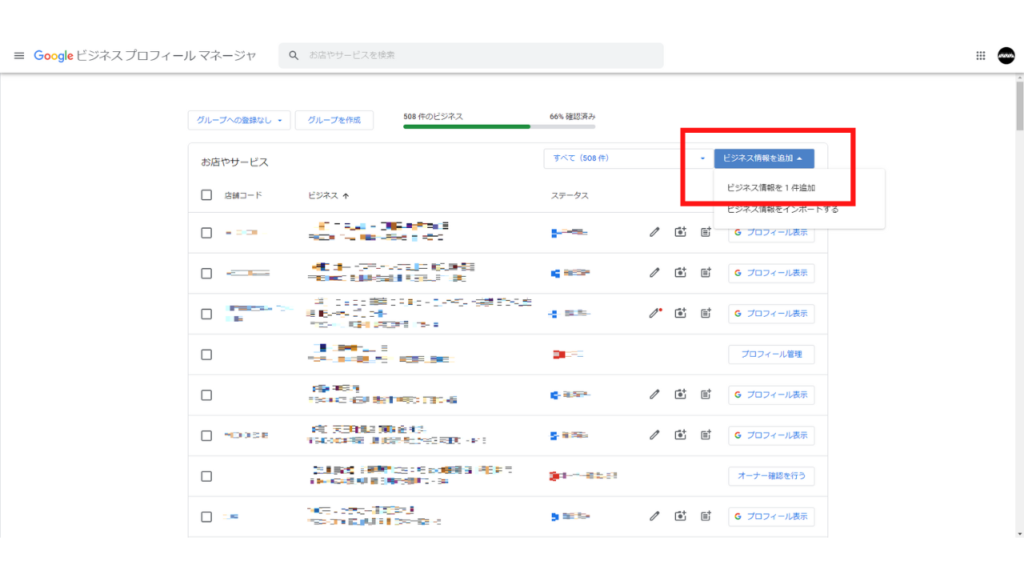
    • ②「新しいビジネス情報を追加」を押し「ビジネス情報を1件追加」を選択
    • ③店舗やビジネスの名前を入力する
    • ④店舗住所の登録確認 ⇒ 「いいえ」を選択する
    • ⑤サービス提供地域を指定する(省略可)
    • ⑥電話番号、またはウェブサイトを登録
    • ⑦オーナー確認をする

    基本的な登録手順は通常通りですが、すでにビジネスのオーナー確認が完了している方は7番目の作業が不要です。

    1.Googleビジネスプロフィール管理画面にログイン

    Googleビジネスプロフィールの管理画面にログインしましょう。

    ※まだGoogleアカウントを持っていない場合はアカウント作成が必要です。

    2.「新しいビジネス情報を追加」を押し「ビジネス情報を1件追加」を選択

    ビジネス情報を1件追加

    Googleビジネスプロフィールの管理画面に遷移したら「新しいビジネス情報を追加」を押して「ビジネス情報を1件追加」を選択します。

    3.店舗やビジネスの名前を入力する

    自社の店舗/企業の名前を入力しましょう。
    非店舗型ビジネスの場合は、屋号やどんなサービスを展開するかを記入してください。(例:〇〇サロン、〇〇弁護士事務所など)

    なお、ここで入力する名前はガイドラインに違反しないよう実際に店舗やウェブサイトで使用しているビジネスの名称を登録しましょう。

    4.店舗住所の登録確認 ⇒ 「いいえ」を選択

    ユーザーが訪れる店舗の住所を登録するか否か、確認画面が表示されます。
    住所非公開でビジネスをする場合は「いいえ」を選択しましょう。

    5.サービス提供地域を指定(省略可)

    あなたがビジネスをするおおよその地域を入力します。
    例えばあなたが東京都のみで活動する弁護士の場合、サービス提供地域として東京を入力しましょう。

    ウェブサービスやネットショップなどサービス提供地域を指定できないビジネス、もしくは活動地域が未定な場合は入力を省略することも可能です。

    6.電話番号、またはウェブサイトを登録

    ユーザーとあなたとの連絡手段である電話番号またはウェブサイトを登録します。
    電話番号の登録は必須ですが、ウェブサイトは登録の省略が可能です。

    7.オーナー確認をする

    Googleビジネスプロフィールのオーナー確認が完了していない場合は、確認コードが記載されたハガキを受け取る住所の入力が必要です。
    この項目で入力した住所はGoogle検索やGoogleマップ上で表示されませんので、心配せずに入力しましょう。

    ※すでにオーナー確認済みの方は、この手順は不要です。

    既存のGoogleビジネスプロフィールを住所非公開に設定する方法

    Googleビジネスプロフィール管理者の方の中には住所を公開して登録したものの「やっぱり住所を非公開にしたい」とお考えの方もいらっしゃるでしょう。
    この章ではすでに登録しているビジネス情報の住所を非公開にする方法を解説します。
    手順は以下の4つのステップです。

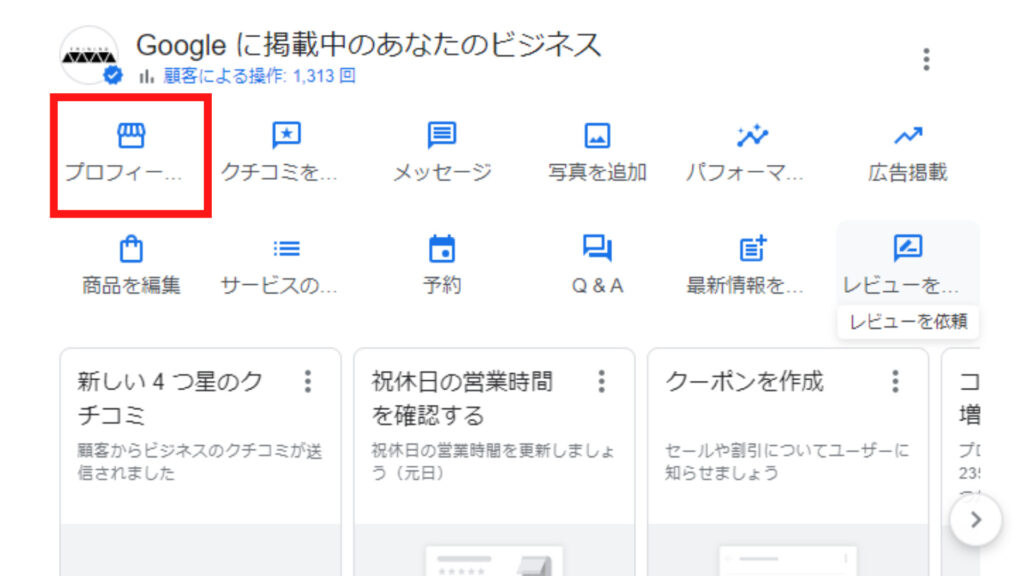
    • ①Googleビジネスプロフィール管理画面上の「プロフィールを編集」をクリック
    • ②電話番号またはウェブサイトを登録する
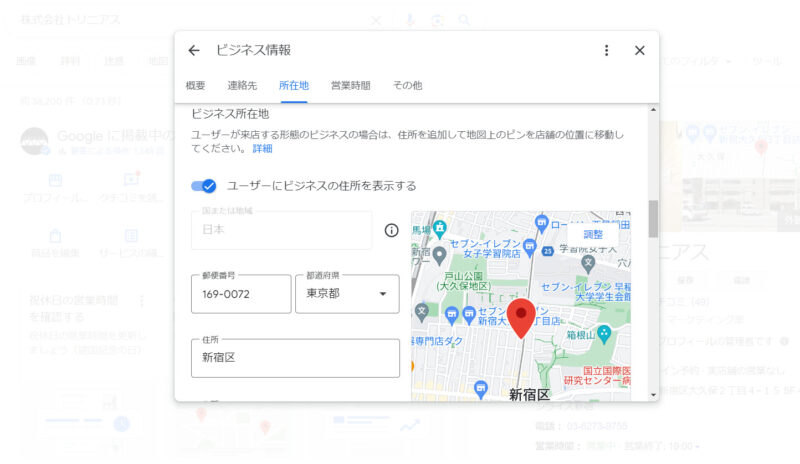
    • ③「住所の編集マーク」をクリック
    • ④「ユーザーにビジネスの住所を表示する」のチェックを消す

    住所を非公開に変更する場合、電話番号またはウェブサイトのいずれかの登録が必須です。

    ※すでにどちらかの情報を登録している場合は新しい連絡先を登録する必要はありません。

    Googleビジネスプロフィールで住所以外に非公開設定できる情報とは?

    Googleビジネスプロフィールでは「悪いクチコミ」「間違った電話番号」「第三者に追加された写真」など、いますぐ非公開にしたい情報もあると思います。
    電話番号は自分で編集可能ですが「クチコミ・写真」は自分の判断で削除ができません。

    いずれの場合もGoogleに削除申請をすると、悪質ないたずらや根拠がないものと認められた場合のみ削除されます。

    これらの悪質な情報は集客効果の低減など悪影響を及ぼすので、削除申請を検討してみましょう。

    Googleビジネスプロフィール非公開のまとめ

    今回の記事では、Googleビジネスプロフィールを住所非公開で登録・設定する方法について解説しました。住所を非公開にすると個人情報を保護できるものの、見込み客の損失や情報や信憑性の低下など、ビジネスの痛手になるデメリットがあります。
    メリットとデメリットを比べてみて、ご自身に最適な方法でGoogleビジネスプロフィールを運用・管理していきましょう。

    また、悪いクチコミを書かれたりイタズラをされたりしてお困りの方は、弊社・株式会社トリニアスまでご相談ください。
    これまで4,000社以上のGoogleビジネスプロフィール運用に携わってきたプロの観点から、解決策や対処法を導き出しますので、ぜひ、お気軽にお問い合わせください。

    お問い合わせ・ご相談はこちら

    MEO対策・ビジネスプロフィール・ストリートビュー
    Instagram・LINE・HP/LP制作に関しては、
    当メディアの運営会社 株式会社トリニアスにご相談ください。
    宮城県仙台市にある、まつ毛サロン「Plume(プリューム)」様は、株式会社トリニアスが提供する、MEO対策だけでなく店舗経営の支援を行うサービス【MEO prime】を導入しました。
    今回、MEO primeの導入に至ったご理由をインタビュー形式でお伺いしました。

    インタビュー内容

    ーではまず、今回MEO primeをご導入された背景やご理由をお伺いできますか。

    オーナー様:
    プライベートでも、マップ検索でGoogleビジネスプロフィールを見てから行き先を決めたりしていました。
    このことから、自分のサロンにもMEO対策を取り入れる必要性を感じたのが導入のきっかけです。

    ーありがとうございますたしかに、マップ検索から実際に来店されるケースは増えていますよね!
    差し支えなければ、株式会社トリニアスのMEO primeを選ばれたご理由をお伺いできますか。

    オーナー様:
    MEO対策の導入を考えていたタイミングでご連絡をいただき、これも 何かのご縁だと思ったので、御社を選ばせていただきました。

    ーご連絡のタイミングが良かったとのこと、こちらも大変光栄です。このご縁を大切にさせていただきます。
    では最後に、【MEO prime】に期待している事をお伺いできますか。

    オーナー様:
    そうですね。
    現在、美容系のポータルサイトに登録しているので、そこからだけでなく マップ検索からもお客様が増えていくことに期待したいですね。

    ーありがとうございます。幅広く流入獲得できるよう、精一杯お力添えさせていただきます!
    本日は、インタビューにご協力いただきありがとうございました。

    今後ともどうぞ宜しくお願いいたします。

    MEO primeとは

    MEO primeとは、株式会社トリニアスが2017年に提供を開始し、現在約4,000社が導入しているMEO対策を主とした店舗経営支援サービスです。

    学習塾結婚相談所ヘアサロン英会話教室内科探偵事務所塗装会社リフォーム会社ジム訪問マッサージ自動車販売不動産まつげサロンブランド買取建設・工務店マンゴー農園プログラミングスクール行政書士神社など多くの業種が対象で、
    北海道から沖縄まで、日本全国の店舗ビジネスを展開する企業が導入しました。

    MEO primeサービス内容

    ①Google検索結果の上位表示対策
    約4,000社を対策してきた株式会社トリニアスが、ビジネスごとに最適な対策キーワードをご提案し、ご相談の上決定したキーワードで上位表示対策を行います。

    ②週1回のGoogleビジネスプロフィール情報更新
    常に最新情報をGoogleビジネスプロフィールに掲載するために、週に1回以上更新いたします。ご提供いただいた情報や、HPやSNSへご掲載されている情報を反映いたします。

    ③順位計測ツール【ranktool】
    Googlemapの表示順位と、ユーザーが起こしたアクション数をご確認頂ける順位計測ツールの【ranktool】を無料でご利用いただけます。
    店舗毎に専用のページを作成し、対策開始時にURL・ID・PASSをお渡しいたしますので、いつでもどこでも簡単に順位をご覧いただけます。

    ④コンサルによる定期サポート
    月1回程度、弊社のコンサルチームがサポートを行います。
    MEO対策の対策状況の確認に留まらず、店舗経営の課題を一緒に解決いたします。

    よくある質問

    Q.どうやって順位計測するの?
    A.弊社独自の順位計測ツール【MEOranktool】で、毎日の順位を自動で計測いたします。
    MEO primeをご契約頂くと、【ranktool】を無料でご利用頂けます。

    Q.どうやって上位表示するの?仕組みは?
    A.主に、Googleが提唱している【関連性】【距離】【視認性の高さ】の3つを対策し、上位表示を目指します。

    【関連性】・・・検索キーワードとビジネスの関連度
    【距離】・・・検索キーワードの地名との距離や、ユーザーが検索した地点からの距離
    【視認性の高さ】・・・オンライン/オフライン上でどれだけ多くの人に知られているか

    ※具体的な対策内容は、ビジネスの現状の知名度や地域性などにより異なります。
    詳しくはこちらの記事をご覧ください。

    Q.どんな対策してくれるの?
    A.MEO primeは、内部施策外部施策の2つを主な対策としております。
    内部施策とは、Googleビジネスプロフィールに最適な情報を最適な方法で掲載し、Googleに検索キーワードとの関連性を伝える施策を指します。
    外部施策とは、視認性の高さをGoogleにアピールするために、無料ポータルサイトへの登録を行う施策を指します。

    会社概要

    Plume【プリューム】

    会社名 Plume【プリューム】
    所在地 〒980-0811
    宮城県仙台市青葉区一番町1丁目11−17 CCR一番町201
    代表取締役 中野景子
    事業内容まつ毛サロンの運営
    ホームページ https://beauty.hotpepper.jp/kr/slnH000555296/?vos=cpahpbprosmaf131118006

    株式会社 トリニアス

    会社名 株式会社トリニアス
    所在地 〒169-0072
    東京都新宿区大久保2-4-15 サンライズ新宿5F
    代表取締役 細井 裕作
    資本金 1000万円
    事業内容 デジタルマーケティング
    事業デジタルクリエーション事業
    パートナー事業
    コンテンツ事業
    ライフコンシェルジュ事業
    主要サービス MEO対策【MEO prime】
    サジェスト対策【suggest prime】
    Instagram運用代行【SNS prime】
    ストリートビュー撮影代行【street prime】
    クチコミ管理ツール【Survey prime】
    ホームページ https://trinias.co.jp/
    Facebook https://www.facebook.com/meoprime/
    Twitter https://twitter.com/MEOPrime_2021
    お問い合わせ・ご相談はこちら

    MEO対策・ビジネスプロフィール・ストリートビュー
    Instagram・LINE・HP/LP制作に関しては、
    当メディアの運営会社 株式会社トリニアスにご相談ください。
    Googleビジネスプロフィールは、ユーザーが店舗の情報を確認するための重要な情報源です。  

    そのため、Googleマップ上に閉店した店舗や移転前の情報が残っていると、ローカル検索を利用してお店を探すユーザーが混乱してしまいます。  

    不要なGoogleビジネスプロフィールを放置すると、店舗側も誤った情報によって顧客を失うおそれがあり、大きな機会損失につながる場合があります。  

    しかし、いざGoogleビジネスプロフィールを削除しようとしても

    「削除方法がわからない」  

    「誤った操作をするのが不安」

    と悩む方もいるでしょう。  

    そこで、本記事ではGoogleビジネスプロフィールの削除についてお困りの方に向けて、削除の重要性や具体的な手順、注意点を詳しく解説します。

    ぜひ、最後までご覧ください。

    Googleビジネスプロフィールを削除すべき3つのシーン

    Googleビジネスプロフィールは、店舗や企業の情報をインターネット上で発信し、集客につなげるために重要なツールです。しかし、場合によっては削除を検討すべきケースもあります。

    この章では、Googleビジネスプロフィールを削除すべき具体的なシーンについて解説します。

    Googleビジネスプロフィールを削除すべきシーンは、主に以下の3パターンです。

    1.店舗を閉店するとき2.同じ店舗のGoogleビジネスプロフィールが重複したとき3.移転先の店舗用に新しいGoogleビジネスプロフィールを作成してしまったとき

    店舗を閉店するとき

    複数店舗のうち1店舗が閉店するときなど、店舗の営業を完全に終了するときはGoogleビジネスプロフィールを削除する必要があります。

    Google検索やGoogleマップにすでに存在しない店舗情報が載っていると、ユーザーが誤って来店したり、ほかの自店舗の信用にも悪影響を及ぼしたりします。

    不要な問い合わせやクレームを防ぐためにも、閉店する店舗のGoogleビジネスプロフィールを削除しましょう。

    同じ店舗のGoogleビジネスプロフィールが重複したとき

    社内での情報共有不足や第三者によるGoogleビジネスプロフィールの作成などで、同じ店舗のGoogleビジネスプロフィールが重複した時は、削除・統合などの対処をする必要があります。

    Googleビジネスプロフィールが重複すると、ユーザーがどちらの店舗情報を信用すればよいか迷ってしまいます。

    ユーザーの混乱を招く情報の掲載は、ユーザー第一のサービス提供を掲げるGoogleからの評価も下がるおそれがあります。

    店舗集客に悪影響を及ぼすため、重複したGoogleビジネスプロフィールは早急に削除しましょう。

    移転先の店舗用に新しいGoogleビジネスプロフィールを作成してしまったとき

    店舗を別の場所へ移転した場合、新たにGoogleビジネスプロフィールを作成する必要はありません。既存のビジネスプロフィールの住所を、新しい店舗の所在地へ更新する対応が求められます。

    しかし、もし誤って新しいGoogleビジネスプロフィールを作成してしまった場合は、新しく作成したものを削除をしましょう。

    前の章でも述べた通り、Googleビジネスプロフィールが重複しているとユーザーの混乱やGoogleからの評価が下がる原因となります。

    Googleビジネスプロフィールを削除する必要性

    Googleビジネスプロフィールは、店舗や企業の情報をインターネット上で正しく発信するために重要なツールです。しかし、すべてのケースで登録し続けるのが適切とは限りません。

    では、なぜ該当するシーンでGoogleビジネスプロフィールを削除する必要があるのでしょうか。

    この章では、その理由について解説していきます。

    • ユーザーの混乱を防ぐため
    • Googleのガイドラインで定められているため

    ユーザーの混乱を防ぐため

    ビジネスの重複や閉店の際、Googleビジネスプロフィールを削除することで、ユーザーの混乱を防ぐことができます。

    削除せずに放置したままだと、Googleビジネスプロフィールの情報をもとに電話がかかってきたり、お客さんが来店してしまったりすることがあります。

    ユーザーは二度手間を踏むことになり、経営者やビジネスに対する不信感を抱いてしまうでしょう。

    お客さんと良い関係性を築くためにも、該当するシーンではGoogleビジネスプロフィールを削除しましょう。

    Googleのガイドラインで定められているため

    Googleのガイドラインにも、ビジネスの閉店や重複の際は削除をするように記載されています。

    ガイドラインを守ることは、Googleビジネスプロフィールを運用するうえで必要不可欠です。

    ひとつしかない店舗を閉店する場合はさほど心配はありませんが、ほかにも店舗を運営している場合、そちらのビジネスプロフィールにも悪影響を及ぼすおそれもあります。

    そのため、該当するケースではGoogleビジネスプロフィールを削除するようにしましょう。

    Googleビジネスプロフィールを削除する方法

    Googleビジネスプロフィールを削除するには、いくつかの手順を踏む必要があります。

    削除の際は、情報が完全になくなるわけではないことや、復元できない場合があることを理解した上で進めることが大切です。

    不要なGoogleビジネスプロフィールを完全に削除するためには、以下の2つの手順が必要になります。

    1.Googleビジネスプロフィールの管理画面から削除する2.Googleマップから削除する

    削除方法はいたって単純ですが、重要なポイントは「Googleビジネスプロフィール・Googleマップ両方のビジネス情報を削除すること」です。

    Googleビジネスプロフィールのアカウント画面から削除するだけでは、Googleマップ上にビジネス情報が残ってしまうため、必ず上記2つの手順を完了させましょう。

    それでは、実際にGoogleビジネスプロフィールを完全に削除する方法について解説していきます。

    Googleビジネスプロフィールの管理画面から削除する

    1.Googleビジネスプロフィールにログイン2.「三点マーク」のアイコンを押す⇒「ビジネスプロフィールの設定」を選択3.「ビジネスプロフィールを削除」⇒「プロフィールコンテンツと管理者を削除」を押す4.「続行」⇒「削除」⇒「完了」を選択

    これらの作業をするためには、ビジネスのオーナー確認を完了させておく必要があります。

    もし、Googleビジネスプロフィールを管理しているアカウントにログインできない場合は、ログイン方法と対処法を確認しましょう。

    Googleマップから削除する

    Googleビジネスプロフィールの管理画面からビジネス情報を削除したら、つぎはGoogleマップからビジネス情報を削除しましょう。

    手順は以下の通りです。

    1.Googleマップから削除したいビジネス情報を選択2.「情報の修正を提案」を押す3.「休業、閉業、または削除」を押す4.削除理由を選択する

    この作業は、Googleビジネスプロフィールのオーナー確認が完了していなくても操作可能です。

    Googleビジネスプロフィールを削除するときの3つの注意点

    Googleビジネスプロフィールを削除するときには、いくつかの注意点があります。

    誤って削除してしまうと、再設定が難しくなることもあるため、事前にしっかり確認することが大切です。

    ここまでGoogleビジネスプロフィールを削除する方法について解説しましたが、削除する前に確認すべき注意点が3つあります。

    1.Googleビジネスプロフィールの削除には時間がかかる2.一度削除したビジネス情報は復元できない3.削除ではなく「休業状態」にもできる

    それでは、順番に解説していきます。

    Googleビジネスプロフィールの削除には時間がかかる

    Googleビジネスプロフィールの管理画面とGoogleマップで削除の手続きを行ったとしても、ビジネス情報がすぐに削除されるとは限りません。

    Googleはビジネスオーナーから削除依頼を受けてから、それを審査・受理するまでに時間を要するため、長い場合、削除されるまでの時間は数週間〜数年ほどかかる場合もあります。

    また、削除依頼をしたビジネス情報が確実に削除される保証はないため、事前にSNSなどで閉店の旨をお知らせしておくと不要な問い合わせやトラブル回避ができます。

    一度削除したビジネス情報は復元できない

    一度削除したビジネス情報は二度と復元できません。

    • 掲載している写真
    • 動画
    • クチコミ情報

    など、店舗に関するコンテンツや情報が全て削除されるため、本当にビジネス情報を削除しても良いか、再度確認することをおすすめします。

    ネガティブなクチコミが増えたことでビジネス情報をリセットしたいと考えている方は、Googleにクチコミの削除申請が可能です。

    削除できるクチコミは誹謗中傷や根拠のない悪質なものに限定されますが、該当する方はクチコミの削除申請を検討してみましょう。

    また、ネガティブなクチコミへの対処法は削除だけでなく「クチコミに対して丁寧に返信する」「店舗のありのままを見せて悪いクチコミを予防する」など、さまざまな方法があります。

    誠実な対応を心がけることで店舗のイメージ・集客効果アップが見込めますので、ぜひ試してみてください。

    削除ではなく「休業状態」にもできる

    店舗を閉店するのではなく、経営者の体調不良やパンデミックなどで長期的に休業せざるを得ない場合は、ビジネス情報を「臨時休業」に設定しましょう。

    手順は以下の通りです。

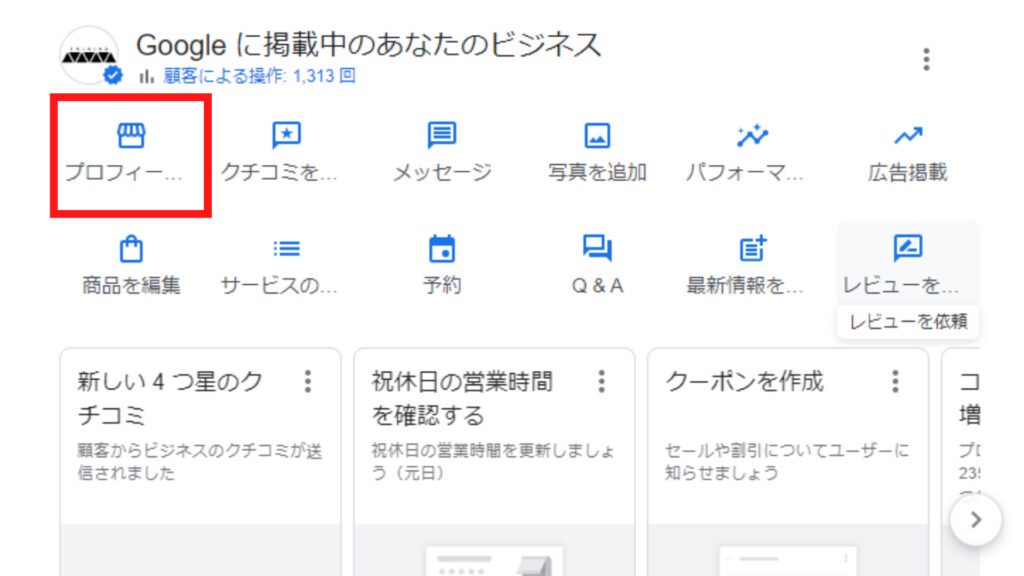
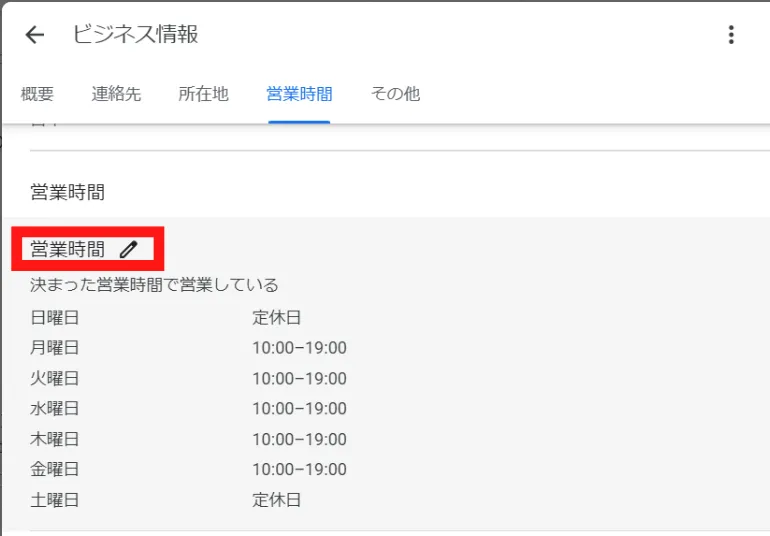
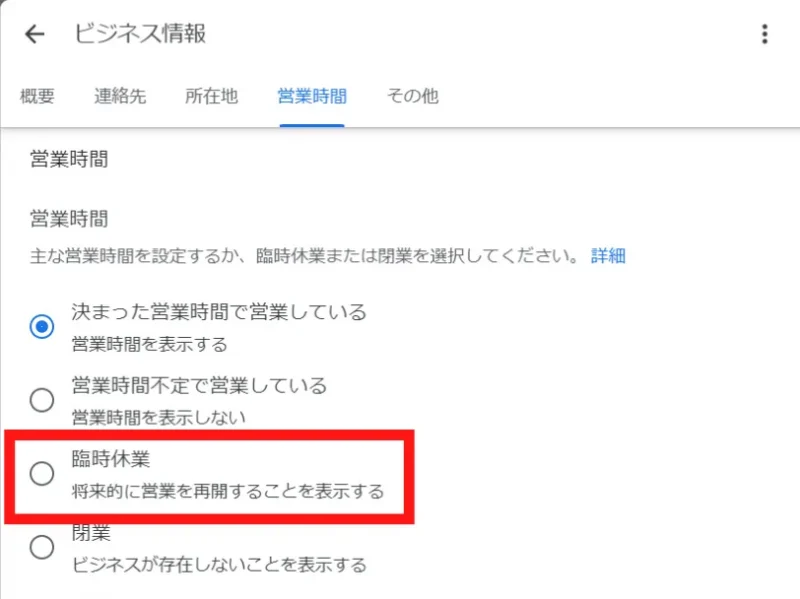
    1.Googleビジネスプロフィールにログイン2.ビジネス情報の管理画面を開いて「プロフィールを編集」のアイコンを選択3.「営業時間」の横にある鉛筆マークを選択4.「臨時休業」⇒「保存」を選択

    前の章でも述べた通り、ビジネス情報は一度削除すると復元できません。

    「期間は不明だが、おそらく長期間休業する」など営業再開の見通しがつかない場合は、ビジネス情報の削除ではなく「臨時休業マーク」に設定しましょう。

    Googleビジネスプロフィールを効率運用!管理ツールとプロの活用法

    Googleビジネスプロフィールは、店舗や企業の情報を検索結果やGoogleマップに表示させる重要なツールです。正しく活用すれば集客効果が高まりますが、管理が不十分だとトラブルの原因になることもあります。

    スムーズに運用するためには、管理ツールの活用や専門家のサポートが効果的です。

    管理ツールを活用して効率的に運用する方法

    Googleビジネスプロフィールを適切に管理するために、管理ツールを導入すると作業の負担を軽減できます。

    たとえば、投稿のスケジュール設定やクチコミの一括管理ができるツールを活用すると、手間を省きながら効果的な運用が可能です。

    主な管理ツールの機能

    • 投稿スケジュール機能:キャンペーン情報や新商品のお知らせを計画的に投稿
    • クチコミ管理機能:顧客のレビューに迅速に対応し、信頼度を向上
    • アクセス解析機能:閲覧数やクリック数を分析し、効果的な施策を検討

    適切なツールを選び、運用の効率化を図ることが大切です。

    MEO対策のプロに依頼する

    Googleビジネスプロフィールを最大限に活用するには、MEO対策の専門家に依頼するのも有効な方法です。専門的な知識を持つプロに依頼すると、検索結果での上位表示が期待でき、集客効果が向上します。

    弊社・株式会社トリニアスでもMEO対策を中心にGoogleビジネスプロフィールの運用代行サービスなどを提供しております。

    MEO対策を強化し、検索結果で上位に表示されるように最適化したり、定期的なレポートを元に次の戦略を立てたりすることで、ビジネスの成長を後押しします。

    ぜひ、お気軽にご相談ください。

    Googleビジネスプロフィールを削除すべきシーンのまとめ

    今回は、Googleビジネスプロフィールを削除する必要性や方法、注意点について解説しました。

    不要なGoogleビジネスプロフィールを放置しておくと、ユーザーの混乱やGoogleからの評価を下げる原因となります。

    とはいえ、削除する必要のないGoogleビジネスプロフィールを安易に削除すると、二度と復元できません。

    苦労して掲載した写真や動画、お客さんからのクチコミなど、これまで積み重ねてきたすべてのビジネス情報が失われ、取り返しがつかない結果になります。

    Googleビジネスプロフィールを店舗集客に活用するため、本当に削除すべきかを適切に判断して、運用と管理をしていきましょう。

    もし削除すべきか判断できない、または複数店舗の管理が負担になっている方は、ぜひ弊社・株式会社トリニアスまでご相談ください。

    お問い合わせ・ご相談はこちら

    MEO対策・ビジネスプロフィール・ストリートビュー
    Instagram・LINE・HP/LP制作に関しては、
    当メディアの運営会社 株式会社トリニアスにご相談ください。
    Instagramは他のSNSと比較してもクオリティの高い写真や動画が多く並んでいるため、素敵な投稿を見つけて思わず保存したくなったこともあるのではないでしょうか。

    しかし、お気に入りの投稿をいつでも見返せるようにしておきたいと思っても、Instagram上にそれといった項目が見つからず、あきらめてしまったという方もいらっしゃるでしょう。

    そこで、本記事ではInstagramの画像保存にお悩みの方に向けて、画像保存のやり方やその際に使用するアプリ・ツールをご紹介します。

    加えて、Instagramで画像や動画を保存する際の注意点についても解説しますので、ぜひ最後までご覧ください。

    Instagramで画像や動画を保存する3つの方法

    Instagramで画像や動画を保存する方法は大きく分けて以下の3つがあります。

    1. Instagramの保存機能(ブックマーク)を利用する
    2. Instagramの画像が保存できるアプリを利用する【スマホ】
    3. Instagramの画像が保存できる外部サイト・ツールを利用する【PC】

    それぞれ使い方や特徴が異なるため、次の章から詳しく解説していきます。

    Instagramの保存機能(ブックマーク)を利用する

    Instagramにはお気に入りの投稿を1か所にまとめておける「ブックマーク」という機能があります。

    しかし、ブックマークとはInstagram上でお気に入りの投稿に印をつけておき、「いつでもすぐに見直せる状態」にしておく機能であり、画像そのもののデータが端末に保存できるわけではないため注意が必要です。

    保存機能(ブックマーク)の使い方

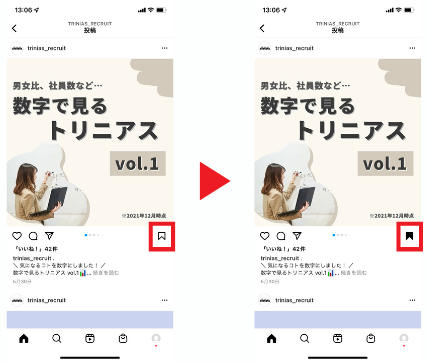
    ブックマーク機能の使い方は非常に簡単で、好みの投稿の右下にある「しおりマーク」をタップするだけで保存が完了します。

    しおりマークが白抜きから黒抜きに変わっていたら、保存ができている状態です。

    保存機能(ブックマーク)の使い方

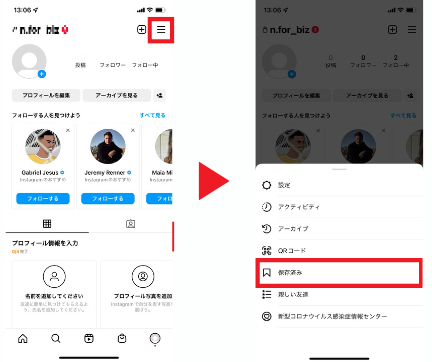
    保存した投稿は、プロフィール画面の右上からメニューを開き、「保存済み」を選択することで確認できるため、お気に入りの投稿はここから確認しましょう。

    保存済みの投稿を確認する方法

    保存した投稿をブックマークから削除したい場合は、しおりマークを再度タップするだけで大丈夫です。

    ただし、もとの投稿が削除されたりアーカイブされたりすると自分のブックマークからも消えてしまうため注意が必要です。

    「コレクション」で保存した投稿を整理する

    ブックマークが増えてきたら、「コレクション」という機能を使って保存済みの投稿をジャンル毎に分類・整理していきましょう。

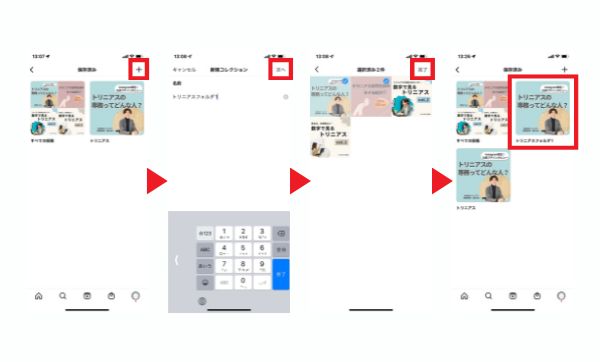
    新しいコレクションの作成方法は以下の通りです。

    1. プロフィール画面の右上からメニューを開き、「保存済み」に移動する
    2. 右上の「+」をタップする
    3. 新規コレクション名を入力し、「次へ」をタップする
    4. コレクションに追加する保存済みの投稿を選択し、「完了」をタップする
    新しいコレクションの作成方法

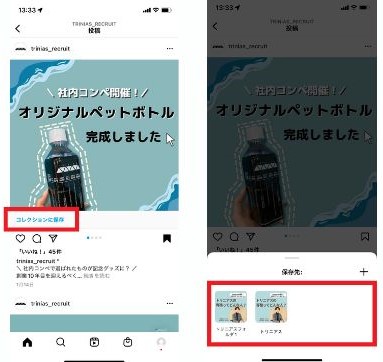
    お気に入りの投稿をコレクションに保存したい時は「しおりマークを長押し」するか、しおりマークをタップした後に表示される「コレクションに保存」をタップします。

    >お気に入りの投稿をコレクションに保存する方法

    もし、保存する際に新しいコレクションを作成したい場合は、画面下に出てくる「保存先」の「+」をタップして作成しましょう。

    Instagramの画像が保存できるアプリを利用する【スマホ】

    Instagram内だけでなく、スマホに画像を保存したい場合は、Instagramの画像が保存できるアプリを利用しましょう。

    今回は、数あるアプリの中でも特に使用方法が分かりやすいアプリを2つご紹介します。

    どちらも無料で利用できますので、試してみて自分にとって一番使いやすいものを選ぶときの参考にしてみてください。

    • Repost for Instagram リポスト(iOS・android)
    • ストーリーダウンローダー(android)

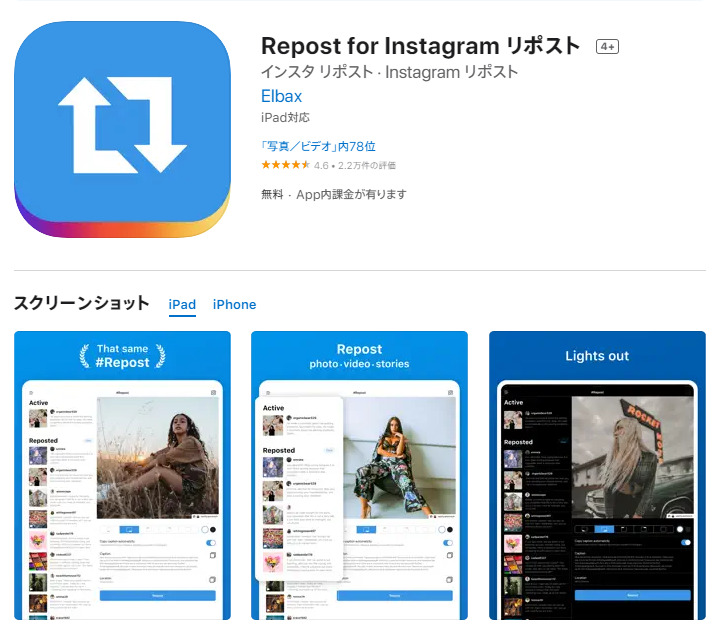
    Repost for Instagram リポスト(iOS・android)

    Repost for Instagram リポスト
    出典:App store

    こちらのアプリは保存したい投稿のURLをコピーするだけで、画像・動画を端末に保存できます。

    アプリの名前にも書いている通り、他のユーザーの投稿を引用して再投稿をするリポストを行う時にもおすすめです。

    有料プランと無料プランがあり、それぞれ出来ることが違うので、どちらのプランが合っているかを吟味しながら使用してみましょう。

    ダウンロード先:iOS/android

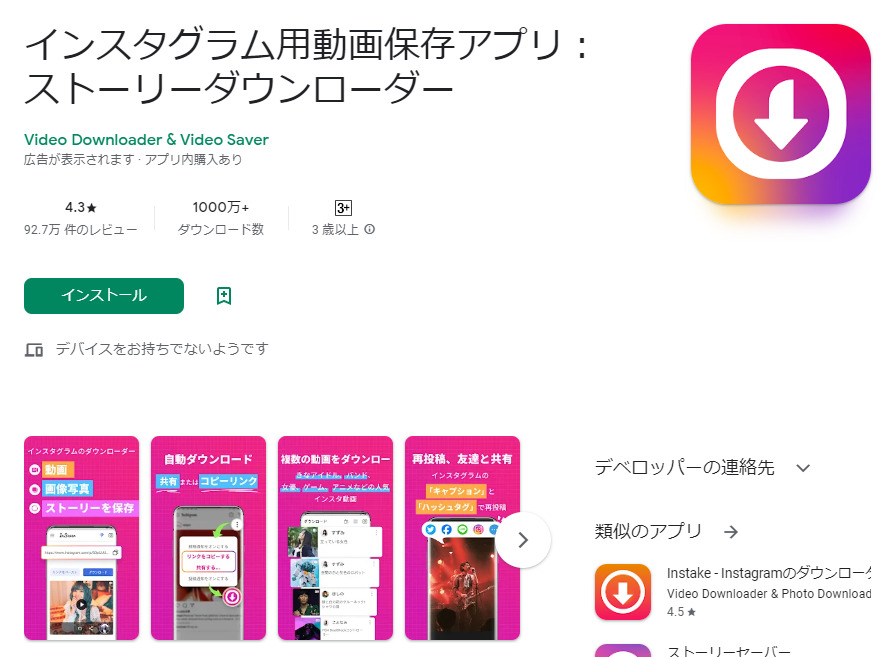
    ストーリーダウンローダー(android)

    こちらのアプリも、保存したい投稿のURLをコピーして貼り付けるだけで、端末に画像・動画の保存ができますが、対応端末はandroidのみとなっています。

    複数の画像を一気に保存したり、アプリからの再投稿、ダウンロードしたコンテンツの管理などが行えるので、スマートフォンのみでInstagram関わる作業を完結させたいユーザーにピッタリのアプリです。

    android端末をお持ちの方は前に紹介した「Repost for Instagram リポスト」と合わせてどちらが自分に合うか試してみるのも良いでしょう。

    ダウンロード先:android

    Instagramの画像が保存できる外部サイト・ツールを利用する【PC】

    Instagramの画像をパソコンに保存したい場合は、Instagramの画像が保存できる外部サイト・ツールを利用しましょう。

    今回は、パソコンでも利用可能な外部ツールを2つご紹介します。

    スマホの容量が心配な方などは、ツールを使った画像保存を検討してみてください。

    • iGram
    • savefrom.net

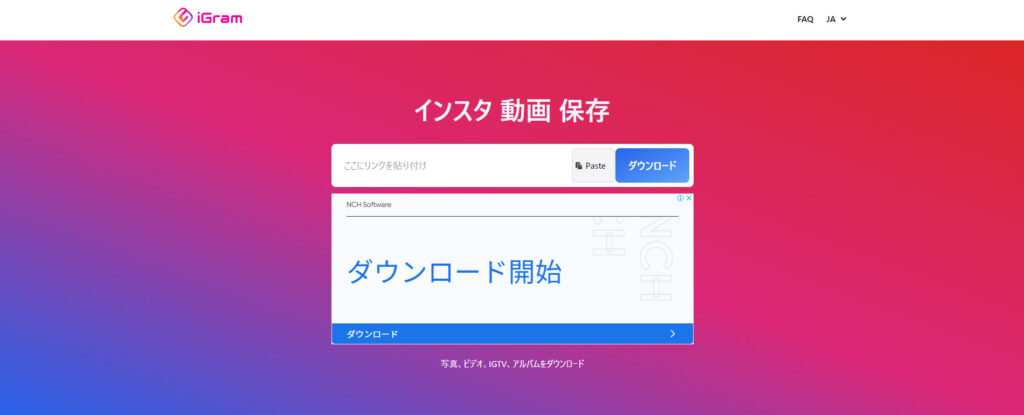
    iGram

    iGram
    出典:iGram

    iGramは、WEB上で「Instagram 画像保存」と検索すると上位に出てくる画像保存ツールの1つです。

    使い方は簡単で、Instagramからお気に入りの投稿のURLをコピーし、iGramのサイトにURLを貼り付けるだけで保存が完了します。

    iGramの特徴はフィード投稿だけでなく、リール、IGTVなどの動画もダウンロードできるところです。

    ブラウザから使用すれば、パソコンだけでなくスマートフォンやタブレットからもアクセスできるので、アプリのダウンロードが手間に感じる方におすすめのツールです。

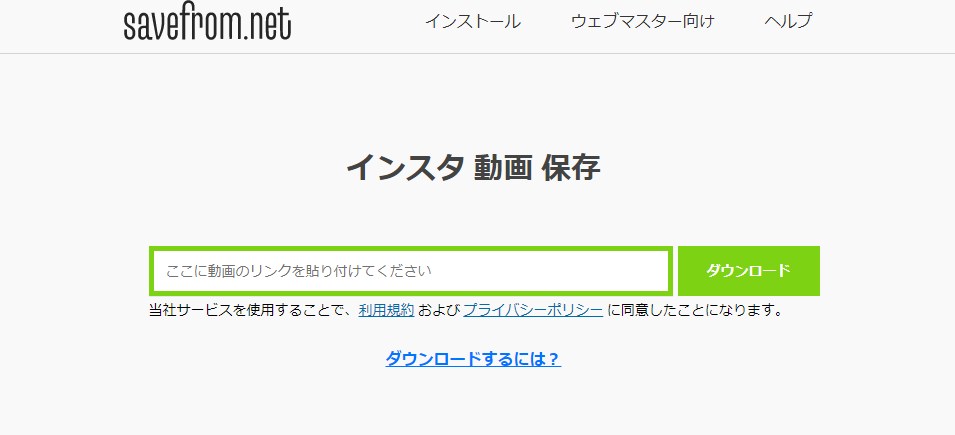
    savefrom.net

    savefrom.net
    出典: savefrom.net

    savefrom.netも画像・動画のURLをコピペするだけでダウンロードができるお手軽なツールです。

    サイトのデザインもシンプルなため、ユーザーが迷いがちなURLの入力の場所もすぐ分かります。

    また、ブラウザを使用している方向けに拡張機能もリリースしており、インストールすることで、サイトにアクセスすることなくInstagramの画像・動画を保存できるようになります。

    savefrom.netは、より手軽に、手間なくInstagramの画像を保存したいと考える方におすすめのツールです。

    Instagramで画像が保存できない場合の対処法

    稀にエラーやサービス停止によって、上記のアプリやツールでは画像が保存できない場合があります。

    そんな時は、ディベロッパーツールを使いましょう。

    デベロッパーツールとは、Google Chromeに搭載されているサイト構造や通信環境などが分かるWEB解析ツールのことです。

    ディベロッパーツールを使ってInstagramの画像を保存する方法は以下の通りです。

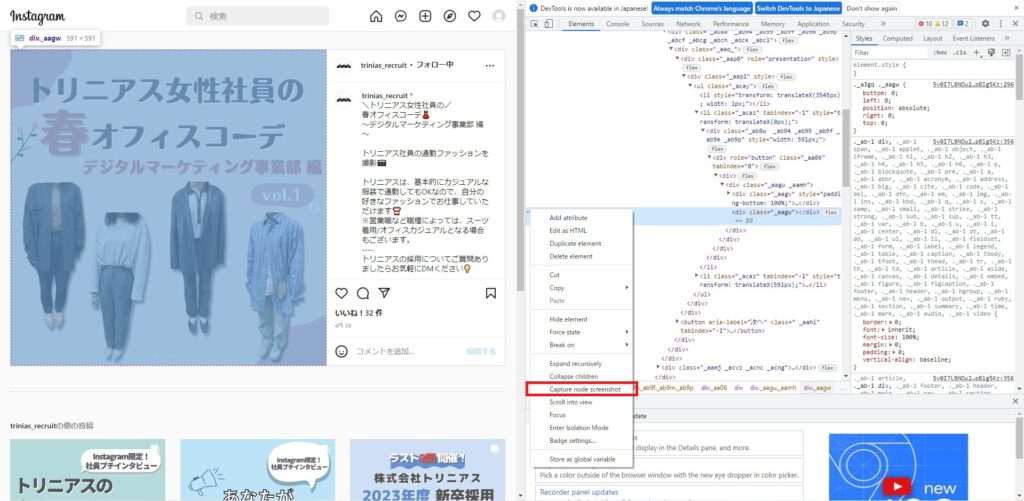
    1. ブラウザで保存したい投稿を表示する
    2. 右上の「・・・」をクリックして、「投稿へ移動」を選択する
    3. ショートカットを入力し、デベロッパーツールを起動する
    4. ショートカットを入力し、保存したい画像をクリックする
    5. 青く表示されたHTMLコードの左にある「・・・」クリック
    6. 「Capture node screenshot」を選択する
    ディベロッパーツールを使用して画像保存をしている画面

    これでパソコンへのInstagramの画像保存が完了します。

    起動時・画像選択時のショートカットは、使用しているパソコンのOSによって異なるため注意しましょう。

    起動時のショートカット
  • Windows:「control」+「Shift」+「I(アイ)」を同時押し
  • Mac:「command」+「⇑」+「I(アイ)」を同時押し
  • 画像選択時のショートカット
  • Windows:「control」+「Shift」+「C」を同時押し
  • Mac:「command」+「⇑」+「C」を同時押し
  • 画像保存は相手にバレる?

    ここまで、Instagramの画像を保存するための様々な方法をご紹介しましたが、「画像を保存したら相手にバレてしまうのではないか」と気になっている方も多いでしょう。

    結論から言えば、Instagramの画像を保存することで相手に通知がいったり、閲覧履歴が残ることはありません。

    ただし、ストーリーズInstagramライブだけは、閲覧履歴が残ってしまうほか、投稿に「いいね!」をした時は相手に通知がいくため、それがきっかけで「投稿を保存したかもしれない」と疑われる可能性は拭い切れないため注意しておきましょう。

    Instagramで画像を保存する際の注意点

    Instagramの画像を保存すると、いつでもお気に入りの投稿を見返せるため非常に便利な機能ではありますが、保存する上ではいくつかの注意点が存在します。

    把握しておかないと思わぬトラブルを招く危険性があるため、本章でポイントをしっかりと押さえておきましょう。

    保存した画像・動画の転載は禁止

    Instagramのコンテンツは投稿された時点で投稿者に著作権が、画像や動画に人が写っている場合は肖像権が発生します。

    もし、どうしても投稿を広めたい場合は、著作権者であるユーザーにDMなどで許可を取り、リポストなどを行いましょう。

    保存した画像を個人で見て楽しむだけなら問題はありませんが、著作権者に許可なく転載や流用をしてしまう行為は、著作権侵害にあたります

    くれぐれも保存した画像や動画をあたかも自分のものであるかのように使用することがないように注意しましょう。

    外部アプリ・ツールを使う場合は自己責任

    Instagramのアプリ自体には画像や動画のデータそのものを保存する機能がないため、データそのものを保存したい場合は、アプリや外部ツールを使用する必要があります。

    その際、Instagramのアカウント情報や、メールアドレスなどの個人情報が求められる場合がありますが、それらの情報が漏洩してしまう可能性もゼロではありません。

    また、利用していた画像保存アプリやツールがInstagramの規約に違反しており、最悪の場合アカウントが凍結されてしまう可能性もあります

    そのため、アプリや外部ツールの利用にはリスクが伴うことを踏まえ、自己責任で利用の判断を下しましょう。

    まとめ

    Instagramに標準で備わっている画像保存機能(ブックマーク)は、あくまでも「お気に入りの投稿に印をつけて、いつでも見直せる状態にしておく」だけの機能です。

    そのため、スマホやパソコンなどの端末に画像データそのものを保存しておきたいときはアプリや外部ツールを利用する必要があります。

    ただし、Instagramの画像保存アプリ・ツールは便利なものが多い一方で、使用上の注意を守らなければアカウントの凍結や個人情報の流出が起こる可能性も考えられます。

    利用する場合は、安全性や危険性をきちんと確認したうえで、他の人に迷惑がかからないように画像保存を楽しみましょう。

    お問い合わせ・ご相談はこちら

    MEO対策・ビジネスプロフィール・ストリートビュー
    Instagram・LINE・HP/LP制作に関しては、
    当メディアの運営会社 株式会社トリニアスにご相談ください。
    自店舗のWebサイトやブログにInstagram(インスタグラム)の魅力的な投稿を掲載すると、集客効果アップフォロワー増加など様々なメリットがあります。

    そこで必要なのが、Instagramの「埋め込み機能」ですが、

    「そもそも埋め込みって何?」
    「埋め込みってどうやってやるの?」

    と、悩んでいる方もいらっしゃるでしょう。

    本記事では、Instagramの埋め込み方法やメリット、注意点について解説します。

    埋め込み機能を使いこなして店舗の売上・認知度をアップさせたい方は、ぜひ最後までご覧ください。

    Instagramの埋め込み機能とは?

    Instagramの埋め込み機能とは、Webサイトやブログにフィード投稿の写真・動画を挿入できる機能です。

    Instagramの投稿を埋め込むとサイトのコンテンツが充実するほか、店舗アカウントやサービス、商品の宣伝効果が見込めます。

    店舗においては、新規顧客や来店予約の獲得には欠かせない手段と言えるでしょう。

    Instagramの投稿をサイトに埋め込む方法

    Instagramの投稿を自社サイトに埋め込む方法は、主に以下の3つが挙げられます。

    1. Webブラウザから埋め込み機能を使用する
    2. APIを使用する
    3. ツールを使用する

    Webブラウザから埋め込み機能を使用する

    Instagramの埋め込みは、Webブラウザからアクセスした場合のみ使用できる機能のため、スマホアプリからの埋め込みはできません。

    Webブラウザが使用できるデバイスであれば簡単かつ無料で埋め込みができるので、初心者の方におすすめの方法です。

    今回は、一般的に店舗のWebサイトやブログで使用される「Wordpress(ワードプレス)」を例に、埋め込みの手順を解説します。

    1. 埋め込みたいInstagramの投稿を選ぶ
    2. 投稿右上の「・・・」マークを押す
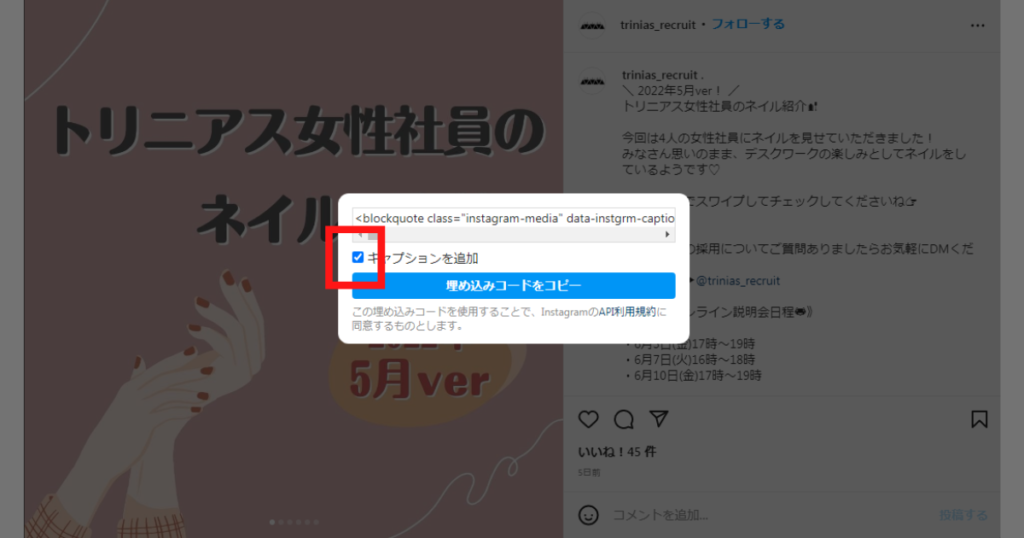
    3. 「埋め込み」を押す
    4. 「埋め込みコードをコピー」を押す
    5. 埋め込み先のWebサイト・ブログ投稿ページを開く
    6. コードエディターを選択
    7. 任意の場所に貼り付け

    手順4に「キャプションを追加」のチェックマークがありますが、チェックを外すと文章が表示されない「画像のみ」での埋め込みが可能です。

    「投稿の本文はいらないけど、商品や店舗の写真だけサイトに埋め込みたい」という場面で使用してみてください。

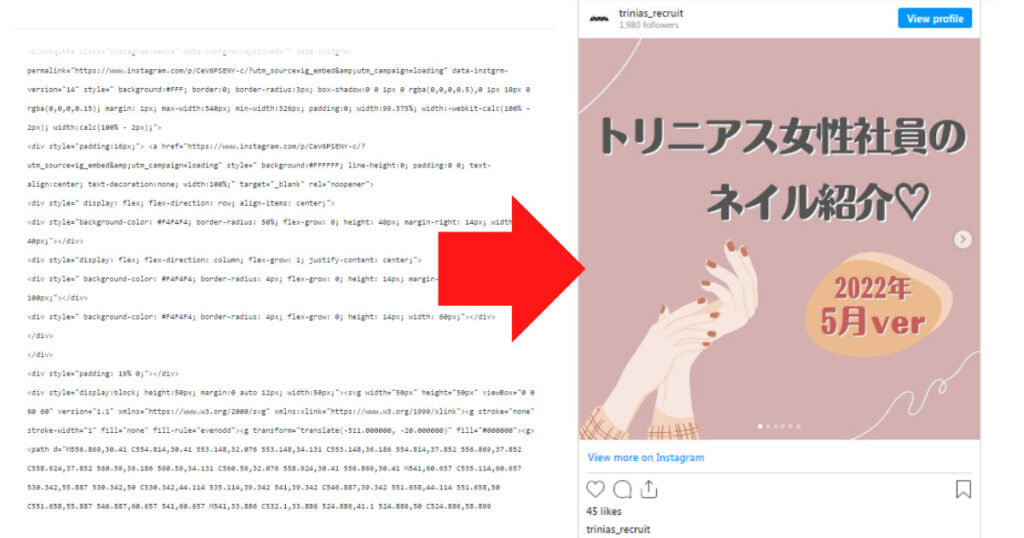
    コピーしたコードを貼り付けると複雑な文字列が表示されますが、実際の投稿ページではこのように投稿の画像や本文が反映されています。

    プレビューで確認して、投稿が表示されていれば完了です。

    APIを使用する

    Instagramでは、API(アプリケーション・プログラミング・インターフェース)を使用して投稿の埋め込みができます。

    APIとは、簡単に言うと外部の機能を使用するためのシステムのようなものです。

    APIを使用するとページに埋め込んだ投稿が自動更新される、タイムライン投稿の一覧を表示するなどのメリットがあります。

    一方で、Facebook開発者アカウントや専門的な知識が必要というデメリットもあるため、初心者の方が扱うのは難しいでしょう。

    外部ツールを使う

    Instagramに対応する外部ツールを使って、自社サイトに投稿の埋め込みができます。

    ほとんどの外部ツールが有料ですが、ストーリーズが埋め込めるものやインサイト機能が備わったものなど豊富な種類から用途に合わせて選べます。

    月額数千円ほどで利用できるため、通常の埋め込み機能だけでは物足りない方は外部ツールを利用してみましょう。

    Instagramの投稿を埋め込むメリット

    自社サイトにInstagramの投稿を埋め込むことには、3つのメリットがあります。

    1. 店舗の雰囲気が伝わりやすい
    2. ユーザーが購買行動を起こしやすくなる
    3. 店舗の信頼性が向上する

    店舗の雰囲気が伝わりやすい

    店舗の内装やサービスなどの投稿を埋め込むことで、文章を書き連ねるよりも視覚的に店舗の雰囲気を伝えられるメリットがあります。

    また、それによりユーザーは実際に来店した時のイメージをしやすくなります。

    さらに、埋め込みから公式アカウントへの流入も見込めるため、フォロワー増加も期待できるでしょう。

    ユーザーが購買行動を起こしやすくなる

    商品やメニューなどの投稿を埋め込むことで、Webサイトを見たユーザーが購買行動を起こしやすくなります。

    たとえば、洋食レストランのおすすめメニューを伝えるときに「当店オススメのハンバーグは〇〇が自慢で……」と文章だけで特徴を述べるよりも、美味しそうなハンバーグの写真を掲載する方が、ユーザーは「食べたい」「来店予約しようかな」という気持ちになるはずです。

    しかし、写真のサイズを不適切な状態で投稿していたり、ぼやけた写真を使ったりすると魅力が伝わりにくくなります。

    ユーザーの購買行動に直結させるためには、Instagramに投稿する写真のクオリティにこだわり、文字入れをするなど工夫してみましょう。

    店舗の信頼性が向上する

    ユーザーがInstagram上に投稿した自店舗に対するクチコミを自社サイトに埋め込むことで、店舗の信頼性が向上します。

    飲食店であれば、店長が「うちの店は美味しいです」と発信するよりも実際に来店したお客さんが「ここのお店は美味しい」と客観的な意見を発信したほうが、ユーザーの参考になります。

    前の章で述べた魅力的な写真と併せて掲載することで、より説得力のある店舗宣伝が出来るでしょう。

    Instagramの投稿埋め込みの注意点

    ここまで、Instagramの投稿を埋め込む方法やメリットについて解説しましたが、埋め込む前に確認しておくべき注意点が3つあります。

    1. 投稿の著作権
    2. ストーリーズは埋め込み不可
    3. 投稿が削除されると表示できなくなる

    特に「投稿の著作権」は、Instagramや自社サイトを運用するうえで最も注意すべきポイントです。

    著作権に違反すると懲役や罰金など法的に罰せられる恐れがあるため、しっかり覚えておきましょう。

    それでは、順番に解説していきます。

    投稿の著作権

    Instagramの投稿の著作権は、投稿者が所有しています。

    そのため、ほかのユーザーの投稿を無断で自社サイトに埋め込んだり、店内に写真を掲載したりする行為は著作権侵害になる場合があります。

    Instagram利用規約

    使用する場合は、InstagramのDM機能などで対象のユーザーに許可を得るなど適切な対応を心がけましょう。

    ストーリーズは埋め込み不可

    ストーリーズは投稿してから24時間で自動的に削除される性質上、Webサイトやブログへの埋め込みが出来ません。

    どうしてもストーリーズを自社サイトに埋め込みたい場合は、「EmbedSocial(エンベッドソーシャル)」など対応するツールを使用しましょう。

    投稿が削除されると表示できなくなる

    自社サイトに投稿を埋め込んだあとに投稿そのものが削除されると、エラー表示が出てしまい、埋め込み先でも投稿が閲覧できなくなります。

    自社アカウントの投稿であれば削除するタイミングは把握できますが、ほかのユーザーの投稿は予期せず削除される場合があります。

    埋め込んだ投稿がエラー表示のままだとユーザーのニーズを満たせず、来店予約の減少や成約率の低下に影響するかもしれません。

    投稿を埋め込んだページをこまめにチェックし、エラーが出ている部分を修正するなど、ユーザーを第一に考えるコンテンツ作成に注力しましょう。

    まとめ

    今回はInstagramの埋め込み方法やメリット、注意点について解説しました。

    自社サイトにInstagramの投稿を埋め込むと、ユーザーの心に響きやすい魅力的なコンテンツがつくれます。

    一方で、ほかのユーザーの投稿を安易に埋め込むと知らないあいだに著作権を侵害してしまうこともありますので、ルールを守って運用していきましょう。

    お問い合わせ・ご相談はこちら

    MEO対策・ビジネスプロフィール・ストリートビュー
    Instagram・LINE・HP/LP制作に関しては、
    当メディアの運営会社 株式会社トリニアスにご相談ください。
    Instagramで情報を探し出すとき、TwitterやGoogle検索のような簡単な方法では情報が集められなくて困ったことはありませんか?

    「キーワードで検索できない」
    「検索ツールって何のこと?」
    「効果の出る投稿方法とは?」

    など、疑問点が思いつく方も多いでしょう。

    Instagramはリリース後から、独自の検索文化を形成していく中で数種類の「検索ツール」が産み出されて、時代が進むごとにアップデートを果たしてきました。

    Instagram内部だけでなく、外部サイトも優秀な検索ツールを生み出しています。

    今回は調べると奥が深い「Instagram検索ツール」についてご紹介します。

    Instagramの検索ツールとは?

    Instagramで検索を行う際に「キーワード入力を行ったのに検索ができなかった」という経験をした方も多いでしょう。

    InstagramはTwitterやGoogle検索と違って、キーワード検索が全アカウントに実装されておらず、アカウントや投稿を探したい場合は
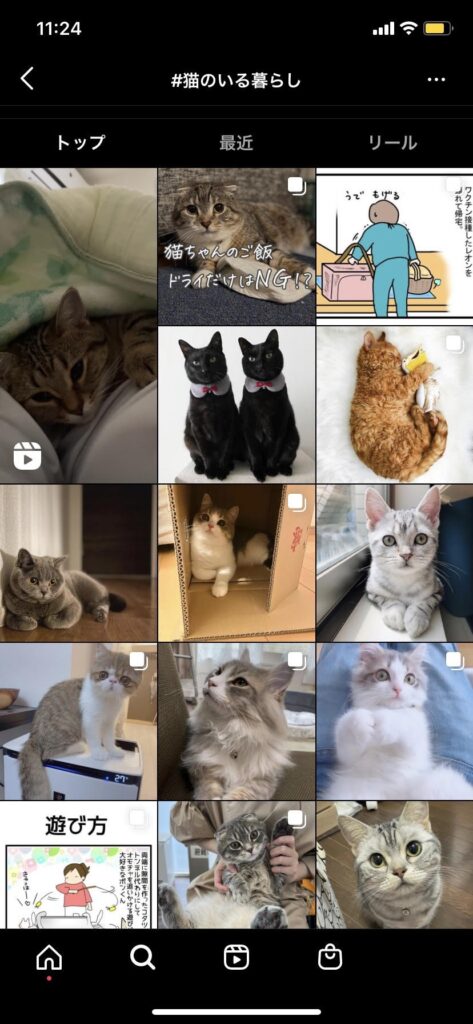
    ハッシュタグ
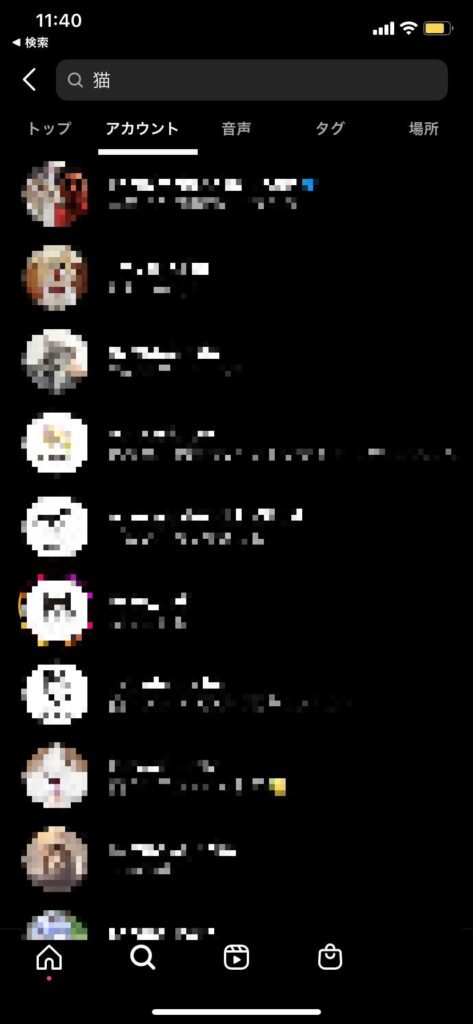
    「アカウント名」
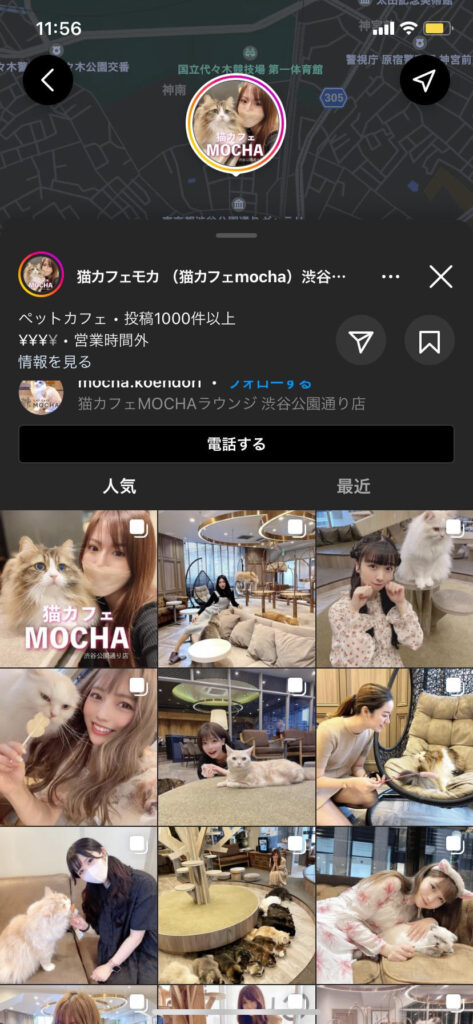
    位置情報(スポット)」

    上記にある3つの検索方法を行う方が多いです。

    キーワード検索が難しいという方は、以下で紹介する3つの方法で見つけたいアカウント・投稿を探しましょう。

    ハッシュタグ検索

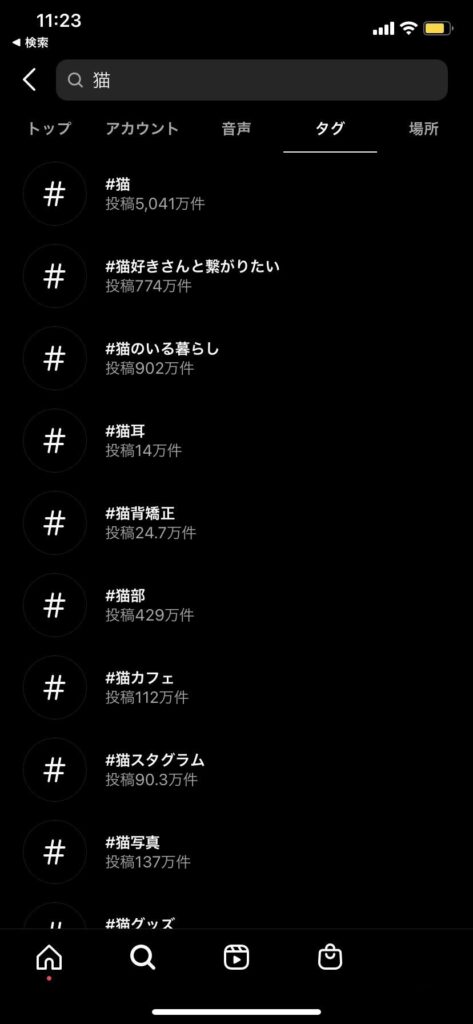
    「#カフェ」や「#猫」といったInstagram投稿に付けられた「ハッシュタグ」を調べることで興味のある情報を探す方法が「ハッシュタグ検索」です。

    検索欄に「調べたい語句」を入れて画面上部にあるタグを選ぶことで、その語句に適したハッシュタグが候補一覧で表示されてタップすると、投稿一覧が画面上に並びます。

    自身が一番興味のあることを調べる時に適した検索ツールでしょう。

    店舗・企業アカウントの方は自身の店舗名や扱っている商品・サービスをハッシュタグとして検索を行って投稿の雰囲気を調べてみるのがおすすめです。

    アカウント検索

    検索したい人・モノがハッキリしている場合は、アカウント名を直接検索した方が早いです。

    検索画面上部にあるタブの中から「アカウント」を選び、検索したい人やモノの「名前・名称」を入れることで対象の人物を見つけ出しましょう。

    注意して欲しい点としては「そのアカウントが同姓同名の別人だったり、偽物の可能性があること」です。

    投稿内容を見て本物かどうかを判断して下さい。

    位置情報検索(スポット検索)

    位置情報検索は「特定の名称」を入れることで、その名前で登録したスポット(店舗・公園など)の「住所」や「その場所で撮られた写真・投稿」がすぐに分かります。

    例えば、猫で入力を行えば「猫カフェ」や「店名に猫が付く店舗」が候補一覧で表示されるので気になった店舗の雰囲気をすぐに確認できるでしょう。

    また住所を入力することで、その付近の店舗や話題のスポットを確認できるので情報収集としても利用できます。

    競合の情報を知りたい方にとってはおすすめの機能でしょう。

    おまけ:投稿活動に活かしたい楽曲検索

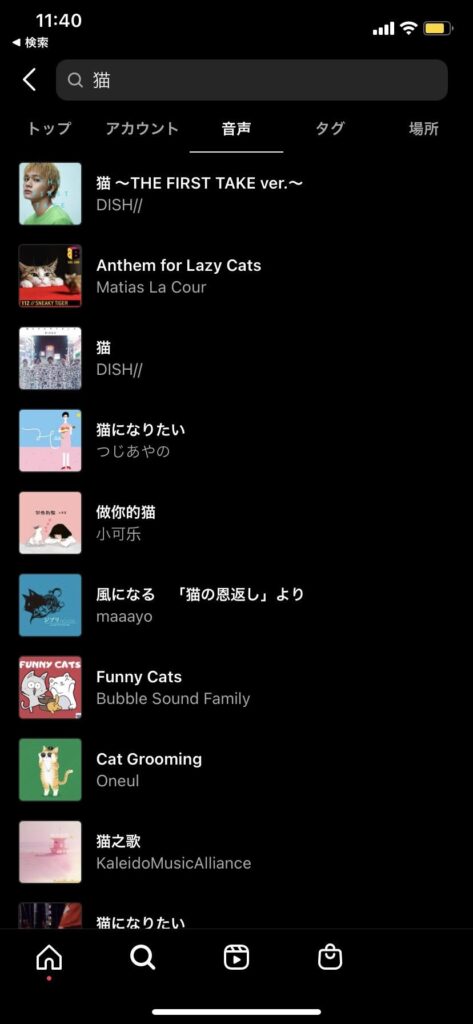
    Instagramのアプリには楽曲検索機能もあります。

    こちらは曲名を検索することで、その楽曲を使用したリールなどの投稿を調べられる機能です。

    ユーザーに面白いと思われるリールが「反響を集める傾向」にあるので、BGMには流行っている楽曲を使う方が多いです。

    流行りの楽曲を使った投稿の雰囲気を確認して、自身のリールにどう活かしていくか作戦を立てましょう。

    ハッシュタグ検索が強い理由

    上記で紹介した検索システムの中でも、「ハッシュタグ検索」はGoogleで検索するググるをもじって「タグる」と言われるほどユーザー達の中で浸透しました。

    なぜ、ハッシュタグ検索はユーザーに人気なのでしょうか。
    考えられる理由をまとめました。

    手軽だから

    ハッシュタグ検索はスポット名やアカウント名を事前に知っている必要がなく、自身の興味ある事柄を入力し、候補の一覧から選んでお気に入りの投稿を見つけられます。

    位置情報(スポット)やアカウント名を検索するよりも、ハッシュタグ検索を行って調べた方が手軽なのが強い理由の1つでしょう。

    興味・関心のあることから様々な情報を得られる

    ハッシュタグ検索を行うときのユーザーは、基本的にそのキーワードに興味・関心を持っている事が多いです。

    キーワード検索が封じられている以上、ハッシュタグ検索で知りたいことを調べるのは当然の結果と言えるでしょう。

    また関連するハッシュタグの中から、自身が想像できなかった情報が得られるので自身の知見・見識を広められます。

    ただ中には誤った情報も紛れているので、注意して情報収集をして下さい。

    おすすめInstagram検索ツール

    Instagramアプリに備わっているもの以外にも、Instagramの投稿・ハッシュタグ・アカウントについて調べてくれる外部の検索ツールがあります。

    検索ツールは投稿自体だけでなく、Instagramを最大限に効果を出すために必要な情報を集めてくれるのです。

    使用する検索ツールによって様々な情報を調べてくれるのですが、有料の場合もあるので本当に自身に合ったInstagram検索ツールを見つけ出す必要が出てくるでしょう。

    そこで本章では、弊社が独自でリストアップしたInstagram検索ツールをご紹介します。

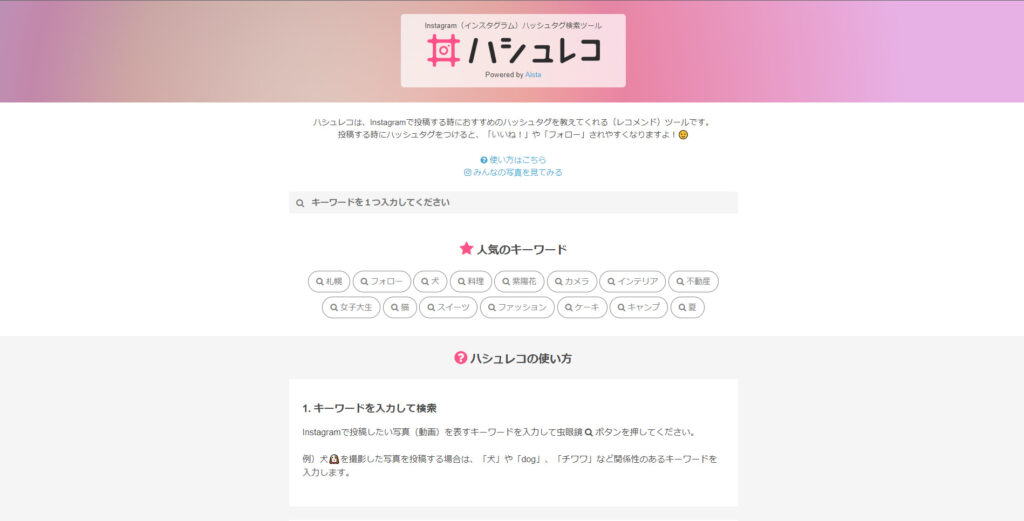
    ハシュレコ

    前章でお話ししたハッシュタグに関わることを調べるのに適しているInstagram検索ツールです。

    自身の投稿にまつわることを入力するだけで、その投稿に適したハッシュタグをまとめてくれます。

    ハッシュタグ選定に掛ける時間やコストがカットされるので、アカウント運営に使っていた時間を大幅に削減できるでしょう。

    投稿前に付けるハッシュタグについて頭を悩ませている方に「おすすめのInstagramの検索ツール」なので、ぜひご利用して下さい。

    参考元:ハシュレコ

    タグポップ

    「投稿時のハッシュタグ選定は迷わずにできる。」というかたにおすすめのInstagram検索ツールです。

    サイト上にある検索窓に「投稿に使うハッシュタグ」を入れて、虫眼鏡マーク(検索)を押すことで「そのハッシュタグが使われた投稿数」が表示されます。

    投稿を行う前に「タグポップ」を使用することで、ハッシュタグ自体の人気度が把握できるでしょう。

    また投稿数が多すぎるものは、競合が多いということなので「あえて付けない」という選択肢も生まれます。

    ある程度、ハッシュタグについて使い慣れたユーザー向けのInstagram検索ツールです。

    参考元:タグポップ

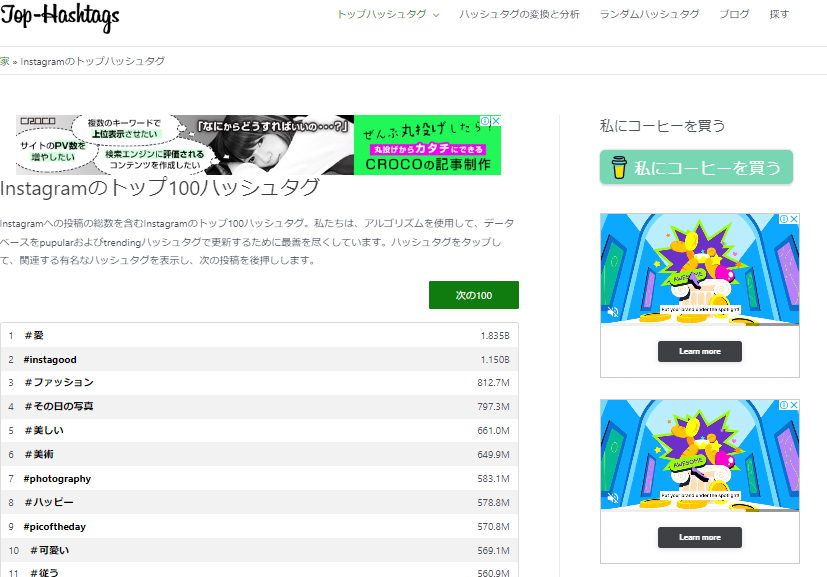
    TOPHASHTAG

    出典:TOPHASHTAG

    タグポップと同じくハッシュタグを使った投稿数を確認できるInstagramツールで、トップページには日本で人気のハッシュタグがランキング形式で表示されます。

    ここまで読むと、Instagram初心者の方には難しく感じるかもしれませんが、投稿に入れるキャプション文をペーストするだけで適切なハッシュタグを生成してくれます。

    投稿に入れるハッシュタグがマンネリ化した際や、全く思いつかない状態になった時に使用するのがおすすめです。

    参考元:TOPHASHTAG

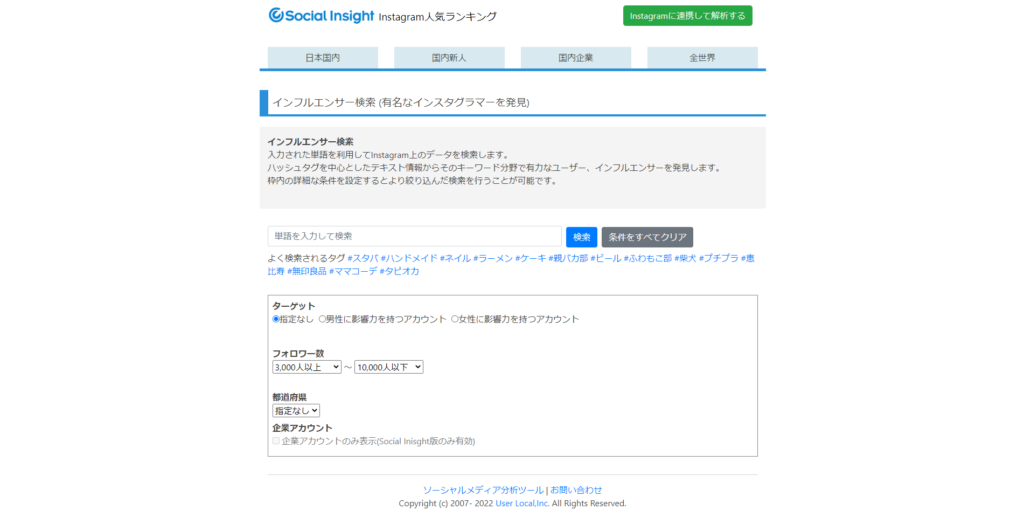
    Social Insight Instagram人気ランキング

    最後はハッシュタグではなくアカウント自体を探すInstagram検索ツールをご紹介します。

    Social Insight Instagram人気ランキングでは、自身の投稿に使ったハッシュタグを検索窓に入れることで、そのキーワードで有力なInstagramユーザー、インフルエンサーを発見します。

    「ターゲット」・「都道府県」・「企業アカウント」・「フォロワー数」と条件を絞り込んで検索できるのも大きなポイントの1つ。

    自身のジャンルに適したインフルエンサーとコラボを行ったり、競合の影響力を知りたい時に使えるInstagram検索ツールです。

    参考元:Social Insight Instagram人気ランキング

    Instagram検索ツールの気になるポイント

    Instagramの検索ツール使用時に・・・
    「アカウント名を検索したのに見つからない」
    「ユーザーにバレてないか気になる」
    「検索で見つけたのに、ユーザーからの反応が貰えない」
    など「エラーかな?」と思ってしまう事態や心配事に頭を抱える方もいるでしょう。

    そんな「Instagram検索ツール」でついつい気になってしまうポイントをまとめました。

    「非公開アカウント」はそもそも検索できません。

    Instagram検索ツールでは、非公開のアカウントを検索することができません。

    ユーザーネームやアカウント名を検索しているのにも関わらず、検索結果に反映されてない場合は「ユーザーがアカウントを非公開にしている」可能性が高いです。

    そのアカウントの持ち主と顔見知りでもなければ、無理にフォローする必要もないと思うので、コミュニケーションが取れるユーザーとの繋がりを増やしましょう。

    ※非公開アカウントとコミュニケーションを取る場合は、相手側の許可が必要になります。

    検索したら相手にバレる?

    アカウント検索などを行ってしまうと、相手に検索したことがバレてしまうのではと不安に思う方も多いと思いますが、その心配は必要ありません。

    なぜなら、Instagramの検索ツールを使ってアカウント・投稿の閲覧を行っても相手側のユーザーに通知が入ることはないからです。

    Instagramで通知が入るときは、「いいね」「コメント」などのエンゲージメントに繋がるアクションが起きた時だけです。

    ただ、検索した際に誤ってストーリーズやInstagramライブを見てしまうと、相手側の投稿に足跡が残ってしまうので注意しましょう。

    相手が本物のアカウントであるとは限らない

    検索して見つけたアカウントが、ユーザーの意思がきちんと入ってるアカウントであるかをしっかりと確認しましょう。

    InstagramなどのSNSはインターネット上で「誰でも簡単に」アカウント登録ができてしまうので、なりすましやBotが発生しやすい状態になります。

    著名人や影響力のあるアカウントなら、その危険性も高まるでしょう。

    有名なアカウントをフォローする場合は、アカウント名の隣になる認証バッジの有無を確認してください。

    認証バッジは様々な条件をクリアすることで、Instagram側から付与されるのでバッジのあるアカウントは本物であると認識して良いでしょう。

    まとめ

    今回は「Instagramの検索ツール」についてまとめてみました。
    Instagramアプリで使用できる検索ツールだけでも充分にアカウントやハッシュタグを調査できますが、より詳しく知りたい場合は外部の検索ツールを使用するのがおすすめです。

    どちらも上手に活かして、Instagram運営をより効果の出るものにしましょう。

    お問い合わせ・ご相談はこちら

    MEO対策・ビジネスプロフィール・ストリートビュー
    Instagram・LINE・HP/LP制作に関しては、
    当メディアの運営会社 株式会社トリニアスにご相談ください。

    Googleビジネスプロフィールに表示される営業時間は、店舗に興味を持ってくれたユーザーが来店を考える際にとても重要な情報源となります。

    そのため、特別な事情で一時的に店舗を休業する場合、休業していることがユーザーにわかりやすく伝わるようにしておかなければなりません。
    そこで本記事では、Googleビジネスプロフィールで臨時休業マークを設定する方法を解説します。
    その他にも「特別営業時間や休憩時間を設定する方法、営業時間が勝手に変更されてしまったときの対処法」も紹介するので、ぜひ最後までご覧ください。

    Googleビジネスプロフィールで臨時休業マークを設定する方法

    Googleビジネスプロフィールの臨時休業マークとは、「連続して7日以上休業する」もしくは「期間は不明だが休業する」際に、一時的に休業していることをユーザーに伝えるための手段です。
    (休業期間が6日以内の場合は、後ほど紹介するに特別休業時間を設定します。)
    この臨時休業マークがついているとユーザーは一目で店舗が休業中だと分かります。

    臨時休業マークを設定する手順は以下の通りです。

    • ①Googleビジネスプロフィールにログイン
    • ②「プロフィールを編集」のアイコンを選択
    • ③「営業時間」の横の鉛筆マークを選択
    • ④「臨時休業」⇒「保存」を選択

    Googleビジネスプロフィールにログイン

    まずは、Googleビジネスプロフィールにログインして、管理画面に移動します。

    「プロフィールを編集」のアイコンを選択

    管理画面左端の「プロフィールを編集」を選択します。

    「営業時間」の横の編集マークを選択

    「営業時間」の横の鉛筆マークを選択して編集します。

    「臨時休業」を選択して「保存」

    「臨時休業」をクリックして保存します。

    ちなみに、間違えて「閉業マーク」をクリックしてしまうとビジネスプロフィールの掲載順位が著しく低下してしまうため、設定する際は細心の注意を払いましょう。
    設定を解除する場合は、設定した時と同じ手順で「営業中としてマーク」をクリックします。
    臨時休業マークの設定・解除はいつでも自由に行えるため、休業期間が終了したら必ず元の状態に戻しましょう。

    また「テイクアウト」や「デリバリー」でサービスを提供している場合は、臨時休業マークを付けるとサービスがビジネスプロフィールに表示されなくなるため注意が必要です。

    Googleビジネスプロフィールで特別営業時間を設定する方法

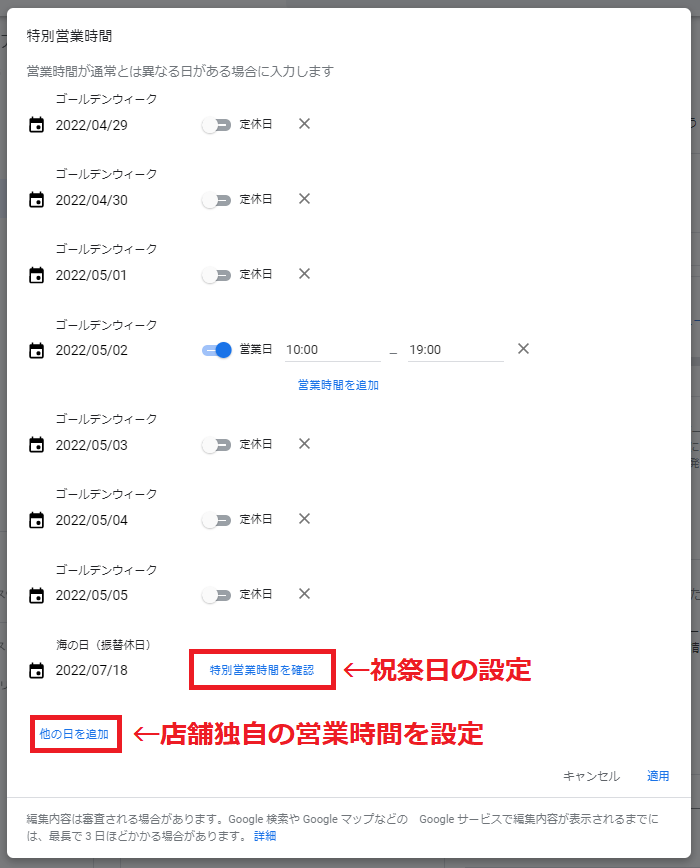
    長期の休業ではなく、年末年始やゴールデンウィークなどで「一時的に営業時間を変更する」場合や「連続して最長6日間休業する(7日未満の休業)」場合は、特別営業時間を設定します。
    ちなみに特別営業時間を設定するためには、通常の営業時間も設定する必要があります。

    設定した期間が来ると、ビジネスプロフィールの営業時間の部分が通常の表示から特別営業時間に設定した時間や定休日に切り替わり、設定した期間が過ぎると再び通常の表示に戻ります。

    特別営業時間を設定する手順は以下の通りです。

    • ①Googleビジネスプロフィールの管理画面にログイン
    • ②プロフィールを編集
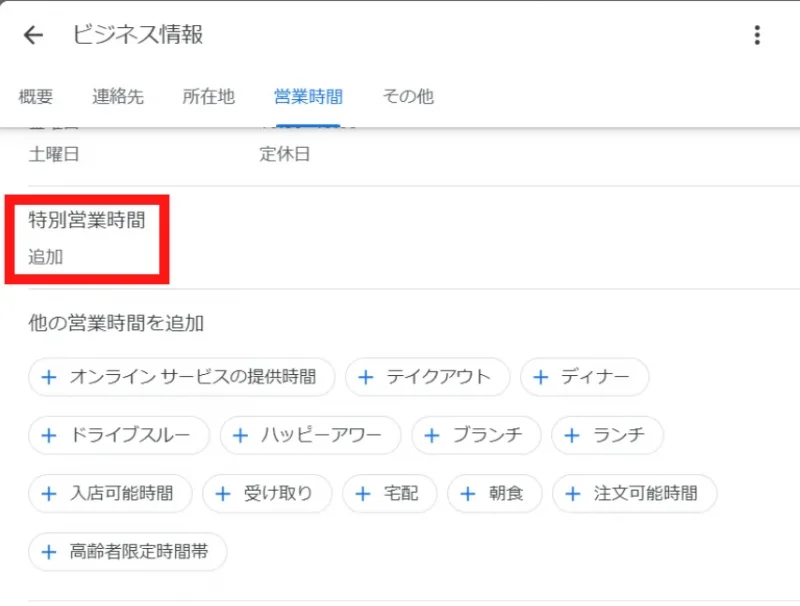
    • ③特別営業時間の鉛筆マークをクリック
    • ④「特別営業時間」を設定して保存

    それでは、それぞれについて解説していきます。

    Googleビジネスプロフィールの管理画面にログイン

    まずは、Googleビジネスプロフィールにログインします。

    プロフィールを編集

    管理画面内のプロフィールを編集します。

    特別営業時間を追加

    特別営業時間を新たに追加します。

    特別営業時間を追加

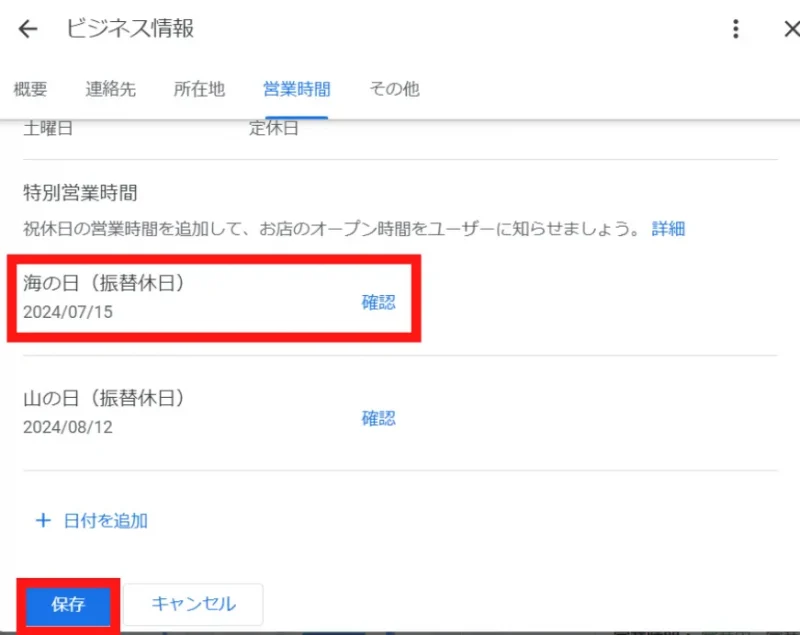
    祝祭日など、終日休業する場合は「特別営業時間を確認」をクリックし定休日に設定します。

    特別営業時間の設定

    設定したら「保存」を押して完了です。

    Googleビジネスプロフィールで休憩時間を設定する方法

    飲食店などランチとディナーの営業の間に休憩時間を設けている店舗は、Googleビジネスプロフィールでも「休憩時間」を設定ができます。
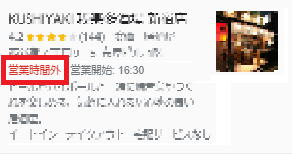
    設定すると、休憩時間中はGoogleビジネスプロフィール上で「営業時間外」と表示され、営業再開の時間も分かるようになります。

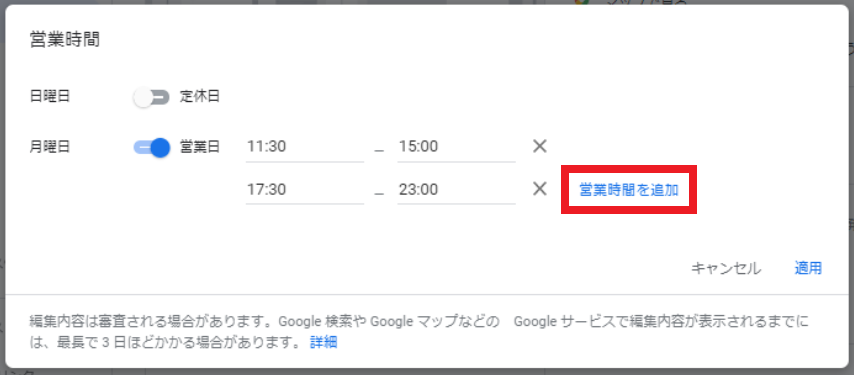
    休憩時間を設定する方法は通常の営業時間の設定とほぼ同じ手法です。
    例えば、ランチが11:30~15:00まででディナーが17:30~23:00の店舗の場合、最初に11:30~15:00までの営業時間を設定した後に「営業時間を追加」をクリックして17:30~23:00までの営業時間を設定します。

    休憩時間の設定

    このようにお客さんが間違えて休憩中の時間に来店してしまわないように、休憩時間を設けている店舗は必ず設定しておきましょう。

    Googleビジネスプロフィールで臨時休業マークや特別営業時間を設定すべき3つの理由

    事業者の方の中には、休業時にGoogleビジネスプロフィールにログインして臨時休業マークを設定するのは面倒だと感じる方もいらっしゃるかもしれません。
    しかし、営業時間や定休日、臨時休業マークなどの情報はユーザーが店舗の営業状況が一目で分かる上に、店舗運営の効率化にも繋がります。

    そこで、この章ではGoogleビジネスプロフィールで臨時休業マークや特別営業時間を設定すべき3つの理由について解説していきます。
    具体的には以下の通りです。

    • 顧客対応の手間が省ける
    • 店舗の信頼性が向上する
    • Googleからの評価が向上する

    それでは、それぞれについて解説していきます。

    顧客対応の手間が省ける

    Googleビジネスプロフィールに営業時間に関する情報が記載されていない場合、ユーザーは「このお店は何曜日の何時に営業しているのだろう」と疑問を抱いてしまいます。

    中には営業時間を聞くために、店舗に直接問い合わせをするユーザーもいるでしょう。
    もしも営業中の忙しい時間帯にそのような問い合わせがたくさん来た場合、スタッフは対応に追われてしまいます。

    また、臨時休業マークを設定せずに休業していた場合、休日にも電話対応が必要になったり、もしくは電話に出られずにせっかくのお客さんを取りこぼしてしまうかもしれません。

    こういった事態を防ぐために、営業時間に関する情報はあらかじめGoogleビジネスプロフィールに記載しておくと良いでしょう。

    店舗の信頼性が向上する

    Google検索やGoogleマップで店舗を検索するユーザーの多くは「いまからお店に行きたい」もしくは「近々お店に行ってみたい」と考えていることがほとんどです。
    そういったユーザーが足を運んでくれたにもかかわらず休業していたのでは、店舗としての信頼を損ねてしまいます。

    そして、営業時間に関する情報をGoogleビジネスプロフィールに記載していなかったために、本来お客さんになってくれていたかも知れない人が他店へ流れてしまうのは何よりも避けたいことです。
    購買意欲の高いユーザーの意思を削がないためにも、営業時間に関する情報はきちんと漏れなく記載しておきましょう。

    Googleからの評価が向上する

    基本的にGoogleビジネスプロフィールの情報は、正確であり充実しているほど検索結果での掲載順位が上がる傾向にあると言われています。
    そのため、営業時間に関する正確な情報を記載することも、Googleからの評価の向上につながる可能性があります。
    ちなみに、Googleビジネスプロフィールのガイドラインにも、「7日間以上休業する場合、または無期限に休業する場合にのみ、臨時休業マークを付けてください。休業期間が 6日未満の場合は、特別営業時間を設定します。」との記載があります。

    検索結果の上位に表示されているビジネスプロフィールはユーザーに見てもらえる機会が多く、店舗の集客率を高めることに大きく貢献するため、営業時間の変更や臨時休業がある場合は速やかに対応しましょう。

    このようにGoogleやマップでの検索結果での掲載順位を上げるためにはMEO対策というWeb集客方法も有効的です。
    MEO対策についてはこちらの記事もご参照ください。

    Googleビジネスプロフィールの営業時間が勝手に変更される原因

    ごくまれに、設定したはずの営業時間が勝手に変更されていることがあります。 その場合、考えられる主な原因は2つです。

    • コロナウイルスの影響
    • 第三者による嫌がらせ

    それでは、それぞれについて解説していきます。

    コロナウイルスの影響

    まずはコロナウイルスの影響です。
    2020年以降、店舗が通常通り営業しているにもかかわらず、Googleビジネスプロフィールの表示が勝手に臨時休業に切り替わってしまうなどの事例が相次いで発生しました。
    その原因は、コロナウイルス(COVID-19)の流行に伴って発令された緊急事態宣言やまん防(まん延防止等重点措置)の影響です。

    もし、以下のような状態を見つけた場合、本記事で紹介した方法を参考に臨時休業マークの解除や営業時間の修正を行いましょう。

    • 休業していないのに臨時休業マークがついている
    • 「閉店している可能性があります」「実際の営業時間とは異なる場合があります」などの注意書きが記載されている

    第三者による嫌がらせ

    次に、第三者による嫌がらせです。
    Googleビジネスプロフィールはオーナー以外の一般ユーザーでも情報の修正を提案できるようになっています。
    本来は店舗がより正しい情報を提供するために設けられた仕組みですが、中にはこの仕組みを悪用するユーザーも存在します。

    勝手に書き換えられてしまった情報はGoogleビジネスプロフィールの管理画面でオレンジ色で表示されるため、見つけた際は早急に正しい情報に直しておきましょう。
    もし、何度も勝手な書き換えが続く場合は、お問い合わせページからGoogleに直接問い合わせて対処しましょう。

    Googleビジネスプロフィールの臨時休業のまとめ

    今回はGoogleビジネスプロフィールで臨時休業マークや特別営業日を設定する方法をご紹介しました。 Googleビジネスプロフィール上の営業時間に関する情報は、手順を覚えればどれも数分ほど設定できます。 正確な営業時間の記載はユーザーと店舗の双方に良い影響をもたらすため、営業時間の変更や臨時休業がある際は速やかに対応し、常に最新かつ正確な情報を提供することを心掛けましょう。 もし臨時休業や特別営業時間のやり方がわからない方は、弊社・株式会社トリニアスにご相談ください。

    お問い合わせ・ご相談はこちら

    MEO対策・ビジネスプロフィール・ストリートビュー
    Instagram・LINE・HP/LP制作に関しては、
    当メディアの運営会社 株式会社トリニアスにご相談ください。

    Instagram運営では、日々の分析や工夫が大事になってきます。

    Instagram運用を始めたばかりの方にとっては、「リーチ」や「インプレッション」など耳にしたことが無い言葉を扱うので頭を悩ませてる方も多いでしょう。

    今回は難しい単語の中でも「リーチ」にスポットを当てます。

    「そもそもリーチって何?」
    「なぜリーチを伸ばす必要があるの?」

    など、リーチについて多くの疑問点を解消できる記事となってます。

    ぜひ最後までご覧下さい。

    Instagramのリーチとは

    リーチという言葉は、マーケティング業界で「広告がどのくらいの人に届いたか」が分かる専門用語として使用されてました。

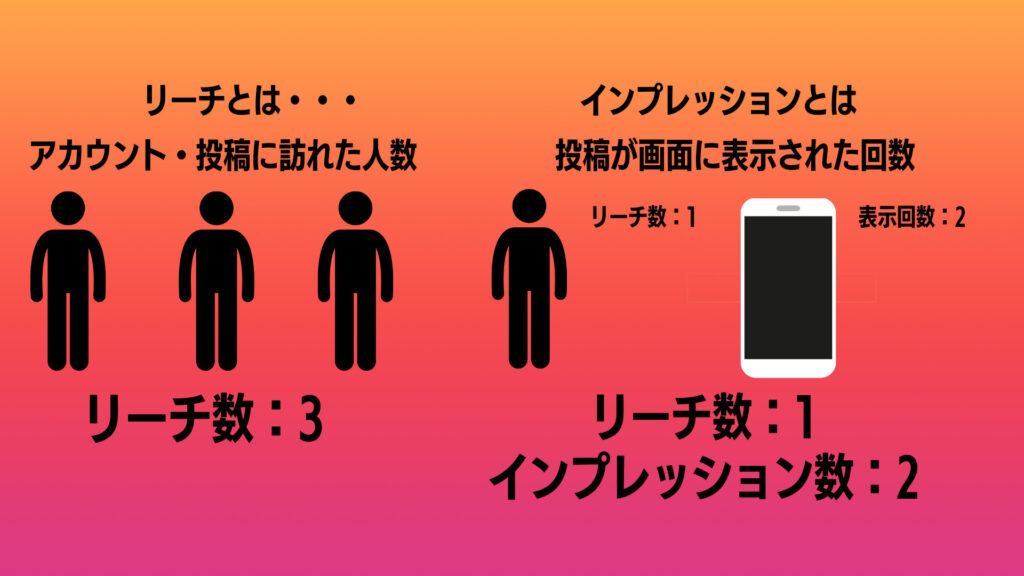
    Instagramにおいてリーチとはそのアカウントや投稿に訪れた人の数を指します。

    つまり、投稿を見てくれたユーザーが3人いたら投稿のリーチ数は「3」となるワケです。

    自身のアカウントを多くのユーザーに広めていくことが重要なInstagramにおいて、無視することができない指標の1つでしょう。

    インプレションとリーチの違い

    リーチと同じく指標を表す言葉で「インプレッション」と呼ばれるものが、Instagramには存在します。

    インプレッションとは自身の投稿が「何回ユーザーの画面に表示された」かを表す言葉で、リールやストーリーズなどが何回見られたかを調べる時に確認する項目です。

    • リーチは「何人」に届いたのかが分かる指標
    • インプレッションは再生回数や表示回数が分かる指標

    と覚えておけば、混乱することは無いでしょう。

    エンゲージメントとリーチの違い

    似たような言葉で「エンゲージメント」と呼ばれるのもあるので、リーチとの違いを説明しましょう。

    Instagramの投稿には「いいね!」や「コメント」など他のユーザーがリアクションを残してくれます。

    「エンゲージメント」とはリアクションの数のことを指しており、上記の2つ以外にも「保存」「シェア」「プロフィールクリック」など様々な種類があります。

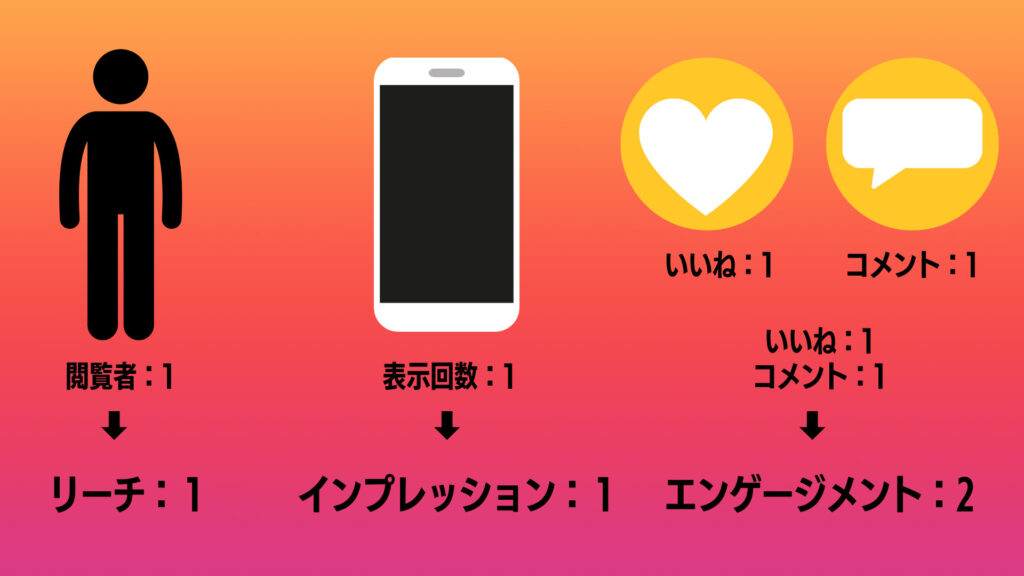
    「1人のユーザーがアカウントに訪れて、1つの投稿にいいねとコメントを残してくれた。」場合は・・・
    リーチが「1」、インプレッションが「1」、エンゲージメントが「2」となるでしょう。

    Instagramのリーチは、なぜ大事なのか?

    Instagramにおいてリーチを増やすべき理由は、アカウントのリーチ数が伸びるほど新しいユーザーに自身のことを知ってもらえるからです。

    Instagramでどれだけ素晴らしい投稿を残し続けても、閲覧してもらえなければ意味はありません。

    自身のことを知らないユーザーへリーチをどんどんと拡大していくことで、あなたのアカウントの認知度は向上していくでしょう。

    また、初めてあなたを知ったユーザーからのインプレッションやエンゲージメントを狙うことで、もっと多くのユーザーにアカウントの存在を広められるのもリーチ拡大を行うメリットの一つです。

    フォロワーや閲覧してくれるユーザー層を広げるのに、リーチ拡大は必要になると考えておきましょう。

    Instagramリーチを確認する

    Instagramの「リーチ」「インプレッション」「エンゲージメント」のそれぞれの意味と重要さは前章で理解頂けたかと思います。

    では、そんな重要な数値はどこで確認すれば良いのでしょう。
    本章では「リーチ」の確認の仕方についてご紹介します。

    Instagramをプロアカウントに切り替える

    Instagramのリーチ数を確認するためには、プロアカウントへ切り替える必要があります。

    プロアカウントとは、ビジネスや創作活動にInstagramを活かせるように機能が拡張されたもので、会社や店舗用のビジネスアカウントと、表現者やクリエイター向けのクリエイターアカウントがあります。

    リーチ数を見るために必ず必要になりますので、まだ作成してない方は下記のリンクから作成しましょう。

    ビジネスアカウントを作成する

    すでにプロアカウントをお持ちの方は、Instagramトップ画面にある設定からアカウントを切り替えましょう。

    Instagramインサイトにアクセスする

    ビジネスアカウントへの切り替えが完了したら、インサイトへアクセスして下さい。

    インサイトは、アカウント・投稿に対するユーザーの反応が数値化して確認できるInstagramで唯一の計測機能です。

    ビジネスアカウントを所持している方であれば、無料で使用できるので多くのユーザーがアカウントの動向分析をする際にインサイトを利用しております。

    アカウントへのリーチを見る方法

    まずはアカウントトップにある「インサイト」をタップしましょう。

    画面が切り替わると、上部にリーチ数が表示されます。

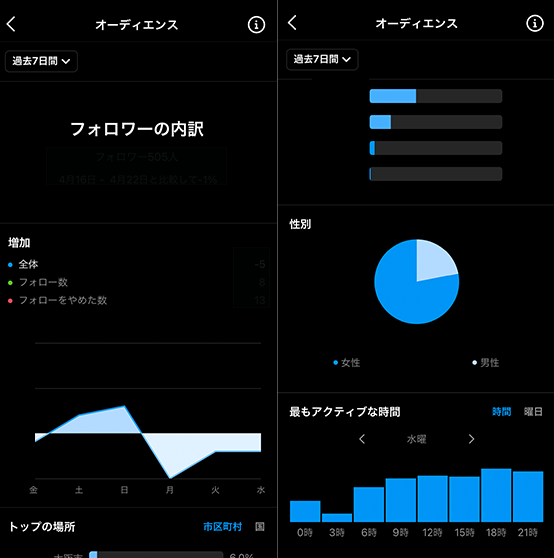
    もっと詳細に知りたい場合は、「リーチしたアカウント数」をタップすることで、より詳細なリーチ情報が表示されます。

    • 上位の都市
    • 上位の国
    • 上位の年齢層
    • 性別
    • フォロワーとフォロワー以外の人数・割合

    上記にある情報が確認できるので、自身がどの層に人気があるのかを把握できます。

    ファンとなってくれるユーザーの傾向を掴んで、リーチ、フォロワーを増やしていくInstagram運営を行いましょう。

    投稿へのリーチを見る方法

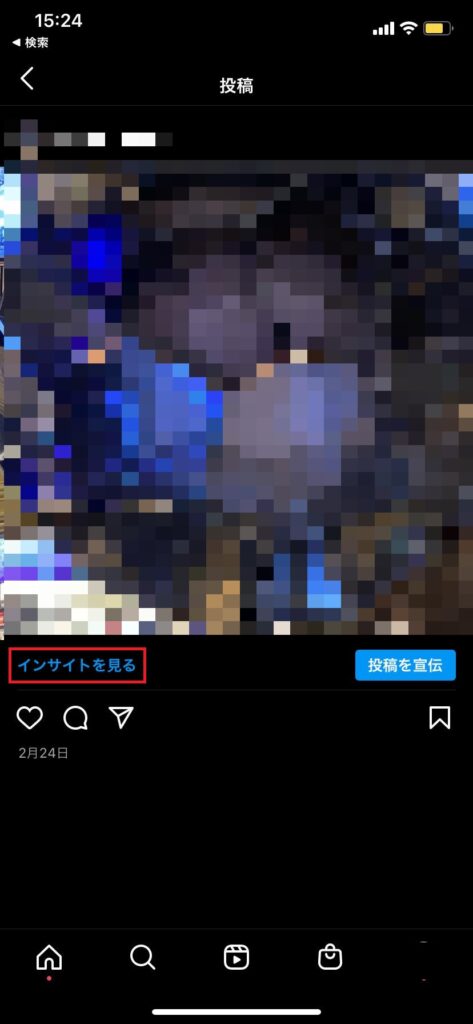
    投稿のリーチ数を確認する場合は、自身の行った投稿の左下にある「投稿インサイト」をタップします。

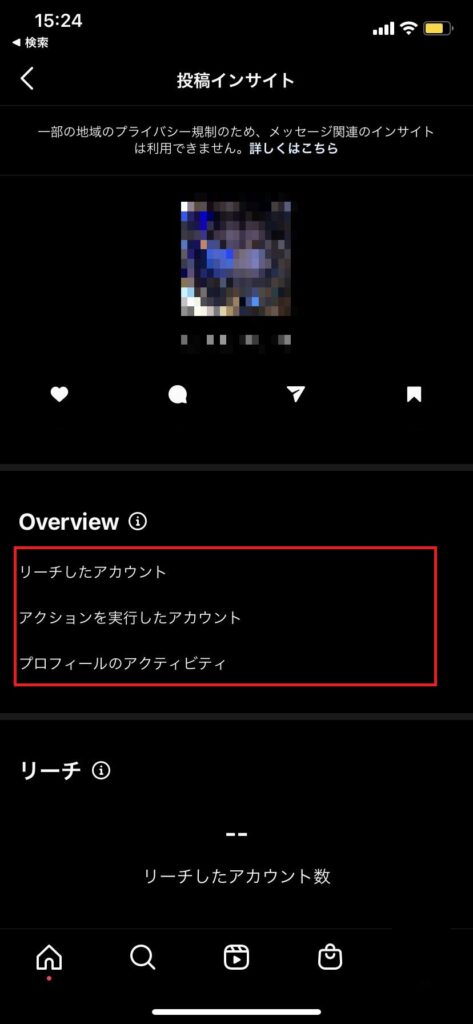
    画面が切り替わると、アカウントと同じように「リーチしたアカウント数」が表示されます。

    より詳しい情報を知るためには、画面を下へ下へとスクロールを行いましょう。
    リーチしたアカウントがフォロワーなのか、フォロワー外なのかを確認できます。

    フォロワー外からも見られていると感じた場合は、投稿自体を広める工夫を施しましょう。

    Instagramのリーチを増やすコツ

    Instagramのリーチはアカウントを多くのユーザーに認知してもらうため、必要なことです。

    しかし、インサイトを確認してもなかなか伸びない・・・と思うこともあるでしょう。

    そこでInstagramのリーチを増やすコツを本章では公開します。

    ハッシュタグをつけて投稿する

    より多くのユーザーに投稿を届けるため、ハッシュタグを用いた投稿を行いましょう。

    ハッシュタグとは言葉の前に(#)をつけることで、その言葉に対して興味を持っているユーザーに投稿を届けやすくする機能です。

    Instagramではキーワード検索が導入される前は、ハッシュタグ検索が最も用いられてた検索方法でした。

    Google検索をもじった「ググる」と同じように、ハッシュタグをつける「タグる」が主流だったInstagramでは、2022年の時点でもハッシュタグを最大限に活かした投稿が多く残されています。

    自身のターゲット層が一番検索しそうなハッシュタグを選定して、魅力ある投稿を残しておきましょう。

    様々な投稿方法を使ってアピールする

    Instagramにはそのときの気持ちを一瞬でアピールするストーリーズ、短尺でノリノリの動画が撮れるリール、ライブ配信が行えるInstagramライブなど、様々な投稿方法が存在します。

    種類によって閲覧するユーザーの年齢層や性別が変わってくるため、多くの投稿方法を試すことで幅広いユーザーからのリーチが狙えます。

    また、投稿ジャンルによっては見ず知らずのユーザーの「発見タブ」に自身の写真・動画を並べることもできますので、挑戦して損はないでしょう。

    リーチ後の知名度の獲得のために、様々な投稿方法を試しましょう。

    ユーザーとコミュニケーションを取る

    ユーザーとのコミュニケーションを図るため、こちら側から気になるユーザーに「いいね・コメント・シェア」などアクションを行いましょう。

    コミュニケーションを取ることで、「自身の投稿に反応してくれたアカウントだ」とユーザーが認識をし始め、お返しの気持ちを込めてあなたの投稿やプロフィールに訪れる場合があります。

    その際に投稿自体を気に入ってくれれば、「シェア」を行って他のユーザー達にも広めてくれるでしょう。

    シェアによってあなたの投稿が広がれば、より多くのユーザーに投稿・プロフィールがリーチしやすい状態になります。

    だからこそ、ユーザーとのコミュニケーションを図るのは重要になります。

    投稿の頻度を増やす

    様々なユーザーに見て貰えるように、投稿の頻度を増やしましょう。

    増やすと言っても毎日何回も投稿する必要は無く、1日1回、2日に一回のペースで充分です。

    余りにも投稿頻度を増やし過ぎると、フォロワーがフィード欄であなたの投稿しか見れなくなり「ユーザーの不快感」を招いてしまう危険性があるからです。

    フォロワーに嫌われてしまっては、リーチ率はおろかインプレッション率やエンゲージメント率も下がってしまうでしょう。

    3つの指標を漏れなく獲得するためにも、ユーザー側に「丁度良い」と思われる頻度で投稿を増やしましょう。

    投稿時間を揃える

    投稿の頻度と同じく重要になるのは、「投稿時間」です。

    ユーザーが最もInstagramを使用する時間帯を狙って投稿して、リーチ率の上昇を狙いましょう。

    現状、Instagramを使用するユーザーが多い時間帯は・・・

    • 「通勤時:7時から10時」
    • 「お昼休み:12時から14時」
    • 「帰宅後:19時から22時」

    など暇になってスマートフォンを触りたくなる時間です。

    ユーザーの余暇時間に合わせて、思わず見たくなってしまう投稿を残しましょう。

    また、自身のインサイトを確認してユーザーが最も見てくれている時間帯に投稿を残していくのもおすすめです。

    ユーザーの発見タブに載ることを目指す

    発見タブとは、ユーザーそれぞれにInstagram側がおすすめ投稿をレコメンドして並べる画面のことを指します。

    ユーザーの発見タブに乗ることができれば、リーチは凄く伸びていくでしょう。

    発見タブに残りやすくなるアルゴリズムは明確に明らかになっていませんが、活発にアカウントが動いていると認識させれば、発見タブに表示させやすくなります。

    普段からのInstagram運営で「リーチ・インプレッション・エンゲージメント」の数を集めていき、Instagram側のアルゴリズム評価を高めましょう。

    リポスト・メンションをしてもらう

    自身の投稿を引用してもらうリポストや、投稿自体に自身のユーザーネームを入れてもらうメンションをフォロワーにして貰う工夫を施しましょう。

    メンションやリポストは「シェア」と同じように、自身がまだ知らないユーザーへ投稿を届けられます。

    自身の投稿にユーザーがリアクションしたくなる「特典」をつけることで、ユーザーが気軽にリポスト・メンションを行える状態にしましょう。

    広告を利用する

    ビジネスアカウントでは、有料でInstagram広告を出せます。

    Instagram広告は自身のターゲット層に絞って広告を見せられたり、通常の投稿と同じように表示することで広告感を減少させてくれます。

    気になる広告運用費も他の広告と比べて安価なので、幅広いリーチを獲得したい場合にはおすすめの方法でしょう。

    まとめ

    Instagramを伸ばすためには、抑えておきたい指標の1つである「リーチ」。

    それ以外にもInstagramには大事なキーワードがあると分かりました。

    • リーチ・・・投稿、アカウントを見れくれたユーザーの「人数」
    • インプレッション・・・投稿が表示された「回数」
    • エンゲージメント・・・ユーザーが「アクション」を残してくれた回数

    今回お話しした「リーチ」は、Instagramアカウントの認知度を高めていくのに重要な指標です。

    リーチが増えれば増えるほど、あなたのアカウントは多くのユーザーに知れ渡りフォロワーも獲得しやすくなるでしょう。

    Instagramのリーチで悩んでいる方は、ぜひリーチを伸ばしていくことを目指してください。
    お問い合わせ・ご相談はこちら

    MEO対策・ビジネスプロフィール・ストリートビュー
    Instagram・LINE・HP/LP制作に関しては、
    当メディアの運営会社 株式会社トリニアスにご相談ください。