
Googleストリートビューは自作可能!手順と手間・クオリティを比較【2026年版】
今回は「Googleストリートビューの屋内版は自作可能なのか」という話題についてお伝えしていきます。
結論から申し上げると、Googleストリートビューの屋内版は自作できます。
ただし、「手間」と「時間」が思ったよりも掛かってしまったり、撮影代行会社が作成するストリートビューよりも、品質が下がる可能性が出てきます。
では具体的に、Googleストリートビューの屋内版を自作するのには
- どれくらいの手間がかかるのか。
- どんな品質のものが出来上がるのか。
について、詳しくご説明していきます。
Googleストリートビュー屋内版を自作する時の手順
Googleストリートビュー屋内版を自作するには、まず次のものが必要です。
- 360度撮影に対応したカメラ(Ricoh Theta【シータ】が一般的によく使われています。)
- カメラを固定する三脚
- カメラ本体の操作・確認に使うスマートフォン(メーカー純正アプリ)
- 公開に使うAndroidスマートフォン、またはパソコン
上記のものを用意出来たら、撮影や公開の手順に移っていきます。
ひとつ注意点があります。以前はGoogle公式の「ストリートビュー」アプリで撮影から公開までを完結できましたが、このアプリは2023年3月に提供が終了しました。現在はGoogle PlayでもApp Storeでも配信されておらず、アプリの使い方を説明していたGoogleヘルプのページも「該当の機能が存在しなくなったため削除されました」と表示されます。
「アプリを入れて撮影する」と書いてある解説記事がいまも残っていますが、その手順は使えません。いまは、撮影はカメラメーカーのアプリ、公開はGoogleマップから、という分担になります。
屋内のストリートビュー写真を撮影する
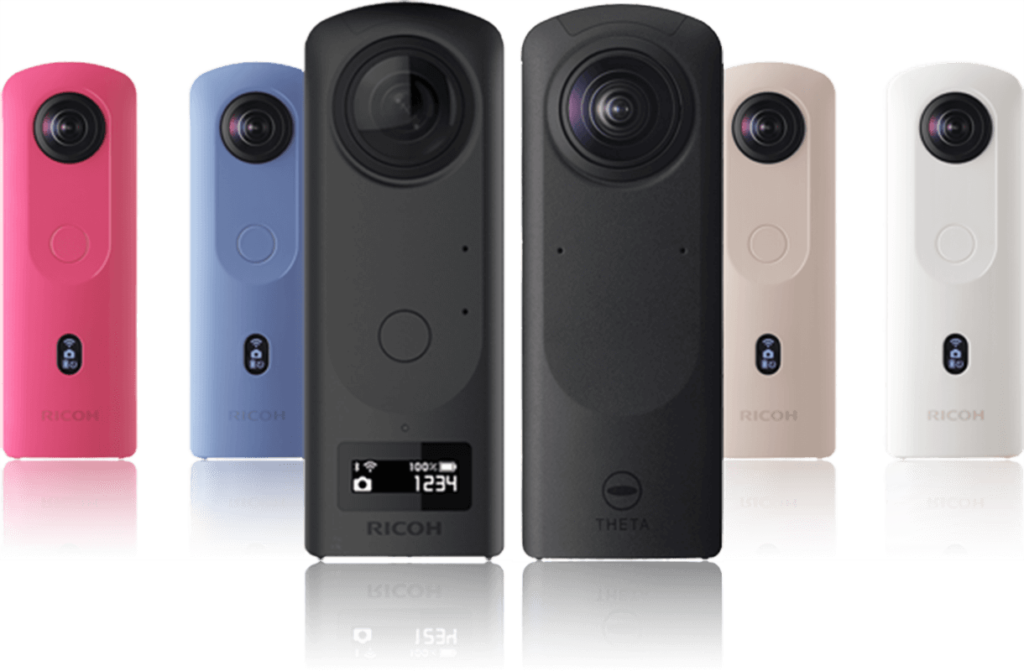
ここからは、先ほど紹介したシータを使った撮影方法をお話していきます。
手順をまとめると、
- シータとスマホをWi-Fiで接続する(シータの説明書にやり方が載っています)
- 撮影したい地点に三脚で固定したシータを置く
- リコーの純正アプリからシータを操作して撮影する
となります。
シータとスマホをWi-Fiで接続すると、リコーの純正アプリからシャッターを切ったり、撮影した画像をその場で確認したりできます。
店内を歩き回れるストリートビューにしたい場合は、1地点だけでなく、部屋やフロアを移動しながら複数の地点で撮影しておきます。室内はおおよそ1メートル(2歩)ごとが目安です。
ちなみにシータで撮影したストリートビューは下の画像のようになります。
撮影したストリートビュー写真を編集する
次に、撮影した画像を公開できる状態に整えます。
具体的な編集点は、次の2つです。
- プライバシー保護のための「ぼかし」を入れる
- 撮影した場所の紐づけ
撮影した360度画像は、シータからスマホやパソコンに転送します。
まずはその画像をチェックして、人やナンバープレートが写り込んでいた場合は、プライバシー保護のためぼかしを入れます。ぼかしは公開する前に自分で入れておく必要があります。一度ぼかしを入れて公開した画像から、あとでぼかしを消すことはできません。
ぼかしが完了したら、次に撮影地点の設定です。
Googleマップ上に登録された場所と、撮影した360度画像を紐づけます。撮影時に位置情報が記録されていれば、候補リストから選ぶだけで紐づけができます。
あわせて、Googleが定める画像の条件も確認しておきましょう。7.5メガピクセル以上(3,840×1,920ピクセル)・アスペクト比2:1・ファイルサイズ75MB以下が必要です。条件を満たしていないと、公開しても表示されません。
ストリートビュー屋内版を公開する
いよいよ公開です。専用アプリが無くなったいま、360度写真はAndroidのマップアプリ、またはパソコンのブラウザからアップロードします。Googleの公式ヘルプには「平面の画像を公開するのと同じ要領でアップロードできます」と記載されています。
アップロードしたあと、複数の地点をつなげて歩けるようにする処理はGoogle側で行われます。この処理には4日ほどかかる場合があります。撮影したその日に反映されるものではないので、余裕を見ておきましょう。
ここまでが、自作のGoogleストリートビュー屋内版の作成・公開方法になります。
出典:Googleマップヘルプ「360°写真を作成してGoogleマップに公開する」/同「ストリートビューの画像を報告する」(いずれも2026年9月16日確認)
公開したのに、思ったように表示されないときは
自作のGoogleストリートビューは、人によっては「簡単に作れてしまう」と思った方もいるかもしれません。
確かに、日ごろから通信機器に触れている方にとっては、Googleストリートビュー屋内版の自作は難易度の低いものだと思われます。
しかし、「盲点」が一つあります。
Googleストリートビューは、「公開ボタンを押せば、そのまま思いどおりに載る」というものではありません。
Googleは投稿された画像を一つひとつ事前に審査しているわけではありません。そのかわり画像の条件を満たしていないものは、公開してもうまく表示されなかったり、複数の地点がつながらなかったりします。また公開後も、Googleのポリシーに違反していると判断された画像は削除されることがあります。
不鮮明だったり、周囲が写りきっていなかったりする画像は、見る人の役に立たないためです。
Googleが挙げている画像の条件には、次のようなものがあります。
- 貼り合わせに著しいずれがない
- 明るい部分も暗い部分も十分に細部を判別できる
- すべて視界が開けていること
などがあります。
全部確認するには、>>Googleマップヘルプ「360°写真を作成してGoogleマップに公開する」で条件を確認する
条件を満たしていない画像は、公開しても思ったように表示されません。その場合は、もう一度撮り直す手間が発生します。
自作のストリートビューと、撮影代行会社が作成したストリートビューの違い
ここからは、自作のストリートビューと、撮影代行会社が撮影・作成したストリートビューの違いを見ていただきたいと思います。
自作のものは、先ほど「屋内のストリートビュー写真を撮影する」でご覧いただいたような、その場に立ってぐるっと見渡せる形の画像になります。
次に、弊社が撮影したストリートビューをご覧ください。↓
この2つを見比べると、次のような違いがあることが分かります。
- 自作のストリートビューは移動できないが、撮影代行会社によるストリートビューは移動できる
- 画質の違い
自作のストリートビューは、撮影地点を中心として、動かずにぐるっと回る感じの画像になります。
もし、撮影代行会社が作るような「動き回れるストリートビュー」を自作したいと思ったら、何枚か撮った360度画像をつなぎ合わせる作業が必要です。
そのためには地点ごとに撮影して個別にアップロードし、Google側でつながるのを待つ必要があります。枚数が増えるほど、撮影・ぼかし・アップロードの手間もそのぶん増えていきます。
店舗や施設の営業もこなしながらストリートビュー作成の作業をするのは、従業員の方にとって負担のかかる作業でしょう。
自作するよりも、ストリートビューの撮影代行会社に任せてしまったほうが、費用は多少かかりますが楽で高品質な画像が撮れる可能性が高いです。
そして、Googleストリートビュー屋内版を店舗や施設のPRツールとして使いたいという方であれば、画質の違いも気になるのではないかと思います。
撮影代行会社の多くは、高画質の一眼レフカメラを使って撮影しています。(もちろん弊社でも一眼レフカメラを使っています)
今回の記事で紹介したシータというカメラは、手軽に360度を1回で撮れるのが利点です。一方、撮影代行会社が行う一眼レフカメラと魚眼レンズを組み合わせた撮影(複数枚を貼り合わせる方式)に比べると、細部の解像感で劣ることがあります。
PRツールとしてのストリートビュー屋内版は、店舗施設内の看板やメニュー表などがそれぞれ「その場所の独自性(同業他社との差別化)を表現するアイテム」となります。
それらがより鮮明に写ったほうが、PR効果は高いです。
以上のことから、店舗施設が宣伝のためにストリートビューを導入する場合、自作よりも撮影代行会社を通して制作する方をおすすめしております。
まとめ
Googleストリートビュー屋内版は、いまもご自身で撮影して公開できます。通信機器に慣れている方であれば、360度カメラを用意すれば撮影そのものは難しくありません。
しかし、Googleが定める画像の条件を満たさないと、公開しても思ったように表示されません。
店舗や施設がPRのためにストリートビューの屋内版を導入するなら、作業効率やクオリティ面を考えると、撮影代行会社に任せることをおすすめします。
ご興味ある方はまずは弊社にご相談のみでも問題ございませんので、お気軽にご相談ください。
Googleストリートビュー 関連記事
- Googleストリートビューのぼかし(モザイク)加工について解説。加工の申請方法を画像付きでご紹介。
- 【なるべく費用を抑えたい方向け】Googleストリートビュー撮影を格安で提供している会社を費用別にご紹介。
- ストリートビュー撮影会社8社の料金比較|選び方と見積もりに後から乗る費用【2026年版】
- 飲食店のGOOGLEストリートビュー導入事例をご紹介。店内の撮影のコツや導入に向いている飲食店の特徴など
- 学校のGOOGLEストリートビュー導入事例をご紹介。校内の撮影のコツや導入がもたらすメリットなど
- 小売店のGOOGLEストリートビュー導入事例をご紹介。店内の撮影のコツや導入に向いている飲食店の特徴など
- 歯科医院のGOOGLEストリートビュー導入事例をご紹介。施設内の撮影のコツや導入に向いている歯科医院の特徴など
- 学習塾のGOOGLEストリートビュー導入事例をご紹介。教室内の撮影のコツや導入に向いている学習塾の特徴など
- 不動産会社のGOOGLEストリートビュー導入事例をご紹介。社内の撮影のコツや導入に向いている不動産会社の特徴など
- 宿泊施設のGOOGLEストリートビュー導入事例をご紹介。宿泊施設内の撮影のコツや導入がもたらすメリット