Googleアカウントの法人利用完全ガイド!メリットと注意点、設定方法を徹底解説

Googleアカウントの法人利用は、ビジネスの効率化とセキュリティ強化に大きな可能性をもたらします。

しかし、そのメリットを最大限に活かすには、適切な管理と運用が不可欠です。

本記事では、Googleアカウントを法人で安全かつ効果的に利用するための5つの重要な注意点を解説します。

これらの点を押さえることで、情報漏洩のリスクを最小限に抑えつつ、生産性の向上を実現できるでしょう。

Google法人アカウントとは

Google法人アカウントは、ビジネス向けに特化したGoogleのサービス群です。

企業や組織が効率的に業務を遂行し、セキュリティを強化するために設計されています。

主にGoogle Workspaceとして提供され、個人向けアカウントとは異なる機能や特徴を持ちます。

個人アカウントと法人アカウントの違い

最も大きな違いは、カスタムドメインの使用が可能な点です。

法人アカウントでは、yourname@yourcompany.comのような独自ドメインのメールアドレスが使えます。

これにより、ビジネスの信頼性と専門性を高められます。

ストレージ容量も大きく異なります。

個人アカウントが15GBの無料容量なのに対し、法人アカウントでは最大無制限のストレージが提供されます。

セキュリティ機能も法人アカウントの方が充実しています。

高度な暗号化、2段階認証の強制適用、デバイス管理など、企業データを守るための機能が豊富です。

管理機能も法人アカウントの特徴です。

管理コンソールを通じて、全従業員のアカウントを一元管理できます。

法人アカウントの費用

Google Workspaceの料金は、選択するプランによって異なります。

最も基本的なBusiness Starterプランは、1ユーザーあたり月額680円(年間契約の場合)からです。

より高度な機能を求める場合、Business StandardやBusiness Plusプランを選択できます。

これらは月額1,360円、2,040円(いずれも年間契約の場合)からとなっています。

費用に見合った価値があるか検討する際は、業務効率化や生産性向上のメリットを考慮しましょう。

例えば、共同編集機能やビデオ会議ツールによる時間節約、セキュリティ強化によるリスク低減などが挙げられます。

無料トライアル期間もあるため、実際に使用してみてから導入を決めることができます。

自社のニーズに最適なプランを選択し、ビジネスの成長を支援するツールとして活用しましょう。

Googleアカウントを法人利用する3つのメリット

Googleアカウントの法人利用は、ビジネスの効率化とセキュリティ強化に大きく貢献します。

以下の3つのメリットは、特に中小企業や成長中の企業にとって魅力的です。

これらのメリットを活用することで、業務プロセスの改善と競争力の向上が期待できます。

従業員のアカウントを一括管理できる

Google Workspaceの管理コンソールを使用すると、全従業員のアカウントを一元管理できます。

これにより、IT管理者の負担が大幅に軽減されます。

例えば、新入社員のアカウント作成や退職者のアカウント削除を一括で行えます。

パスワードポリシーの設定や2段階認証の強制適用も、数クリックで全社員に適用できます。

具体的なベネフィットとして、人事異動時のアカウント管理にかかる時間を最大70%削減できた企業もあります。

この時間削減は、IT部門がより戦略的な業務に注力できることを意味します。

セキュリティが強化できる

法人アカウントでは、高度なセキュリティ機能が利用可能です。

これにより、データ漏洩のリスクを最小限に抑え、ビジネスの信頼性を高めることができます。

具体的には、以下のような機能が活用できます:

  • 高度な暗号化技術によるデータ保護
  • 不審なログインの検知と通知
  • モバイルデバイス管理(MDM)によるリモートワイプ機能

例えば、従業員のスマートフォン紛失時も、リモートでデータを消去できるため、情報漏洩を防げます。

実際に、これらの機能により、セキュリティインシデントの発生率を年間30%削減できた企業もあります。

大容量のストレージを得られる

法人アカウントでは、プランに応じて大容量のストレージが提供されます。

これにより、重要なビジネスデータを安全に保存し、効率的に共有できます。

Business Starterプランでは1ユーザーあたり30GB、Business Standardプランでは2TBのストレージが利用可能です。

さらに、Enterprise Plusプランでは無制限のストレージが提供されます。

具体的なメリットとして、大容量の画像や動画ファイルも簡単に共有できます。

例えば、建築会社が現場の高解像度写真や3Dモデルを瞬時に共有し、リモートでの協業が可能になります。

あるデザイン会社では、大容量ストレージの活用により、外部サーバーのレンタル費用を年間50万円削減できました。

同時に、ファイル共有の効率化により、プロジェクトの進行速度が20%向上したという報告もあります。

これらのメリットを活用することで、ビジネスの生産性向上とコスト削減を同時に実現できます。

Google法人アカウントは、現代のビジネス環境に適応するための強力なツールとなるでしょう。

Googleビジネスアカウントの作り方①:個人アカウントをビジネスアカウントとして使用する方法
Googleアカウント

Googleアカウントは個人用であれば無料で取得できるので、無料の個人アカウントを一つビジネス用として取得し、そのIDとパスワードを自社のスタッフと共有して使う方法があります。

個人アカウントは、作成するとGmailやYouTubeなどに一括でログインができるようになります。ログインに必要なIDとパスワードを他の人に共有することで複数人で自由にログインができるようになります。
この場合、プライベート用のアカウントを代用するのではなく、ビジネス用のアカウントを用意しておきましょう。

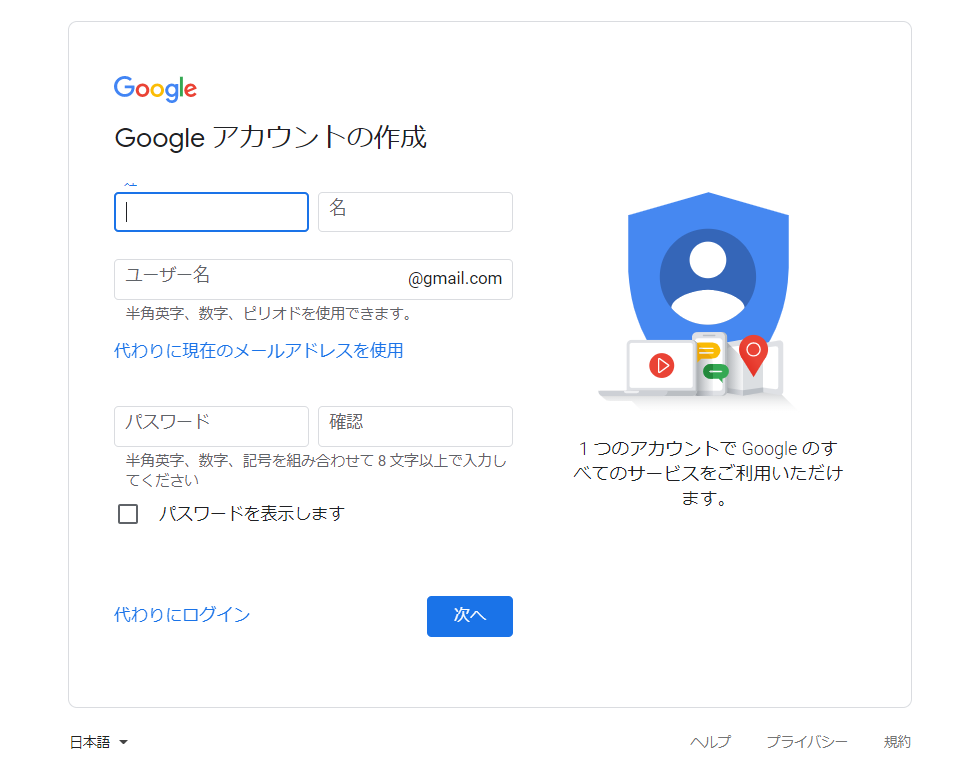
作成方法は、まず個人アカウントの作成ページにて、必要事項を入力していきます。

個人アカウントでは名前が姓と名で分かれており、誕生日や電話番号を入力する欄がありますので、アカウントを管理する代表者を決め、その人のデータを入力しておきます。
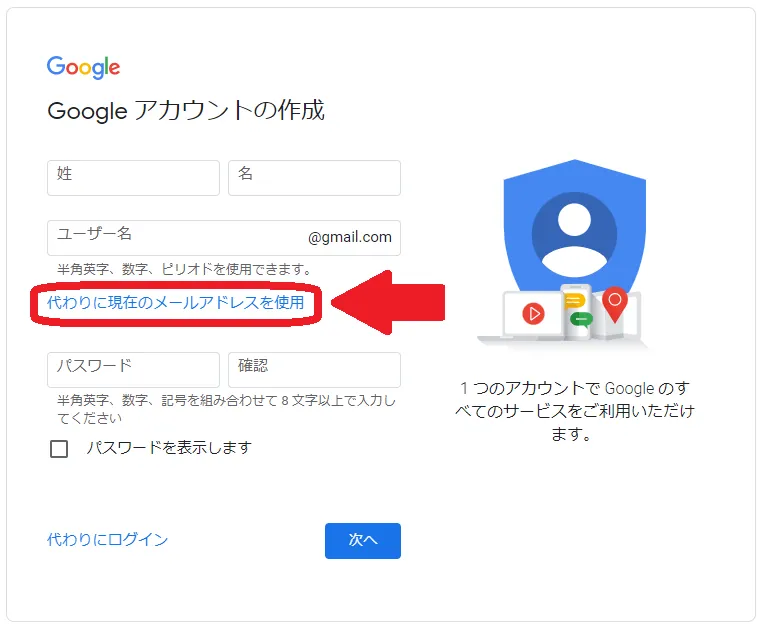
メールアドレスは@gmail.comでなくても設定できます。もしも会社の代表メールアドレスにしておきたい場合は、「現在のメールアドレスを使用する」という青文字をクリックすると、アドレスを入力する欄が現れます。

ここで設定したメールアドレスとパスワードがログインするためのIDとパスワードになりますので、忘れないように控えておきましょう。

アドレスの入力が完了したらGoogleの利用規約に関するページが現れます。「同意する」を選択したらGoogleアカウントの作成は完了です。

アカウントを作成したらIDとパスワードをスタッフ内で共有します。
これでIDとパスワードを知っているスタッフ全員が同じアカウントにログインできるようになります。

Googleビジネスアカウントの作り方②:法人向けGoogleアカウントを作成する方法
GoogleWorkspace

Googleは、法人向けのGoogleアカウントサービスGoogle Workspace(旧称:G Suite)という有料のサービスも提供しています。

法人アカウントには、セキュリティとデータの保存、メンバーの管理などビジネス活用に便利な機能が搭載されています。
個人アカウントよりも大容量のクラウドストレージを使えたり、アカウント内の不審なアクセスへの監視体制も整っています。
また、何かトラブルが発生した時のための24時間365日サポートにも対応しています。

主な機能は以下の通りです。

  • アドレスを任意でカスタマイズできるメール
  • チームで共有するカレンダー
  • チーム用SNS
  • ビデオ会議
  • 大容量のクラウドストレージ
  • スプレッドシートやドキュメント、プレゼンテーション機能、アンケートフォーマット機能
  • ユーザーの追加やグループ管理の一元化
  • 社員の端末内のデータのセキュリティ確保

法人アカウント独自の機能を使いたい場合は、現時点で自社に必要なサービスかを考慮し、Google Workspaceの導入を検討してみましょう。
>>詳細情報はこちら

Googleアカウントを法人利用するときの5つの注意点

Googleアカウントの法人利用は多くのメリットをもたらしますが、適切な管理と運用が不可欠です。

セキュリティリスクを最小限に抑え、効率的な業務環境を維持するために、以下の5つの注意点を押さえておきましょう。

2段階認証の設定をする

2段階認証の設定を全社員に義務付けることが重要です。

パスワードだけでなく、スマートフォンのアプリや物理セキュリティキーを使用した認証を追加することで、不正アクセスのリスクを大幅に低減できます。

ある金融機関では、2段階認証の導入後、アカウント乗っ取りの事例がゼロになったという報告もあります。

アカウント管理とアクセス制御を徹底する

アカウント管理とアクセス制御の徹底が求められます。

管理コンソールを活用し、従業員の役職や部署に応じて適切なアクセス権限を設定しましょう。

必要最小限の権限付与により、情報漏洩のリスクを抑えつつ、業務効率を維持できます。

製造業のある企業では、きめ細かなアクセス制御により、機密情報へのアクセス試行を90%削減できました。

外部共有を制限する

外部共有の制限も重要な注意点です。

デフォルトでは外部共有を禁止し、必要な場合のみ許可する設定を推奨します。

特に機密性の高い文書や顧客情報については、外部共有を完全に禁止するなど、厳格な管理が必要です。

IT企業の事例では、外部共有の制限により、誤送信による情報漏洩を年間で75%削減できたそうです。

定期的に権限を見直す

定期的な権限の見直しも忘れてはいけません。

人事異動や退職に伴い、アクセス権限を適切に変更または削除することが重要です。

四半期ごとの権限棚卸しを実施し、不要なアクセス権を削除することで、セキュリティリスクを最小限に抑えられます。

ある小売チェーンでは、定期的な権限見直しにより、退職者による不正アクセスをゼロに抑えることに成功しました。

教育とガイドラインを提供する

従業員への教育とガイドラインの提供が欠かせません。

セキュリティポリシーやベストプラクティスについて、定期的な研修やe-ラーニングを実施しましょう。

明確なガイドラインを作成し、全従業員が常に参照できる環境を整えることで、セキュリティ意識の向上と適切な利用を促進できます。

教育プログラムを導入した企業では、セキュリティインシデントの発生率が40%減少したという報告もあります。

Googleアカウント法人利用まとめ

Googleアカウントの法人利用は、現代のビジネス環境において強力なツールとなります。

2段階認証の設定、アクセス制御の徹底、外部共有の制限、定期的な権限見直し、そして従業員教育の実施。

これら5つの注意点を確実に実践することで、セキュリティリスクを大幅に低減しつつ、業務効率を向上させることができます。

さらに、これらの施策を定期的に見直し、改善することで、常に最適な状態を維持できます。

Googleアカウントの法人利用を通じて、安全で生産性の高いデジタルワークプレイスを構築し、競争力のある企業運営を実現しましょう。

お問い合わせ・ご相談はこちら

MEO対策・ビジネスプロフィール・ストリートビュー
Instagram・LINE・HP/LP制作に関しては、
当メディアの運営会社 株式会社トリニアスにご相談ください。
Googleマップは「興味のある場所の情報を探すためのツール」として、いまや私たちの日常に欠かせない存在となっています。

例えばナビ代わりに使ったり、サービスの詳細情報を確認したりと、Googleマップの情報が来店を決める大きな要因になっていると言っても過言ではありません。

しかし、設立したばかりの店舗や会社の場合はGoogleマップに情報が登録されていないことも多いので、すでに登録されている店舗と発信力に大きな差が開いてしまいます。

そこで本記事では、Googleマップ上にご自身の店舗や会社が見つからない場合の登録手順をくわしく解説していきます。

店舗を登録することによって、集客に必要なさまざまな機能を使うことができるので、ぜひ最後までご覧ください。

Googleマップに店舗を登録する方法

ここからは、Googleマップに店舗情報を登録する方法をご紹介します。

Googleマップに店舗情報を表示させるためには、「Googleビジネスプロフィール」というツールに登録する必要があります。

「Googleビジネスプロフィール」とは、Google社が無料で提供している集客ツールです。

ビジネスプロフィールに登録することで、Googleマップ上に表示されるお店の情報を編集したり、管理したりできるようになります。

わかりやすいように、Googleビジネスプロフィールの登録方法をステップごとにご紹介します。ぜひ最後までご覧下さい。

以下の動画でも、Googleビジネスプロフィールの登録手順を解説しています。

こちらの記事でも、Googleビジネスプロフィールの登録方法をくわしく解説しています。

Googleビジネスプロフィール公式サイトへアクセス

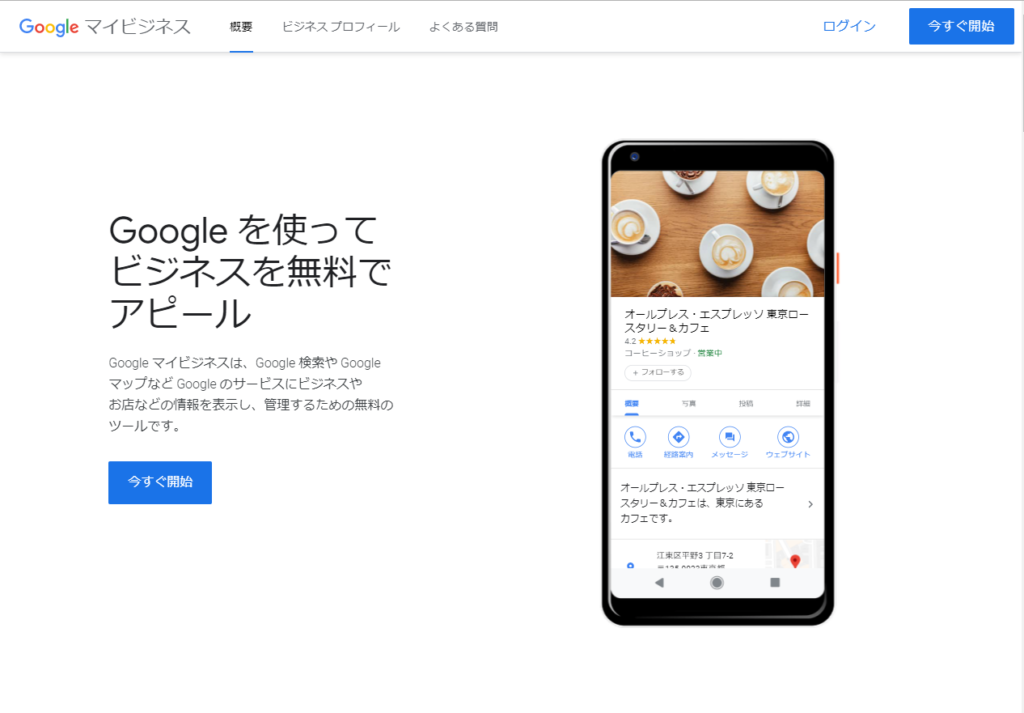
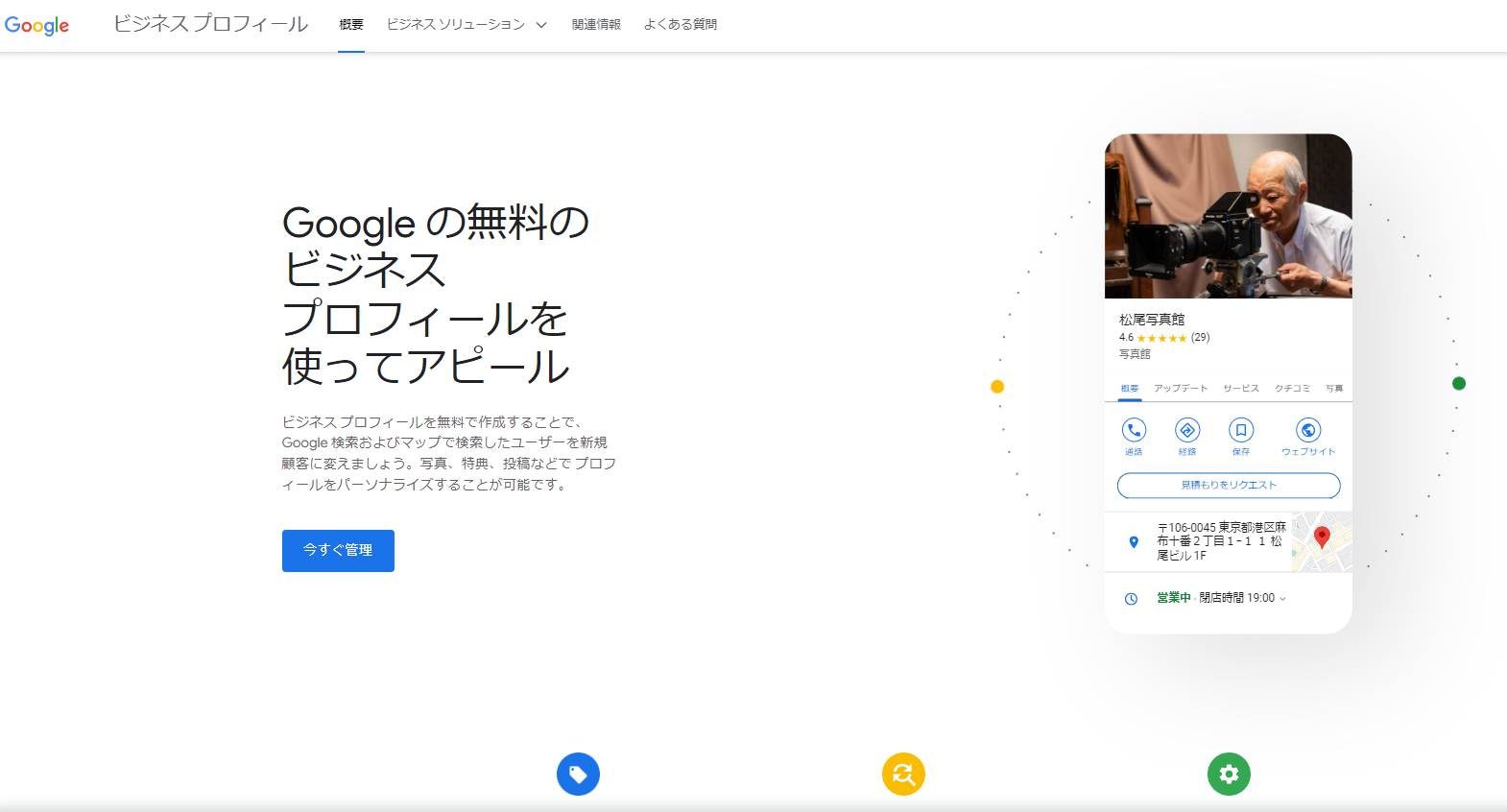
まずは、Googleビジネスプロフィールの公式サイトへアクセスしましょう。

公式サイトの「今すぐ管理」をクリックして、必要な情報を入力します。

Googleビジネスプロフィールの登録に必要な情報を入力する

Googleビジネスプロフィールに登録するためには、いくつか情報を入力する必要があります。

必要な情報は以下の通りです。

  • ビジネスの名前
  • ビジネスのカテゴリ
  • 場所に関する質問への回答
  • 店舗の住所
  • 商品・サービスの提供形態
  • 連絡先情報

画面の指示に従いながら、情報の入力を進めましょう。

Googleビジネスプロフィールのオーナー確認をする

情報の入力が完了したら、つぎはGoogleビジネスプロフィールのオーナー確認をしましょう。

オーナー確認をすることで、Googleマップに表示される店舗の情報を編集できるようになります。

オーナー確認の手順は以下の通りです。

  • Google検索で自社店舗の名前を検索する
  • 画面右側の「このビジネスのオーナーですか?」をクリックする
  • 「今すぐ管理」をクリックする
  • 確認コードの取得方法を選ぶ
  • 取得した確認コードをGoogleビジネスプロフィールの管理画面で入力する
  • Googleから「オーナー確認完了」の通知が来れば完了

Googleビジネスプロフィールのオーナー確認のくわしいやり方は、こちらの記事を参考にしてみてください。

Googleビジネスプロフィールに店舗情報を登録するとできること

Googleビジネスプロフィールには、集客につなげることができる便利な機能が備わっています。

本章ではGoogleビジネスプロフィールに店舗を登録するとできることをお伝えします。

店舗情報の登録・掲載

Googleビジネスプロフィールには、店舗の住所や営業時間、電話番号といった基本的な情報をマップ上に掲載することができます。

これらの情報はユーザーがお店の情報を収集したり、実際に来店したりするために使われます。

ユーザーが混乱しないよう誤字脱字に気を付けて、できるだけ正確な情報を掲載することが大切です。

店舗外観や商品の写真を掲載

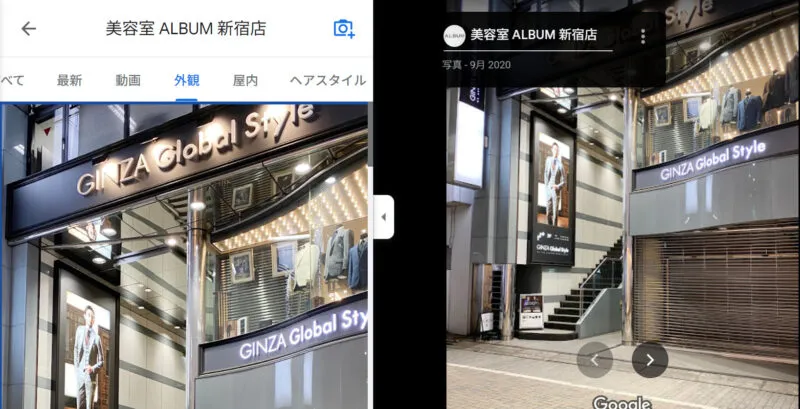
Googleビジネスプロフィールには、店舗の外観や内装、スタッフの仕事風景、メニュー・サービスなど自社に関連する写真を掲載することができます。

掲載した写真はオーナーの任意で並び替えることはできませんが、文章よりもユーザーへのアピール力がグッと高まります。

クチコミの閲覧や返信

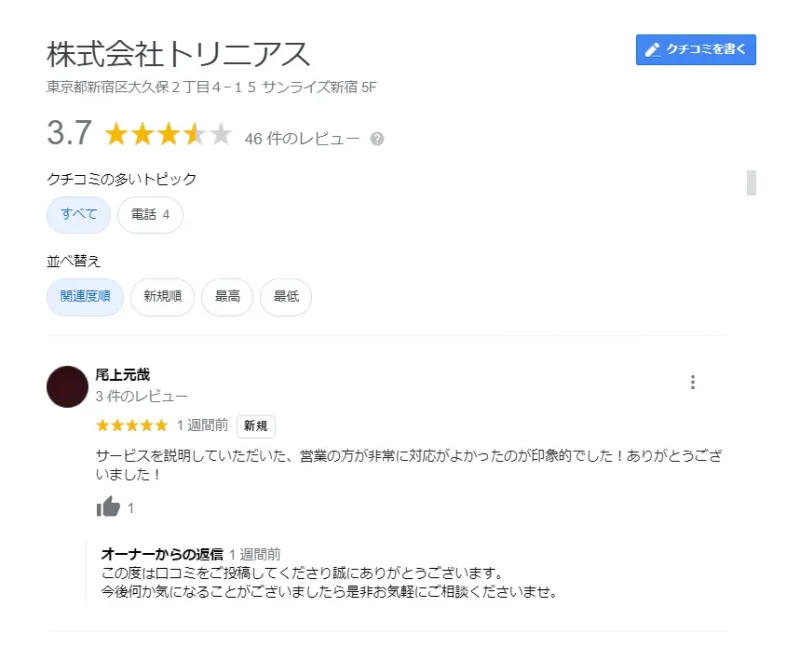
Googleビジネスプロフィールでは、自店舗に寄せられたクチコミの閲覧やお礼・謝罪を込めて返信することができます。

クチコミの閲覧・返信をすることで自社の改善点の発見や、顧客との信頼関係の構築に役立ちます。

自店舗の新規顧客やリピーターを獲得するためには必須の機能です。

新商品・サービスなど新情報をリアルタイムで発信

Googleビジネスプロフィールの投稿機能を利用すれば、店舗・企業で行う新しい試みをリアルタイムで発信できます。

X(旧Twitter)やInstagramといったSNSのように、ユーザーにお得な情報を提供できる「特典」や、店舗での「イベント」の告知などさまざまな用途で使えるので、ユーザーにアピールをするためには持ってこいの機能でしょう。

閲覧ユーザーの行動を分析

Googleビジネスプロフィールを見てくれたユーザー達がその後に取ってくれた行動が分かります。

Googleビジネスプロフィールにある「インサイト」機能では、Googleビジネスプロフィールの閲覧数やそこから電話に繋がった数、ルート検索数など、あらゆる数値を見直せます。

無料で使えるので、Googleビジネスプロフィールを使うのであれば利用すべき機能でしょう。

上記で紹介した機能を上手く使用することで、自身のGoogleビジネスプロフィールにさらなる効果を導き出せます。

Googleマップ店舗登録方法のまとめ

今回はGoogleマップに店舗を登録する方法を解説しました。

Googleビジネスプロフィールに登録することで、マップに表示されるお店の情報を自由に編集できるようになります。

ビジネスプロフィールを上手く活用することで、Googleマップのユーザーを自社店舗に集客することも可能です。

本記事を参考に、ぜひGoogleビジネスプロフィールに登録してみてください。

「Googleビジネスプロフィールに登録する方法がよくわからない」「登録してみたいけどお店が忙しくて対応できない」という方は、トリニアスのGoogleビジネスプロフィール運用代行サービスがおすすめです。

Googleビジネスプロフィールの登録作業など初期設定のほか、集客につなげる施策も対応いたします。

「お店の売上をアップさせたい」「商品やサービスの知名度を上げたい」という方は、ぜひトリニアスまでご相談ください。

お問い合わせ・ご相談はこちら

MEO対策・ビジネスプロフィール・ストリートビュー
Instagram・LINE・HP/LP制作に関しては、
当メディアの運営会社 株式会社トリニアスにご相談ください。
この記事を読んでいる方は「Googleマップでお店を検索した時に、その店内の画像が表示されるのは何故か?」という疑問を抱いていると思います。

もしくは「自身の店舗も店内の画像をGoogleマップに載せたいのだけれど、方法を知りたい。」と思っているのではないでしょうか?

そこでこの記事では、Googleマップに店内画像が表示される仕組みと、実際に画像を載せる手順についてお話していきます。

□Web対策のお問い合わせはコチラから

Googleマップで店内の画像が掲載される3つの仕組み

Googleマップでは、気になるお店の場所を調べるだけで店内や施設の様子まで分かってしまいます。

この店内画像は次の3つの仕組でネット上にアップされています。

  1. お店に訪れた人がGoogleマップに投稿した
  2. インターネット上にあるお店の画像(食べログなどの他媒体に掲載されている画像)をGoogleが収集して掲載した
  3. お店のオーナーが「Googleビジネスプロフィール」で店内画像を管理している

それぞれについて、もう少し詳しく説明していきます。

①Googleマップには一般の方が写真を投稿できる

実はGoogleマップには、一般の方が写真を投稿できる機能が備わっています。

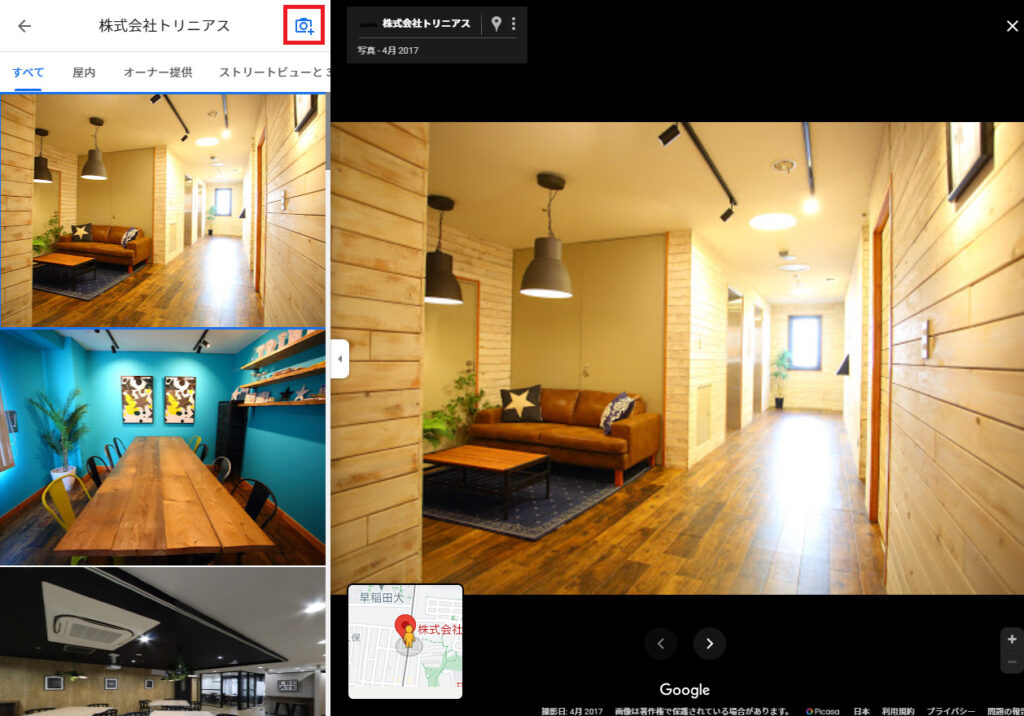
よく目を凝らしてGoogleマップでお店を検索すると、お店の情報の部分に写真 というマークがあるのが分かります。

この写真をクリックすると、写真が投稿できるようになります。
(画面はパソコンのものですが、スマホからも投稿可能です)

Googleマップに関してGoogleは、「全世界のユーザーとともに情報を作り上げる」というスタンスを取っています。
そのためこのように、ユーザー側から画像を投稿できる機能があるのです。

投稿された画像はもちろんGoogleマップ上に公開されます。

②Googleはインターネット上の画像を収集して整理整頓している

Googleは日々、インターネット上をロボットを使って巡回しています。

そして、インターネット上に公開されている画像データを読み取り、それがどんな画像なのかを判別し、適材適所に整理整頓しています。

例えば、好きな芸能人の画像を見たくて検索すると、その芸能人の画像が一覧になって表示されます。

あれは、インターネット上に散らばるあなたの好きな芸能人の画像をGoogleが収集し、「この人は〇〇さん」と判別して表示させているのです。

同じことがGoogleマップ上でも起こります。

あなたのお店の店内画像(内観やメニューなど)が、他のWebサイトに掲載された場合。
インターネット中を巡回するGoogleは、もちろんそのWebサイトにも訪れます。

そして、掲載されているあなたのお店の店内画像を読み取り「ここは〇〇というお店」と判別。
Googleマップであなたのお店が検索された時に、付加情報として収集した店内画像を表示させるのです。

もしかすると、Googleマップで見られる店内画像の中には「この画像、どこかで掲載したことあるような。」というモノが含まれているかもしれません。

③「Googleビジネスプロフィール」という機能を使ってお店側が店内画像を管理している

ここまでは、お店側の意図と関係なくGoogleマップ上に表示される画像のお話でした。

これからお話していくことは、お店側が店内画像を管理してGoogleマップに表示させる方法です。

Googleマップは「Googleビジネスプロフィール」というツールと連動しています。

Googleビジネスプロフィールとはその名の通り、何かサービスを提供しているお店や会社などに与えられる「集客ツール」です。

Googleビジネスプロフィールは、ゼンリン地図情報に住所が登録されているサービスであれば、自動的に使えるようになっています。ただし、「私がこのお店のオーナーです」という申請をして初めて、自由に操作できる権利が与えられる仕組みです。

さて、このGoogleビジネスプロフィールでは、お店側が用意した店内画像を何枚でも投稿することができます。
プロのカメラマンに撮ってもらった画質のよい内観、おいしそうなメニューなど、あなたのお店の魅力が伝わる画像が投稿できるのです。

Googleビジネスプロフィールに投稿した写真は、連動するGoogleマップに優先的に表示されるようになります。

つまり、Googleマップ上に表示される店内画像をクオリティの高いものにしたければ、Googleビジネスプロフィールを操作すれば良いということです。

先ほども言いましたが、Googleビジネスプロフィールを自由に操作するには、まずGoogleに「私がこのお店のオーナーです」という申請をしなければいけません。(これをオーナー確認と言います)

すでにオーナー確認が済んでいる場合は画像の投稿ができます。

オーナー確認の済んだGoogleビジネスプロフィールでは、次の手順で店内画像が投稿できます。

①Googleビジネスプロフィールにログインし、「ビジネスを管理」という青文字をクリックします。

②次の画面で「写真の管理」をクリックします。

③追加したいカテゴリーを選んだ後に、右側のカメラマークをクリックします。
店内画像を入れたければカテゴリーは「店内」ですね。

④画像のアップロードができる画面にうつります。
あなたのお店の素敵な店内画像をどんどん入れていきましょう。これで、Googleマップにも画像が反映されます。

もう一度まとめると、Googleマップで店内画像が見られるのには3つの理由があります。

  1. お店に訪れた人がGoogleマップに投稿した
  2. インターネット上にあるお店の画像(食べログなどの他媒体に掲載されている画像)をGoogleが収集して掲載した
  3. お店のオーナーが「Googleビジネスプロフィール」で店内画像を管理している

上の3つのうち、1と2はお店側が管理できませんが、3はできます。

オーナー確認の済んだGoogleビジネスプロフィールにお店側が追加した写真は、Googleマップ上で優先的に掲載される傾向があります。

なので、Googleマップで表示される店内画像を「素晴らしい」ものにしたければ、Googleビジネスプロフィールをお店側がきちんと管理するのがベストです。

Googleマップに表示される店内画像は2種類ある

Googleマップでお店を検索した時に見られる店内画像には、次の2つの種類があります。

  1. 一般的な静止画
  2. Googleストリートビュー(屋内版)

1に関しては説明は不要ですので、2のGoogleストリートビュー(屋内版)について詳しくお話しますね。

Googleストリートビュー(屋内版)とは、室内を360度見渡せるバーチャル画像のことです。

このような「お店の疑似訪問」ができる店内画像が、Googleマップからも見れます。

Googleストリートビュー(屋内版)は、見た人がそのお店に2倍の興味関心を抱くとの調査報告が出ており、最新の集客ツールとして注目を集めています。

お店の場所を知るためにGoogleマップで検索してみたら、店内画像も見れるし、疑似訪問もできるので、すでに1回お店に行ったような親近感を覚えることになります。

Googleストリートビュー(屋内版)は、オーナー確認済みのGoogleビジネスプロフィールに追加できます。

撮影や360度バーチャル加工については、セルフでやる方法と、弊社のような「Googleストリートビュー認定フォトグラファー」に依頼する2つの方法が選べます。

どちらもメリット・デメリットはありますが、手間やクオリティ、集客するためのツールと考えると、認定フォトグラファーへの依頼がベターなのではないかと思います。

Googleマップ上では静止画だけでなく、まるで実際訪れているかのような店内画像「Googleストリートビュー(屋内版)」も見られます。

日本では8万件以上の店舗がすでに導入済みです。
ライバル店との差別化を図れるツールでもありますので、興味のある方は取り入れてみてください

まとめ

Googleマップ上で店内画像が見られる理由は、

  1. お店に訪れた人がGoogleマップに投稿した
  2. インターネット上にあるお店の画像(食べログなどの他媒体に掲載されている画像)をGoogleが収集して掲載した
  3. お店のオーナーが「Googleビジネスプロフィール」で店内画像を管理している

の3つです。

さらに、見られる店内画像の種類には、

  1. 一般的な静止画
  2. Googleストリートビュー(屋内版)

の2種類があります。

百聞は一見に如かずとはよく言ったもので、店内の画像はそのお店のイメージを決める強い要素です。

毎日多くの人が使うGoogleマップですから、ぜひあなたのお店の店内が魅力的に見えているかどうか?チェックしてみてください。

お問い合わせ・ご相談はこちら

MEO対策・ビジネスプロフィール・ストリートビュー
Instagram・LINE・HP/LP制作に関しては、
当メディアの運営会社 株式会社トリニアスにご相談ください。
実店舗を営まれている方にとって、Googleが提供するGoogleビジネスプロフィールの活用は欠かせないものとなっています。
しかし、中にはいたずら電話に悩まされていたり、日々の事業が忙しく電話対応がなかなか難しい方もいらっしゃると思います。
そこで本記事ではGoogleマップに載っている電話番号の削除について解説していきます。ぜひ最後までご覧ください。

Googleビジネスプロフィールの電話番号は削除できない

結論からいいますと、Googleビジネスプロフィールの電話番号は削除できません。Googleビジネスプロフィールのアカウント作成において電話番号は必須の項目だからです。
しかし、非公開にすることは可能です。それと同時に非公開にするデメリットもあるので注意が必要です。

次の章から電話番号を非公開にするデメリットや方法について解説していきます。

Googleビジネスプロフィールの電話番号を非公開にするデメリット

Googleビジネスプロフィールの電話番号を非公開にすることで生じるデメリットは主に以下の2点です。

  • 問い合わせの手段が限定される
  • 集客の機会を逃してしまう

それでは、それぞれについて解説していきます。

問い合わせの手段が限定される

1つ目は問い合わせの手段が限定されてしまうことです。
例えば、自社のターゲット層に、メールやGoogleビジネスプロフィールの予約機能を使うのが苦手な年配のお客さんが多い場合、問い合わせの手段を限定してしまう事になります。
Googleビジネスプロフィールを導入する前から電話での来店率が高いのであれば、非表示するのはデメリットになるでしょう。

集客の機会を逃してしまう

2つ目は集客の機会を逃してしまうことです。 自社で電話による営業をメインに行っていた場合はターゲット層へのアプローチが弱くなってしまうおそれがあります。
もし、お客さんからの問い合わせが減って売上に影響してしまうのであれば、電話番号は表示させておきましょう。

Googleビジネスプロフィールの電話番号を非公開にする方法

Googleビジネスプロフィールの電話番号を非公開にする方法は主に以下の2点です。

  • Googleマップから非公開にする
  • 管理画面から非公開にする

それでは、それぞれについて解説していきます。

Googleマップから非公開にする

まず、Googleマップから情報の修正として削除する形で非公開にする方法です。
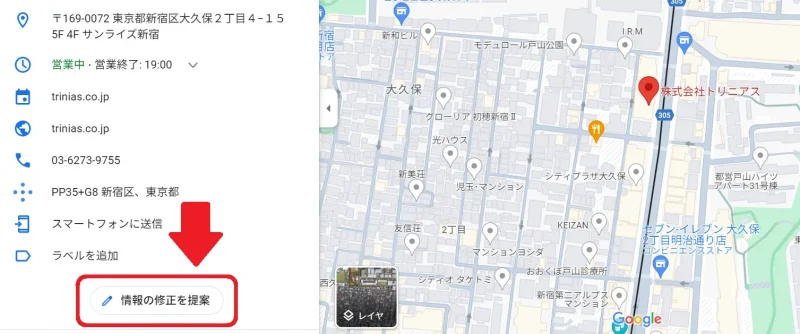
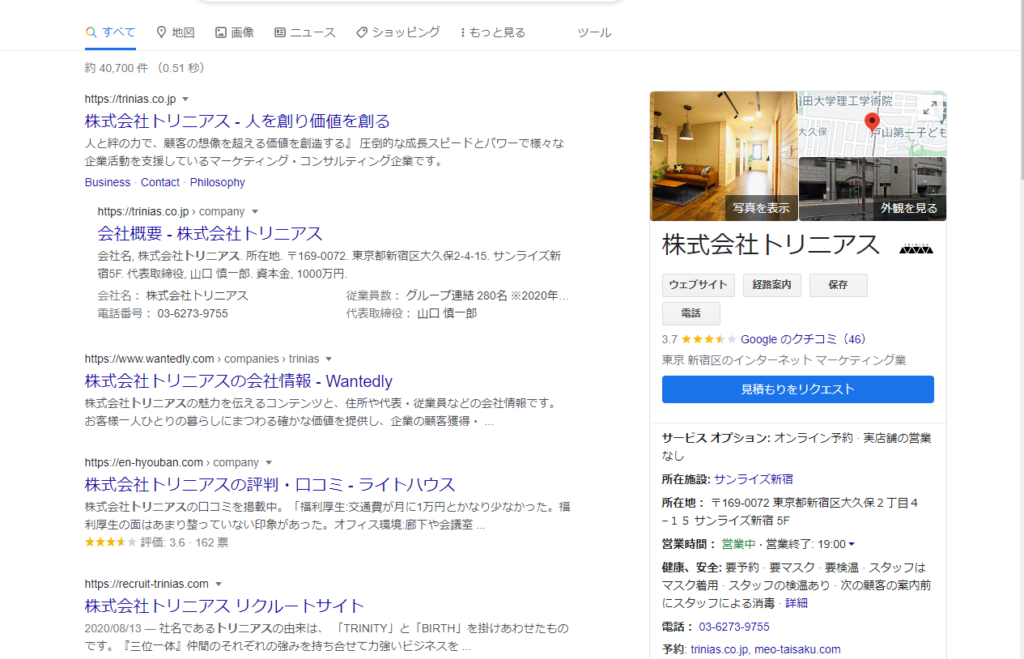
今回は弊社・株式会社トリニアスの画像を例にして解説します。

①まず、Googleアカウントにログインした状態で該当の施設をGoogleマップで開きます。

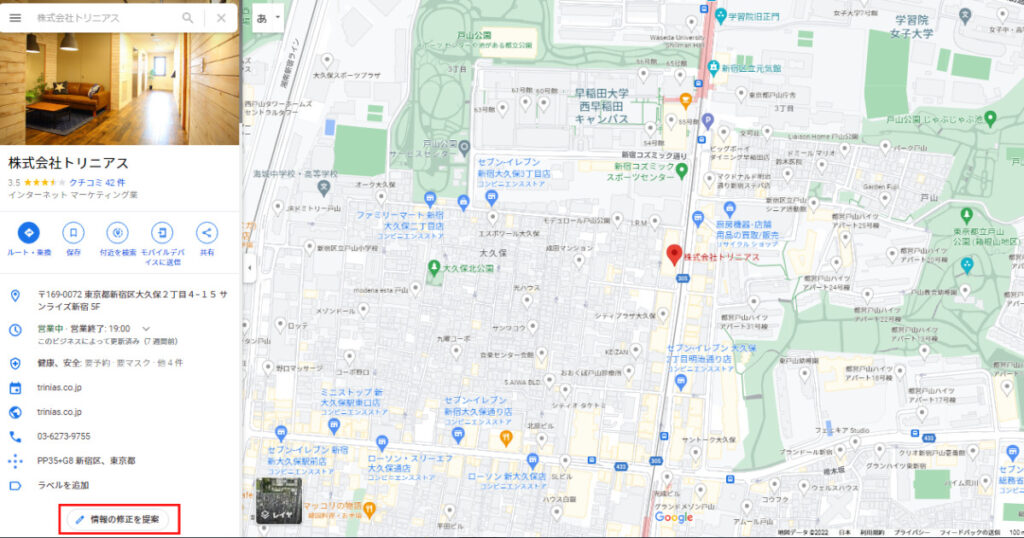
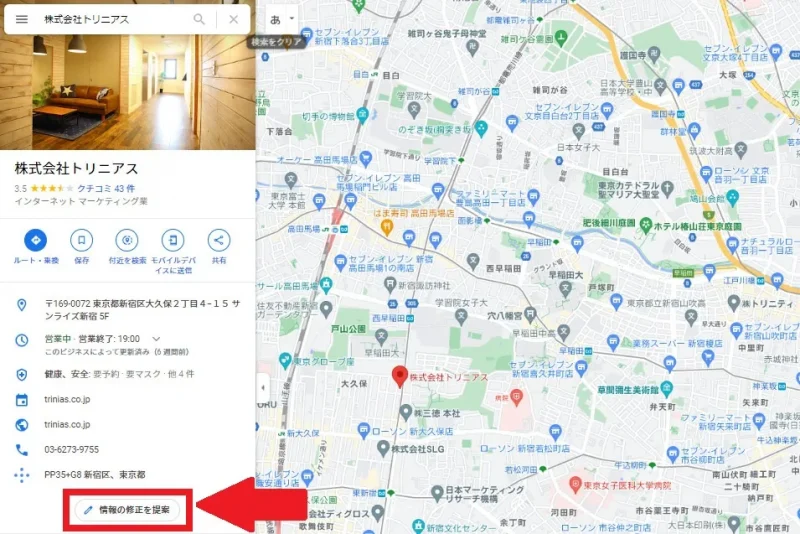
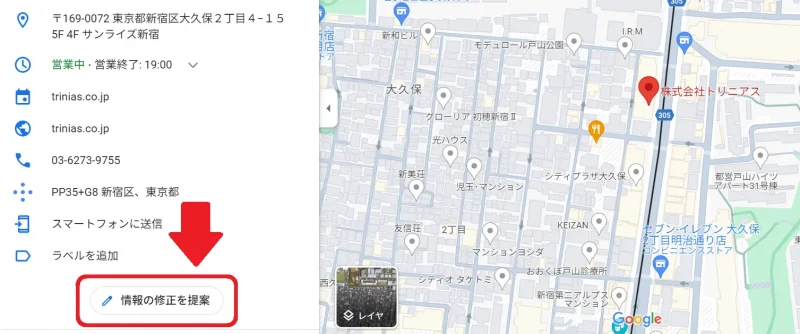
②次に、施設のGoogleビジネスプロフィール下部の「情報の修正を提案」をクリックします。

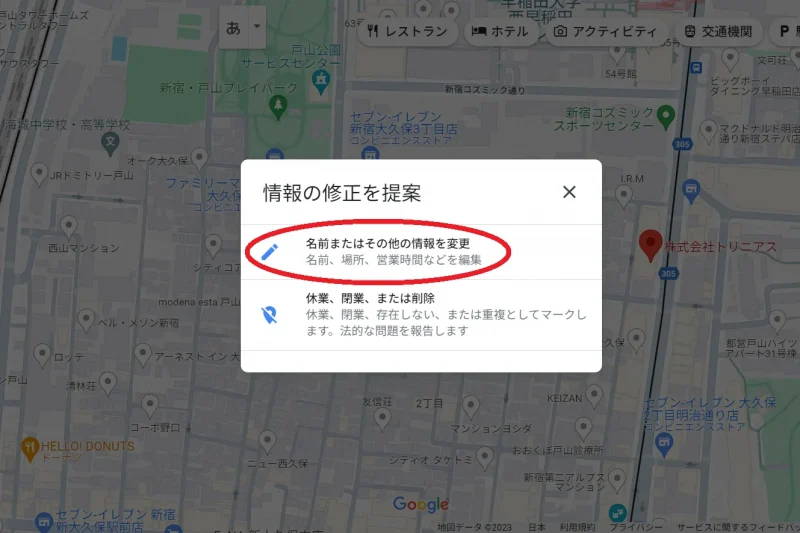
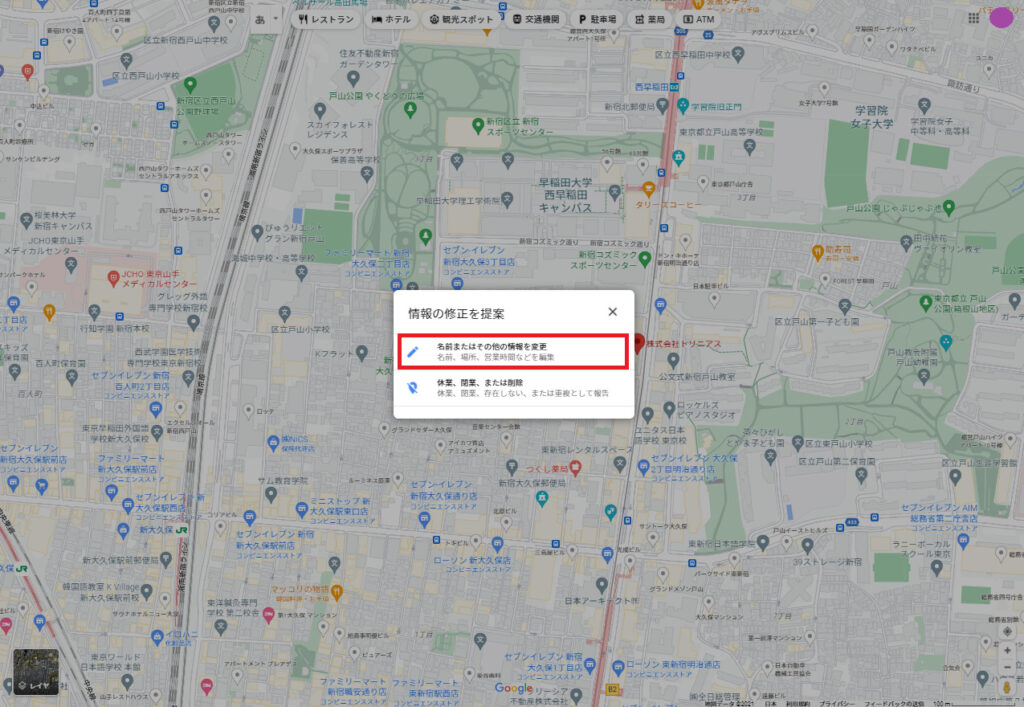
③メニューの「名前またはその他の情報を変更」をクリックします。

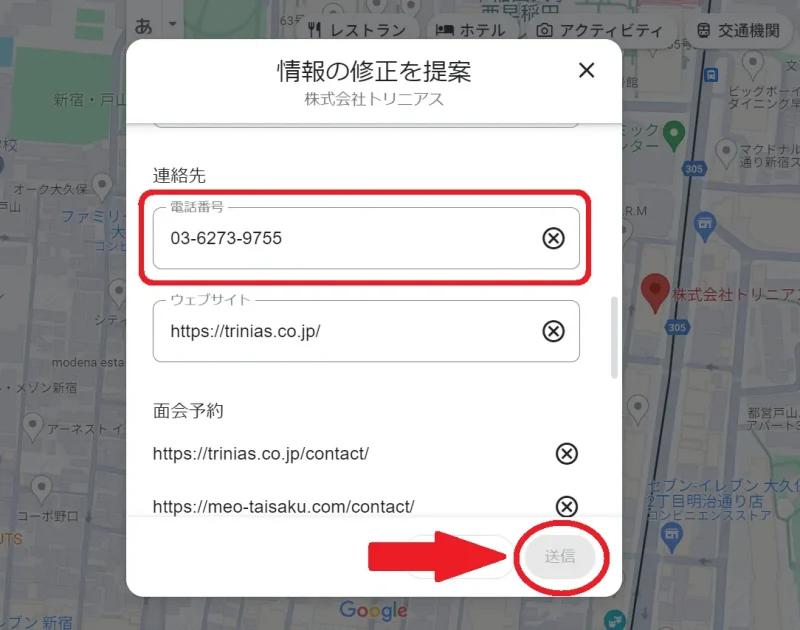
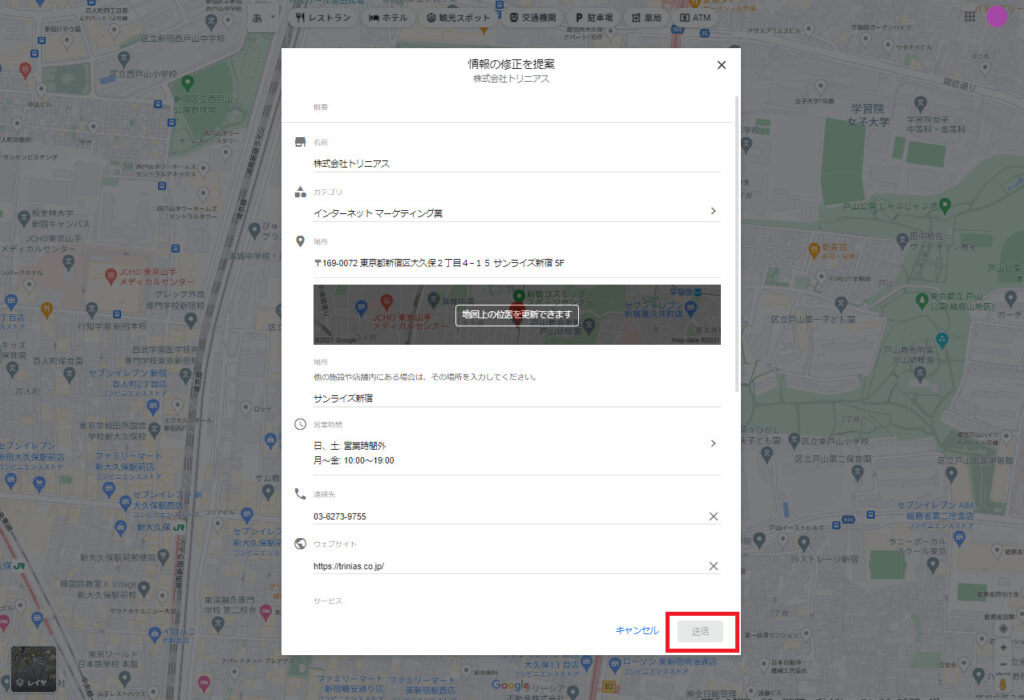
④電話番号の箇所を削除して「送信」を押して完了です。

※ただし、この方法の注意点としては、電話番号を知っている第三者の一般ユーザーから、同じ方法でGoogleマップへの修正提案により再度、掲載される場合があることです。確実に非公開にしたい場合は、次の管理画面から設定する方法をご参考ください。

管理画面から非公開にする

次に管理画面から非公開にする方法です。

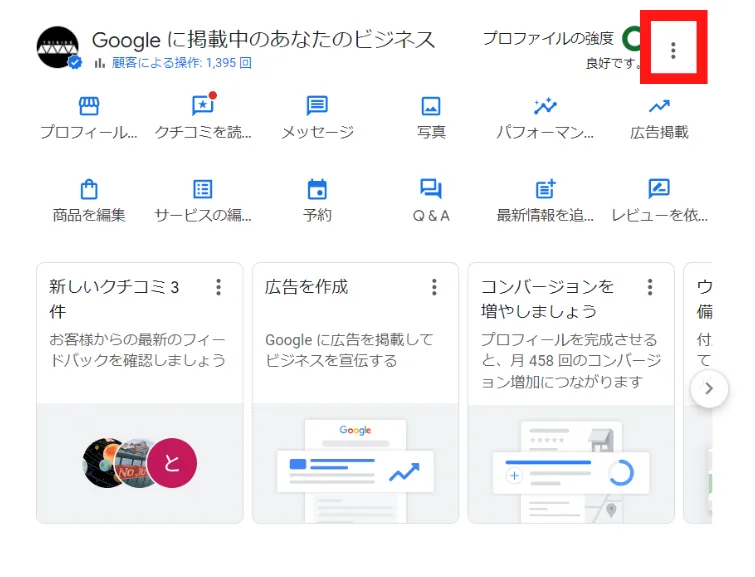
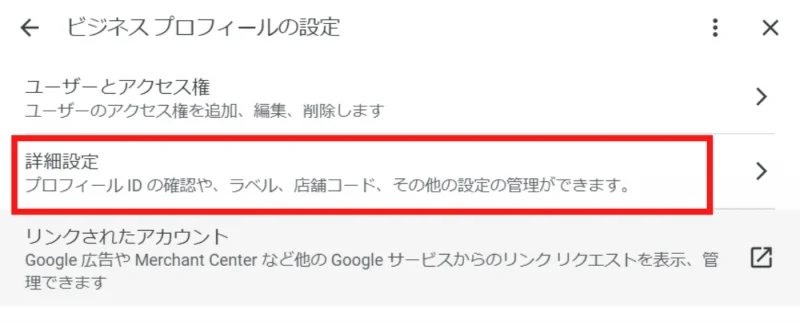
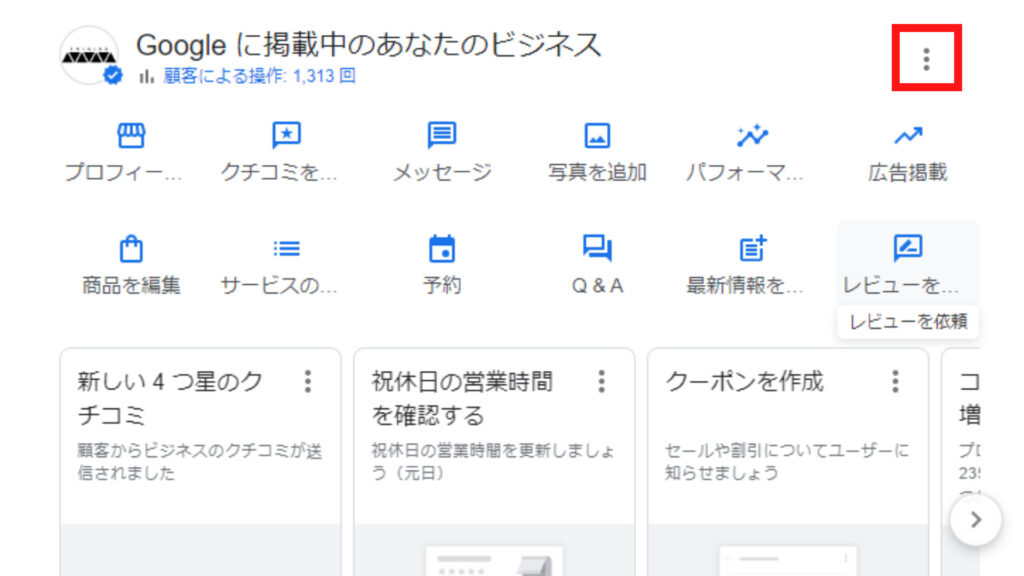
Googleビジネスプロフィールの管理画面にログインし、右側の三点リーダーをクリックします。

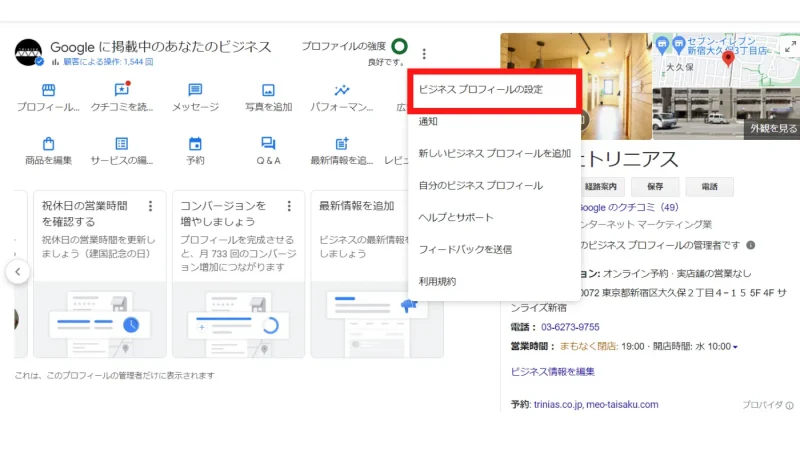
②「ビジネスプロフィールの設定」をクリックします。

③「詳細設定」をクリックします。

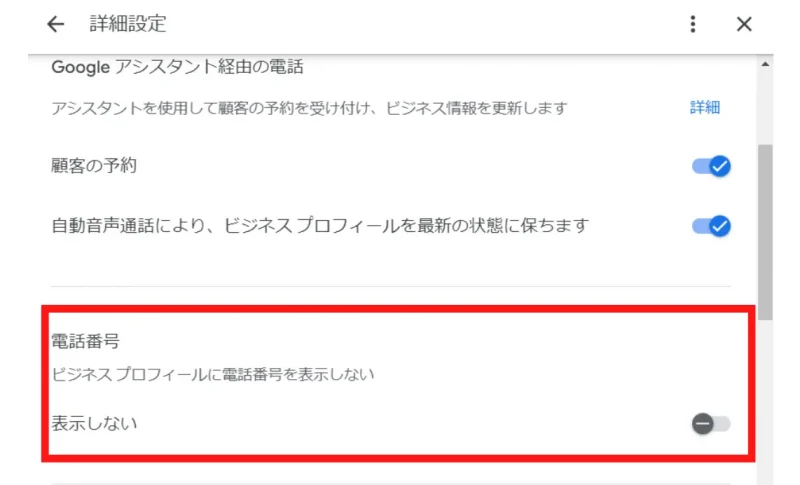
④電話番号の項目で「表示しない」にチェックを入れたら完了です。

設定後、完全に非公開になるまで最長で60 日かかることがあり、すぐには反映されないので気長に待ちましょう。

それでも電話番号が非表示にならない場合

管理画面から設定しても電話番号が非表示にならないことがあります。
それは、Googleビジネスプロフィールのオーナー確認の認証を電話番号認証で行った場合です。オーナー確認で使った電話番号は一定期間(最大6ヶ月)は変更できない上に、その間は電話番号を非表示に設定できないので注意しましょう。

Googleビジネスプロフィールの電話番号の削除についてのまとめ

今回はGoogleマップでの自社の電話番号を非公開にする方法について解説してきました。電話番号を非公開にすることで生じるデメリットはありますが、自社のターゲット層を考慮し、メールや予約機能のメッセージなどを活用して集客に繋げていきましょう。

もしも、電話番号の取り扱いやGoogleビジネスプロフィールの運用でお悩みの方は、弊社・株式会社トリニアスまでご相談ください。 弊社では、Googleビジネスプロフィールの運用代行や店舗情報の最適化、屋内ストリートビューの撮影など幅広くサポートしております。
サービスの詳細やご予算など無料でご相談を承っておりますので、ご興味のある方は、お気軽に弊社までお問い合わせください。

お問い合わせ・ご相談はこちら

MEO対策・ビジネスプロフィール・ストリートビュー
Instagram・LINE・HP/LP制作に関しては、
当メディアの運営会社 株式会社トリニアスにご相談ください。
  • 社名(店舗名)が変わった
  • 自社の情報が書き換えられている
  • 場所の名称が間違っている

このような理由で「Googleマップに表示されている名前を変えたい」と思ったことはありませんか?

とくにビジネスオーナーの方であれば、自社に関する情報は一刻もはやく修正したいもの。そこで本記事では、Googleマップに表示された名称の変更方法を画像付きで解説していきます。
名称以外の店舗情報を変更する方法も紹介するので、ぜひ最後までご覧ください。

実際に店舗情報を正しく管理し、MEO対策で成果を出した事例は、以下の記事で詳しくご紹介しています。あわせてご覧ください。

▼トリニアスの対策事例はこちら
MEO対策の成功事例5選!集客に成功するための3つのポイントも紹介

Googleマップの情報は勝手に書き換えられてしまう理由

まず前提として、Googleマップに表示されている店舗(企業)の情報は、ビジネスオーナーの意思にかかわらず勝手に書き換えられてしまうことがあります。

Googleマップに表示されている店舗情報は、第三者のユーザーでも書き換えができる仕組みになっているからです。

店舗の名前や営業時間、電話番号といった重要な情報でさえ、だれでも自由に書き換えることができます。

この仕組みは、Googleが店舗側とユーザー側に公平な情報提供を呼び掛けているためです。

Googleが意図した通り、店舗のオーナーが書き忘れた大事な情報を補填するためだけに利用されるのであれば、大変便利な機能といえるでしょう。

しかし実際は、悪意のあるユーザーに店舗名やカテゴリ、営業時間を勝手に変更される、といったトラブルが発生しているのが現状です。

Google側もユーザーからの修正内容を審査してはいますが、それも万全ではありません。

第三者ユーザーによる悪質な改ざん行為を防ぐためには、Googleビジネスプロフィールを利用するのがおすすめです。

Googleビジネスプロフィールは、Googleマップと連動している店舗情報管理ツール。

Googleビジネスプロフィールを活用して店舗名などの情報を修正・管理する方法は、つぎの章で解説します。

Googleマップに表示された店舗名(企業名)を変更する方法

Googleマップに表示されている名称を変更する方法は、2つあります。

「Googleビジネスプロフィールのオーナーとして情報を修正する」「Googleマップユーザーとして問題の修正を依頼する」のどちらかです。

Googleビジネスプロフィールとは、お店や企業などの基本情報をまとめることができる管理ツールです。

画像右側のスペースが、Googleビジネスプロフィールに登録されている情報

Googleビジネスプロフィールの情報は、Googleマップと連動しています。

つまり、Googleビジネスプロフィール上で店舗名を変更すれば、Googleマップにも反映されるという仕組みです。

ですが、Googleビジネスプロフィールを利用するメリットはほかにあります。

「オーナー確認」という本人認証システムです。

オーナー確認とは「お店の管理者は私です」とGoogle側に証明するための仕組み。

自身のお店のGoogleビジネスプロフィールでオーナー確認をすることで、管理者であるあなただけが店舗情報を編集することが可能になります。

つまり、第三者に店舗名などの情報を書き換えられるおそれがなくなるのです。

これこそが、Googleビジネスプロフィールを利用する最大のメリットといえるでしょう。

ここからは、実際にGoogleビジネスプロフィールとGoogleマップでの名称変更のやり方について解説していきます。

Googleビジネスプロフィールのオーナーとして修正する場合

Googleマップに表示されている店舗名は、ビジネスプロフィールの「オーナー確認」を完了することで編集できるようになります。

  • ただし、オーナー確認はGoogle側の審査には数日〜数週間ほどかかります。

審査の結果、あなたがオーナーだと承認されると、ビジネスプロフィールの情報を自由に管理する権限を得ることができます。

Googleビジネスプロフィールのオーナー確認が済んでいない場合の方は、以下の記事をチェックして完了させましょう。

Googleビジネスプロフィールのオーナー確認方法とは?

オーナー確認が済んだら、つぎの手順にしたがってGoogleビジネスプロフィールの店名や会社名の変更をしてみましょう。

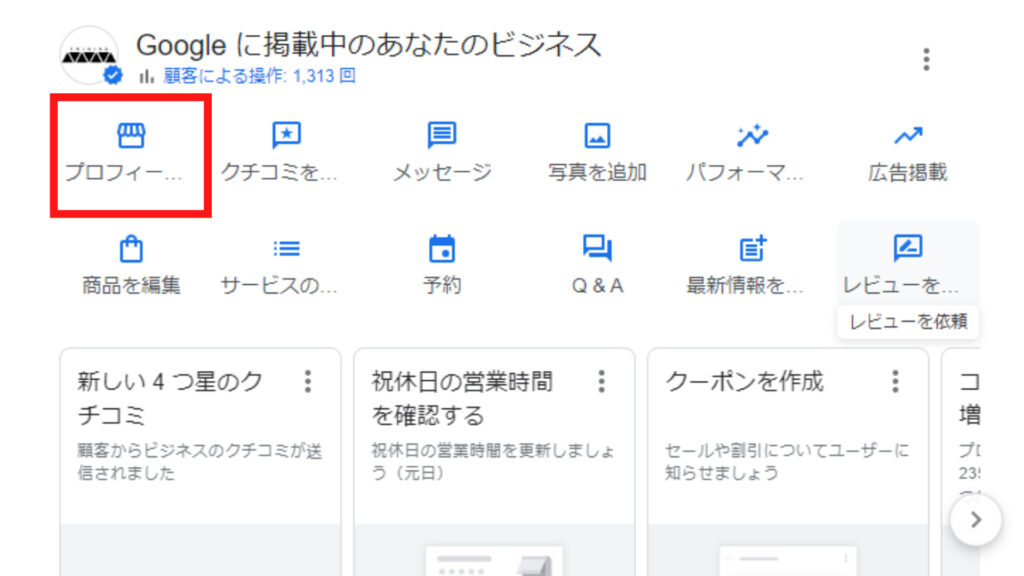
Googleビジネスプロフィールにログインします。

Googleマイビジネスの管理画面

名称を変更したいビジネスの「プロフィールを編集」をクリックします。

次に、お店や会社の情報が一覧になって表示されます。
名称横のペンマークをクリックします。

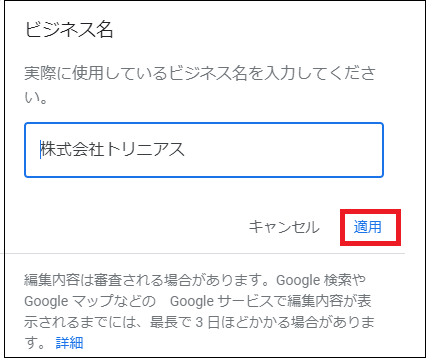
お店や会社の名称を編集する欄が表示されます。
ここに、Googleマップで表示したい名称を入力して「適用」をクリックします。
(※ビジネスの正式名称を入力するようにしましょう。)

ここまでの作業をすれば、約1日~3日くらいで変更後の名称がGoogleマップ上に反映されます。

弊社では店舗や会社、施設などのGoogleビジネスプロフィールの運営をお手伝いしていますが、早くて数時間後に反映されたケースもあります。

オーナー確認済みのGoogleビジネスプロフィールで情報を編集すると、その反映はかなりスピーディーです。

ここまでが、Googleマップに表示されている名称を最短で変更する方法になります。

Googleビジネスプロフィールのオーナー以外が修正する場合

  • 該当するお店や企業のオーナーではない(Googleビジネスプロフィールの情報編集の権利を持っていない)
  • 名称を変更できればいいけれど、それほど急ぎではない

上記のようなケースに当てはまる場合は、違う方法があります。

それはGoogleマップの画面上から「問題の報告」をおこなうことです。
カンタンに言うと、Google側に「お店(会社)の名前が間違っているから修正してください」と申請するやり方です。

ただしこの方法は、申請してから反映されるまでに数か月かかるときもあります。

すぐには変更されないことを念頭におき、つぎの手順を試してみてください。

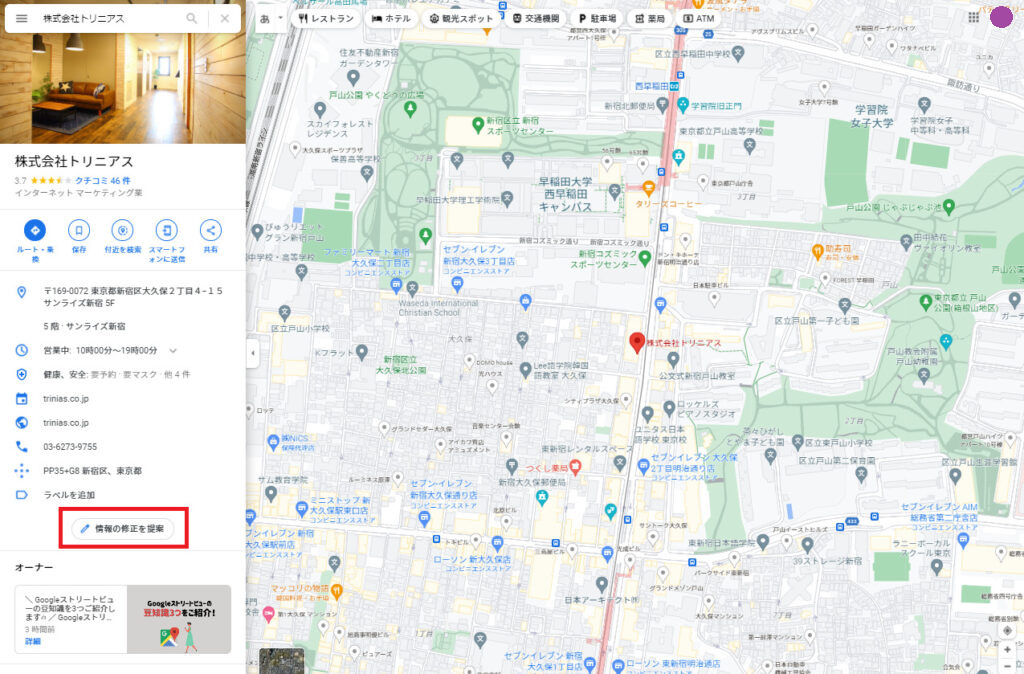
まずはGoogleマップにて、名称を変更したいビジネスを検索します。表示されたら、画面左側のビジネス情報の中から「情報の修正を提案」をクリックします。

編集の提案画面が出てきたら、店名をクリックします。

新しい名称を入力する欄があらわれます。
ここにGoogleマップ上で表示されてほしい名前を入力し、「送信」をクリックします。

これで、Google側に名称変更の提案が送信されました。
あとはGoogle側が対応するのを待つだけです。(Googleから情報の更新について、メールが送られてくることがあります)

以上が、Googleマップに名称変更の提案をするやり方になります。

初めにもお伝えしましたが、このやり方は反映されるまでに数ヶ月単位の時間がかかります。

あなたがもしビジネスのオーナーで、すぐにでも名称を変更しないと都合が悪い場合は、Googleビジネスプロフィールから変更する方法がおすすめです。

Googleビジネスプロフィールを削除する方法

不要なGoogleビジネスプロフィールを完全に削除するためには、以下の2つの手順が必要になります。

1.Googleビジネスプロフィールの管理画面から削除する

2.Googleマップから削除する

削除方法はいたって単純ですが、いずれもGoogleビジネスプロフィールのオーナー確認をしていないとできません。

またGoogleビジネスプロフィールのアカウント画面から削除するだけでは、Googleマップ上にビジネス情報が残ってしまうため、必ず上記2つの手順を完了させましょう。

Googleビジネスプロフィールの管理画面から削除する

まずは、削除したいビジネス情報をGoogleビジネスプロフィールの管理画面から削除しましょう。
手順は以下の通りです。

1.Googleビジネスプロフィールにログイン

2.「三点マーク」のアイコンを押す⇒「ビジネスプロフィールの設定」を選択

3.「ビジネスプロフィールを削除」⇒「プロフィールコンテンツと管理者を削除」を押す

4.「続行」⇒「削除」⇒「完了」を選択

もし、Googleビジネスプロフィールを管理しているアカウントにログインできない場合は、ログイン方法と対処法を確認しましょう。

Googleマップから削除する

つぎはGoogleマップからビジネス情報を削除しましょう。

手順は以下の通りです。

1.Googleマップから削除したいビジネス情報を選択

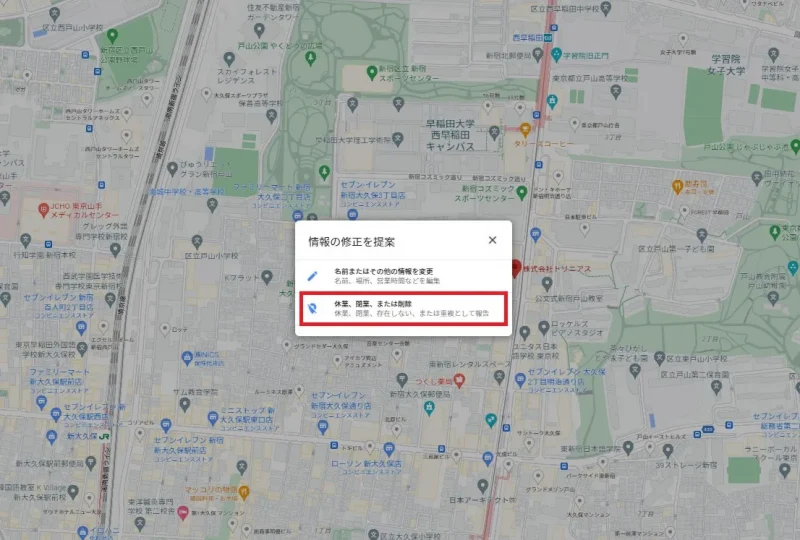
2.「情報の修正を提案」を押す

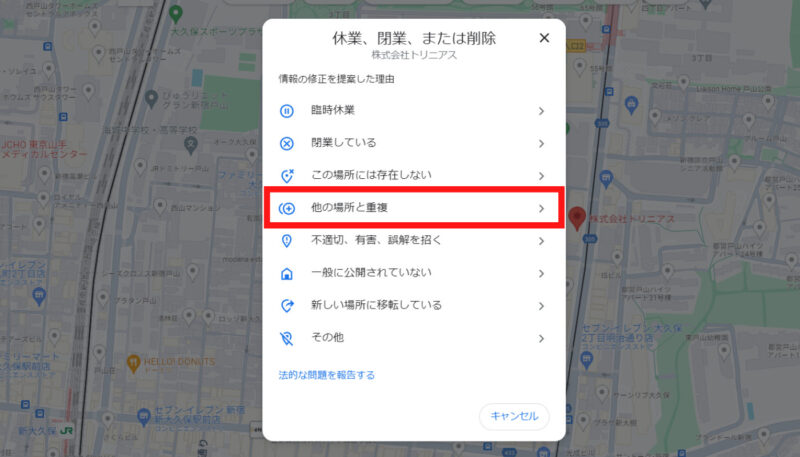
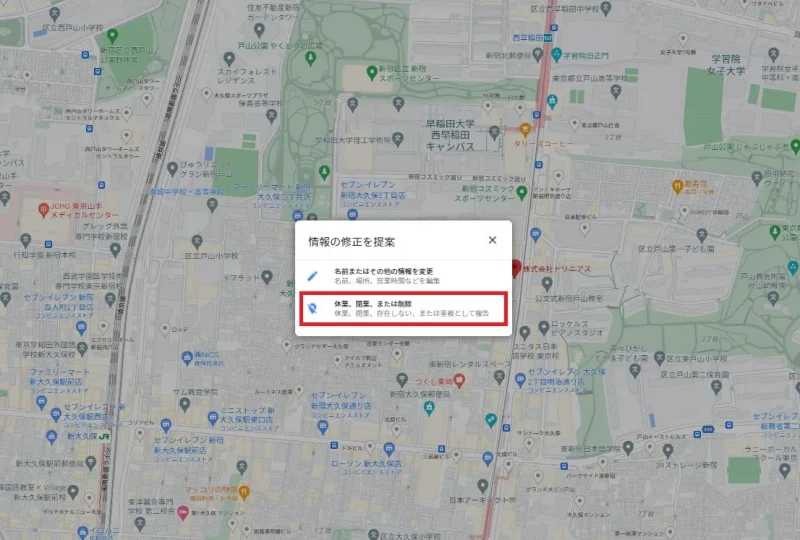
3.「休業、閉業、または削除」を押す

4.削除理由を選択する

情報の修正を提案

Googleマップに表示された名称を変更する方法のまとめ

今回は、Googleマップに表示されている名称を変更する2つの方法について解説しました。

Googleマップはユーザーの好意によって正確な情報が保たれていますが、一部の悪質なユーザーによって改ざんされているケースも少なくはありません。

お店の経営者であれば、Googleビジネスプロフィールで情報を利用するのがおすすめです。

店舗情報を正確に管理できるだけでなく、写真投稿やお店までの経路案内など集客に役立つ機能も使うことができます。

弊社:株式会社トリニアスのGoogleビジネスプロフィール運用代行サービスなら、面倒な登録作業から手間のかかる集客施策、運用管理まで一貫しておこないます。

自分でやってみたいという方は、Googleビジネスプロフィールの運用ノウハウに関する資料もございます。

まずはお気軽にお問い合わせください。

お問い合わせ・ご相談はこちら

MEO対策・ビジネスプロフィール・ストリートビュー
Instagram・LINE・HP/LP制作に関しては、
当メディアの運営会社 株式会社トリニアスにご相談ください。
Googleマップの店舗の住所を最短で変更するたったひとつの方法とは?
「店舗を移転したけどGoogleマップの住所も変更した方がいい?」
「Googleマップに表示されているお店の住所はどうやって変更するの?」

こういったお悩みはありませんか。

Googleマップに表示されている住所は、ユーザーにとって店舗までのルート案内やおおよその場所を把握するために必要な情報源のひとつです。
しかし、店舗の住所が間違っていたり移転前のままだったりすると、来店しようとしたお客さんに迷惑をかけてしまいます。

そこで今回は、Googleマップに表示されている住所を最短で変更する方法について解説していきます。
お店の評判ダウンや機会損失を招かないためにも、ぜひ最後までご覧ください。

Googleビジネスプロフィールから住所を変更する

結論からいうと、Googleマップ上に表示されている住所を最短で変更するためには「Googleビジネスプロフィール」というツールの情報を編集します。
Googleビジネスプロフィールとは、店舗の住所や電話番号、営業時間などの基本的な情報をGoogle検索・マップの検索結果に掲載できる集客ツールです。

このGoogleビジネスプロフィールに店舗の正しい住所を登録することで、Googleマップに変更したあとの正確な住所が反映されます。
ただし、Googleビジネスプロフィールの住所などの情報を登録・編集するには、そのビジネスの管理者申請をする必要があります。これを「オーナー確認」といいます。
オーナー確認をすることで、基本的な情報の編集をはじめ、集客に役立つデータ分析や最新情報の発信などができるようになります。
もしも自社のGoogleビジネスプロフィールのオーナー確認をしていない場合は、まず手続きを行いましょう。

オーナー確認が済んでいない場合

オーナー確認には時間がかかるため、自社のGoogleビジネスプロフィールに誤りがあった場合、速やかにオーナー確認の手続きを済ませましょう。
オーナー確認の方法は以下の通りです。

  • ①すでにオーナー確認がされていないか確認する
  • ②確認コードを取得する
  • ③確認コードを入力して認証する

オーナー確認方法の詳細についてはこちらの記事もご参照ください。

オーナー確認が済んでいる場合

オーナー確認が完了している場合は、以下の手順ですぐに住所を変更することができます。

①Googleビジネスプロフィールにログイン

まず、Googleビジネスプロフィールにログインします。
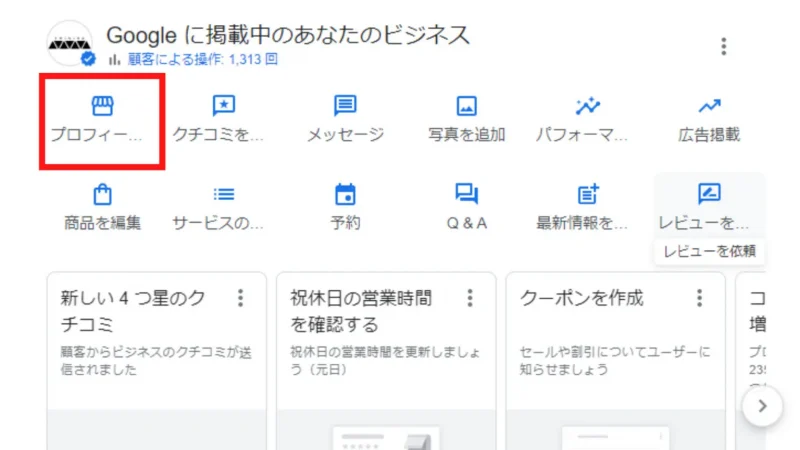
メニュー左上の「プロフィールを編集」をクリックします。

②住所を編集する

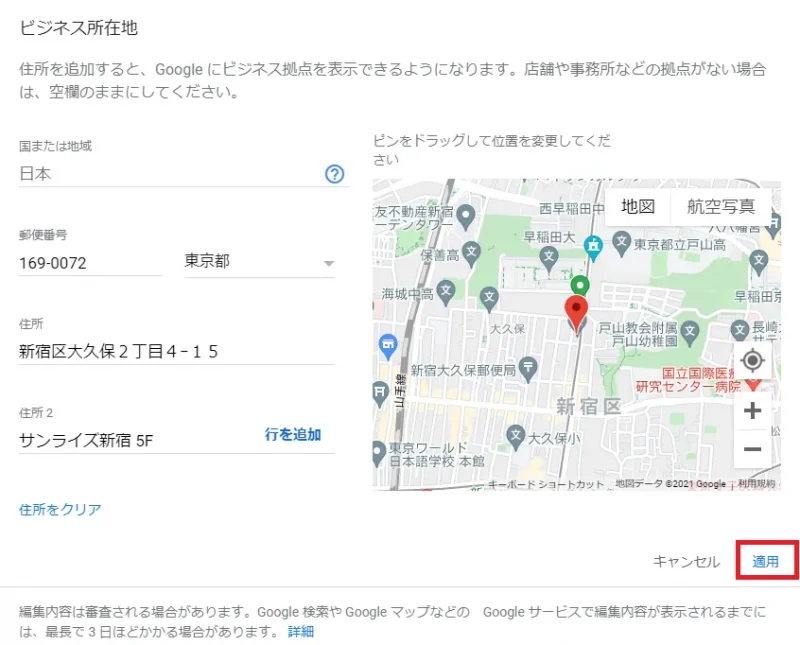
次の画面で店舗や会社の情報が一覧になって表示されます。 住所を編集するウインドウがあらわれます。Googleマップに正しく表示されるよう、新しい住所の番地まですべて入力します。

入力したら「適用」を押して完了です。

③新しい住所が反映されない場合

もしも、新しい住所がマップ上に反映されない場合は「マーカーの場所を設定する」というボタンが表示されます。 ボタンをクリックすると、Googleマップ上に差す赤いピンの位置を指定できるようになります。新しい住所の中心にピンがくるように位置を調整し「OK」ボタンをクリックして完了です。

このように住所を変更すると、Googleで審査が行われるのでマップ上に反映されるのに数日かかります。また、再びオーナー確認が必要になる場合もあります。

移転後のアカウントを新規作成してビジネスが重複してしまったときの対処法

移転後は、Googleビジネスプロフィールに登録している店舗住所を変更するだけで設定は完了です。
しかし、中には移転後の住所で新しくビジネスプロフィールを作成してしまった方もいらっしゃるでしょう。
その場合は、新しく作ってしまった方のビジネスプロフィールを削除しなければなりません。
なぜなら、削除しないと旧店舗住所と新住所店舗のビジネスプロフィールが2つ存在し「ビジネスの重複」という状態になってしまうからです。

ビジネスの重複は、ビジネスプロフィールを閲覧しているユーザーを「どっちの情報が正しいの?」と混乱させる原因となります。
それだけではなく、Googleマップに表示されるランキングにも悪影響を及ぼしてしまいます。

ビジネスが重複してしまった場合はすぐにGoogleに削除申請をしましょう。
以下の手順で新しく作成したビジネスプロフィールを削除することができます。

Googleマップで削除したいビジネスプロフィールを表示

「情報の修正を提案」をクリック

「休業、閉業、または削除」を選択し「他の場所と重複」を選択

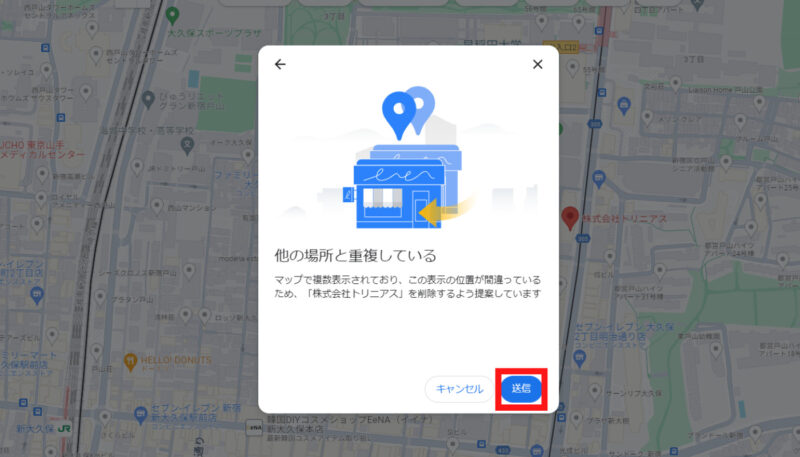
送信ボタンを押し、Googleに削除を依頼

この方法でGoogleに重複アカウントの削除を依頼することができます。
削除が承認されると、重複しているビジネス情報がGoogleマップから削除されます。

Googleマップの店舗住所を変更したあとにやるべきこと

この章ではGoogleマップの店舗住所を変更した後にやるべきことについて解説します。
具体的には以下の通りです。

  • 店舗の旧住所を削除する
  • 店舗の住所以外の情報も充実させる

それでは、それぞれについて解説していきます。

店舗の旧住所を削除する

Googleビジネスプロフィールで住所の変更が完了したら、店舗の旧住所を削除しましょう。
削除を忘れてしまうと、Googleマップのシステムに「同じ店舗が複数存在している」と判断され、Googleビジネスプロフィールを利用できなくなるおそれがあります。
そうならないためにも以下の手順で店舗の旧住所を削除しておきましょう。

①Googleマップを開く

まずはGoogleマップにアクセスし、旧住所を入力してGoogleビジネスプロフィールを表示します。
左側の情報欄下の「情報の修正を提案」という項目をクリックします。

②新しい住所を入力

次に表示された画面で「休業、閉業または削除」の項目を選択します。
理由の部分は「別の場所に移動」を選び、新しい住所を入力して送信します。

これで住所変更は完了です。

③地図情報の更新を待つ

その後Googleによる調査がおこなわれ、メールにて地図情報の更新の連絡がきます。
これで旧住所がGoogleマップから削除されます。

ちなみにオーナー確認されていないGoogleビジネスプロフィールは、GoogleがWeb上やゼンリン地図情報に掲載している情報を元に作成しているので、旧住所が残ってしまうことがあります。住所変更をしたらネット上の情報を確認し、Googleに旧住所の削除を依頼しましょう。

店舗の住所以外の情報も充実させる

次は店舗の住所以外の情報も充実させましょう。
Googleビジネスプロフィールの投稿機能を使って写真や動画などで最新の情報を掲載し、視覚情報から自社の魅力をアピールしていきましょう。
プロフィールの情報が充実していると、Googleから優良な企業と認識され、検索結果の上位に表示されやすくなり、さらなる集客効果が期待できます。
この対策をMEO対策といい、近年、注目されているWeb集客方法です。
MEO対策についてはこちらの記事もご参照ください。

また、MEO対策に関する無料の資料もあるので、ご興味がある方はぜひダウンロードしてみてください。

Googleマップ住所変更方法のまとめ

今回はGoogleマップの住所を変更する方法について解説してきました。
最も早く確実な方法は「オーナー確認済みのGoogleビジネスプロフィールで住所変更をし、Googleマップに旧住所を削除をする」方法です。
そして、住所変更が完了したら、Googleビジネスプロフィールのその他の情報も充実させてMEO対策をしていきましょう。
MEO対策にご興味のある方はぜひ、弊社・株式会社トリニアスのMEO対策サービス・MEO primeのご利用をご検討ください。店舗情報の登録からプロフィールの最適化など幅広くサポートいたします。
サービスの詳細や対策にかかる費用など無料でご相談を承っておりますので、MEO対策にご興味のある方は、お気軽に弊社までお問い合わせください。

お問い合わせ・ご相談はこちら

MEO対策・ビジネスプロフィール・ストリートビュー
Instagram・LINE・HP/LP制作に関しては、
当メディアの運営会社 株式会社トリニアスにご相談ください。
自社のホームページを運営している事業者の方のなかには「Googleマップを自社のホームページに埋め込んで集客につなげたい」とお考えの方がいらっしゃるでしょう。

本記事ではそういった方に向けてGoogleマップをホームページに埋め込む詳しい方法を解説していきます。

なぜホームページにGoogleマップを埋め込むべきなのか?

Googleマップをホームページに埋め込むことで、閲覧ユーザーにとっての利便性が高まり、来店や予約につながりやすくなります。

実際に「どこにあるのかすぐに確認できて便利」「スマホでそのままナビに使える」といった声も多く、ユーザーの利便性を高める有効な手段となっています。

ユーザーが店舗にアクセスしやすくなる

Googleマップを埋め込むことで、ユーザーが店舗にアクセスしやすくなります。

住所だけを記載するよりも、地図で視覚的に位置を確認できることで、初めて店舗に訪れるユーザーでも迷いにくくなるからです。

特に駅から少し離れている店舗や、周辺に似たような建物が多い店舗では、Googleマップの店舗案内が役に立つでしょう。

スマートフォンから地図を開き、そのままナビ機能で道順を確認するユーザーも多いため、Googleマップの埋め込みは来店率の向上に直結します。

来店・予約の導線を強化できる

Googleマップの埋め込みはただの情報表示ではなく、来店や予約へのスムーズな導線です。

マップ上には店舗情報や営業時間、電話番号、クチコミなども表示されており、ユーザーは必要な情報を一目で確認できます。

来店までの導線が整っていれば、ユーザーは「行ってみよう」「予約してみよう」と決断しやすくなるでしょう。

さらに、スマートフォンではワンタップで経路検索や電話発信ができるため、行動へのハードルが低くなります。

訪問や予約までの流れがスムーズであればあるほど、来店数アップにつながるでしょう。

Googleマップを埋め込む3つのメリット

Googleマップをホームページに埋め込むことには、集客やユーザー体験の面で多くのメリットがあります。

この章では、そのメリットについて解説します。

利用者が多く親しみやすい

Googleマップは、世界中で幅広く利用されている地図サービスです。

スマートフォンやパソコンの標準的な地図アプリとして浸透しており、多くのユーザーにとって使い慣れたツールです。

認知度が高いGoogleマップをホームページに埋め込むことで、初めて訪れるユーザーにも違和感なく情報を提供できます。

さらに、地図上での操作が直感的で分かりやすく、ズームや移動などの動作にも迷いが生じにくくなります。

誰もが扱いやすいツールを活用することで、来店に対する心理的ハードルを下げられます。

無料で設置・維持できる

Googleマップの埋め込みは、基本的に無料です。

費用をかけずに自店舗の地図をホームページ上に表示できる点は、小規模事業者や個人事業主にとって非常に大きなメリットです。

Googleアカウントさえあれば、追加のツールや外部サービスを利用せずに埋め込みができます。

また、定期的なライセンス更新や運用コストも発生しないため、初期導入後のメンテナンスも手間がかかりません。

予算に制限のある事業者でも、安心して導入できる手法であるといえます。

外部リンクよりも離脱しにくい

ホームページ内にGoogleマップを直接埋め込むことで、外部サイトを経由することなく、ユーザーがお店の情報を閲覧できます。

そのため、リンクでGoogleマップへ遷移させる場合と比べ、他のページに移動されるリスクが減り、離脱率の低下につながります。

さらに、店舗のアクセス情報を確認しつつ、他のページ(メニュー・料金・予約)にも目を通してもらいやすくなります。

このように、ユーザーが一つのページ内で必要な情報を完結できる設計にすることは、SEOや集客面でも良い影響をもたらします。

したがって、滞在時間の延長と回遊性の向上を図るうえで、マップの埋め込みは非常に有効な施策といえるでしょう。

Googleマップを埋め込む基本の方法(1店舗表示)

1店舗のみをGoogleマップに埋め込む方法は、複数店舗と比べて情報がシンプルで管理しやすいため、初心者にも扱いやすいのが特徴です。

この章ではその基本手順についてご紹介します。

Googleマップから埋め込みコードを取得する手順

Googleマップを埋め込むには、まず地図上で店舗の位置を表示させる必要があります。

検索窓に店舗名または住所を入力し、該当する場所が画面中央に表示されたことを確認します。

画面右端の共有アイコンをクリックすると、表示されたポップアップに「地図を埋め込む」というタブが現れます。

このタブを選択すると、HTML形式の埋め込みコードが生成されます。

生成されたコードをコピーしておけば、次のステップで使用できます。

このコードはiframeタグで構成されており、貼り付けるだけで簡単に地図が表示されます。

設定によっては地図のサイズや位置情報を事前にカスタマイズすることも可能です。

WordPress・HTMLへの貼り付け方

取得した埋め込みコードは、HTMLに直接挿入することで利用できます。

WordPressの場合、クラシックエディタを使用している場合は「テキストモード」に切り替え、任意の位置にコードを貼り付けます。

ブロックエディタを使用している場合は「カスタムHTML」ブロックを追加して、そこにコードを入力しましょう。

通常のHTMLサイトであれば、表示させたい箇所に直接iframeコードを挿入するだけで地図が表示されます。

Googleマップを埋め込んだ後は、ブラウザで意図した場所に地図が表示されているかを確認しましょう。

埋め込みサイズ・表示位置の調整方法

Googleマップの埋め込みコードには、あらかじめ地図の横幅と高さの数値が設定されています。

この数値を変更することで、ページ内のレイアウトに合わせたサイズ調整が可能です。

たとえば「width=”600″」と記載されている部分を「100%」に変更すれば、地図がページ幅いっぱいに表示されます。

高さも「height=”450″」の部分を任意の値に変更すれば、縦の表示領域を調整できます。

また、中央揃えにしたい場合は、divタグなどで囲んでCSSで配置を整えると見栄えがよくなるでしょう。

レスポンシブ対応にする際には、外部CSSでiframeに対する設定を行うことで、スマートフォンでも適切に表示されます。

見た目の印象やユーザビリティを高めるためにも、Googleマップの埋め込み後はていねいに調整しましょう。

複数店舗をまとめて表示させる方法

一つずつの店舗情報を個別に見せるよりも、視覚的にわかりやすい導線を用意できます。

複数の店舗を1つの地図上にまとめて表示すれば、ユーザーにとって見やすく便利です。

この章ではその設定方法を解説します。

Googleマイマップを使って複数ピンを表示

複数店舗をまとめて地図上に表示させるためには、Googleマイマップを活用する方法がおすすめです。

まず、Googleアカウントにログインし、Googleマイマップにアクセスします。

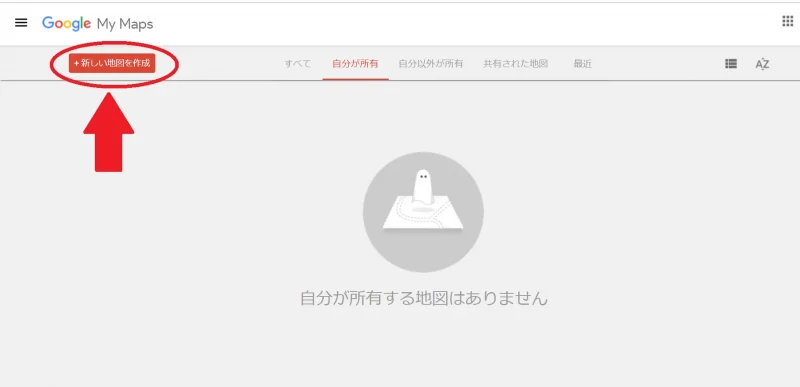
「新しい地図を作成」を選択し、それぞれの店舗の住所や店名を検索して地図に追加していきます。

追加された各地点にはピンが表示され、任意の色やアイコンに変更することが可能です。

この作業を繰り返すことで、1枚の地図上に複数の店舗をまとめて掲載できます。

ユーザーが自宅や職場に近い店舗を探しやすくなるため、来店促進にもつながります。

地図のカスタマイズと縮尺調整

Googleマイマップ上で店舗を追加したあとは、地図全体の見え方を調整します。

ピンの色分けやラベルの編集、グループごとのレイヤー分けなどにより、埋め込んだ地図をさらに見やすくできます。

たとえば、広範囲に複数店舗がある場合には縮尺を引き気味に設定し、すべてのピンが一画面に収まるように工夫することも可能です。

逆に、特定のエリアに集中している場合はズームインして詳細表示に切り替えることで、地図としての実用性が高まります。

Googleマイマップで埋め込んだ地図は何度も編集できるため、情報の更新や店舗の追加にも柔軟に対応できます。

埋め込み用コードの取得と貼り付け方法

Googleマイマップで地図を完成させたら、ホームページに埋め込むためのコードを取得しましょう。

地図名の下にある「共有」をクリックすると、iframe形式のHTMLコードが表示されます。

このコードをコピーし、WordPressやHTMLサイトの任意の位置に貼り付けてみてください。

設置方法は1店舗表示のときと同様で、WordPressでは「カスタムHTML」ブロックを使用する方法がおすすめです。

貼り付け後にはブラウザでの表示確認を行い、地図の表示崩れやピンの見え方などをチェックしましょう。

店舗数が多くなるほど、適切なカスタマイズや配置調整が重要になるため、定期的に見直すことも大切です。

経路案内付きマップを埋め込む方法

Googleマップでは、お店や施設への経路を案内する地図を埋め込むことができます。

この章ではその手順についてご紹介します。

最寄駅からの徒歩・車ルートの表示

来店の際に最も使われる交通手段に合わせて、最寄り駅からの徒歩ルートや車でのルートを案内することは非常に重要です。

Googleマップでは出発地と目的地を入力するだけで、複数の経路が自動で表示されます。

徒歩・車・バス・自転車など、ユーザーの状況に応じて移動手段を切り替える機能もあるため、ルートの柔軟性に優れています。

埋め込み用のマップでも同様の経路表示が可能で、特に最寄駅やランドマークからのルートが明記されていると、初めての来店でも安心感を与えます。

スマートフォンユーザーの場合は、そのままナビゲーション機能に移動できるため、集客への貢献度も高くなります。

目的地固定+ルート指定の設定手順

経路案内付きの地図を埋め込むには、Googleマップで「出発地」と「目的地」を入力して、ルート検索を行います。

表示されたルートが決まったら、画面左上のメニューから「地図を共有または埋め込む」をクリックし「地図を埋め込む」タブを選びます。

ここで表示されるiframeコードをコピーすれば、経路付きのマップが埋め込めるようになります。

この方法では、出発地をあらかじめ設定しておくことも可能です。

たとえば「〇〇駅」から「△△店舗」までのルートを表示しておけば、閲覧者が出発地を入力する手間がなくなります。

さらに、徒歩・車などのモードも指定できるため、想定される来訪手段に合わせた案内が行えます。

埋め込みとリンクの併用で便利にする

マップをホームページに埋め込むだけでなく「Googleマップで開く」リンクも一緒に表示しておくとさらに便利です。

特にスマートフォンで閲覧するユーザーにとって、アプリで開いてナビを起動できることが大きなメリットです。

埋め込みマップでは詳細な操作が難しい場合でも、リンクを活用すれば現在地からのリアルタイムでの案内ができます。

リンクの取得方法は、Googleマップ上で目的地を表示した後「共有」ボタンからURLをコピーするだけです。

コピーしたリンクを「詳しい地図はこちら」などのテキストと一緒に掲載しておくことで、ユーザーの選択肢を広げられます。

埋め込みとリンクの併用により、アクセス案内の正確さと操作の自由度が大きく向上します。

Googleマップ埋め込み時の注意点・デメリット

Googleマップをホームページに埋め込むことで利便性は向上しますが、導入にあたってはいくつか注意すべき点も存在します。

特にデザインや表示スピード、SEOの影響に関しては事前に理解しておくことが大切です。

表示が崩れる/スマホ非対応のケース

Googleマップの埋め込みでよく見られる問題の一つに、ページ内で地図の表示が崩れる現象があります。

特にスマートフォンやタブレットで閲覧する場合、横幅が画面サイズに適しておらず、スクロール操作がしにくい状態になることが多く見受けられます。

主な原因としては、iframeに指定されたサイズが固定されていることが挙げられます。

PCでは正常に表示されていても、スマートフォンでは画面からはみ出すなど、見づらさを引き起こすケースが少なくありません。

レスポンシブ対応にするには、CSSでiframeを包む親要素を用意し、画面幅に応じて地図のサイズが変わるよう設定するのが効果的です。

調整をすることで、どのデバイスからアクセスしても快適にマップを閲覧できます。

読み込みが遅くなることがある

地図を埋め込むと、ページの表示速度に影響を及ぼす場合があります。

特にGoogleマップは外部のサービスを読み込む必要があるため、インターネット環境が不安定なユーザーにとっては、ページ全体の表示が遅く感じられることもあるでしょう。

表示速度が遅い場合、ユーザーが離脱する原因となり、結果的に機会を逃すリスクも高まります。

このような事態を避けるためには、遅延読み込み(Lazy Load)の実装が有効です。

必要なときにのみ地図を表示することで、初期表示の負荷を軽減できます。

また、アクセスページ内で地図の位置を下部に配置するなどの工夫も、ページ全体のパフォーマンス維持に役立ちます。

iframeでのSEO効果の限界と工夫

Googleマップをiframeで埋め込む方法には、SEOにおける限界があります。

iframe内のコンテンツは検索エンジンによって正確に読み取られないため、埋め込んだマップそのものが検索順位に直接的な影響を与えることは期待しにくいです。

そのため、マップを設置するだけではSEOの強化とはいえません。

しかし、工夫次第で間接的な効果を高めることは可能です。

たとえば、マップの周辺にNAP情報(名称・住所・電話番号)をテキストで明記することで、ローカルSEOとの連携を図ることができます。

さらに、構造化データを活用して所在地や店舗情報をマークアップすることで、検索エンジンに正確な情報を伝えることができます。

SEOやMEOを意識するのであれば、地図の表示に加えて周辺情報の設計にも力を入れることが重要です。

Googleマップの埋め込みはSEOやMEOに効果ある?

お店や企業のホームページにGoogleマップを埋め込むと、場所がわかりやすくなるだけでなく、検索結果にも良い影響を与えることがあります。

この章では、GoogleマップがどのようにSEOやMEOに関係しているのかを解説します。

ローカルSEO(MEO)に与える好影響

MEOとは、Googleマップで自分の店舗が上位に検索され、さらなる集客につながる工夫をすることです。

たとえば「駅前 美容室」と検索したときに、自分のお店がマップの上の方に出てくると、ユーザーが見つけやすくなります。

ホームページにGoogleマップを埋め込むと、Googleに「ここにお店があります」とアピールできるため、MEO対策としても効果があるといわれています。

NAP情報とマップの一貫性

NAPとは、店舗名(Name)、住所(Address)、電話番号(Phone)の頭文字をとった言葉です。

この3つの情報が、Googleビジネスプロフィールとホームページの両方で正しく、同じように表示されていることが大切です。

情報にズレがあると、Googleが「この店舗は本当にあるのかな?」と迷ってしまい、検索順位に影響する場合があります。

構造化データと合わせて設置する方法

構造化データとは、ホームページの中に「この部分は店舗情報です」「ここは住所です」と検索エンジンにわかりやすく教えるための特別なコードです。

Googleマップと同じ内容のNAP情報を、構造化データとしてホームページに加えることで、検索エンジンがより正確に情報を読み取ってくれます。

こうした工夫を組み合わせることで、SEOやMEOの効果をより高めることができます。

表示されない・反映されないときの対処法

Googleマップの埋め込みがうまく表示されない場合、主に埋め込み方法や設定のミスが原因であることが多いです。

そのため、原因を一つずつ丁寧に確認することで、ほとんどの不具合は解消できます。

iframeの貼り方に問題があるケース

Googleマップを埋め込む際、提供されたiframeコードを正確に貼り付ける必要があります。

コードの一部を削除したり、記述場所を間違えたりすると、正しく表示されないことがあります。

特にHTMLを編集する場合は、コードの前後に余計なタグや改行が含まれていないか確認しましょう。

また、WordPressの場合はブロックエディタで「カスタムHTML」ブロックを使わずにビジュアルモードで貼り付けてしまうと、コードが正常に反映されないことがあります。

このような場合は、正しいブロックを選び直して再度貼り付けることで解決する可能性があります。

コードの貼り付け作業は一見単純に見えても、細かな確認が必要です。

慣れないうちは編集画面でのプレビューを活用し、表示結果をこまめにチェックすることが重要です。

Googleマップの公開設定ミス

マップが表示されないもう一つの原因として、Googleマイマップ側の公開設定が誤っていることが挙げられます。

作成した地図が「非公開」のままになっている場合、埋め込んでも外部からは表示されません。

この設定はマイマップ編集画面の「共有」オプションで確認できます。

マップの共有設定を『リンクを知っている全員が閲覧可能』に変更することで、他のユーザーにもマップを表示できます。

共有設定を見直すだけで表示の不具合が解消するケースもあるため、確認しておくことが大切です。

Googleマップの設定は、意図しないまま非公開状態になっていることもあります。

埋め込み前に共有状況を必ず確認する習慣をつけることで、トラブルの予防につながります。

埋め込みコードの再取得で直ることも

マップがうまく表示されないときには、埋め込みコードを再取得してみましょう。

古いコードを使用していたり、地図の内容を編集した直後の場合、元のコードが無効になっていることがあります。

改めてGoogleマップから新しいコードを取得することで、改善する場合があります。

再取得の作業自体は数分で完了し、再取得を行うだけで表示が正常に戻ることもあります。

一度失敗しても、最新のコードに差し替えるだけで解決できるケースが多いため、試す価値は十分にあります。

埋め込みが機能しないと感じたときには、焦らずにコードの再確認から始めることが大切です。

小さな見落としが原因となっている場合が多いため、丁寧に対応することで問題の解決につながるでしょう。

まとめ|Googleマップをうまく埋め込んで集客・信頼性アップを実現しよう

Googleマップの埋め込みは、店舗経営においてシンプルかつ効果的な施策の一つです。

正しい方法で導入すれば、ユーザーとの接点を強化し、検索エンジンにも好印象を与えることができます。

ぜひ、今回ご紹介した内容を参考に、ホームページへのマップ設置を前向きに検討してみてください。

お問い合わせ・ご相談はこちら

MEO対策・ビジネスプロフィール・ストリートビュー
Instagram・LINE・HP/LP制作に関しては、
当メディアの運営会社 株式会社トリニアスにご相談ください。
ご自身の店舗にピッタリの集客方法を探している方は、なるべくコストをかけずに集客率を上げたいとお考えではないでしょうか。

そこでおすすめしたいのが、Googleビジネスプロフィールという集客ツールです。

近年はテレビCMなども放送され、利用者も増加しているため、名前を聞いたことはあるかもしれませんが、その特徴をご存知の方はまだあまり多くないかもしれません。

そこで本記事では、Googleビジネスプロフィールでできることと、そのメリット・デメリットについてご紹介します。

Googleビジネスプロフィールとは?

Googleビジネスプロフィールとは、店舗や会社の情報をGoogle検索やGoogleマップなどの検索結果に表示できる無料のツールです。

スマートフォンの普及に伴って外出先でスマホから気になる店舗を探す人々が増えてきたこともあり、近年では店舗の知名度や集客率の向上に欠かせないツールとなってきています。

Googleビジネスプロフィールの表示のされ方

Googleビジネスプロフィールに店舗情報を登録すると、その情報がGoogle検索とGoogleマップの2か所に表示されるようになります。

実際にPCとスマホで検索した際にGoogleビジネスプロフィールがどのように表示されるのかを確認してみましょう。

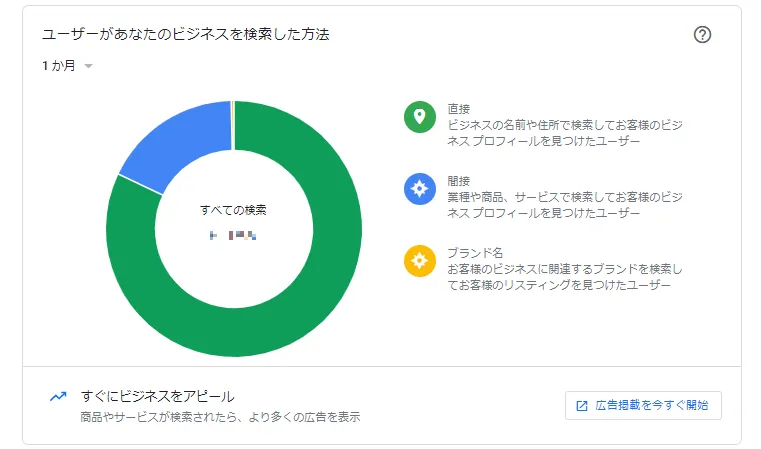
Googleビジネスプロフィールが表示される検索方法は「直接検索」と「間接検索」の2種類です。

検索の方法 キーワード例
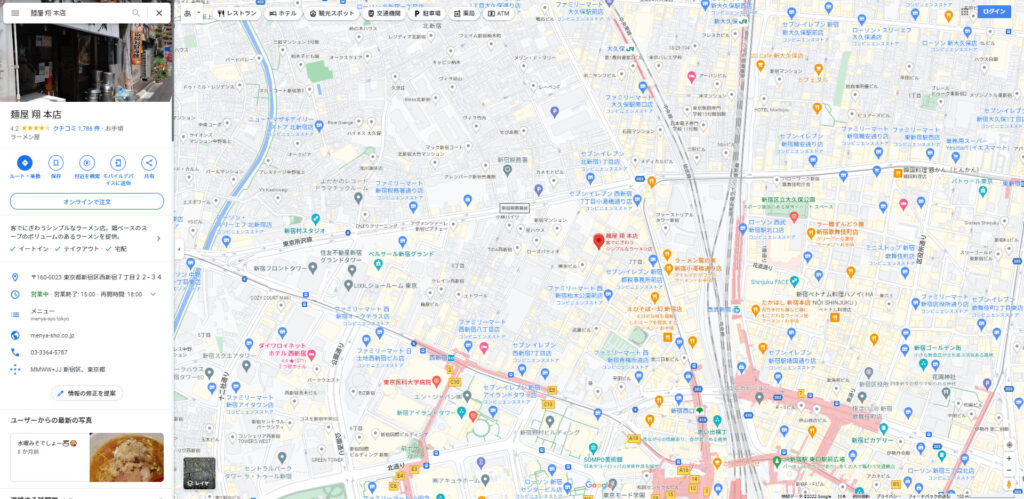
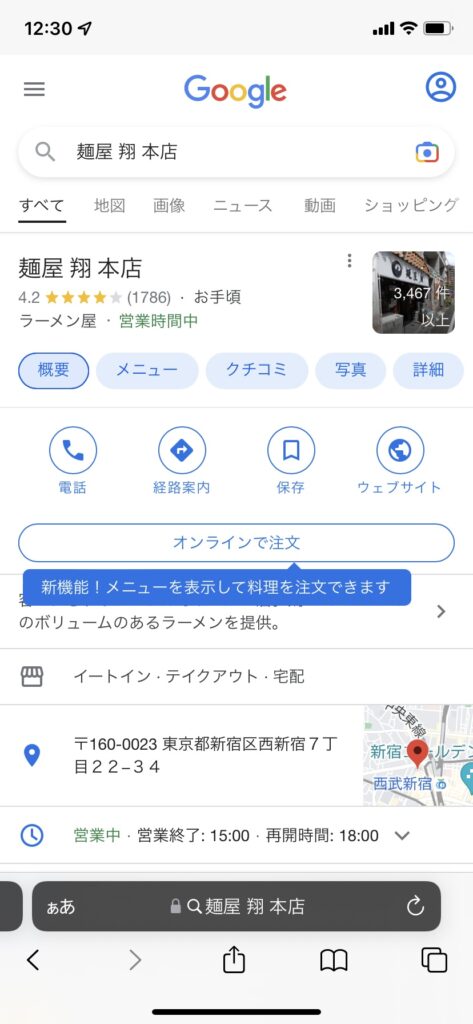
直接検索 「株式会社トリニアス」「麺屋 翔 本店」 など
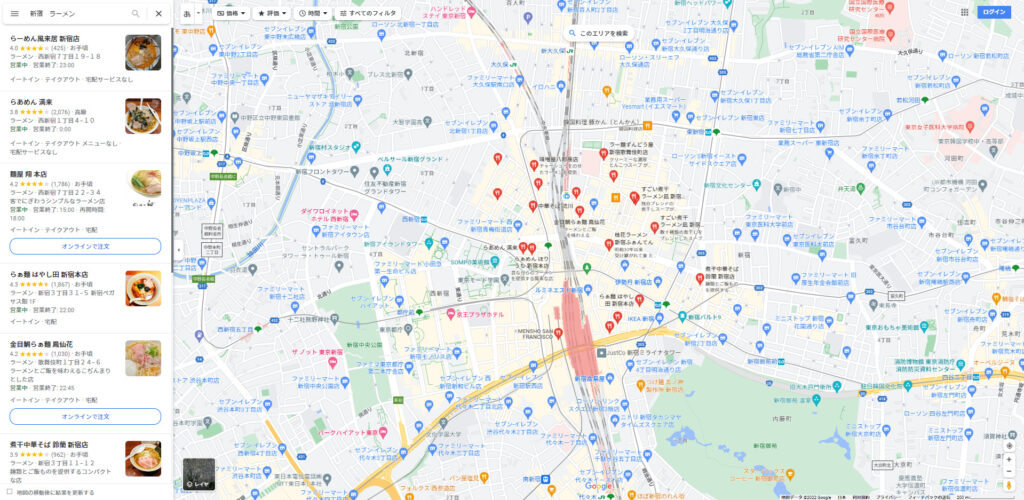
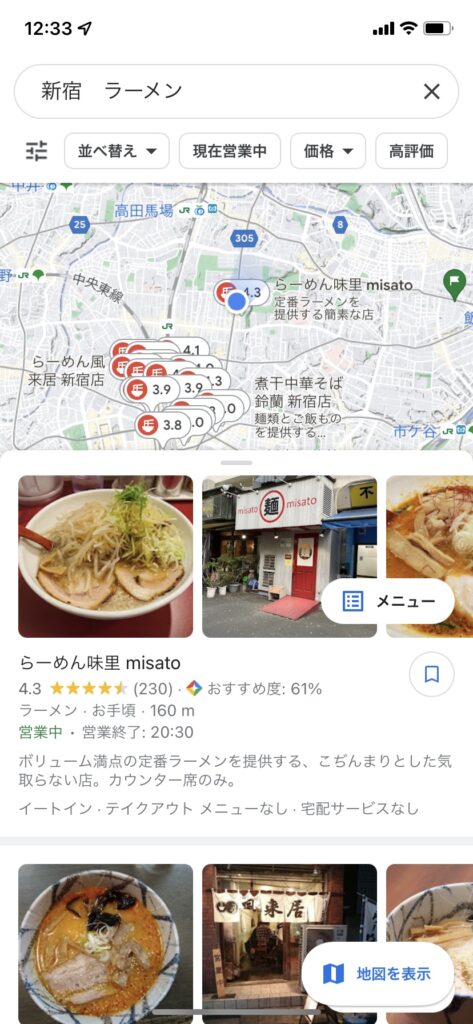
間接検索 「新宿 MEO対策」「新宿 ラーメン」など

PCからのGoogle検索の場合

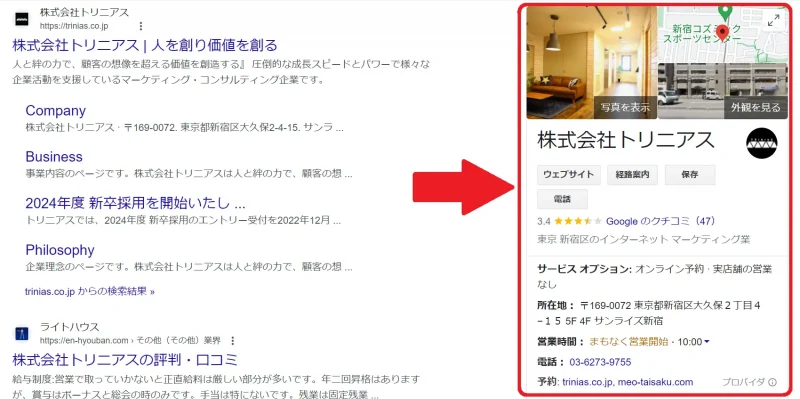
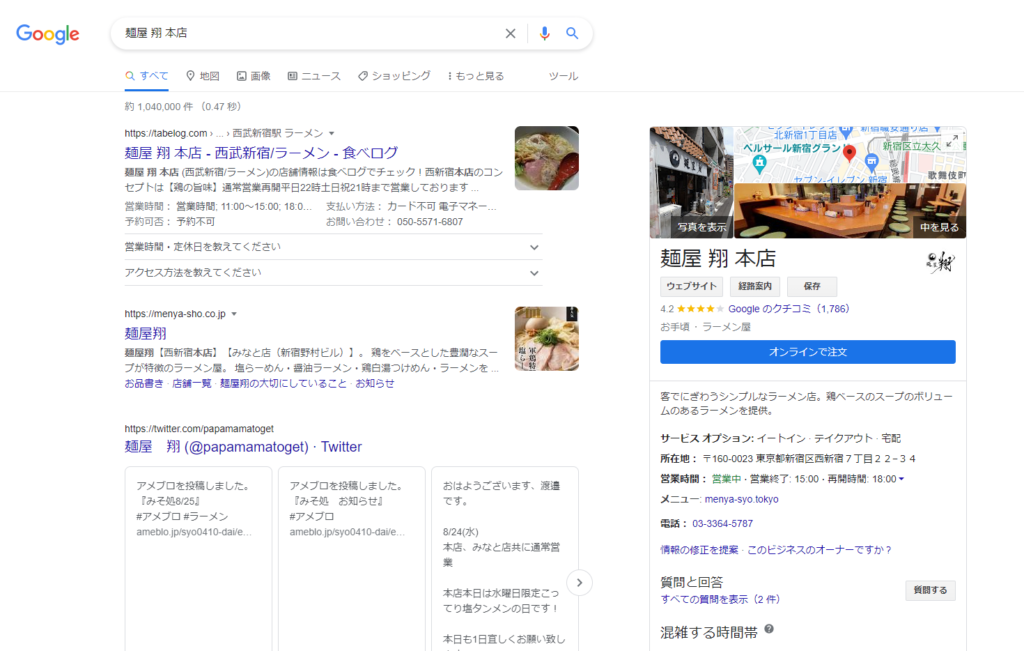
PCのGoogle検索で店名を直接検索した場合は、検索結果の右側に検索した店舗のGoogleビジネスプロフィールが表示されます。

PCのGoogle検索で店名を直接検索した場合のGoogleマイビジネスの表示のされ方

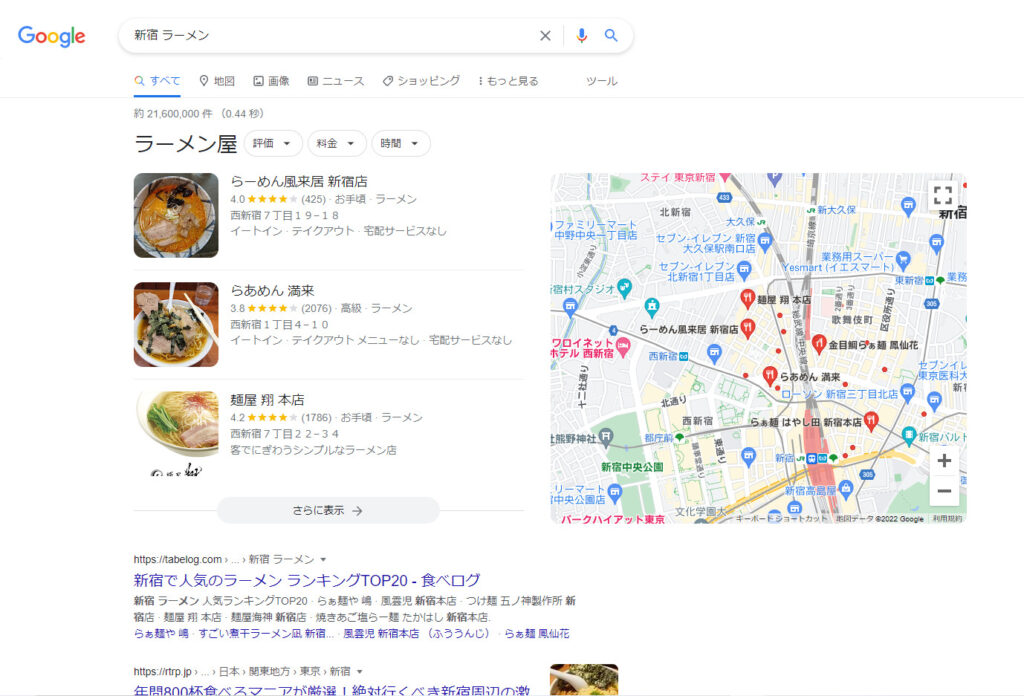
一方で、「地域名+業種」などのキーワードで間接検索をした場合は、画面の最上部に検索したキーワードに該当する店舗の一覧が表示されます。

PCのGoogle検索で「地域名+業種」などのキーワードで間接検索をした場合のGoogleマイビジネスの表示のされ方

PCからのGoogleマップ検索の場合

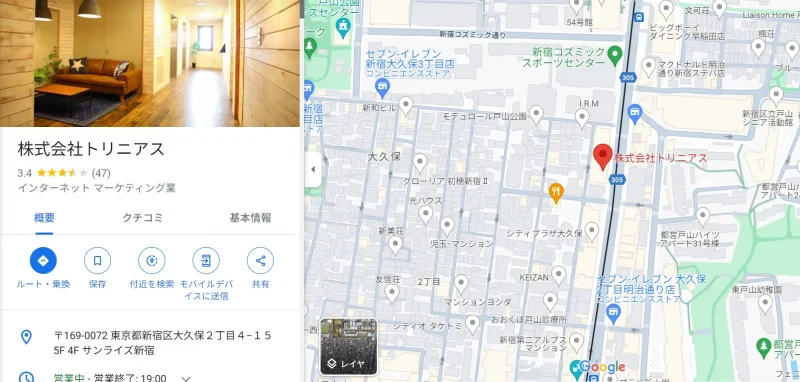
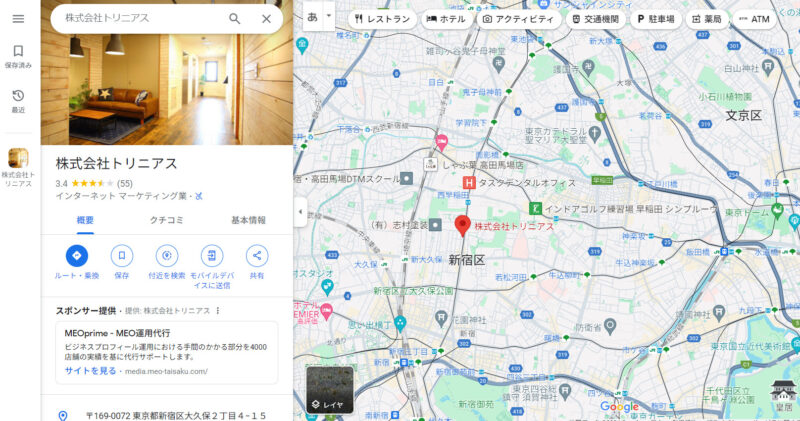
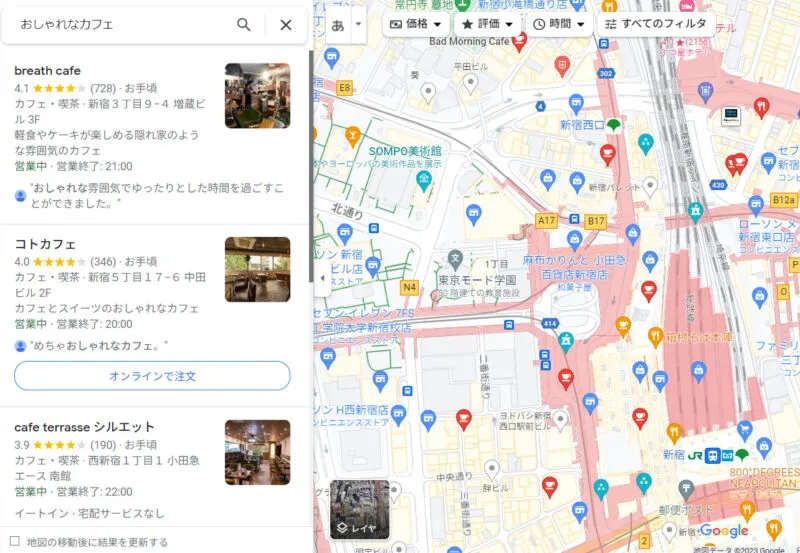
PCのGoogleマップで店名を直接検索した場合は、画面の左側に検索した店舗のGoogleビジネスプロフィールが表示され、マップ上に店舗の位置が赤いピンで表示されます。

PCのGoogleマップで店名を直接検索した場合のGoogleマイビジネスの表示のされ方

一方で、「地域名+業種」などのキーワードで間接検索をした場合は、画面の左側に検索したキーワードに該当する店舗の一覧が表示されます。

PCのGoogleマップで「地域名+業種」などのキーワードで間接検索をした場合のGoogleマイビジネスの表示のされ方

スマホからのGoogle検索の場合

スマホのGoogle検索で店名を直接検索した場合は、画面の最上部に検索した店舗のGoogleビジネスプロフィールが表示されます。

スマホのGoogle検索で店名を直接検索した場合のGoogleマイビジネスの表示のされ方

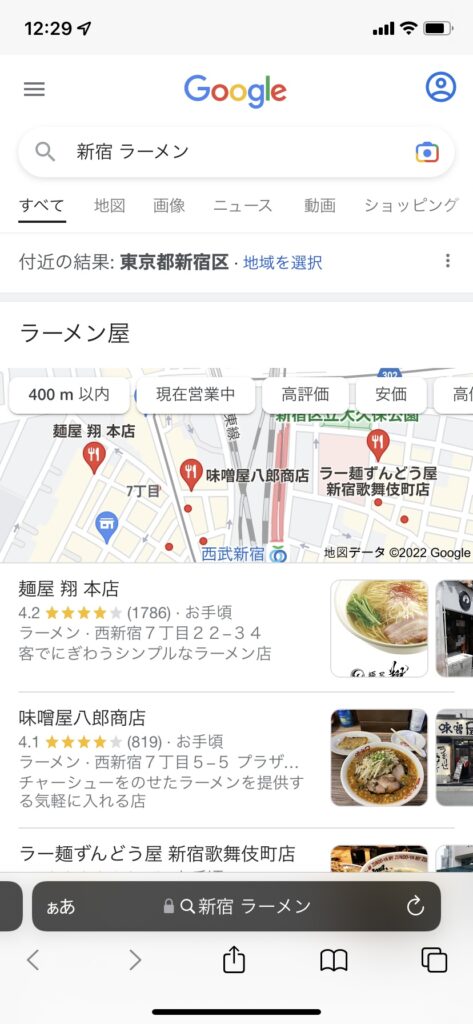
一方で、「地域名+業種」などのキーワードで間接検索をした場合は、画面の下に検索したキーワードに該当する店舗の一覧が表示されます。

スマホのGoogleマップで「地域名+業種」などのキーワードで間接検索をした場合のGoogleマイビジネスの表示のされ方

スマホからのGoogleマップ検索の場合

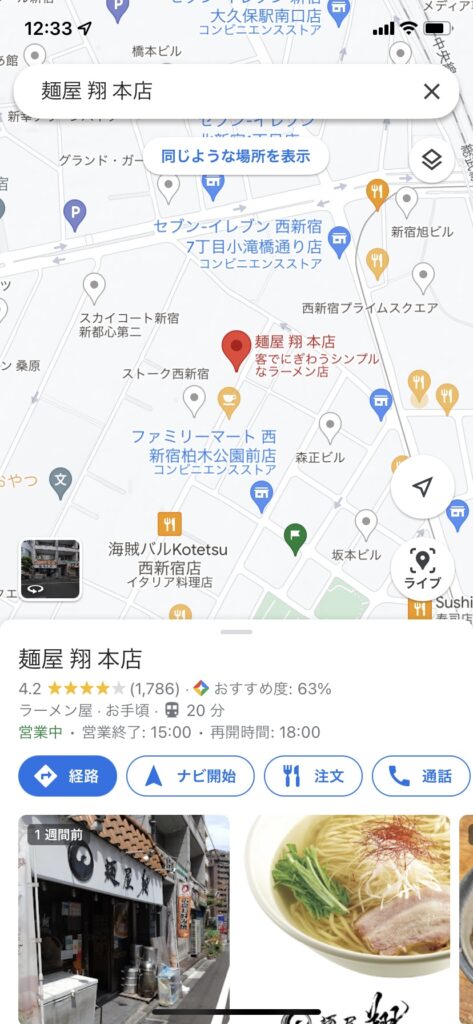
スマホのGoogleマップで店名を直接検索した場合は、画面の下に検索した店舗のGoogleビジネスプロフィールが表示され、マップ上に店舗の位置が赤いピンで表示されます。

スマホのGoogleマップで店名を直接検索した場合のGoogleマイビジネスの表示のされ方

一方で、「地域名+業種」などのキーワードで間接検索をした場合は、画面の下に検索したキーワードに該当する店舗の一覧が表示されます。

スマホのGoogleマップで「地域名+業種」などのキーワードで間接検索をした場合のGoogleマイビジネスの表示のされ方

Googleビジネスプロフィールでできること

Googleビジネスプロフィールでは主に以下の6つのことができます。

  1. 店舗の基本情報を記載できる
  2. 店舗の写真を掲載できる
  3. リアルタイムで最新の情報を発信できる
  4. 運用データを分析できる
  5. 投稿されたクチコミに返信できる
  6. 簡易的なホームページを作成できる

店舗の基本情報を記載できる

「店舗名」「住所」「営業時間」「電話番号」といった基本情報は、ユーザーが店舗に足を運ぶ際に必要不可欠なものになります。

ユーザーが店舗にたどり着けない、問合せができないといったことがないように、漏れや誤りがないようにしっかりと記入しておきましょう。

店舗の写真を掲載できる

店舗の外観や内観、商品などの写真はユーザーが事前に店舗の雰囲気を知れるとても重要な要素になります。

ユーザーの関心を高められるように、店舗の魅力を最大限伝えられる写真を掲載しましょう。

リアルタイムで情報を発信できる

投稿機能を使うことで、店舗で開催しているイベントや配布しているクーポンなどの情報をリアルタイムでユーザーに届けることができます。

内容がなかなか思い浮かばないときは、ブログやSNS感覚で店舗の最新情報を発信してみるなど、ユーザーの関心を集めるために定期的な投稿を心がけましょう。

運用データを分析できる

インサイト機能を使うことで、ご自身の店舗のGoogleビジネスプロフィールの検索数や閲覧数、アクション数(問合せ、予約、ルート検索など)といったデータを確認できます。

集客効果を高めるため、データを基にGoogleビジネスプロフィールの運用を都度修正していきましょう。

投稿されたクチコミに返信できる

クチコミでは、ユーザーがGoogleビジネスプロフィール上に投稿したクチコミに対して返信ができます。

クチコミをきっかけに来店を決めるユーザーも多いため、評価の善し悪しに関わらず、積極的に返信をして、店舗のイメージアップを図りましょう。

簡易的なホームページを作成できる

ウェブサイト機能を使うことで、誰でも無料で店舗の簡易的なホームページを作成できます。

作成したホームページには自動的にビジネスプロフィールの情報が反映され、管理の手間もほとんど発生しないため、ホームページを持っていない店舗はこの機能を利用して作成してみると良いでしょう。

Googleビジネスプロフィールのメリット

店舗の認知度や集客率をあげるための様々な機能が備わっているGoogleビジネスプロフィールですが、実際に登録するとどのようなメリットがあるのでしょうか。

Googleビジネスプロフィールのメリットは以下の3つです。

  1. 無料で登録・利用できる
  2. 多くのユーザーに店舗の魅力をアピールできる
  3. 予約や問い合わせなどのアクションを喚起できる

無料で登録・利用できる

Googleビジネスプロフィールの最大のメリットは、なんと言っても基本的に無料で登録・利用できる点です。

本来、店舗の知名度や集客率を高めるためにはチラシや広告などに費用が掛かることがほとんどですが、Googleビジネスプロフィールならばコストをかけずに店舗の魅力をユーザーにアピールできます。

ただし、無料で成果を出すためにはクチコミを増やす工夫やインサイトでの運用データの分析などが不可欠なため、登録すればすぐに成果が出るわけではない点に注意しておきましょう。

多くのユーザーに店舗の魅力をアピールできる

Googleビジネスプロフィールの2つ目のメリットは、多くのユーザーに店舗の魅力をアピールできる点です。

スマホの普及により、気になるお店をローカル検索によって探すことが一般的になりつつある現代おいて、Googleは検索エンジンとして世界、日本ともにトップのシェアを持っています。

また、Googleマップも地図アプリの中で利用率1位を誇り、圧倒的なシェアを誇る2つのサービスで無料で店舗をアピールできるという点で、Googleビジネスプロフィールは非常に費用対効果の高いサービスだと言えるでしょう。

予約や問い合わせなどのユーザーのアクションを喚起できる

Googleビジネスプロフィールの3つ目のメリットは、予約や問い合わせなどのユーザーのアクションを喚起できる点です。

Googleビジネスプロフィールには、店舗の様々な情報を記載できるだけでなく、実際にユーザーがお問い合わせや予約ができるように電話番号や予約ボタンなどを設定できます。

それらを設定することで、ユーザーに店舗を認知してもらうところから商品・サービスを購入してもらうまでをGoogleビジネスプロフィール内で完結させられるため、取りこぼしを最小限に抑え、確実に集客率を高めていけるでしょう。

Googleビジネスプロフィールのデメリット

Googleビジネスプロフィールは無料で利用できるだけあって、メリットばかりに目がいってしまうかもしれませんが、デメリットもいくつか存在します。

利用を開始してから「こんなはずじゃなかった」とならないように事前にデメリットについてもしっかり把握しておきましょう。

Googleビジネスプロフィールのデメリットは以下の3つです。

  1. 情報を定期的に更新しなければならない
  2. 悪いクチコミが投稿される場合がある
  3. 表示させる写真を自由に選択できない

情報を定期的に更新しなければならない

Googleビジネスプロフィールの1つ目のデメリットは、情報を定期的に更新しなければならない点です。

Googleビジネスプロフィールは誰でも無料で登録・利用できるツールでありながら、上手に運用することで非常に高い集客効果を得られるツールでもあります。

しかし、店舗の基本情報を登録しただけではその効果を存分に発揮できません。

そのため、定期的に写真を追加したり、投稿機能を利用してユーザーが思わず気になってしまう情報を発信するなど、様々な施策を実施しながらコツコツ運用していきましょう。

また、長期間放置しているGoogleビジネスプロフィールは最悪の場合第三者に乗っ取られてしまう危険もあるため、もし頻繁に触れない場合でもオーナー確認を完了させるなど、最低限ご自身の店舗を守れる状態にしておきましょう。

悪いクチコミが投稿される場合がある

Googleビジネスプロフィールの2つ目のデメリットは、悪いクチコミが投稿される場合がある点です。

クチコミはお客様が店舗に足を運ぶきっかけになることも多いため、集客において非常に重要な要素の1つです。

しかし、最良のサービスを提供していたにも関わらず、意図せずお客様に不快な思いをさせてしまい、悪いクチコミを投稿されてしまうことも少なくありません。

根拠のない誹謗中傷などはGoogleに削除を申請をすることもできますが、Googleビジネスプロフィールでは基本的にその良し悪しに関わらず全てのクチコミが公開されます。

悪いクチコミが投稿されてしまった場合は改善のヒントがもらえたと捉え、謝罪とサービス改善の旨を返信するなど、イメージ回復のために真摯な対応を心がけ、なるべく早く対応しましょう

表示させる写真を自由に選択できない

Googleビジネスプロフィールの3つ目のデメリットは、表示させる写真を自由に選択できない点です。

写真はGoogleビジネスプロフィールの中で唯一ユーザーに対して店舗の魅力を視覚的にアピールできる重要な部分です。

しかし、Google検索とGoogleマップの検索結果に表示させる写真の順番はGoogleが自動的に決めているため、店舗側で指定することはできません。

そのため、Googleビジネスプロフィールに投稿する写真はどれがユーザーに表示されても良いように全て質にこだわったものを投稿しておきましょう

Googleはビジネスプロフィールに投稿する写真の基準を細かく公開しているため、撮影する際はそちらを参考にしてみてください。

まとめ

今回は、Googleビジネスプロフィールでできることと、メリット・デメリットをご紹介しました。

Googleビジネスプロフィールは無料で登録・利用できるとは思えないほどの機能と集客効果を持っていますが、もちろんデメリットがないわけではありません。

そのため、この記事を参考にメリット・デメリット両方を踏まえた上でGoogleビジネスプロフィールの利用を検討してみてください。

また、もしご自身の店舗が本当にGoogleビジネスプロフィールを利用するべきなのかを見極めることが難しいという時は、ぜひ一度弊社にご相談ください。

4,000社以上の集客のお手伝いしてきた経験から、Googleビジネスプロフィールに限らず御社に最適な集客方法をご提案いたします。

お問い合わせ・ご相談はこちら

MEO対策・ビジネスプロフィール・ストリートビュー
Instagram・LINE・HP/LP制作に関しては、
当メディアの運営会社 株式会社トリニアスにご相談ください。
Googleビジネスプロフィールを利用している経営者の方であれば、「さまざまな写真を追加してお客さんにアピールしたい」と考えているのではないでしょうか。
しかし、いざ写真を追加しようとしても方法がわからない、どんな内容の写真を追加すれば良いかわからないなど、つまずいてしまう方もいらっしゃるでしょう。

そこで今回は、Googleビジネスプロフィールに写真を追加する方法や不要な写真を削除する方法を紹介します。
写真を追加するメリットや企業の活用事例もあわせてご紹介しますので、ぜひ最後までご覧ください。

Googleビジネスプロフィールに写真を追加するまえに知っておきたい基礎知識

まず、Googleビジネスプロフィールに写真を追加する前に知っておきたい基礎知識についてご紹介します。
具体的には以下の4点です。

  • ①写真は第三者のユーザーでも追加できる
  • ②写真を正しく管理するためにはオーナー確認が必要
  • ③追加すべき写真は全部で8種類ある
  • ④写真を追加するときはガイドラインを守る

それでは、それぞれについて解説していきます。

写真は第三者のユーザーでも追加できる

実はGoogleビジネスプロフィールには、管理者(オーナー)だけでなく第三者のユーザーでも自由に写真を追加できます。
もし、撮影した覚えのない写真があなたのGoogleビジネスプロフィールに追加されていた場合、それは一般ユーザーが追加した写真です。
ユーザーの多くは善意で写真を追加してくれますが、もしも悪意を持ったユーザーに店舗とは無関係の写真を追加された場合は、後ほど紹介する方法で削除申請をしてみましょう。

写真を正しく管理するためにはオーナー確認が必要

Googleビジネスプロフィールの写真を正しく管理するためには、オーナー確認をする必要があります。
オーナー確認とは、「このGoogleビジネスプロフィールの管理者(オーナー)は私です」とGoogleに証明するための作業です。
管理者(オーナー)として追加した写真は、Googleから「オーナーが追加した写真」として認識され、一般のユーザーが追加した写真よりも優先的に表示される可能性が高まります。

自社で用意した魅力的な写真でユーザーに店舗をアピールするためにも、まだオーナー確認が完了していない方は早めに済ませておきましょう。
オーナー確認の方法についてはこちらの記事もご参照ください。

追加すべき写真は全部で8種類ある

Googleは以下の8種類の写真をビジネスプロフィールに追加することで、ユーザーに効果的にビジネスをアピールできたり、顧客の新規獲得につながったりする可能性が高まると公表しています。

1.外観の写真 店舗の外観を様々な角度や時間帯に撮影したもの
2.店内の写真 店内の雰囲気がありのまま伝わるもの
3.商品の写真 店舗が取り扱っている商品の中から最も人気の高いもの
4.サービスの写真 店舗の従業員がユーザーにサービスを提供している様子を撮影したもの
5.食べ物や飲み物の写真 店舗が取り扱っている食べ物や飲み物の中から最も人気の高いもの
6.共有エリアの写真 ジムやラウンジ、温泉など複数のユーザーが共有するエリアを撮影したもの
7.客室の写真 ホテルや旅館でユーザーが実際に宿泊するすべてのタイプの客室を撮影したもの
8.チームの写真 経営陣や従業員同士の少しくだけた雰囲気を撮影したもの
人間味やその人の個性を感じられるもの
引用:Googleビジネスプロフィールヘルプ

これらの中から、自社のカテゴリに合う写真をそれぞれ3枚以上追加しましょう。

追加すべき写真の種類や枚数はあくまで目安ですが、Google検索やマップで店舗を探すユーザーが来店を決める大事な要素でもあります。 可能な限り複数枚の写真を追加して、より多くのユーザーのニーズに応えられるGoogleビジネスプロフィールを目指しましょう。

写真を追加するときはガイドラインを守る必要がある

Googleビジネスプロフィールに追加する写真は何でも良いという訳ではなく、写真のサイズや形式といったGoogleが公表している以下のようなガイドラインを守る必要があります。

Googleビジネスプロフィールの写真ガイドラインまとめ
①サイズと形式:
形式: JPG または PNG
サイズ: 10 KB~5 MB
推奨解像度: 縦 720 ピクセル、横 720 ピクセル
最小解像度: 縦 250 ピクセル、横 250 ピクセル
品質: ピントが合っていて十分な明るさのある写真を使用します。大幅な加工や過度のフィルタ使用は避けてください。雰囲気をありのままに伝える画像をお選びください。
②プライバシーの保護:
個人情報の保護、第三者のプライバシー保護
③禁止コンテンツの掲載:
嫌がらせ、暴力児童搾取、虐待、酒、健康/医療機器など

引用:写真や動画をビジネス プロフィールに追加する

それでは、ガイドラインの内容を弊社・株式会社トリニアスの写真を例に具体的にご紹介します。

良い例

上の写真のように加工をしていない鮮明な写真が、Googleが推奨する「良い写真」です。

悪い例

上の写真のように「ぼやけている」「暗くて何が写っているかわからない」といったものや、「枠やスタンプがついている加工されたもの」は、Googleが定義する「悪い写真」です。

ガイドラインに違反している写真はユーザーにとって不便なだけでなく、Googleビジネスプロフィールが凍結したり、アカウントが停止したりするおそれがあります。
ユーザーに正しい情報を届けるためにも、Googleビジネスプロフィールに追加する写真はガイドラインを遵守した「良い写真」を選びましょう。

Googleビジネスプロフィールに写真を追加する5つのメリット

Googleビジネスプロフィールに写真を追加するメリットは以下の5つです。

  • 店舗の雰囲気がユーザーに伝わりやすい
  • 店舗の魅力をアピールしやすい
  • Google検索・マップで上位表示されやすくなる
  • ユーザーとのコミュニケーションを図れる
  • ユーザーから信頼や評判を得やすい
  • それでは、それぞれについて解説していきます。

    店舗の雰囲気がユーザーに伝わりやすい

    Googleビジネスプロフィールに写真を追加することで、店舗の雰囲気が来店前のユーザーに伝わりやすくなります。
    例えば、「店舗の外観・内観」「従業員の様子」などの写真を追加することで、ユーザーは来店前に店舗の雰囲気を知ることができるため、実際に訪れるきっかけに繋がりやすくなります。

    一方で、Googleビジネスプロフィールに店舗に関連する写真を追加していないと、ユーザーは店舗に対して「どんなお店かわからないから、やめておこう」と警戒心を抱いてしまいます。 特に高級レストランや料亭などは足を運ぶのを躊躇してしまうユーザーも多いので、安心して来店してもらうためにも積極的に店舗に関連する写真を追加しましょう。

    店舗の魅力をアピールしやすい

    Googleビジネスプロフィールに写真を追加すると、お店を探すユーザーに店舗の魅力をアピールしやすくなります。 例えば、飲食店の場合は看板メニューの写真を追加することで、ユーザーの「食べてみたい」「お店に行きたい」という購買意欲を刺激できるでしょう。
    実際にGoogleストリートビューの公式サイトでも下記のように記載しています。

  • ユーザーの62%は写真が見られるGoogleビジネスプロフィールを好む
  • 写真を追加することでユーザーの興味を引く確率が2倍になる
  • 参考元:Google公式サイト

    写真を撮影したり追加したりする作業が面倒だからとテキストのみで店舗の魅力を綴っても、すべて読んでくれるユーザーは少ないでしょう。
    特に飲食店や美容室などのテキストのみより写真の方が店舗の魅力をアピールしやすいビジネスは、集客効果や売上アップのためにも積極的にGoogleビジネスプロフィールに写真を追加しましょう。

    Google検索・マップで上位表示されやすくなる

    Googleビジネスプロフィールに写真をたくさん追加することで、自社のビジネス情報がGoogle検索やマップにおいて上位表示されやすくなります。 なぜなら写真の枚数が多いほど、来店前のユーザーが知りたい有益な情報となる可能性が高いからです。

    Google検索やマップは、そういった有益な情報を提供している店舗を「良質なビジネス」として、優先的に上位表示させる仕組みになっています。
    ただし、店舗と関連性がない、画質の悪いなどの写真を追加することはユーザーの利便性を下げてしまうので検索順位に影響します。 そのため、店内の様子や商品、メニューなどがひと目で分かる鮮明な写真を追加するようにしましょう。

    ユーザーとのコミュニケーションを図れる

    Googleビジネスプロフィールにおける写真とは、ユーザーとのコミュニケーションを図る手段のひとつでもあります。
    なぜなら、店舗の写真を見たユーザーが電話やメッセージで問い合わせをしてくることもあるからです。
    ユーザーとのコミュニケーションを図る機会が増えることは、常連のお客さんを得るチャンスに繋がります。
    丁寧な対応と適切な返答をすればお客さんとの関係を深めることができるでしょう。

    ユーザーから信頼や評判を得やすい

    Googleビジネスプロフィールに写真を追加することで、ユーザーから信頼されやすくなります。
    特に初めて訪れる店舗の場合、店内やメニューなどの様子がわからないと「失敗したくない」という気持ちになるので来店をためらってしまうでしょう。

    しかし、Googleビジネスプロフィールの写真の量やクオリティが充実している店舗であれば、ユーザーは初めての来店であっても、「このお店ならゆったり過ごせそう」と安心して訪れることができます。

    Googleビジネスプロフィールに写真を追加する方法

    この章ではGoogleビジネスプロフィールに写真を追加する方法を紹介します。
    主に以下の通りです。

  • 【オーナーのみ可】PCのGoogleビジネスプロフィール管理画面から写真を追加する
  • 【ユーザー&オーナー可】PCのブラウザから写真を追加する
  • 【ユーザー&オーナー可】スマホのブラウザから写真を追加する
  • 【ユーザー&オーナー可】スマホのGoogleマップアプリから写真を追加する
  • これらの方法の中から、ご自身が最も写真を追加しやすい方法を選びましょう。

    【オーナーのみ可】PCのGoogleビジネスプロフィール管理画面から写真を追加する

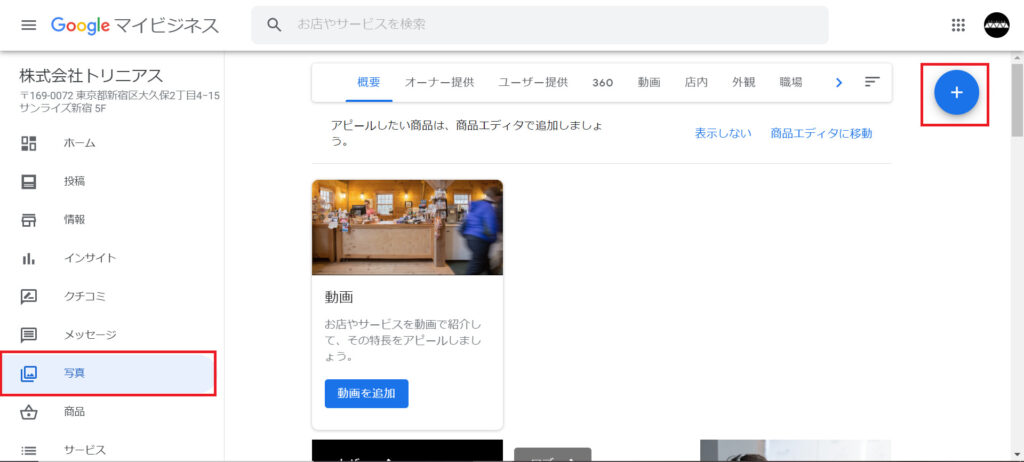
    PCのGoogleマイビジネス管理画面から写真を追加する

    1つ目は、PCのGoogleビジネスプロフィール管理画面から写真を追加する方法です。
    まず、自社のGoogleビジネスプロフィールの管理画面にログインしましょう。

    管理画面の左側にあるメニュー内の「写真」をクリックすると、画面の右上に「+」ボタンが表示されます。 ボタンをクリックするとGoogleビジネスプロフィールに写真を追加できます。

    【ユーザー&オーナー可】PCのブラウザから写真を追加する

    2つ目はPCのブラウザから写真を追加する方法です。

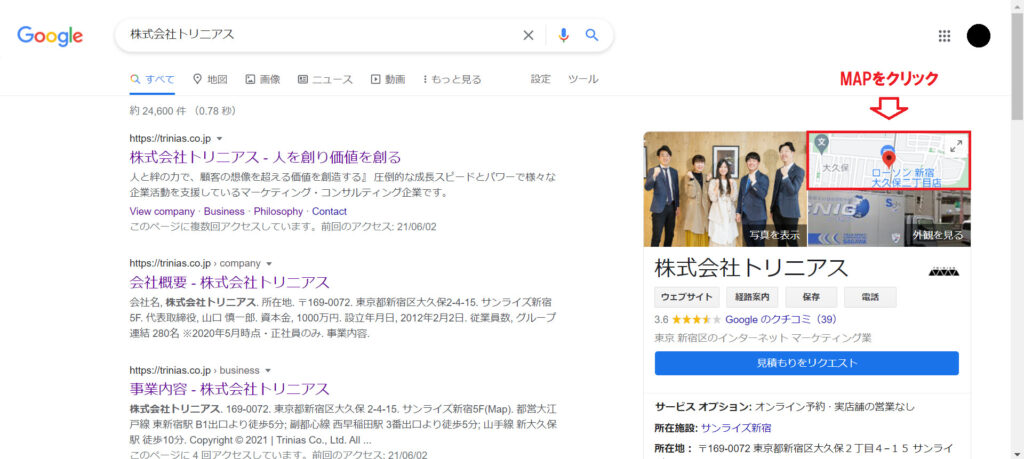
    PCのブラウザから写真を追加する

    Google検索で自社名を検索し、右側に表示される小さなマップをクリックします。

    PCのブラウザから写真を追加する

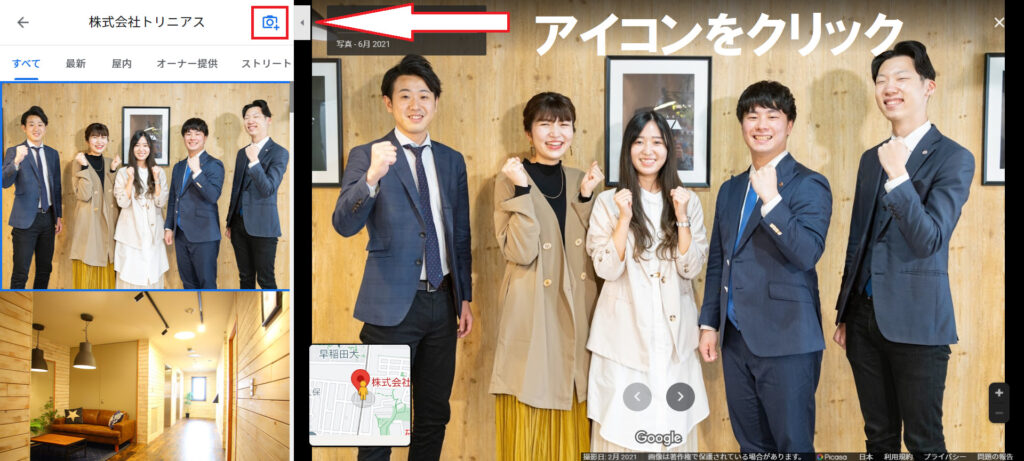
    小さなマップをクリックするとGoogleマップに移動するので、画面の左上の写真をクリックします。
    出現したカメラアイコンをクリックするとGoogleビジネスプロフィールに写真を追加できます。

    【ユーザー&オーナー可】スマホのブラウザから写真を追加する

    スマホのブラウザから写真を追加する<

    3つ目はスマホのブラウザから写真を追加する方法です。
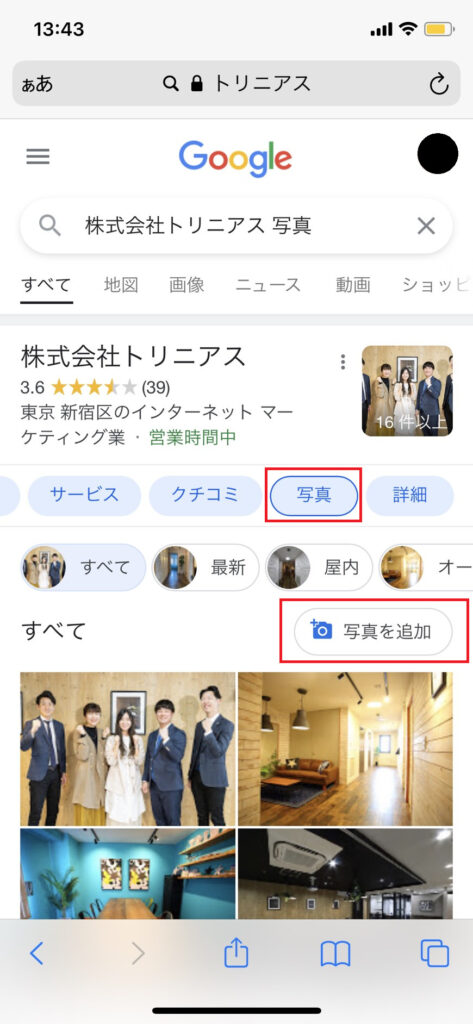
    Google検索で自社の店舗名を検索すると、検索欄の下に「写真」というボタンが表示されます。
    このボタンをタップすると画面中央に「写真を追加」というボタンが表示され、Googleビジネスプロフィールに写真を追加できます。

    【ユーザー&オーナー可】スマホのGoogleマップアプリから写真を追加する

    4つ目はスマホのGoogleマップアプリから写真を追加する方法です。Googleマップアプリをインストールして行いましょう。
    ⇒ 「IOS端末版」Googleマップアプリをインストールする
    ⇒ 「Android端末版」Googleマップアプリをインストールする

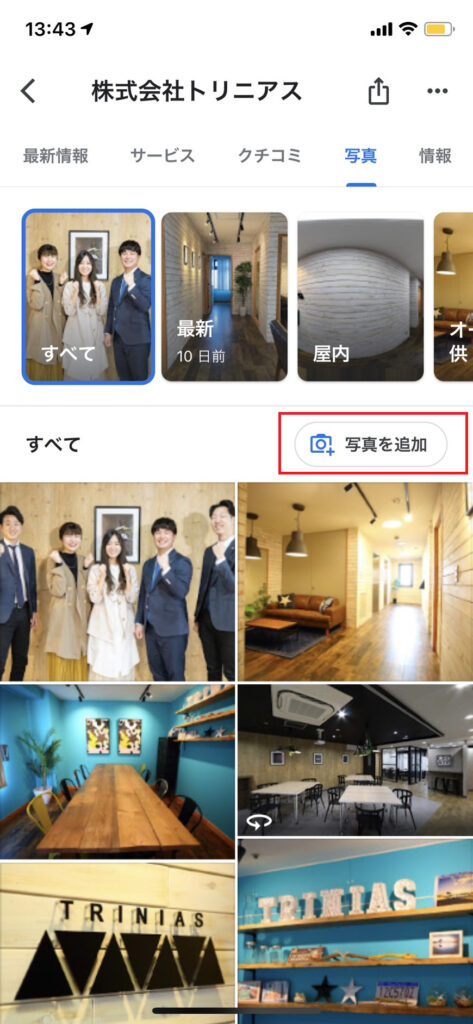
    スマホのGoogleマップアプリを開いて自社の店舗名を検索すると、表示された「写真」のタブをタップします。 そして、画面中央に「写真を追加」のボタンが表示されるので、タップしてGoogleビジネスプロフィールに写真を追加します。

    追加した写真が表示されない原因と対処法

    Googleビジネスプロフィールに追加した写真が表示されない原因は主に以下の通りです。

  • 原因①:すでに似たような写真を追加している
  • 原因②:追加してから表示されるまで時間差がある
  • 原因③:写真が表示されない不具合の可能性もある
  • 原因④:追加した写真がGoogleに不適切だと判断された
  • 原因⑤:すでに追加されている写真の枚数が多すぎる
  • それでは、それぞれについて解説していきます。

    原因①:すでに似たような写真を追加している

    Googleビジネスプロフィールに構図や色合いが似ている写真をすでに追加している場合は、同一のものと判断され、新しい写真を追加しても表示されないことがあります。

    対処法
    撮る角度を変えたり時間帯を変えたりして、再度写真を追加してみましょう。

    原因②:追加してから表示されるまで時間差がある

    Googleビジネスプロフィールに写真を追加してから表示されるまで、時間差が生じる場合があります。

    対処法
    写真を追加した後は2〜3日程度様子を見て、それでも写真が表示されない場合はGoogleに問い合わせてみましょう。

    原因③:写真が表示されない不具合の可能性もある

    Googleビジネスプロフィールは、追加した写真が表示されない不具合がごくまれに発生します。

    対処法
    Googleが不具合に対処するまで待ちましょう。
    しかし、Googleビジネスプロフィールの不具合か否かの判断は難しいので、どうしてもすぐに写真を表示させたい場合はGoogleに問い合わせてみましょう。

    原因④:追加した写真がGoogleに不適切だと判断された

    Googleビジネスプロフィールに追加した写真が、Googleに不適切だと判断されると表示されません。

    対処法
    ガイドラインを再度確認しましょう。
    それでも追加した写真がガイドラインに違反した部分が見当たらない場合は、Googleに問い合わせてみましょう。

    原因⑤:すでに追加されている写真の枚数が多すぎる

    Googleビジネスプロフィールにすでに追加されている写真の枚数が多過ぎると、新しく追加した写真が一覧の下側に配置される場合があるため、表示されていないと勘違いしてしまいます。

    対処法
    情報が古い写真や不要な写真を削除しましょう。

    Googleビジネスプロフィールの写真を削除する方法

    テスト投稿した写真や自社の雰囲気と合わない写真など、Googleビジネスプロフィールに追加した写真を削除したい場合もあるでしょう。
    Googleビジネスプロフィールに追加した写真を削除する方法は、以下の2種類です。

  • 管理者(オーナー)自身が追加した写真を削除する方法
  • 一般のユーザーが追加した写真を削除する方法
  • それでは、それぞれについて解説します。

    管理者(オーナー)自身が追加した写真を削除する方法

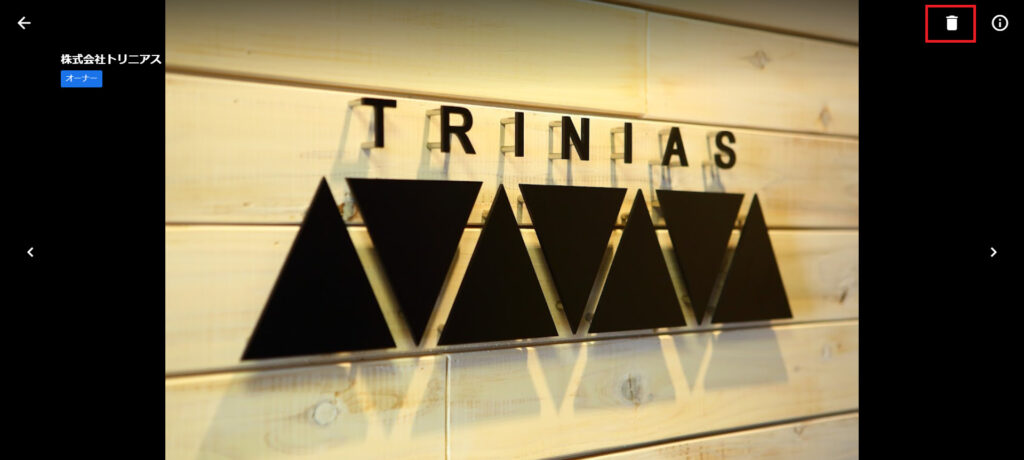
    Googleマイビジネスの写真のゴミ箱マーク

    Googleビジネスプロフィールの管理者(オーナー)自身が追加した写真を削除する方法は以下の通りです。

  • Googleビジネスプロフィールの管理画面にログインする
  • 管理画面左側にある「写真」を選択する
  • 一覧の中から削除したい写真を選択する
  • 選択した写真の右上のゴミ箱マークを選択する
  • 「この写真を削除しますか?」のポップアップで「削除」を選択する
  • これで、管理者(オーナー)が追加した写真の削除が完了です。

    一般のユーザーが追加した写真を削除する方法

    自社のGoogleビジネスプロフィールに一般のユーザーが追加した写真を削除する場合は、Googleに削除申請後、不適切な写真だと認められた場合のみ削除されます。

    一般のユーザーが追加した写真の削除申請をする方法は以下の通りです。

  • Googleビジネスプロフィールの管理画面にログインする
  • 削除したい写真が追加されているビジネスを選択する
  • 管理画面左側の「写真」を選択する
  • 一覧から削除したい写真を選択する
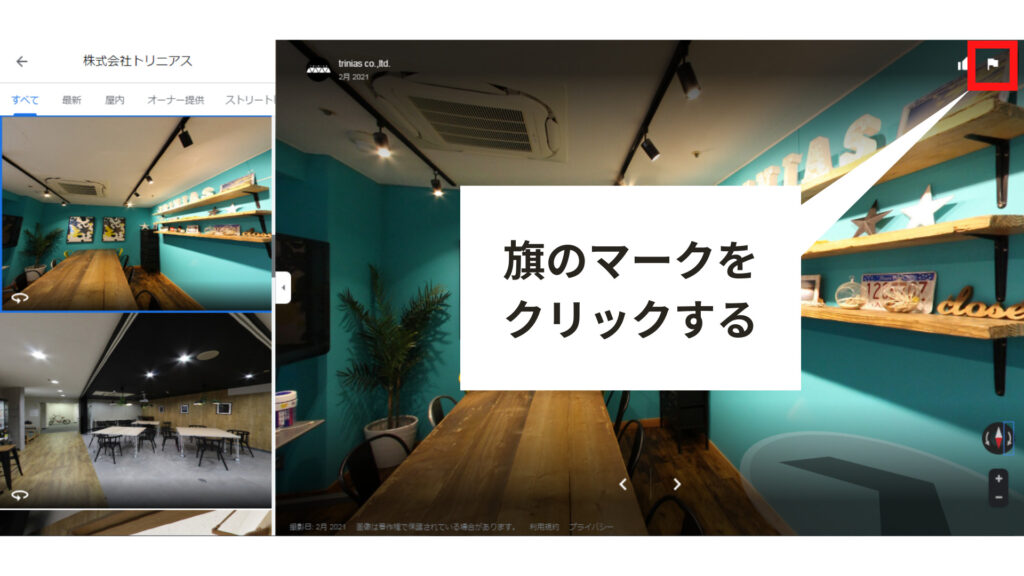
  • 写真右上の「旗のマーク」を選択する
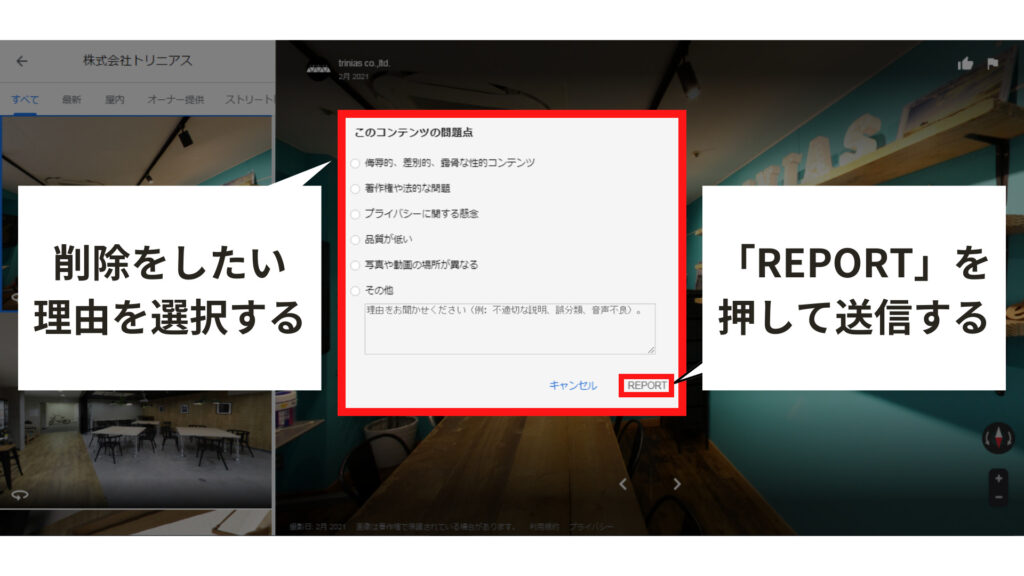
  • 削除理由を選択して「REPORT」を押し、削除依頼を送信する
  • これで削除申請が完了です。
    削除申請後はGoogleの審査が入り、承認された場合のみGoogleビジネスプロフィール上から削除されます。

    写真の削除申請が承認されない場合の対処法

    Googleに一般のユーザーが追加した写真の削除を申請しても、承認されない場合があります。
    その場合の対処法として、Googleに問い合わせをするだけでなく、管理者(オーナー)自身がGoogleビジネスプロフィールに新しい写真をたくさん追加するという方法もあります。
    つまり、良い写真をたくさん追加することで、削除したい写真をカモフラージュしてユーザーから見えにくくするという方法です。

    削除したい写真はGoogleビジネスプロフィールの管理画面には表示されているものの、Google検索やGoogleマップには表示されなくなる場合もあります。
    そのため、店舗の魅力が伝わる写真をたくさん追加していきましょう。

    Googleビジネスプロフィールの写真の活用事例3選

    この章ではGoogleビジネスプロフィールの写真を活用した事例3つを紹介します。

  • ①日中と夜間の店舗外観の写真を追加する
  • ②360° 写真やストリートビュー屋内版を導入する
  • ③人気の商品・メニューの写真を優先的に追加する
  • それでは、それぞれについて解説していきます。

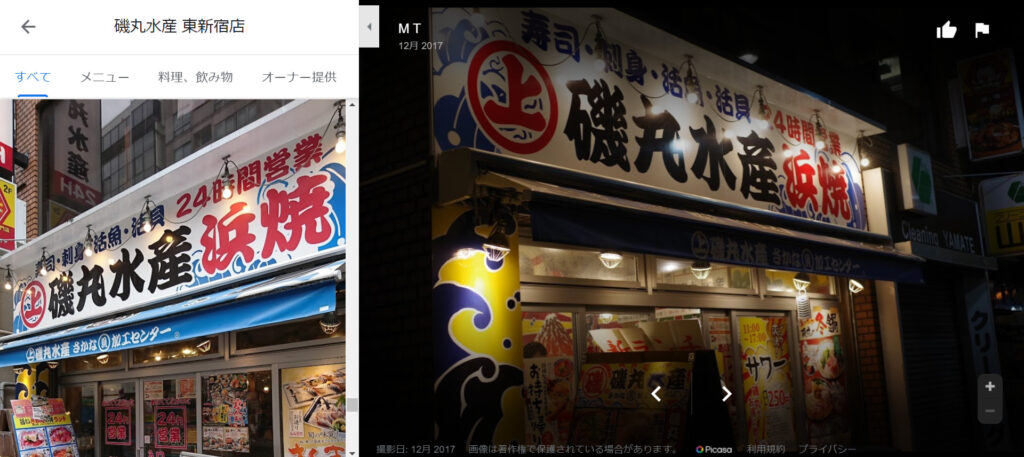
    ①日中と夜間の店舗外観の写真を追加する

    日中と夜間の写真

    こちらの居酒屋では日中と夜間の来客に備えて、それぞれの時間帯の店舗外観の写真をGoogleビジネスプロフィールに追加しています。
    特にカフェやレストラン、スポーツジムなど、日中〜夜間にわたって長時間営業している業種では、それぞれの時間帯では店舗や施設の外観の見え方が変わる場合があります。
    そのため、ユーザーが店舗を見つけられずに機会損失やクレームの原因となるおそれがあります。

    見込み客を逃したり不要なクレーム対応に追われたりしないためにも、それぞれの時間帯の店舗外観の写真を追加しましょう。

    ②360° 写真やストリートビュー屋内版を導入する

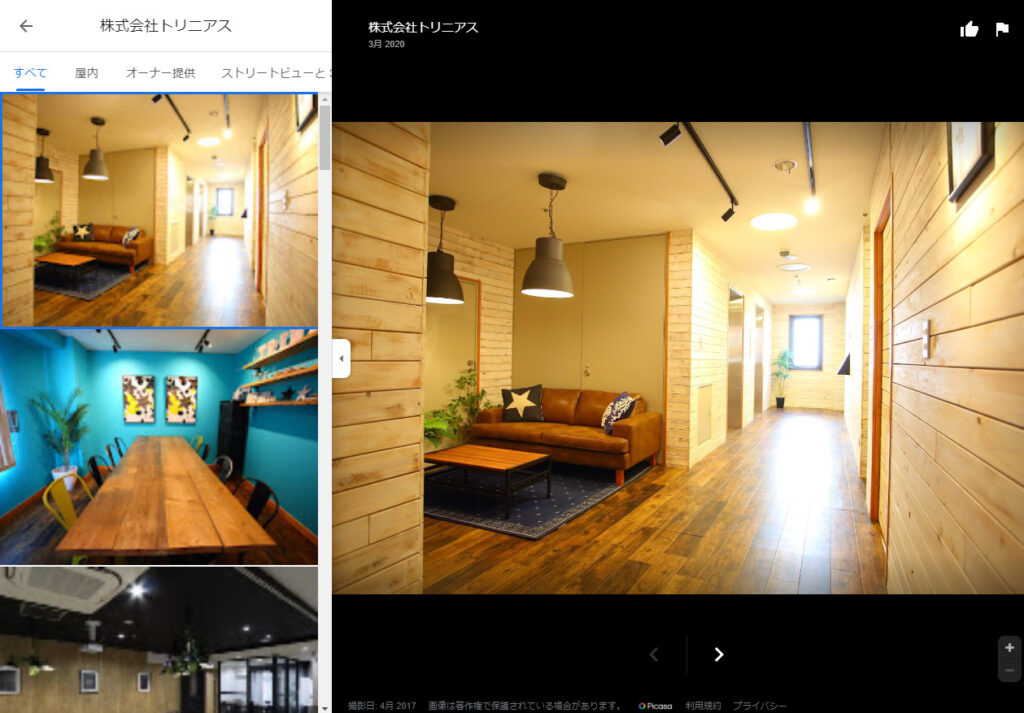
    こちらはGoogleストリートビュー屋内版で撮影した弊社・株式会社トリニアスの内観です。
    Googleストリートビュー屋内版とは、飲食店や施設内の様子を360°のパノラマ写真で見られるサービスで、導入することで以下のような5つの大きなメリットが得られます。

  • Google検索やGoogleマップの検索結果の上位に表示されやすくなる
  • ユーザーの興味を引きやすくなる
  • 店内の魅力をすみずみまで伝えられる
  • 維持費がかからない
  • 店舗のホームページやウェブサイトにも利用できる
  • このように、Googleストリートビュー屋内版は運用コストを抑えつつ、店舗の魅力をユーザーにアピールできるので、まだGoogleビジネスプロフィールの管理を始めたばかりの店舗や、これから本格的に運用をしたい店舗におすすめです。

    Googleストリートビュー屋内版の導入にあたってはGoogleから正式に撮影のスキルや実績を認められた弊社の「Google認定フォトグラファー」が写真の撮影や編集、Googleビジネスプロフィールへの追加などの作業をおこないます。 お見積もりの無料相談も承っておりますので、興味のある方はぜひ一度、弊社までお問い合わせください。

    ③人気の商品・メニューの写真を優先的に追加する

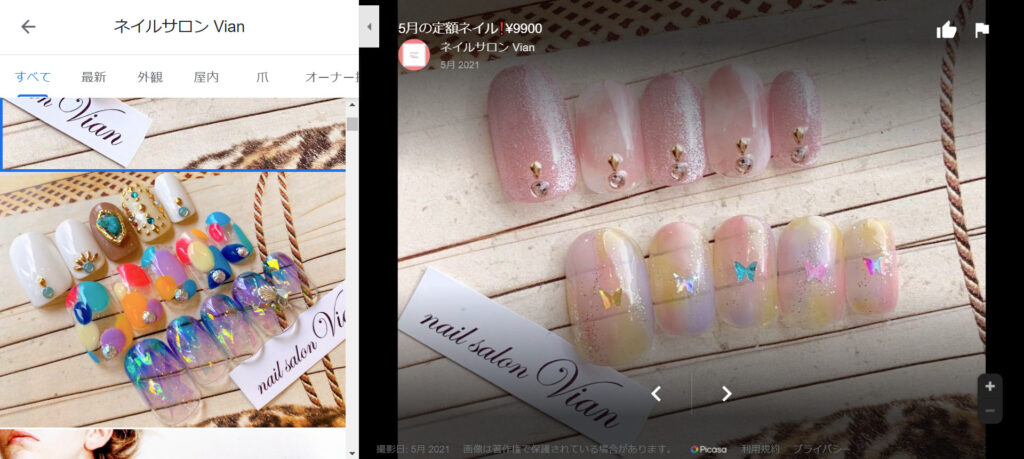
    人気の商品・メニューの写真

    こちらのネイルサロンでは、店舗の人気商品・メニューの写真をGoogleビジネスプロフィールに追加しています。
    ユーザーが店舗に訪れる理由の多くは、目的の商品やメニューを購入したりサービスを受けたりするためです。
    人気のある商品やメニューの写真をユーザーにアピールする事で、魅力を感じたユーザーが来店したり店舗のファンになったりする可能性が高まります。

    まだ店舗をオープンしたばかりで人気の商品がわからない場合は、おすすめしたい商品やメニューの写真をGoogleビジネスプロフィールに追加してユーザーにアピールしましょう。

    Googleビジネスプロフィール写真のまとめ

    今回はGoogleビジネスプロフィールの写真について解説しました。
    写真を追加するときは、ガイドラインや品質など注意すべき点がたくさんあります。それらを満たした高品質な写真を追加することで、自店舗の近隣のユーザーに対してアピールできる機会が増えます。
    本記事を参考に店舗の集客につながる魅力的な写真を追加してみましょう。

    もしも、
    「写真を撮影・追加したいけど忙しくて余裕がない」
    「店舗内の魅力をもっと伝えたいからストリートビューを導入してみたい」
    などお悩みの方はぜひ弊社・株式会社トリニアスまでお問い合わせください。
    弊社ではGoogleビジネスプロフィールの運用代行サービスや、Googleストリートビューの撮影代行サービスをおこなっておりますので、ぜひ、お気軽にお問い合わせください。

    お問い合わせ・ご相談はこちら

    MEO対策・ビジネスプロフィール・ストリートビュー
    Instagram・LINE・HP/LP制作に関しては、
    当メディアの運営会社 株式会社トリニアスにご相談ください。
    複数の店舗を経営している方の中には、Googleビジネスプロフィールで各店舗の情報を追加するのは手間がかかると感じている方もいらっしゃるでしょう。

    そこで本記事では、Googleビジネスプロフィールで複数店舗をスムーズに追加する方法を店舗数別にご紹介します。
    管理する上でのポイントについても解説していますので、ぜひ最後までご覧ください。

    Googleビジネスプロフィールで複数店舗(10未満)を追加する方法

    店舗の数が10未満の場合、オーナー確認とGoogleビジネスプロフィールの追加作業を1店舗ずつ行います。
    2024年8月現在では一括で追加する方法はないので、ひとつずつ間違いのないように作業を進めていきましょう。

    まずはオーナー確認をする

    まずは、Googleビジネスプロフィールのオーナー確認をしましょう。
    オーナー確認とは、Googleビジネスプロフィールの管理者として申請する手続きのことです。
    オーナー確認をすると、自社のビジネスの情報の編集や集客に役立つデータ分析、最新情報の発信などが行えます。
    もしも、自社のGoogleビジネスプロフィールのオーナー確認をしていない場合は、手続きを行いましょう。

    各店舗の情報を追加する

    オーナー確認が完了したら、各店舗のビジネスプロフィールの追加を1つずつ行います。
    2店舗目以降は、管理画面右上の三点リーダーから「新しいビジネスプロフィールを追加」を選び、店舗情報を追加できます。

    Googleビジネスプロフィールの追加方法の詳細については、こちらの記事もご参照ください。

    Googleビジネスプロフィールで複数店舗(10以上)を一括で追加する方法

    経営している店舗が10店舗以上あり、なおかつ自社のウェブサイトを所有している場合は、オーナー確認とGoogleビジネスプロフィールの追加を一括で行えます。
    具体的な手順は以下の通りです。

    • ①Webサイトと同じドメインのアドレスでGoogleアカウントを作成する
    • ②ビジネスグループを作成する
    • ③インポート用のテンプレートを取得する
    • ④テンプレートに入力し、アップロードする
    • ⑤オーナー確認を行う

    それでは、それぞれについて解説していきます。

    Webサイトと同じドメインのアドレスでGoogleアカウントを作成する

    まず、自社のWebサイトと同じドメインのアドレスでGoogleアカウントを作成します。
    例えば、自社のWebサイトのドメインがhttp://ABC.comだとしたら、Googleアカウントを作る際のメールアドレスも、info@ABC.comやmail@ABC.comのように統一しましょう。
    スタッフのプライベートなメールアドレスでは申請できないので、注意が必要です。

    ちなみに、Googleアカウントは現在使っているメールアドレスでも作成できます。
    アカウント作成画面で「現在のメールアドレスを使用」をクリックして、すでに使用しているメールアドレスを入力します。

    ビジネスアカウントの作成方法の詳細についてはこちらの記事もご参照ください。

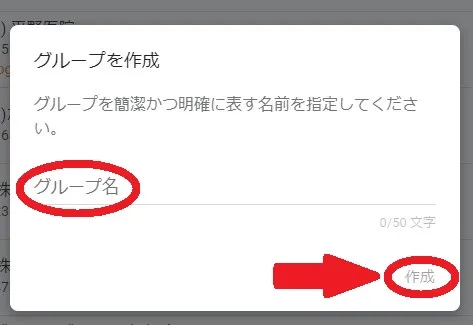
    ビジネスグループを作成する

    次にビジネスグループを作成します。

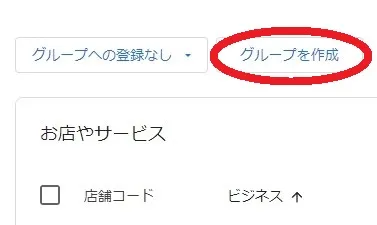
    ①管理画面を開き、「ビジネスグループを作成」をクリックします。

    ②グループ名を入力し、「作成」をクリックして完了です。

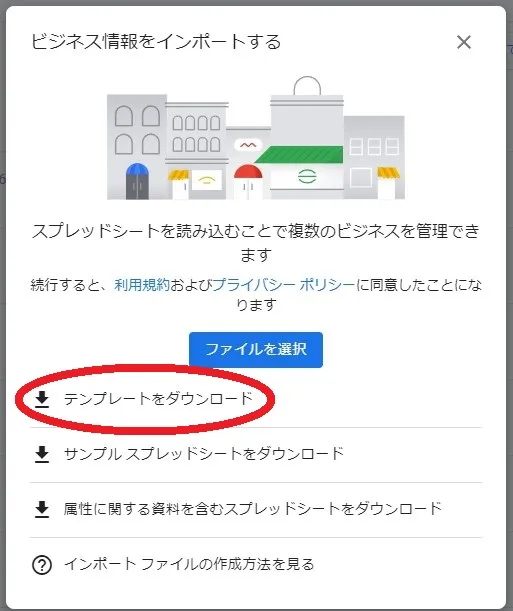
    インポート用のテンプレートを取得する

    そしてインポート用のテンプレートを取得します。

    ①画面の右側にある「ビジネスを追加」をクリックし、「ビジネス情報をインポート」を選択します。

    ②「テンプレートをダウンロード」をクリックします。

    テンプレートに入力し、アップロードする

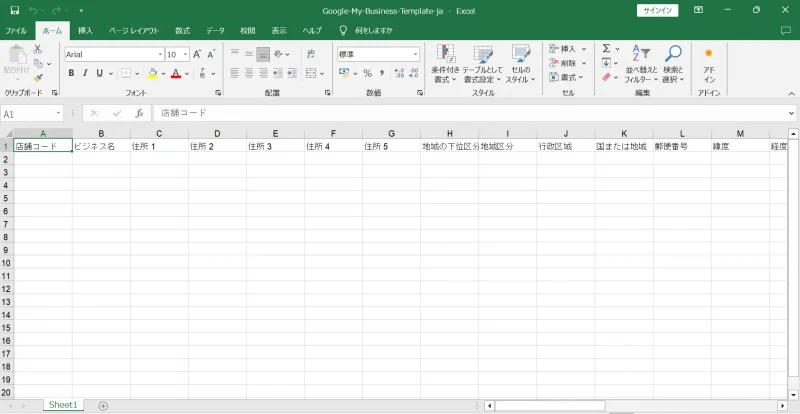
    ダウンロードしたテンプレートに入力し、アップロードします。

    ①まず、テンプレートに複数の店舗情報を入力します。

    入力方法の詳細はGoogle公式サイトをご参考ください。

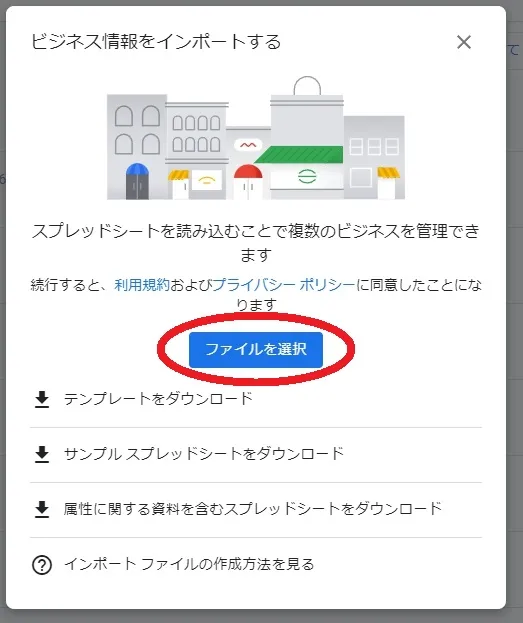
    ②入力が完了したら、先ほどのGoogleビジネスプロフィールの画面から「ファイルを選択」をクリックし、アップロードします。

    テンプレートの入力に不備があった場合、それを指摘するメッセージが表示されます。必要に応じて修正し、再度アップロードしましょう。

    オーナー確認を行う

    最後はオーナー確認です。10店舗以上ある場合、オーナー確認は一括で行うことができます。
    ビジネス名の横に表示されている「オーナー確認を行う」をクリックします。
    「ビジネスの情報にはオーナー確認が必要です」と表示されるので、「チェーン」を選択します。入力フォームに必要な情報を入力し、一括オーナー確認のリクエストを送信します。
    リクエスト送信後、およそ1週間ほどでオーナー確認が完了します。

    複数店舗のGoogleビジネスプロフィールを管理するための3つのポイント

    この章では、複数店舗のGoogleビジネスプロフィールを管理するための3つのポイントについて解説していきます。
    具体的には以下の通りです。

    • ①管理するスタッフや役割を明確にする
    • ②各店舗ごとにコードを活用する
    • ③通知機能を活用して報連相をスムーズにする

    管理するスタッフや役割を明確にする

    まず、管理するスタッフや役割を明確にすることです。
    10以上の複数店舗のGoogleビジネスプロフィールを運営している場合、1人で管理するのは手間がかかります。ですので、数店舗ずつ担当者を付けて管理を分担すると効率的に業務を行えます。

    管理者を追加する方法については、こちらの記事もご参照ください。

    各店舗ごとにコードを活用する

    次に、各店舗ごとにコードを活用することです。
    経営している店舗数が多いと編集する時、探すのに時間がかかってしまいます。そこで、Googleビジネスプロフィールに各店舗を分類するための店舗コードを付与しておけば、スムーズに検索と管理ができます。

    通知機能を活用して報連相をスムーズにする

    最後に、通知機能を活用して報連相をスムーズにすることです。
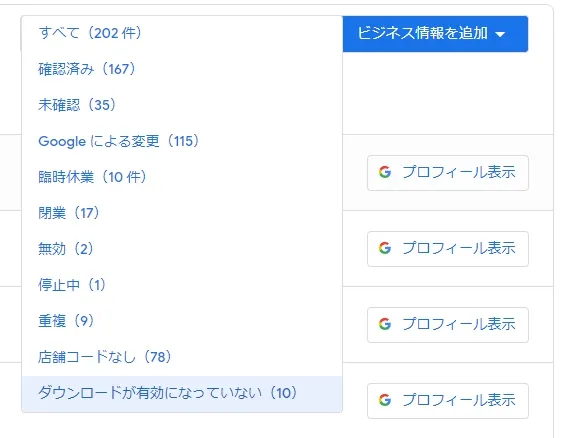
    Googleビジネスプロフィールのビジネス情報一覧の画面に、前章でインポートしたデータが自動的に入力されます。
    画面の右側に「すべてのビジネス情報」というタブがあり、ここをクリックすると、オーナー確認の有無やGoogleによる変更点などが項目毎に分類して表示されます。
    この機能でスタッフ間の業務の連携が取りやすくなるので、積極的に活用しましょう。

    Googleビジネスプロフィールで複数店舗を追加する方法のまとめ

    お問い合わせ・ご相談はこちら

    MEO対策・ビジネスプロフィール・ストリートビュー
    Instagram・LINE・HP/LP制作に関しては、
    当メディアの運営会社 株式会社トリニアスにご相談ください。