Googleマップを利用しているときに「建物の名前が間違っている」「悪質なクチコミをされた」などの理由で、Googleに問い合わせたいと考える方も多いのではないでしょうか。

しかし、いざ問い合わせようとしても窓口が存在しないため、対応できずに困っている方もいらっしゃるでしょう。

実は、Googleマップやストリートビューに関するお問い合わせ先はありません。
何か修正してほしい場合などは、電話やメールなどのお問い合わせではなく、「修正依頼」をする必要があります。

そこで今回は、「建物の情報の間違いを報告する」「悪質なクチコミに関する問い合わせ」「Googleマップの使い方や機能に関する問い合わせ」といったケース別の申請方法を紹介します。

ぜひ最後までご覧ください。

実際にこうした課題を乗り越えて成果を上げた企業の事例は、以下の記事でご紹介しています。ぜひ参考にしてみてください。

▼トリニアスの対策事例はこちら
MEO対策の成功事例5選!集客に成功するための3つのポイントも紹介

建物の名前や電話番号、住所の間違いを見つけた場合の問い合わせ方法は?

Googleマップを利用している際に「この建物の名前が間違っている」「気になるから直したい」という方もいらっしゃるでしょう。 そういった場合は、以下の手順で「情報の修正を提案」をすることで正しい情報に直せる場合があります。

  • Googleマップで情報の修正を提案する建物を検索する
  • 建物の情報の一覧の中から「情報の修正を提案」を選択する
  • 修正内容を選択する

Googleマップで情報を修正したい建物を検索する

まずはGoogleマップにアクセスし、画面左上の検索窓で情報の修正を提案したい建物の名前を検索しましょう。

建物の情報一覧の中から「情報を修正を提案」を選択する
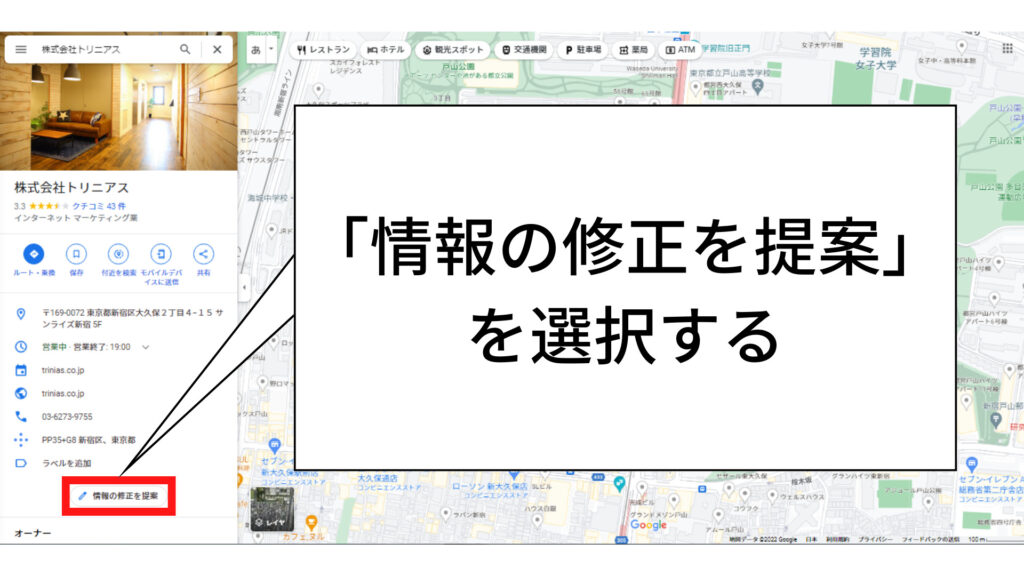
建物の名称を検索したら、画面の左側に建物に関する情報が一覧で表示されます。
この一覧の中にある「情報の修正を提案」を選択しましょう。

修正内容を選択する
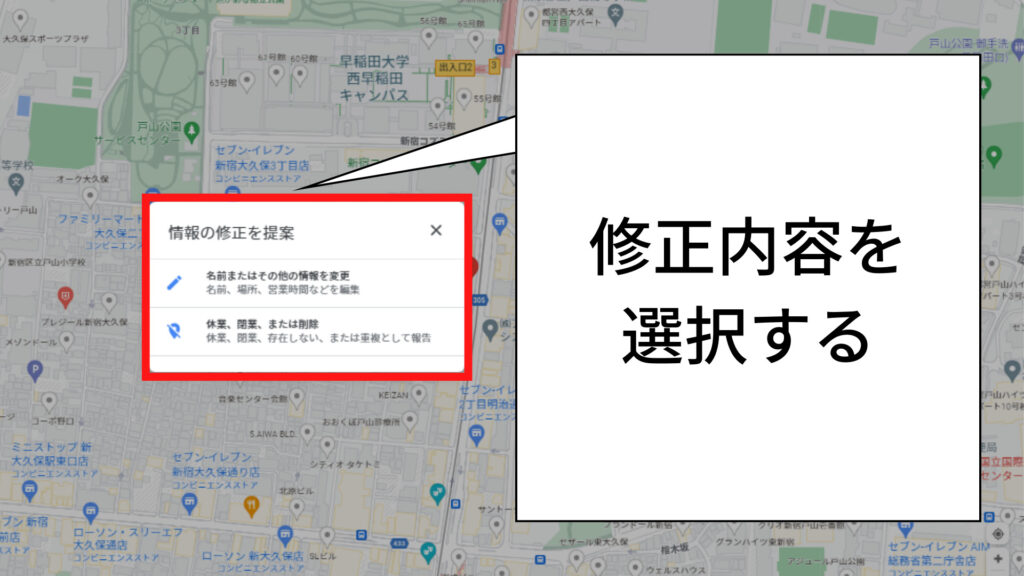
「情報の修正を提案」をクリックすると、「名前、またはその他の情報を変更」「休業、閉業、または削除」という選択肢が表示されます。
それぞれの選び方は以下の通りです。

名前、またはその他の情報を変更 「建物の名前」「住所」「電話番号」「業種」「営業時間」などの情報を修正したいときに選択する
休業、閉業、または削除 「存在しない建物が表示されている」「実際は休業中にも関わらず『営業中』と表示されている」などの情報を修正したいときに選択する

修正内容を選択して、Googleに送信すれば完了です。
なお、送信した修正内容がGoogleマップに反映されるためにはGoogleの審査を経て承認される必要があるので、必ず情報が修正される保障はありません。
承認された場合でも、実際に反映されるまで数週間〜数ヶ月程度の期間を要する場合があります。

Googleマップ上に表示されたクチコミに関する問い合わせの方法は?

Googleマップに表示されているお店に対して悪いクチコミがされており、Googleに問い合わせたいと考えている方もいるでしょう。
しかし、Googleは「良いクチコミも悪いクチコミも、ユーザーからの貴重な感想」という考えのため、問い合わせても悪いクチコミは削除できません。
ですが、誹謗中傷やライバル企業のなりすましなど「クチコミに関するポリシー」で禁止されている悪質なクチコミは、Googleに報告をすることで削除できる場合があります。

該当する場合は以下の方法を試してみましょう。

  • Googleマップで建物の名前を検索する
  • 「クチコミ〇〇件」を選択する
  • Googleに報告したいクチコミの右上にある「3点マーク」を選択する
  • 「違反コンテンツを報告」を選択する
  • 報告する理由を選択する

Googleマップで建物の名前を検索する

まずは、Googleマップで報告したいクチコミがある建物の名前を検索しましょう。
画面の左側に建物に関する情報が一覧で表示されます。

「クチコミ〇〇件」を選択する
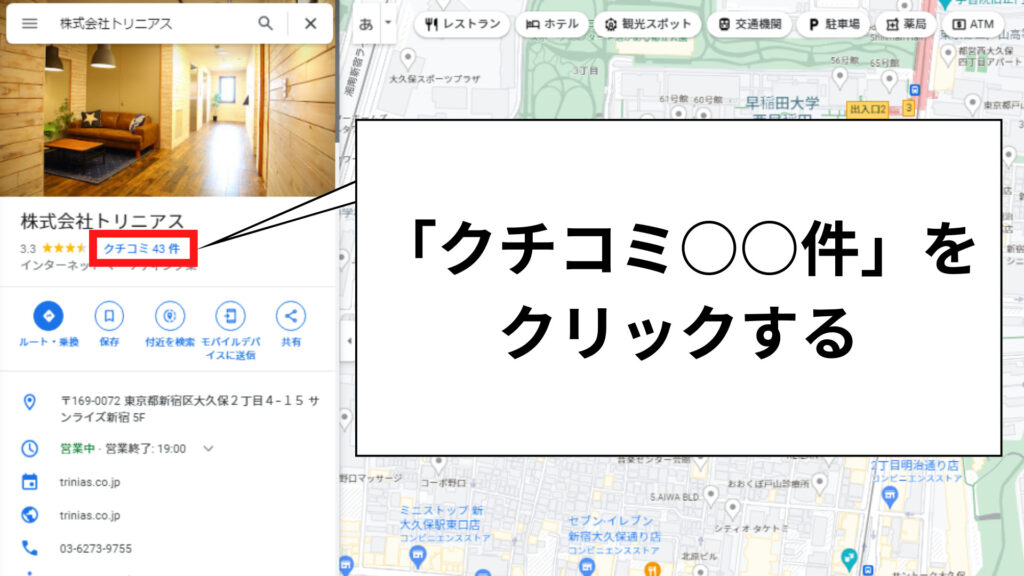
建物に関する情報の一覧の中から「クチコミ〇〇件」を選択すると、ユーザーからのクチコミが一覧で表示されます。

Googleに報告したいクチコミの右上にある「3点マーク」を選択する
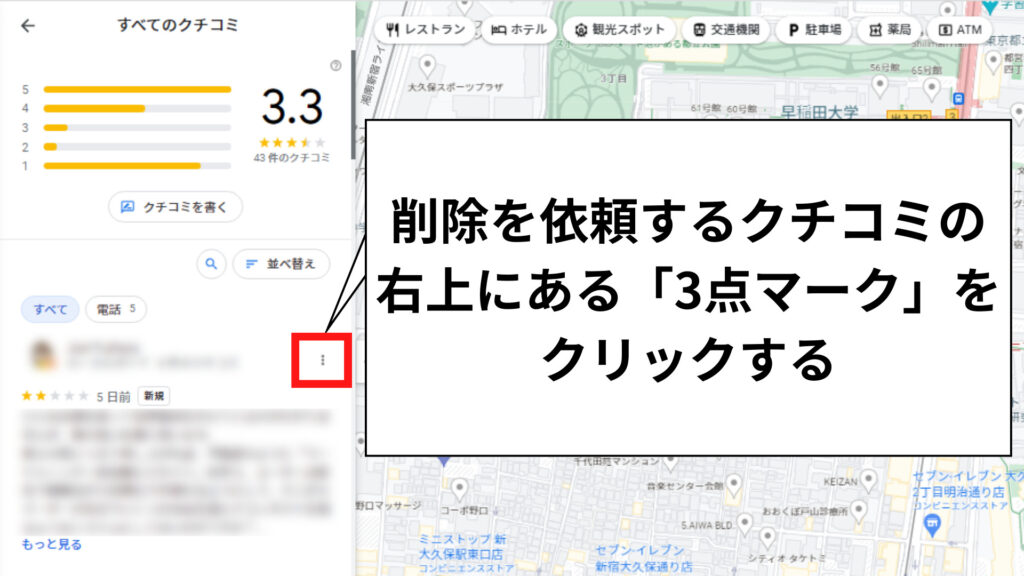
ユーザーからのクチコミの一覧の中から、Googleに報告したいクチコミを探しましょう。
見つかったら、そのクチコミの右上にある「3点マーク」を選択します。

「違反コンテンツを報告」を選択する
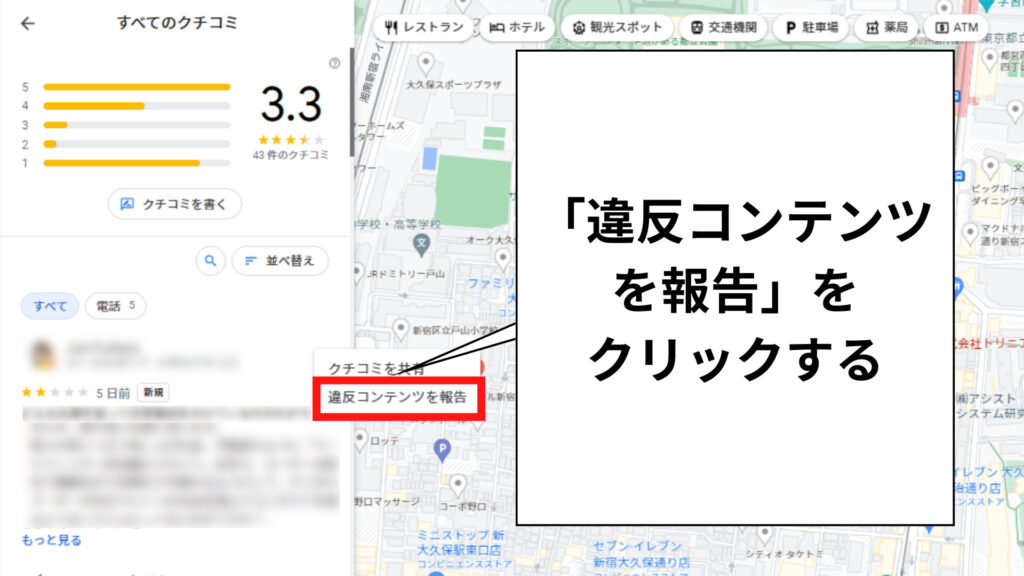
クチコミの右上にある「3点マーク」を選択したら、「違反コンテンツを報告」を選択しましょう。

報告する理由を選択する
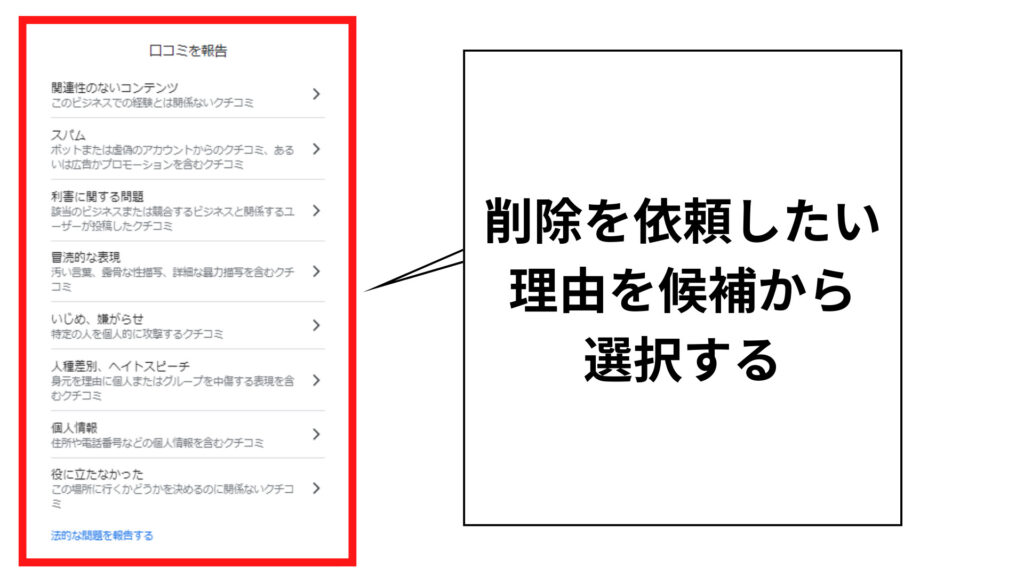
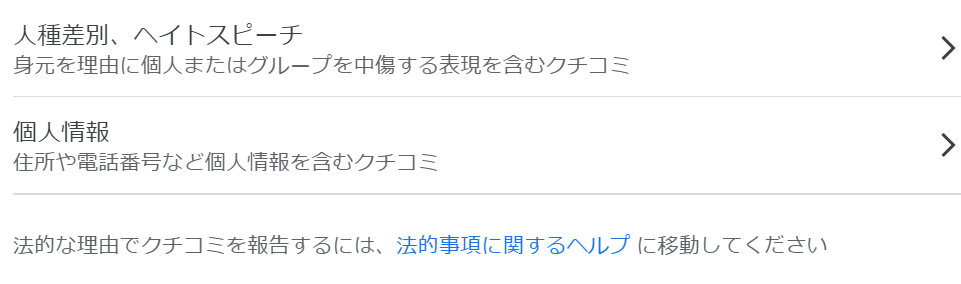
「レビューを報告」または「違反コンテンツを報告」を選択すると、クチコミを報告する理由の候補が表示されます。
あなたが報告する理由に該当するものを選択し、「送信」ボタンを押せばGoogleへの報告は完了です。

ただし、報告したクチコミは必ず削除されるわけではありません。

よほど悪質な内容のクチコミでなければ、Google側が削除する必要はないと判断することも多いからです。

削除されるまで待つよりも、良いクチコミをたくさん増やして悪いクチコミを目立たなくさせる方法がおすすめ。

Survey primeを活用して、あなたのGoogleビジネスプロフィールの評価を劇的に改善しましょう。

QRコードやメールでかんたんにアンケートを実施し、高評価のお客様だけにクチコミ投稿を促せます。

クーポン機能で回答率アップ、データ分析で顧客満足度を可視化することも可能。

80%以上の顧客がクチコミを重視する今、あなたのビジネスの評判アップは間違いないでしょう。

Survey primeで、ポジティブな評価を増やし、売上アップを実現しませんか?

いますぐ資料請求(無料)をして、あなたのビジネスの未来を変える第一歩を踏み出しましょう。

いますぐ Survey prime の資料請求をしてみる

Googleビジネスプロフィールの管理者は別の問い合わせ方法もある

Googleは、事業者向けにGoogleビジネスプロフィールというツールを無料で提供しています。
Googleビジネスプロフィールとは、建物(店舗・企業など)の情報を登録することでインターネット上のユーザーに向けて発信できるツールです。
あなたが、削除したいクチコミをされた建物のGoogleビジネスプロフィールの管理者である場合は、上記の方法に加え、Googleビジネスプロフィールヘルプから削除依頼をGoogleに申請できます。
そのほか、Googleの担当者に直接電話やチャットなどで問い合わせもできるので、自身に合った方法を試してみましょう。

Googleビジネスプロフィールの管理画面から削除を依頼する

1つ目はGoogleビジネスプロフィールの管理画面から削除を依頼する方法です。

まず、ご自身のGoogleビジネスプロフィールの管理画面にログインします。
左側のメニューからクチコミを選択します。
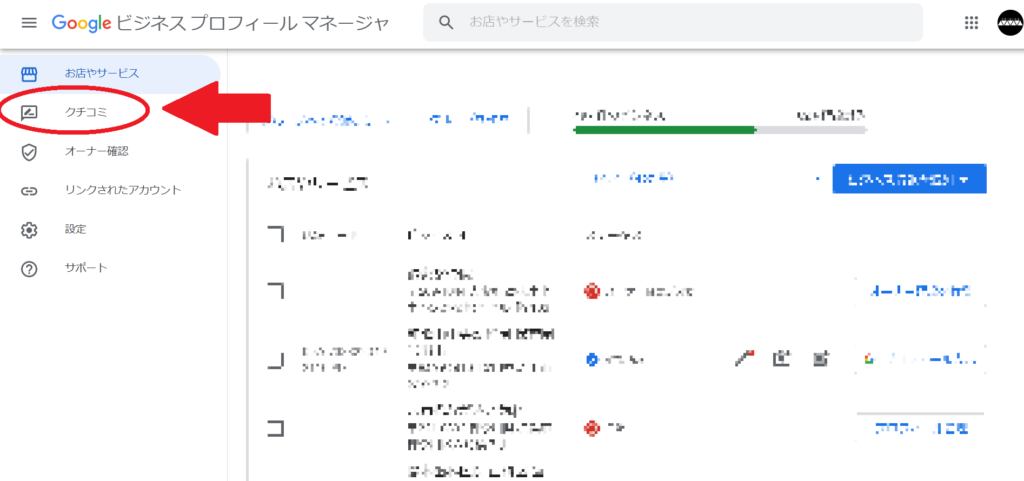
削除したいクチコミの右側のメニューボタンから「不適切なクチコミとして報告」を選択します。
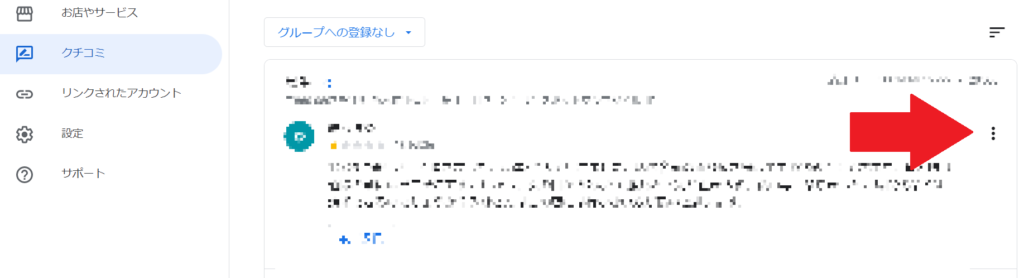
報告する理由を一覧の中からいずれか一つを選択して送信します。これで削除依頼が完了です。

ちなみに、削除されるまでの具体的な日数は発表されていません。クチコミの審査自体に数日かかるので、完全に削除されるまでには数週間を要すると想定しておきましょう。
また、審査や削除完了の連絡は来ないので、タイミングを見てご自身で削除を確認する必要があります。

ヘルプセンターからGoogleに直接問い合わせ

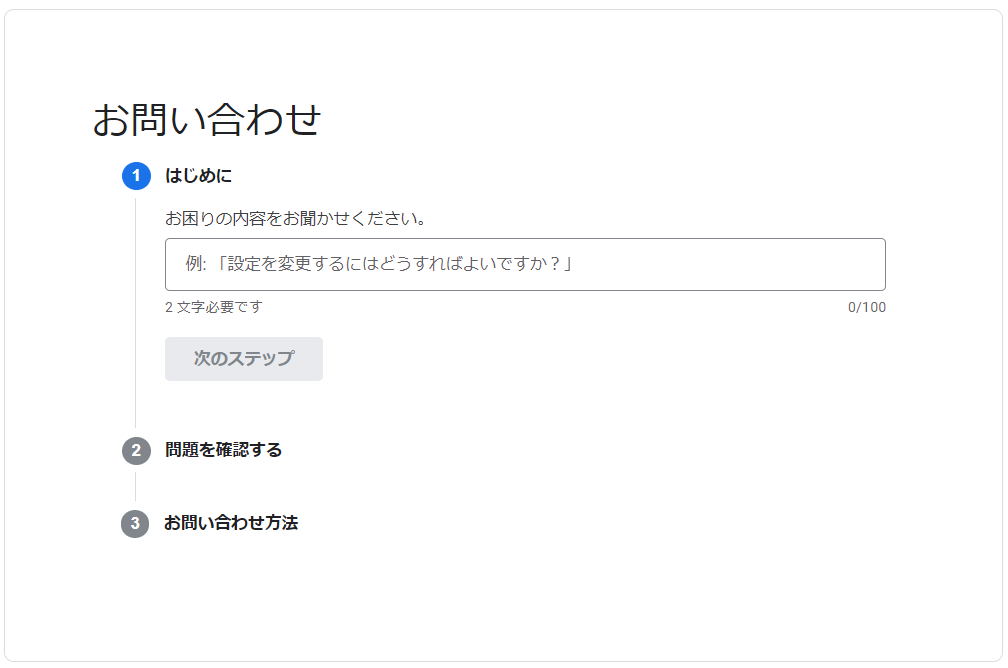
2つ目は、【Googleビジネスプロフィール ヘルプセンター】というGoogleビジネスプロフィールのヘルプページからGoogleに直接問い合わせをする方法です
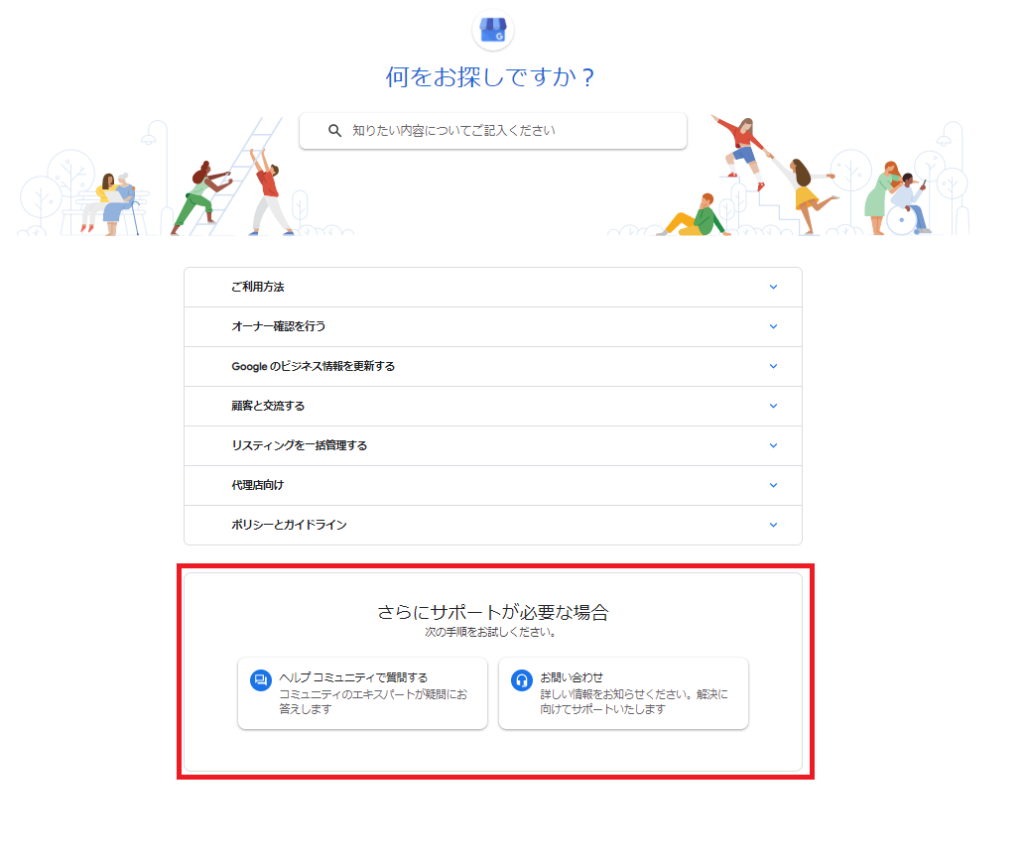
Googleマイビジネス ヘルプセンター問い合わせ画面
問い合わせ画面

何か知りたいことがある時は、ここからGoogleに問い合わせするのが良いですが、Googleに直接問い合わせをするので回答が遅い場合があります。

電話でも問い合わせが出来るので、早急に対応してほしい場合は電話を要請しても良いでしょう。ただ電話を掛けるのではなく、電話してくださいというリクエストを送る方法ですので、メール同様遅いこともあります。

とはいえGoogleに直接問い合わせ出来るので必ず正しい情報を提供してくれます。
時間がかかっても良いから答えを知りたいというときの利用がおすすめです。

管理画面のサポートからGoogleに直接問い合わせ

3つ目は、ビジネスプロフィールの管理画面からGoogleに直接問い合わせる方法です。

入り方が異なるだけで、①ヘルプセンターと同じものです。

わざわざヘルプセンターを開かなくてもGoogleビジネスプロフィールの編集画面から問い合わせ出来るので、Googleに直接問い合わせしたいときはこちらから問い合わせするのがおすすめです。
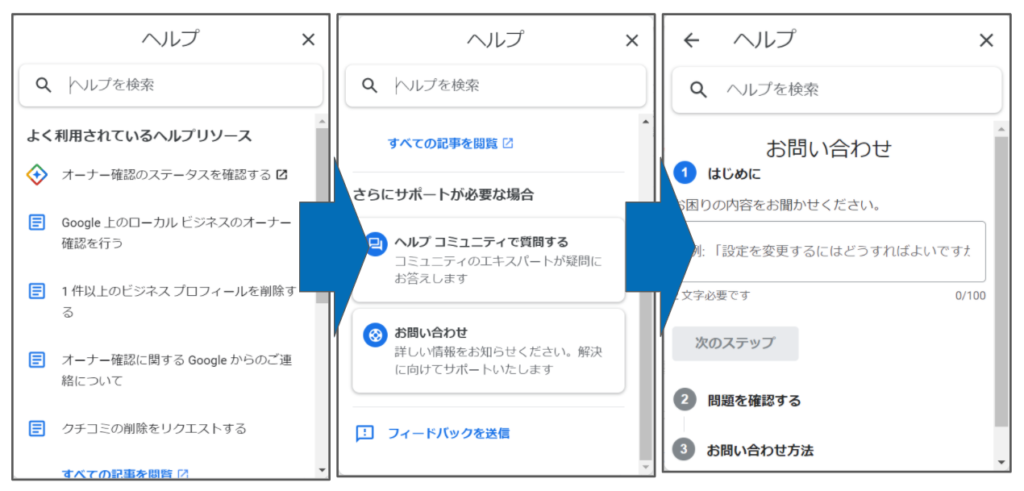
マイビジネスの管理問い合わせの流れ

検索するとその質問の回答となる記事を出してくれるので、問い合わせをしなくとも解決できることがほとんどです。
何か悩んだ時はここで検索して解決法を探してみましょう。それでも見つからない場合は問い合わせしてみましょう。

コミュニティでユーザーに質問

4つ目は、【Googleビジネスプロフィール コミュニティ】で、ユーザー同士で問題を解決する方法です。
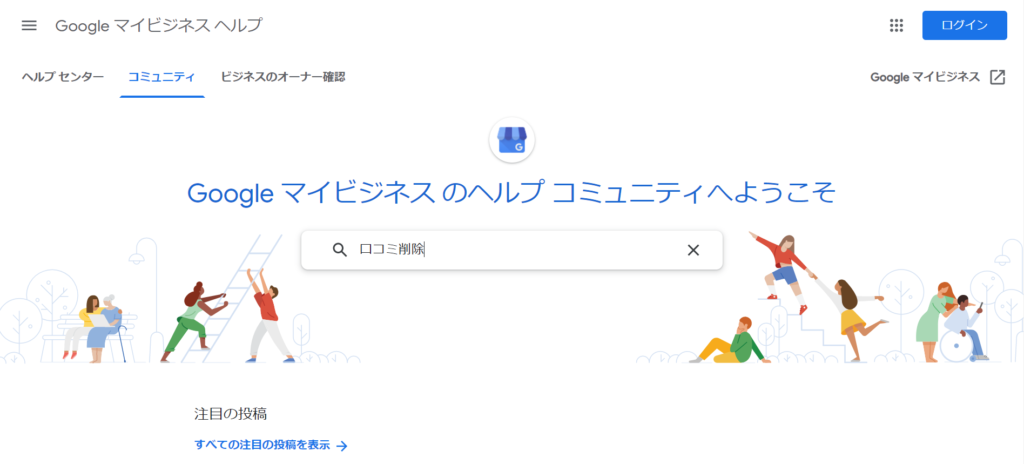
Googleマイビジネスのコミュニティ画面

Googleビジネスプロフィールに詳しい人が答えてくれるので、バグなどのGoogleが言いにくい情報まで教えてくれます。 これってどうやって使うの?とかこれってどういう意味?などといった簡単な内容はGoogleに問い合わせするよりここで聞くことをおすすめします。
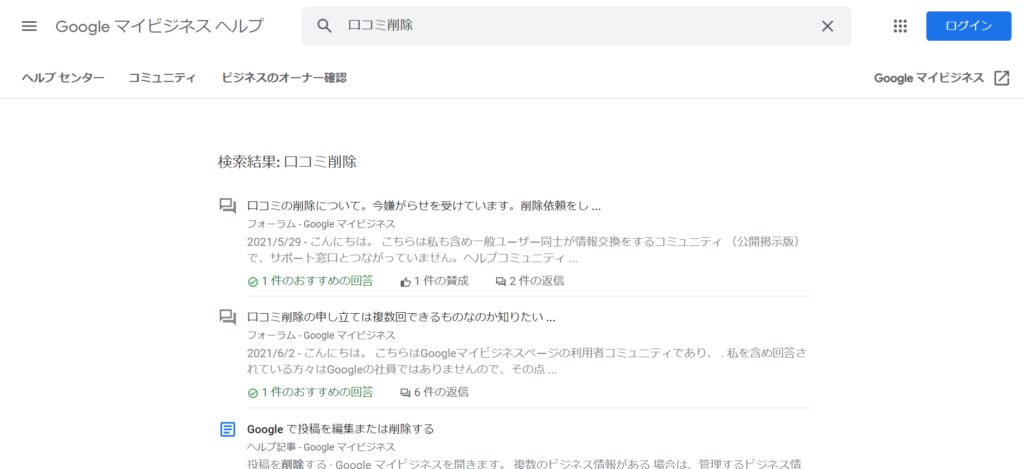
Googleマイビジネスのコミュニティ内容

検索すると今までに投稿された質問と回答や関連記事が出てくるので、とりあえず検索して求めている回答がなかったら質問を投稿してみましょう。

Googleマップの機能や不具合に関する問い合わせの方法は?

Googleマップを利用している際に「この機能ってどうやって使うの?」「いつもと違う現象が起きた」といった疑問が生じた場合は、Googleマップのヘルプセンターを見てみましょう。
ヘルプセンターには「Googleマップの使い方」「各機能に関する説明」など基本的な情報が記載されているので、たいていの疑問はこれを見れば解消されるはずです。

一方でヘルプセンターを見ても解決できないトラブルなどの場合は、Googleマップのヘルプコミュニティで質問してみましょう。
ヘルプコミュニティではGoogleマップに知見のあるユーザーやGoogleの社員が回答してくれることがあるので、専門的な知識を要するトラブルでも具体的な解決方法を示してもらえる可能性があります。
また、過去に同じ内容の質問をした人がいればその解決方法も見られるので、自分で解決できない重大なトラブルが生じたときはヘルプコミュニティを有効に活用してみましょう。

もしどうしても問い合わせ方法がわからない、いますぐに問題を解決したいなどお急ぎの方は、ぜひとも弊社までご相談ください(無料)。

4,000社以上のGoogleビジネスプロフィールの運用実績をほこる弊社が、あなたのビジネスの問題解決のお手伝いをさせていただきます

Googleマップ問い合わせ方法のまとめ

今回は、Googleマップの問い合わせ方法をケース別に紹介しました。

Googleマップには問い合わせ専用の窓口が用意されていないものの、内容ごとの正しい手順を踏むことでそれぞれの問題を解決できる可能性があります。

ただし、Googleマップからの修正依頼は反映される保証がなく、時間もかかります。

あなたがお店(企業)の経営者であれば、Googleビジネスプロフィールを利用したほうがより早く情報を修正し、正しく管理することが可能です。

この機会に、ぜひともGoogleビジネスプロフィールに登録してみてください。

弊社では、Googleビジネスプロフィールの登録作業から運用管理まで一貫しておこなう、代行サービスも提供しています。

「登録のやり方がわからない」
「興味はあるが登録や運用をする時間がない」

という方は、まずはお気軽にお問い合わせください。

無料でダウンロードできる、Googleビジネスプロフィールの運用管理ノウハウの資料もございます。

お問い合わせ・ご相談はこちら

MEO対策・ビジネスプロフィール・ストリートビュー
Instagram・LINE・HP/LP制作に関しては、
当メディアの運営会社 株式会社トリニアスにご相談ください。
無料のインターネット集客ツールであるGoogleビジネスプロフィールは、様々な業種の店舗や会社が使用しています。

しかしながらその登録作業において、スムーズに登録ができないというトラブルも発生しているようです。

そこでこの記事では、Googleビジネスプロフィールに登録できない主な原因と、その対処法を詳しく説明していきます。

「あれ?何かうまくいかない」と悩まれている方のお役に立てれば幸いです。

Googleビジネスプロフィールの登録ができない主な原因とその対処法

Googleビジネスプロフィールがうまく登録できない原因は、主に次の5つです。

  1. Googleビジネスプロフィールにログインするユーザー名とパスワードを忘れてしまった
  2. オーナー確認の電話がかかってこない
  3. オーナー確認のはがきが届かない
  4. 確認コードの入力欄が出てこない
  5. 他の人によってすでにオーナー確認が済まされており、自分が管理者として登録できない

それぞれの原因について、対処法を説明していきます。

①Googleビジネスプロフィールにログインするユーザー名とパスワードを忘れてしまった

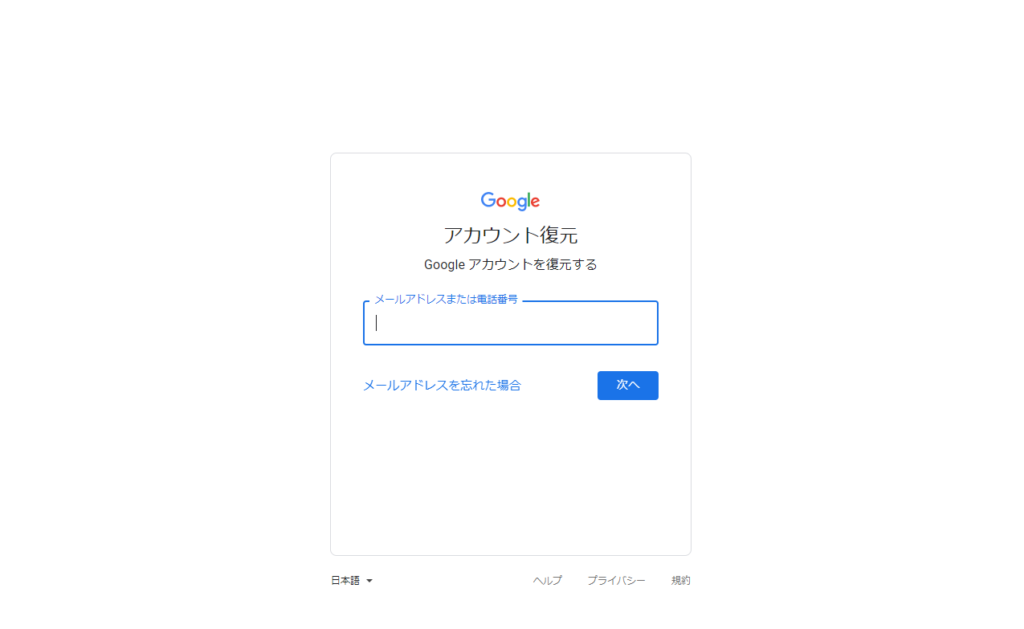
Googleビジネスプロフィールにログインするユーザー名とパスワードを忘れてしまい、登録作業が滞っている場合は、Googleアカウントの復旧作業をおこないます。

Googleビジネスプロフィールのユーザー名とパスワードは、Googleアカウントのそれと同じです。つまり、Googleアカウントの復旧作業をおこなってユーザー名とパスワードを入手すれば、再びGoogleビジネスプロフィールにもログインできるようになるということです。

ユーザー名を忘れてしまった場合

ユーザー名を忘れてしまったときは、>>こちらのページにアクセスします。下の画像のような画面が出てきますので、Googleアカウントを作ったときに登録した再設定用のメールアドレス、もしくは電話番号を入力しましょう。

その後、Googleアカウントを作ったときに登録した氏名の入力を求められます。

再設定用のメールアドレスで復旧申請をした方には、そのメールアドレス宛に確認用のコードが届きます。電話番号で復旧申請をした方には、電話でコードが知らされます。

確認用のコードが分かり次第、コードを入力しましょう。入力欄は自動的に表示されています。

コードを入力すると「もしかしてアカウント所有者はこの人ですか?」というような所有者リストが表示されます。ご自身のアカウントを見つけて選択してください。

これでGoogleアカウントが復旧し、ユーザー名が分かります。

パスワードを忘れてしまった場合

Googleアカウントのパスワードを忘れてしまった場合は、>>こちらのページにアクセスします。

下の画像のような画面があらわれますので、Googleアカウント登録時に設定したメールアドレスか、電話番号を入力しましょう。

その後、セキュリティに関するいくつかの質問がされます。正確に答えるようにしましょう。(分からない質問が出てきてもスキップせず、正確だろうと思われる答えを入力しましょう

質問の結果、Googleから問題なしと判断されれば、パスワード再設定の画面が開きます。新しいパスワードを設定すれば、無事にアカウント復旧です。

ログイン画面でユーザー名とパスワードを入力すれば、Googleビジネスプロフィールにログインできます。

②オーナー確認の電話がかかってこない

Googleビジネスプロフィール登録でオーナー確認をおこなう際に、電話にて確認コードを受け取る選択をしたものの、肝心の電話がかかってこない…。

こんなトラブルもあるようです。

確認コードの電話がかかってこない大きな原因は、使っている電話回線が国際電話に対応していないからです。確認コードの電話は頭に国番号(+81)がつく国際電話となっており、回線などの種類によっては着信できない場合があります。

対応策は、他の確認コード取得方法に切り替えることです。もっとも確実なのは、はがきで確認コードを郵送してもらうことです。

送られてくるまでは2週間ほど時間がかかりますが、その間はGoogleビジネスプロフィール内の情報を編集しないでおきましょう。編集すると、送られてきた確認コードが無効になる場合があります。

③オーナー確認のはがきが届かない

Googleビジネスプロフィールの確認コードを、はがきで郵送してもらう手続きをしたものの、そのはがきがなかなか届かない。

これも、Googleビジネスプロフィールが登録できない問題としてよく挙げられるものです。

通常はがきが届くのは申請してから2週間ほどかかるのですが、それ以上待っても届かない場合はGoogleに連絡するのが早いです。むやみに再申請してしまうと、余計に登録までに時間がかかることがあります。

Googleへの連絡の仕方は、まずは>>Googleビジネスプロフィールのヘルプページにアクセスします。右上に「問題を解決」と書かれている項目があるので、それをクリックします。

出てきた選択項目から「オーナー確認」をクリックしましょう。

次の画面では「ハガキをリクエストしてから14日以上経過している」を選択。

表示されたメッセージの中から「14日過ぎてもハガキが届かない場合はGoogleまでご連絡ください」という一文を探します。「Googleまでご連絡ください」の文字が連絡フォームへのリンクになっていますので、クリックして進みましょう。

連絡フォームにて必要事項を入力し、Googleに送信します。

その後Googleから返信メールが届きますので、そのメールに書いてある手順に従ってオーナー確認の手続きをしてください。

これで、確認コードのはがきが届かずGoogleビジネスプロフィールに登録できないという問題は解決できます。

はがきをなくしてしまった場合、もしくははがきに書かれた確認コードの期限(30日間)が切れてしまった場合は、再申請が必要です。

④確認コードの入力欄が出てこない

確認コードの入力をしようと思ってGoogleビジネスプロフィールにアクセスしたものの、入力欄がどこにも表示されない。

こんな場合も、Googleビジネスプロフィールに登録できなくて困ってしまいますよね。

まず確かめていただきたいのが、Googleビジネスプロフィールにログインしているかどうか?ということです。確認コード取得の際に使用したGoogleアカウントでログインすることで、入力欄が表示される場合があります。

そういえば、ログインしていなかった!という方は、早速ログインしてみましょう。

>>Googleビジネスプロフィールのログインページへ

それでも問題が解決しない場合は、Googleビジネスプロフィールのヘルプサポートに直接連絡してみるのがおすすめです。>>こちらのページの下部(下の画像のメールマークの部分)から連絡ができます。

⑤他の人によってすでにオーナー確認が済まされており、自分が管理者として登録できない

過去に働いていた店員や社員によってオーナー確認が済まされているため、あなたがGoogleビジネスプロフィールの正式なオーナーとして登録できない。

このパターンもよくあります。

この問題を解決するには、以前オーナー確認をした人に正式な手順で「管理者権限のリクエスト」をおこないます。

【管理者権限のリクエストのやり方】

まずは>>Googleビジネスプロフィールにアクセスし、あなたがこれからGoogleビジネスプロフィールで使用したいGoogleアカウントでログインします。

店舗名や会社名(ビジネス名)、または住所を入力して候補を検索します。あなた自身がオーナーとなりたいビジネスを見つけて選択します。

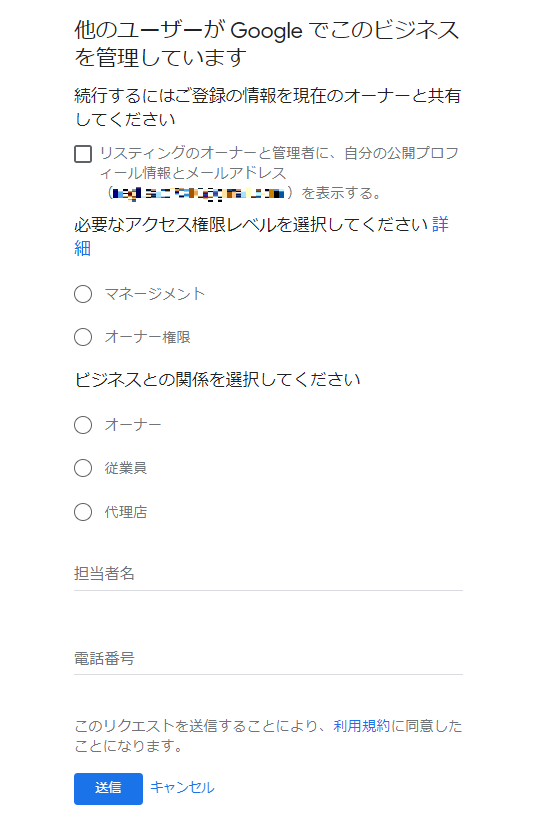
「他のユーザーがすでにオーナー確認を済ませています」と表示されます。そのメッセージの下の「管理者権限をリクエスト」ボタンをクリックしましょう。

必要事項の入力フォームがあらわれますので、正確に入力し送信してください。この内容は、以前オーナー確認した人に送られます。(以前のオーナーには、あなたに管理者権限を移動させ、連絡をするように促すメールが送信されます)

同時にあなたの元にも、Googleから確認メールが届きます。今後の手順について案内が書かれていますのでよく読んでおきましょう。

もしも以前のオーナーが管理者権限のリクエストに応えず3日以上経過した場合は、今度はあなたへのオーナー確認が始まります。

あなたのオーナー確認が終了すれば、無事にGoogleビジネスプロフィールの管理者権限が移ります。

まとめ

今回は、Googleビジネスプロフィールに登録できない主な原因と対策法についてまとめていきました。

  1. Googleビジネスプロフィールにログインするユーザー名とパスワードを忘れてしまった
  2. オーナー確認の電話がかかってこない
  3. オーナー確認のはがきが届かない
  4. 確認コードの入力欄が出てこない
  5. 他の人によってすでにオーナー確認が済まされており、自分が管理者として登録できない

単にログインしていないニアミスで起こる問題から、以前のオーナーとのやりとりが必要になる場合など、原因はさまざまです。

しかし、どれも落ち着いて対処することでGoogleビジネスプロフィールへの登録はできるようになります。この記事を参考に、ひとつひとつ手順を確かめていってください。

弊社はMEO対策を中心に中小企業の集客対策のお手伝いをしております。

MEO対策に限らず、店舗の集客対策にお悩みの方はぜひお気軽にご相談ください。

お問い合わせ・ご相談はこちら

MEO対策・ビジネスプロフィール・ストリートビュー
Instagram・LINE・HP/LP制作に関しては、
当メディアの運営会社 株式会社トリニアスにご相談ください。

【画像・動画付き】Googleビジネスプロフィールの登録方法を解説
「Googleビジネスプロフィールに登録したい」
「でもどうやって登録すればいいのかわからない」

こういったお悩みはありませんか。

本記事では初めてGoogleビジネスプロフィールを利用する方でもわかりやすいように、画像・動画つきで登録方法を解説します。
Googleビジネスプロフィールに登録して店舗への集客につなげたい方は、ぜひ最後までご覧ください。

【動画で解説】Googleビジネスプロフィールの登録方法

こちらの動画でも、Googleビジネスプロフィールの登録方法を解説しています。
文章を読むのが苦手な人や、音声を聴きながら登録作業を進めたい人は、本動画をぜひ参考にしてみてください。

【画像付きで解説】Googleビジネスプロフィールの登録方法

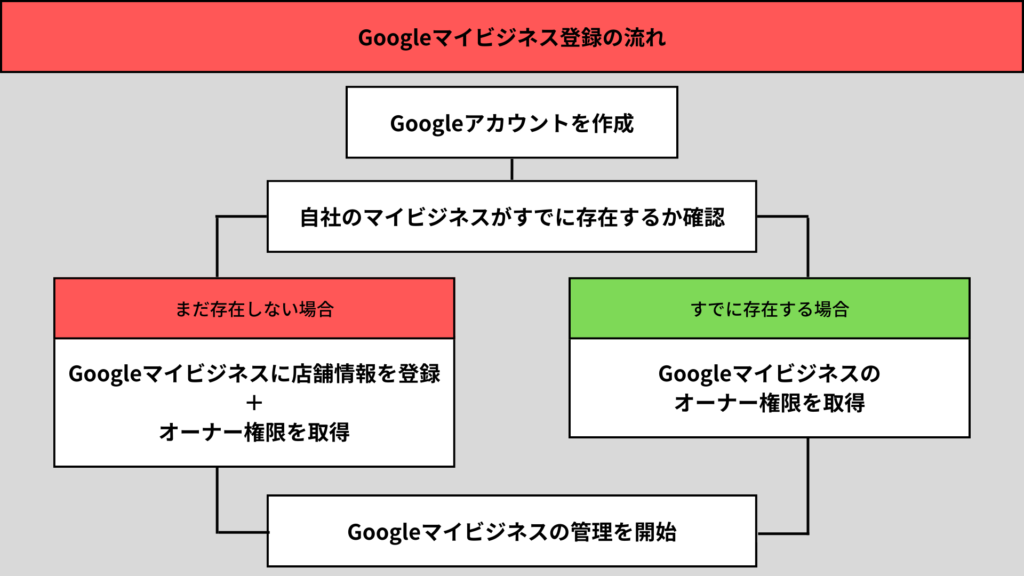
Googleマイビジネスの登録作業全体の流れ

さっそく、Googleビジネスプロフィールに登録していきます。

まずは登録する前に作業全体の流れを把握しておきましょう。

1.Googleアカウントを作成する

2.自社のGoogleビジネスプロフィールがすでに存在するか確認する

A:すでに存在する場合は「Googleビジネスプロフィールのオーナー権限を取得する」

B:まだ存在しない場合は「Googleビジネスプロフィールに店舗情報を登録する+オーナー権限を取得する」

Googleアカウントの作成が必須な点は変わりませんが、自社のGoogleビジネスプロフィールがすでに「Google検索やGoogleマップ上に存在しているかどうか」によって登録手順がわずかに異なります。

すでに存在していることに気付かずに新しく登録してしまうと、Google検索やGoogleマップ上でビジネスプロフィールが重複してしまい、ユーザーの混乱を招いたりGoogleからの評価が下がったりするおそれがあります。

ユーザーに正しい情報を届けるためにも、全体の流れを把握してから登録作業を進めましょう。

Googleアカウントを作成する

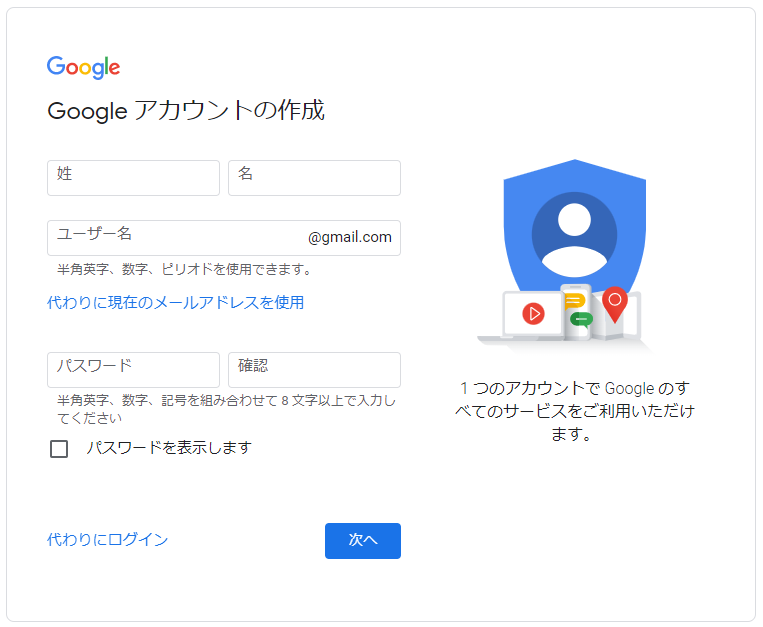
Googleアカウントの作成画面

まずは、Googleビジネスプロフィールを登録するために必要なGoogleアカウントを作成しましょう。

アカウントの作成は「Gmail」「Yahoo!メール」などのメールアドレスが必要ですが、Gmailアドレスを取得しておくとYoutubeなどのビジネスプロフィール以外のGoogleのサービスも利用できるのでおすすめです。

また、Googleアカウントは用途によって「自分用」または「ビジネス管理用」の2種類のうちのどちらかを選んで作成できます。

自分用個人でGoogleサービスを利用したいときに作成するアカウント
ビジネスの管理用店舗や企業でGoogleビジネスプロフィールを利用したいときに作成するアカウント

どちらも作成する手順や無料で作成できる点は変わりませんが、Googleビジネスプロフィールの管理がメインの場合、店舗情報がスムーズに登録できる「ビジネス管理用」を選択しましょう。

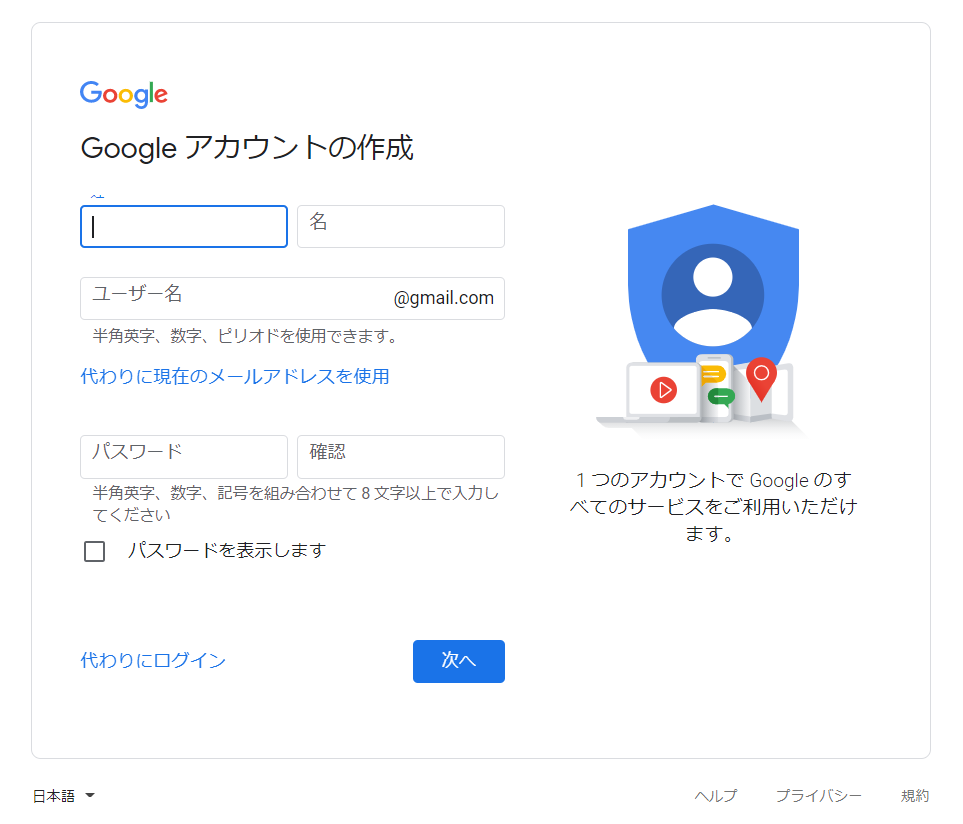
アカウントの種類を選択したら、Googleアカウントの作成ページにアクセスして「苗字と名前」「ユーザー名」「パスワード」を入力します。

必要事項を入力したら「次へ」を押して利用規約に同意すれば、Googleアカウントの作成は完了です。

自社のGoogleビジネスプロフィールがすでに存在しているか確認する

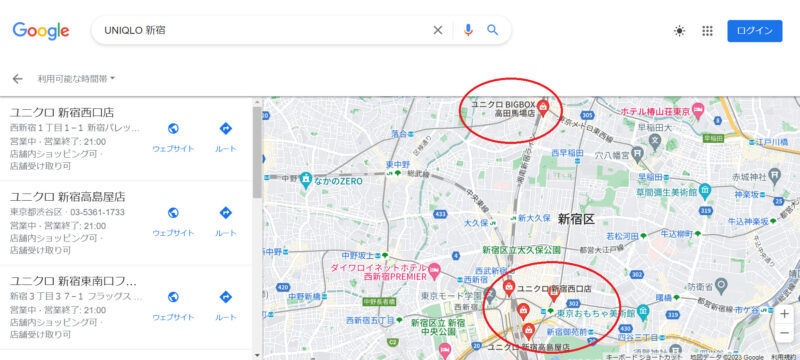
Googleアカウントが作成できたら、次は自社のGoogleビジネスプロフィールがすでにGoogleマップ上に存在しているかを以下の手順で確認しましょう。

  • Googleマップで「自社の店舗名+自社の店舗がある地域名」を検索する
  • マップ上の店舗所在地に「赤いピン」が表示されているか確認する

これらの手順を踏んだ後、以下の画像のような「赤いピン」がマップ上の店舗の所在地に表示された場合はすでに自社のGoogleビジネスプロフィールが存在し、表示されない場合はまだ存在していないことが確認できます。

Googleマイビジネスがすでに登録されているか確認する画面

店舗の所在地に「赤いピン」が表示された方はこのまま進み、表示されなかった方は「まだ自社のGoogleビジネスプロフィールが存在しない場合の登録手順」に進んで新しく登録しましょう。

すでに自社のGoogleビジネスプロフィールが存在する場合の登録手順

Googleマップ上に自社のGoogleビジネスプロフィールが存在していることが確認できたら、オーナー権限を取得して本格的に管理を始めましょう。
オーナー権限とは「私がこのGoogleビジネスプロフィールの管理者(オーナー)である」という証明です。

オーナー権限の取得方法は、すでに自社のGoogleビジネスプロフィールの管理者(オーナー)が存在するかどうかで方法が異なります

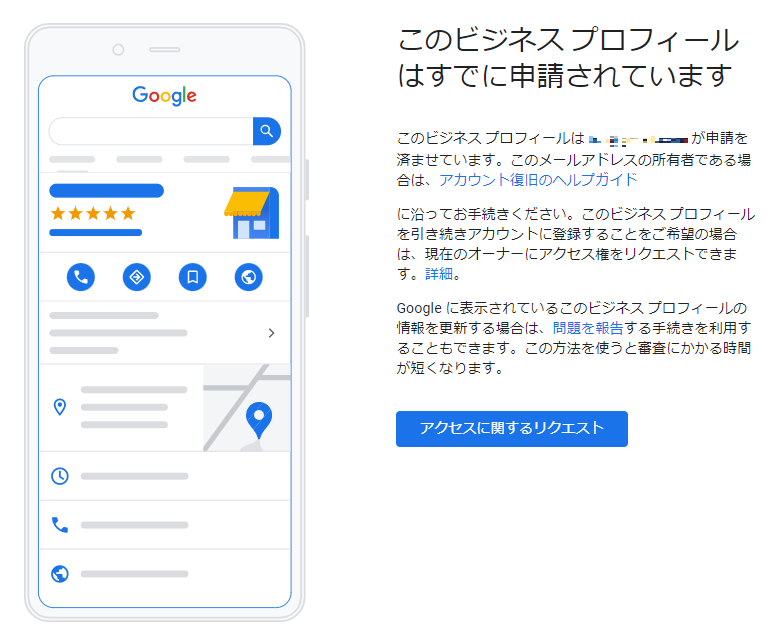
まずは、以下のいずれかの方法で管理者(オーナー)の有無を確認してみましょう。

  • Googleビジネスプロフィールマネージャで自社の店舗名を検索する
  • Google検索やGoogleマップで自社の店舗名を検索して、Googleビジネスプロフィール内の「ビジネスオーナーですか?」を選択する
すでにGoogleマイビジネスの管理者がいるか否かを確認する画面

その後、上の画像のような「このビジネスプロフィールはすでに申請されています」という画面が表示されなかった場合はこのまま進み、表示された場合は「オーナー権限のリクエスト」に進みましょう。

管理者がいない場合は「オーナー確認」をする

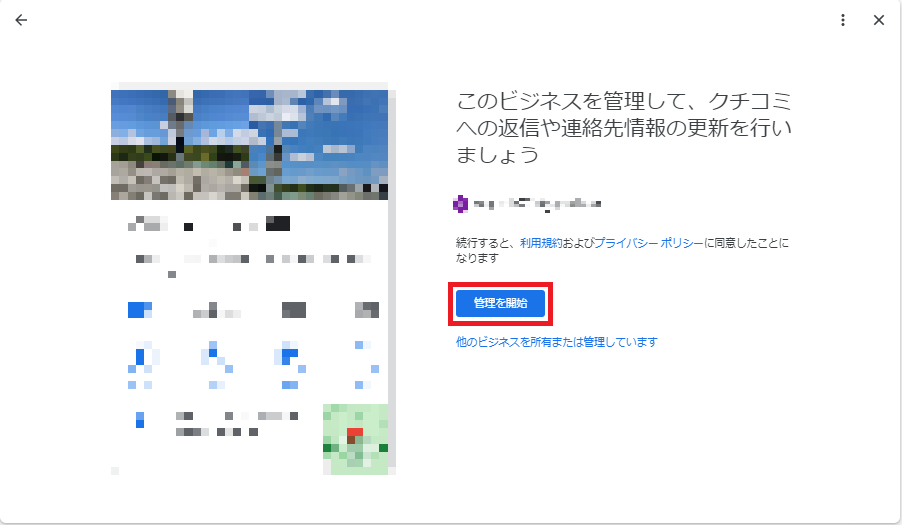
Googleマイビジネスの管理を開始する画面

Googleビジネスプロフィールの管理者(オーナー)が存在しない場合、オーナー確認という作業が必要になります。

オーナー確認の方法は以下の通りです。

  • Google検索やGoogleマップで自社の店舗名を検索する
  • Googleビジネスプロフィール内の「このビジネスのオーナーですか?」を選択する
  • 「管理を開始」ボタンを押す
  • オーナー確認の方法(ハガキ・電話・メールなど)を選択する
  • 確認コードを入力する

オーナー確認が完了したら、本格的にGoogleビジネスプロフィールの管理を始めて店舗の集客率や売上アップを目指しましょう。

管理者がいる場合は「オーナー権限のリクエスト」を送信する

オーナー権限のリクエスト画面

すでにGoogleビジネスプロフィールの管理者(オーナー)が存在する場合、現在の管理者(オーナー)にリクエストをして権限を付与してもらいましょう。

自分以外が管理者(オーナー)になっているパターンとしては、以下のパターンが想定できます。

  • 自社の関係者が管理者(オーナー)になっている
  • すでに退社した従業員が管理者(オーナー)になっている
  • 店舗の利用者など一般のユーザーが管理者(オーナー)になっている

知らないユーザーが管理者(オーナー)になっていると不安に感じるかもしれませんが、いずれのパターンでも以下の方法でオーナー権限をリクエストし、承認されれば自身が管理者(オーナー)になれるのでご安心ください。

  • Googleビジネスプロフィールマネージャで自社の店舗名を検索する
  • 「このビジネスプロフィールはすでに申請されています」の画面で「アクセスに関するリクエスト」を選択する
  • 必要事項を入力し「送信」ボタンを押下する
  • なお、オーナー権限をリクエストしてから3日以上返信がない場合は「オーナー確認」をすることで自身がGoogleビジネスプロフィールの新しい管理者(オーナー)になれます。

    その場合は「管理者がいない場合はオーナー確認をする」の登録手順に従ってオーナー確認をしましょう。

    まだ自社のGoogleビジネスプロフィールが存在しない場合の登録手順

    Googleマップ上に自社のビジネスプロフィールが存在していなかった場合は、以下の手順で新しく登録していきましょう。

    • Googleビジネスプロフィールのログイン画面にアクセスする
    • ビジネスの名前を入力する
    • ビジネスのカテゴリを入力する
    • ユーザーが実際に訪れることができる場所がどうかに回答する
    • 店舗の住所を入力する
    • すでに登録済みのビジネスか確認する
    • 商品配達や出張型サービスを提供しているかどうかに回答する
    • 連絡先情報を追加する
    • 最新情報を入手するか選択する
    • オーナー確認用のコードを取得する方法を選択する
    • その他の情報を設定する
    • 登録を完了する

    1.Googleビジネスプロフィールのログイン画面にアクセスする

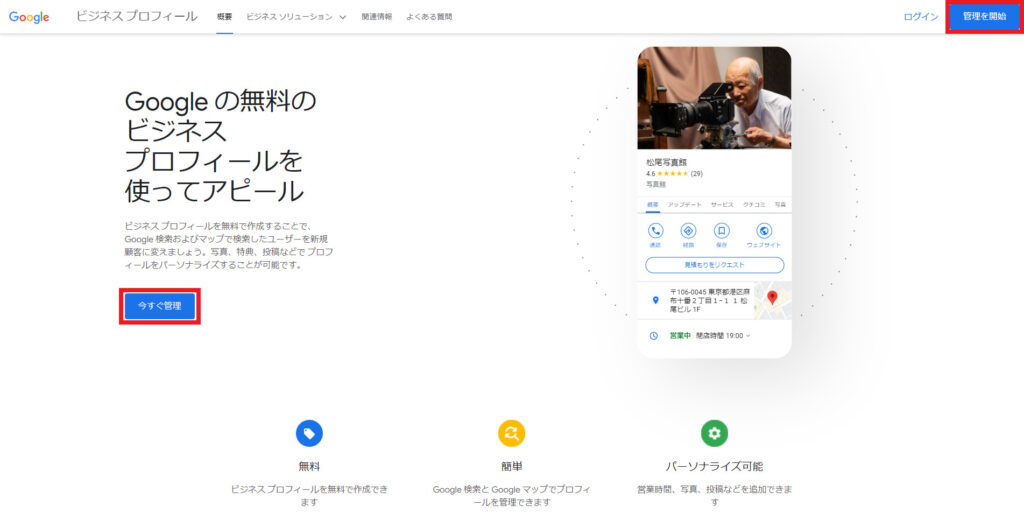
    Googleマイビジネスのログイン画面

    まずはGoogleビジネスプロフィールのログイン画面にアクセスし、「今すぐ管理」または「管理を開始」ボタンを選択します。

    2.ビジネスの名前を入力する

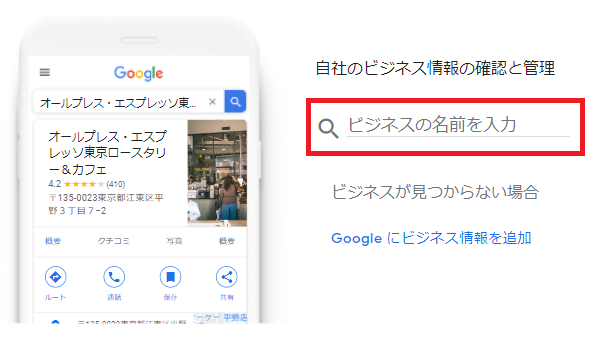
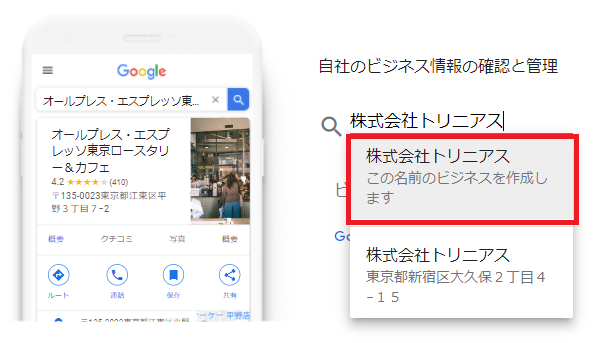
    ビジネスの名前を入力する

    Googleビジネスプロフィールに登録したい店舗の名前を「ビジネスの名前を入力」の欄に入力します。

    ここで入力したものが実際にGoogle検索やGoogleマップで表示される店舗名なので、お店を探すユーザーの混乱を招かないように「誤字・脱字」「英語の大文字・小文字」「半角・全角」などの表記に注意しましょう。

    ※登録したビジネスの名前は後から変更できます。

    また、ビジネスの名前に地名やサービス名などのキーワードを入れることは、ガイドラインで禁止されています。

    禁止例
  • 新宿 〇〇レストラン 安い ランチ
  • 表参道 〇〇美容室 カラー パーマ
  • 登録する際は、実際に店舗の看板などに記載されているものと同じ表記になっているか確認しましょう。
    なお、登録したい店舗の名前を入力した時に、以下の画像のように同一の店舗の名前と住所が候補として表示されることがあります。

    ビジネスの名前を入力する

    もし、これが登録したい店舗と一致していた場合はビジネスの名前を新しく登録する必要はないので、候補を選択して「Googleビジネスプロフィールのオーナー権限を取得する方法」に進みましょう。

    3.ビジネスのカテゴリを入力する

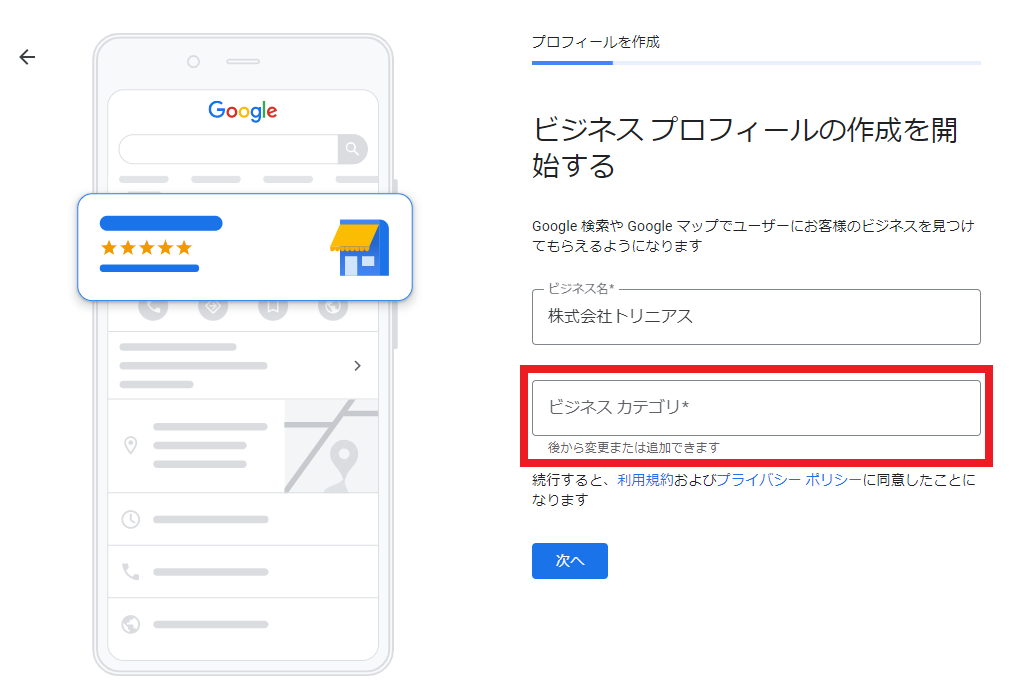
    ビジネスカテゴリの入力画面

    自社の店舗が該当するカテゴリを「ビジネスカテゴリ」の欄に入力します。
    ビジネスカテゴリとは「カフェ」「レストラン」「美容室」といった分類のことです。

    入力するとカテゴリの候補が表示されるので、Googleビジネスプロフィールに登録したい店舗に最も近いものを選択しましょう。

    4.ユーザーが実際に訪れることができる場所かどうかに回答する

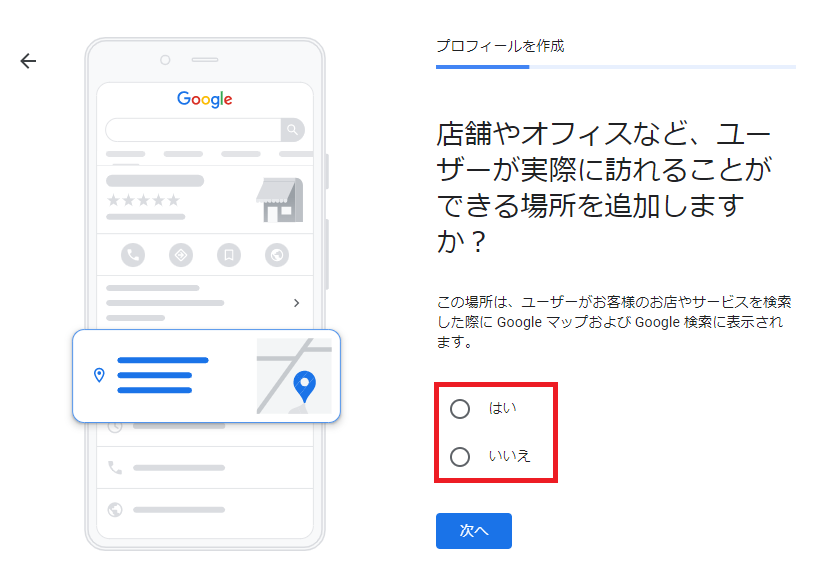
    ユーザーが実際に訪れることができる場所かどうかに回答する""

    「店舗やオフィスなど、ユーザーが実際に訪れることができる場所を追加しますか?」と言う画面が表示されるので、実店舗がある場合は「はい」を選択し、店舗がない場合は「いいえ」を選択します。

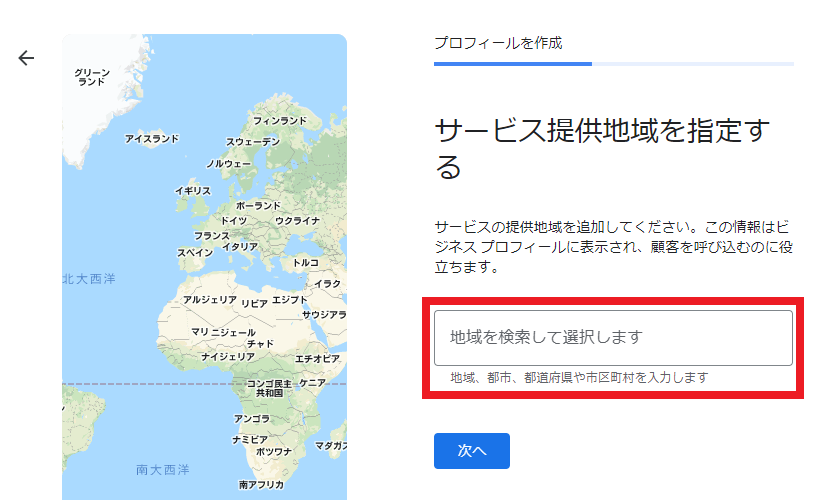
    「いいえ」を選択した場合は「サービス提供地域を指定する」という以下の画面が表示されます。

    ユーザーが実際に訪れることができる場所かどうかに回答する

    「地域を検索して選択します」の欄に「東京」「新宿区」など主にサービスを提供している地域を選択して「連絡先情報を追加する」に進みましょう。

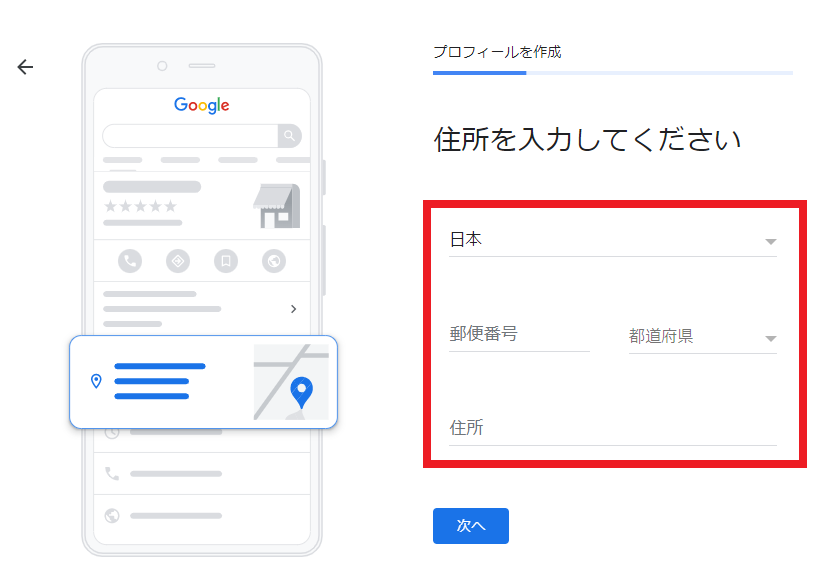
    5.住所を入力する

    住所を入力する画面

    店舗が実在する住所(国・郵便番号・都道府県・市区町村など)を入力します。
    ここで入力した住所は後から変更できますが、間違えてしまうと正しく登録できなくなるおそれがあるため、建物名や部屋番号まで正確に入力しましょう。

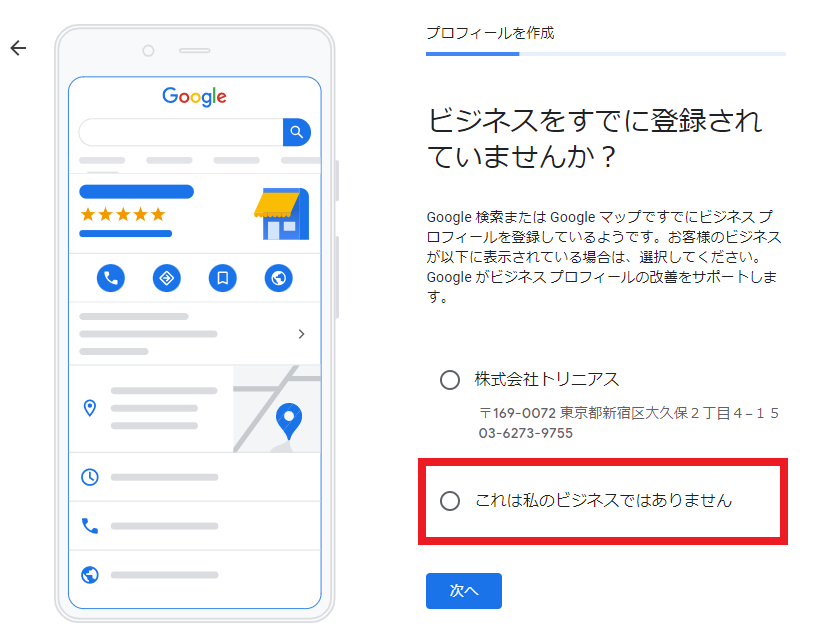
    6.すでに登録済みのビジネスかを確認する

    ビジネスがすでに登録されているか確認する画面

    入力した住所と同じ住所のGoogleビジネスプロフィールがすでに存在する場合「ビジネスをすでに登録されていませんか?」という画面が表示されます。

    この画面が表示されなかった場合は、次の「7.商品配達や出張型サービスを提供しているかどうかに回答する」に進みます。

    登録したい店舗に該当するものが無い場合「これは私のビジネスではありません」または「いずれも私のビジネスではありません」を選択しましょう。

    該当する店舗があった場合は表示された同じ住所のGoogleビジネスプロフィールを選択し、オーナー権限を取得しましょう。

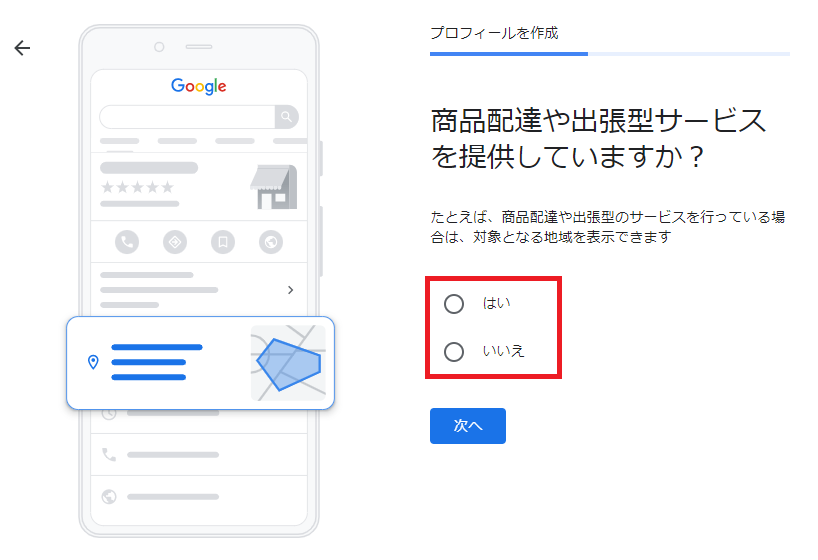
    7.商品配達や出張型サービスを提供しているかどうかに回答する

    商品配達や出張型サービスを提供しているかどうかに回答する

    「商品配達や出張型サービスを提供していますか?」という画面が表示されます。
    商品やサービスを店舗以外の場所でも提供している場合は「はい」を選択し、店舗でのみ提供している場合は「いいえ」を選択しましょう。

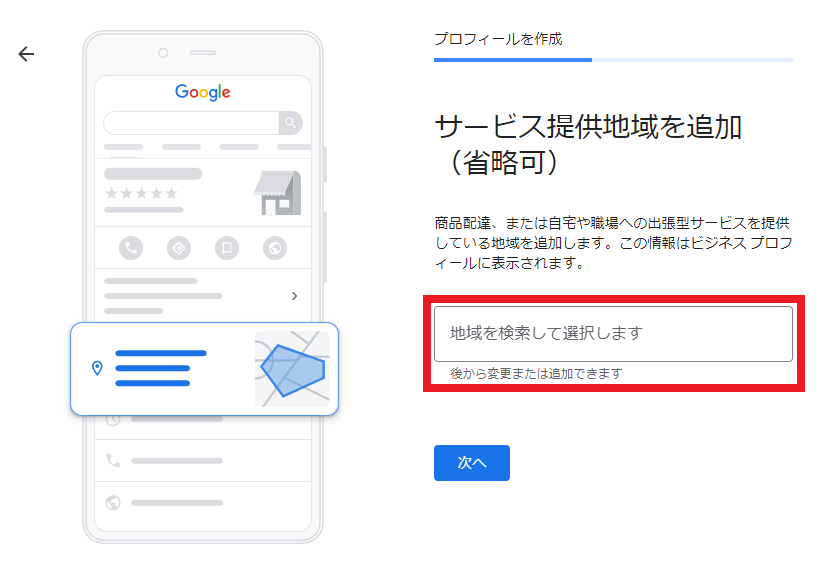
    「はい」を選択した場合は「サービス提供地域を追加」という画面が表示されます。

    商品配達や出張型サービスを提供しているかどうかに回答する

    「地域を検索して選択します」の欄に「東京」「新宿区」など主にサービスを提供している地域を選択し、次の「8.連絡先情報を追加する」に進みましょう。

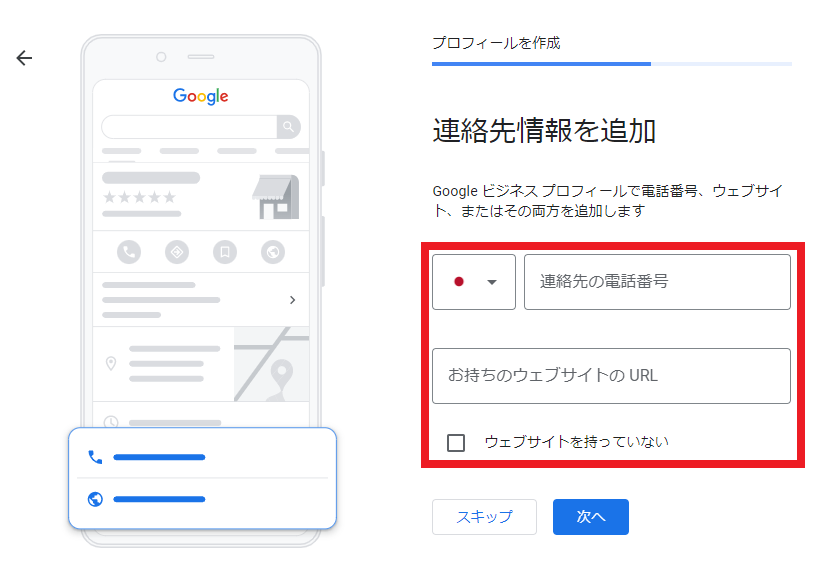
    8.連絡先情報を追加

    連絡先情報を追加する画面

    店舗の電話番号やウェブサイトをお持ちの場合は「連絡先の電話番号」と「お持ちのウェブサイトの URL」にそれぞれ入力します。

    ここで入力した電話番号は、実際にユーザーに表示される情報になるので、連絡のとれる番号を入力しましょう。

    もし、電話番号はあるがウェブサイトは持っていないという場合は「連絡先の電話番号」のみ入力し「ウェブサイトを持っていない」にチェックを入れます。

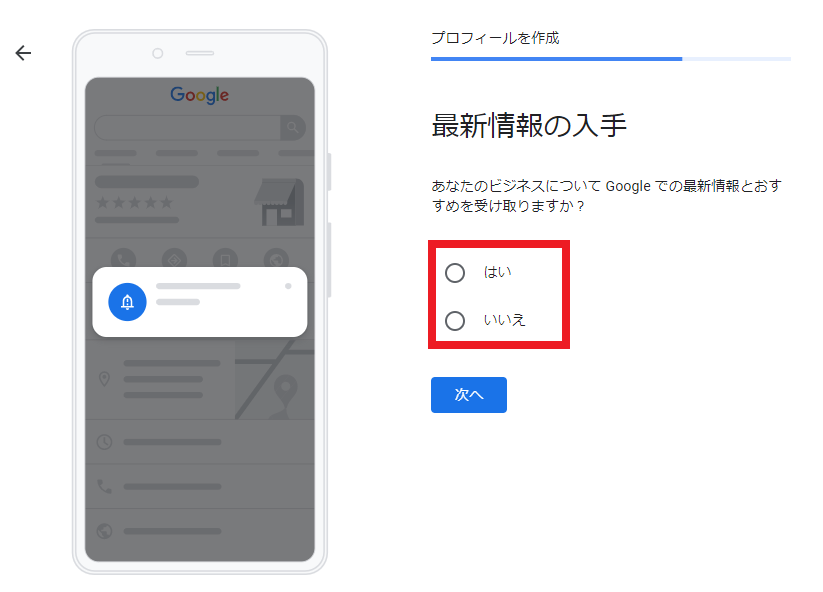
    9.最新情報を入手するかを選択する

    Googleからの最新情報を入手するか選択する画面

    「最新情報の入手」という画面が表示されるので、Googleからの最新情報を受け取りたい場合は「はい」を、受け取りたくない場合は「いいえ」を選択します。

    最新情報にはGoogleビジネスプロフィールの運用に関わる大切な情報が含まれていることもあるので、特別な理由がない限り「はい」を選択しましょう。

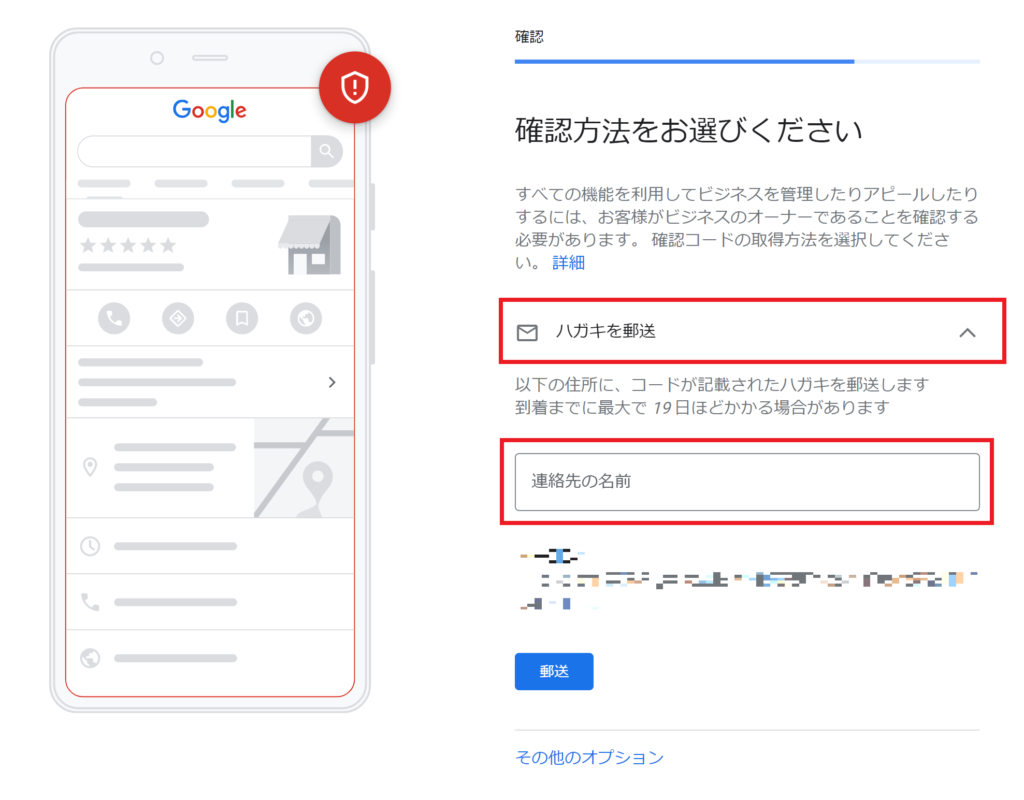
    10.オーナー確認用の確認コードを取得する方法を選択する

    オーナー確認用の確認コードを取得する方法を選択する画面

    「確認方法をお選びください」という画面が表示されるので、オーナー確認用の確認コードを取得する方法を選択します。

    新しくGoogleビジネスプロフィールに登録する場合の確認方法は「ハガキを郵送」なので「連絡先の名前」に確認コードを受け取る担当者の名前を入力します。

    ハガキ郵送先の住所に間違いがないことを確認したら「郵送」ボタンを押しましょう。

    無事にGoogleからハガキが届いたら、記載されている手順に従って確認作業を進めることでオーナー確認が完了します。

    ※ ハガキが届くまでの間に登録した「住所」や「店舗名」を変更してしまうと、郵送手続きが中断されてハガキが届かなくなる場合があるので注意しましょう。

    11.その他の情報を入力する

    確認コードの取得方法を選択した後は、その他の情報を入力する画面が順番に表示されます。

    設定項目は選択したビジネスカテゴリによって異なりますが、入力できる項目についてはできるだけ入力しておくと良いでしょう。

    まだ決まっていないものや準備できていないものに関しては、Googleビジネスプロフィールの管理画面で後から入力できるので「スキップ」を選択しても問題ありません

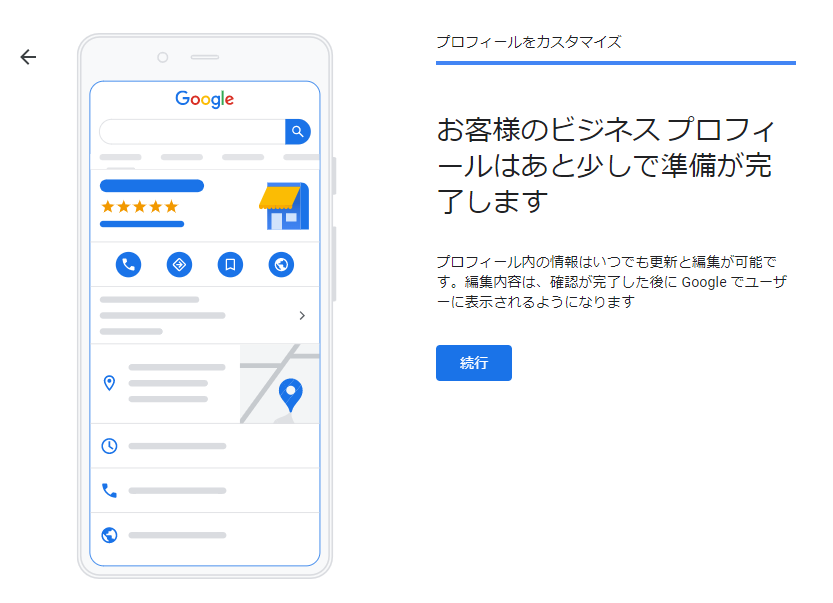
    12.登録を完了する

    Googleマイビジネスの登録を完了させる画面

    「お客様のビジネスプロフォールはあと少しで準備が完了します」という画面が表示されるので「続行」を選択します。
    その後Googleビジネスプロフィールの編集画面が表示されたら、ひとまず登録は完了です。

    オーナー確認ができ次第、Googleビジネスプロフィールの豊富な機能を存分に活用して店舗の集客率向上を目指しましょう。

    Googleビジネスプロフィールの登録が難しいと感じたときは

    Googleビジネスプロフィールの登録方法は本記事を参考にすれば完了できます。
    とはいえ、ビジネスプロフィールの有無やオーナー確認作業をするのは、いつもの店舗業務をこなしながらだと負担に感じることでしょう。
    そんなときは、弊社・株式会社トリニアスが提供するGoogleビジネスプロフィール運用代行サービス「MEO prime」をご検討ください。

    これまで4,000社以上のGoogleビジネスプロフィール運用に携わってきた弊社の担当が、登録作業からクチコミ管理、集客につなげるための施策まですべて代行いたします。
    集客に興味はあるけど通常業務で忙しい、Googleビジネスプロフィールを運用する人員がいないという方は、まずはお気軽にお問い合わせください。

    Googleビジネスプロフィール登録後にやるべきこと

    Googleビジネスプロフィールに登録したら、次は情報を充実させましょう。

    ビジネスプロフィールの情報を充実させることで、Google検索・マップでお店やサービスを探しているユーザーを集客できるようになります。

    以下の方法で、ユーザーが魅力を感じるGoogleビジネスプロフィールをつくってみましょう。

    Googleビジネスプロフィールの管理画面へのログイン方法や使い方は、こちらの記事を参考にしてみてください。

    Googleビジネスプロフィールの登録方法のまとめ

    今回はGoogleビジネスプロフィールの登録方法について解説しました。
    登録する方法は難しくないものの、Googleアカウントを取得しているか、すでにGoogleビジネスプロフィールが存在しているかによって登録手順が異なる点に注意が必要です。
    ぜひ、本記事を参考にGoogleに店舗情報を登録して、集客率や売上アップに役立つ機能を活用してみましょう。

    もしも「登録方法がよくわからない」「Googleビジネスプロフィールを運用する時間と人手が足りない」という方は、ぜひ弊社・株式会社トリニアスまでご相談ください。
    弊社ではGoogleビジネスプロフィール運用代行サービスを、登録作業から集客に役立つ設定方法、日々の運用に至るまで総合的にサポートしています。
    「お店の売上をアップさせたい」「商品やサービスの知名度をアップさせたい」という方は、まずはお気軽にお問い合わせください。
    また、Googleビジネスプロフィールの運用ノウハウに関する無料の資料もあるので、ご興味のある方はぜひダウンロードしてみてください。

    お問い合わせ・ご相談はこちら

    MEO対策・ビジネスプロフィール・ストリートビュー
    Instagram・LINE・HP/LP制作に関しては、
    当メディアの運営会社 株式会社トリニアスにご相談ください。
    この記事を読んでいるあなたは「フリーペーパーのPoco’ce(ポコチェ)って、掲載するとどんな効果が得られるの?」と思っていませんか?

    東京都心を中心に、約12万部も配布されている大規模なフリーペーパーですので、掲載するにあたり広告効果は欲しいです。

    そこで、ポコチェと同じく「集客ツール」を提供する弊社の見解で、掲載料や広告効果について述べていきたいと思います。

    フリーペーパーPoco’ce(ポコチェ)の掲載料や特徴

    まずは、フリーペーパーポコチェの掲載料金やターゲット層などの特徴を、公式資料をもとにさらに分かりやすくお話します。

    • 発行部数・・・毎月12万部(毎月25日発行)
    • サイズ/ページ数・・・A4/36ページ
    • 発行エリア・・・新宿、渋谷、池袋、恵比寿、青山、赤坂、六本木、銀座、品川、神田、上野、東京駅周辺の都営地下鉄線駅構内、またはコンビニ、商業施設内に設置。
    • メインターゲット層・・・20代後半~30代の働く独身女性
    掲載場所スペース掲載料(円)出来上がり寸法(mm 縦×横)
    表2見開き
    (表紙めくってすぐの見開き)
     2P 150万
    ※1部あたり12.5円
     297×420
     表2
    (表紙めくってすぐ)
    1P 80万
    ※1部あたり6.7円
     297×210
     表2対向
    (表紙から3ページ目)
    1P 80万
    ※1部あたり6.7円
     297×210
     目次対向
    (目次ページの隣)
     1P 70万
    ※1部あたり5.8円
     297×210
    中面1P 1P 60万
    ※1部あたり5円
     297×210
     中面1/2P 1/2P32万
    ※1部あたり2.7円
     130×190
    (270×90)
    中面1/4P 1/4P 18万
    ※1部あたり1.5円
     130×90
    (60×190)
     中面1/8P 1/8P 10万
    ※1部あたり0.8円
     60×90
     中面1/3P 1/3P 20万
    ※1部あたり1.6円
     270×57
    (84×190)
     中面1/6P 1/6P 12万
    ※1部あたり1円
     84×90
    (130×57)
     表3
    (裏表紙の1ページ前)
     1P 70万
    ※1部あたり5.8円
     297×210
     表4
    (裏表紙)
     1P 110万
    ※1部あたり9.2円
     297×210
     編集タイアップ
    (取材記事風広告)
     30万(1Pあたり)

    東京都内中心部でスポット的に設置しているフリーペーパーのため、全国的な知名度はありません。しかしながら、掲載されている店舗は東京都内のみならず、他県のお店の通販可能な商品なども紹介されています。

    ポコチェの大きな特徴は、フリーペーパーとは思えない上質な紙質で、書店で売っているファッション雑誌のようなクオリティです。

    旬の女性芸能人などのインタビュー記事を交えたり、読者モデルが広告主の店舗に実際に訪れ、サービスを体験している様子をつづった取材記事風広告があります。

    単なる広告が羅列されるフリーペーパーとは違い「読み物」として充実した内容になっています。

    また、掲載店舗はポコチェのWeb版にも同時に紹介されるという特徴もあります。スマホでバックナンバーが読めるアプリもあるため、都心で暮らす女性たちが移動の電車内などで気軽に読める工夫も凝らされています。

    主軸は紙媒体ですが、同時にWebページの方にも力を入れています。

    フリーペーパーPoco’ce(ポコチェ)の広告効果はどれくらいか?

    東京

    それでは肝心の、ポコチェの広告効果について考えてみます。

    まず、主軸のフリーペーパーについてですが、広告効果の数値化は難しいと予想できます。なぜなら、読者の動きが読めないからです。

    ポコチェの発表しているデータでは、毎号の消化率が96%以上となっています。つまり、毎月12万部発行されるうちの11.5万部が設置場所からなくなっているという計算になります。

    しかしながら、その11.5万部がどのような「読まれ方」をされているのかまでは把握できません。フリーペーパー(無料で持って帰れる雑誌)という特徴から、

    • 気になるコーナーだけ読んで終わる人
    • 自ら書店で購入した雑誌より真剣に読まない人
    • 部屋に置いたまま読むことを忘れている人

    このような読者層も一定数いると考えられます。

    例えば広告にクーポンなどを掲載すれば、それがどのくらい使われたか?などの効果測定はできるようになるでしょう。ですがポコチェには、クーポンはほぼ付いていません。(読者プレゼントのコーナーはあります)

    ポコチェのメインターゲット層は「仕事も遊びもポジティブな自己投資意識の高い女性」です。自分自身にお金をかけられる割とリッチな働く女性がターゲットとなるため、クーポンや割引といったような値引き感はコンセプトにマッチしません。そのため、クーポンなどの効果測定ができるツールがないのです。

    フリーペーパーポコチェの広告効果について知りたいのでしたら、発行会社の営業担当者に直接データを示してもらうほかないでしょう。

    Web版ポコチェやアプリ版ポコチェについては、どのページがどれくらい読まれているか?(ページビュー数)が数値化できるはずです。まずはフリーペーパーに載せないことにはWeb版には載らないのですが、参考までにWeb版の反響なども聞いておくといいでしょう。

    まとめ

    都心の働く女性をメインターゲットに、毎月12万部発行されているフリーペーパーPoco’ce(ポコチェ)。

    無料とは思えないほどのクオリティ。クーポンや値引きなどの内容はなしに、掲載店舗のブランドイメージを上げることに徹している姿勢を見ると、お店側にとっては掲載されたことがステータスとも言えます。(実際に広告を出した店舗は、ホームページなどで「ポコチェに掲載されました!」と紹介しているケースが多いです)

    ポコチェの広告効果は、掲載後に何人客数が増えたとか、いくら売り上げが上がったというような具体的数字というよりは、「都心で働く美意識の高い女性が気に入るような、上質な商品が置いてあるお店」というイメージを広めることに貢献しているのかもしれません。

    お店や商品のPRは、ご商売をされている方にとって永遠の課題です。

    「どんな媒体で、どのように露出をしていくか」「広告にかける費用とのバランス」はひと昔前と違い、さまざまな媒体がある時代になってきたため、広告手法に迷われるオーナー様が多いです。

    店舗の室内をバーチャル訪問できる画像(Googleストリートビュー屋内版)の認定フォトグラファーである弊社の視点でお話しすると、これからは「Webによる露出」が間違いなく重要になってきます。スマホやパソコンが1人1台の時代になり、頻繁にインターネットにつながる人が増えてきたからです。

    インターネットを使ったPRをまだ本格的に始めていない、という場合は、「Googleマイビジネス」という集客ツールを使いこなすことから始めてみてください。

    Googleマイビジネスは無料で使える集客ツールながら、しっかり活用していくと、インターネット検索であなたのサービスがヒットする可能性が高くなります。

    お問い合わせ・ご相談はこちら

    MEO対策・ビジネスプロフィール・ストリートビュー
    Instagram・LINE・HP/LP制作に関しては、
    当メディアの運営会社 株式会社トリニアスにご相談ください。
    今回は、ヘアサロンやネイルサロンなど、美容系店舗専門の集客ツール「ホットペッパービューティー」の広告費について考えてみます。

    Web版と紙面、両方で展開するホットペッパービューティー。
    抜群の知名度を誇る媒体なため、その掲載料金はかなり強気な設定になっていると言われています。

    そのプランと料金は公開されておらず、問い合わせた方に直接説明資料が送られてくる、という仕組みです。そこで初めて掲載費用を知るのです。

    この記事では「ホットペッパービューティー側から提示された広告費をどうとらえるべきか?」について、特に重点的にお伝えしていきます。

    金額という具体的数字に翻弄されずに、質の良いお客様を集める戦略を立てていきましょう。

    ホットペッパービューティーの広告費はエリアとプランによって違う!

    ホットペッパービューティーの広告費は、エリアとプランによって違いがあります。例えば東京都のような、人口も店舗の数も多い地域では高額になります。

    プランは全部で11あり、選ぶものによって「おススメ店舗一覧」の表示順が変わります。
    つまり、高額なプランを選ぶほど店舗一覧の上位に表示することができ、見込み客の目に触れる回数が増やせるのです。

    また、高額なプランになればなるほど、特集で店舗が紹介されたり、店舗のページに含める情報量やクーポンの数を増やせたり、こだわり検索でヒットしやすくなるようになったりします。
    お店の情報に、複数の流入ポイントを設けられるわけです。

    ※上のプランに行くほど広告費は高額になります。

    広告費の例として、東京都中心部であれば

    • 最上位プラチナLLプラン・・・1回約70万円(年間契約ならひと月当たり約50万円)
    • バリュープランL・・・1回約40万円(年間契約ならひと月当たり約27万円)
    • バリュープラン・・・1回約30万円(年間契約ならひと月当たり約20万円)
    • シンプルプランL・・・1回約30万円(年間契約ならひと月当たり約20万円)
    • シンプルプラン・・・1回約15万円(年間契約ならひと月当たり約10万円)
    • ライトプラン・・・1回約10万円(年間契約ならひと月当たり約7万円)

    ※エリアとプランによって異なりますので、正しい費用は直接ホットペッパービューティーのサイトからお問い合わせください。

    このくらいが相場のようです。(「L」が付くプランは、Web版も紙面版も両方掲載されます)

    最上位プランがもっとも露出回数が多くなるため、「最上位プランを年間契約」を提案されるケースが多いです。

    しかしながら、「この広告費が要するにペイできるのか」というところが、最も重要です。

    ホットペッパービューティーのユーザー層と費用対効果を考えてみる

    ホットペッパービューティーを使ってサロン検索をするユーザーは、次のような3つのパターンに分かれると考えられます。

    【前提】行きつけのサロンがない、または、行きつけのサロンを変えたいと思っている人と考えられます。

    1. 色んなサロンを比較して、よりお得なクーポンがあるお店に行きたい(コスパ重視)
    2. 色んなサロンを比較して、自分のなりたい姿をより叶えてくれそうなお店に行きたい(こだわり重視)
    3. 色んなサロンを比較して、より評判のいいお店に行きたい(第三者の声重視)

    この3つのパターンの中で、最もリピーターになる確率が高いのが②の人です。
    その人の理想のキレイを実現できたとしたら、サロンに対する信頼感が高まり、次回から正規の値段になっても通ってもらえる可能性があります。

    一方で、①と③のパターンの人は「価格の安さ」や「他人の声」に流されやすい人であるため、他にもっといい条件のお店があれば流れていってしまいます。
    つまり、ホットペッパービューティー経由で初回来店したとしても、リピーターにはなりにくいということです。

    ホットペッパービューティーで新規顧客を集め、リピーター化し、広告費を回収していくには「サロンの得意分野をちょうど求めているお客様を集める」ことがポイントとなってきます。

    何でもいいから沢山のクーポンを発行するのではなく、「ショートカットが得意」、「グラデーションカラーならお任せ!」のように、分かりやすく特化した魅せ方をし、それにまつわるクーポンを発行する方が、長期的に来店してもらえる可能性の高いお客様を集めることに繋がります。

    ホットペッパービューティーには「こだわり検索」という機能があります。
    おススメ店舗一覧の上位表示店舗よりも、こだわり検索で絞り込んだ結果でサロンを探すユーザーも存在します。

    こだわり検索で絞り込まれることを前提に考えると、最上位プランを契約せずとも、バリュープランあたりでも集客効果は表れてくるのではないでしょうか?(※こだわり検索機能が使えるのは、バリュープランから上のプランになります)

    広告費をかけたところがおススメ店舗一覧の上位にランクインし、露出が増え、集客効果が実感できる。
    というのは分かりやすい仕組みです。

    しかしながら「お客様の質」まで考えてみましょう。

    ただ単にクーポンのお値打ち感に惹かれてやってきた「初回のみの人を増やすのか」それとも、「やってきた人数は少ないながらも、その人に理想のキレイを提供してファンになってもらい、次からも長く来店いただくのか」

    ホットペッパービューティーの広告費をペイする秘訣は、いかに店舗の得意分野やコンセプトにピッタリの人に集まってもらうかではないかと思います。

    ネット集客は「複数展開」が基本

    インターネット

    「美容サロンの集客窓口=ホットペッパービューティー」という等式が成り立っている方も、もしかしておられるかもしれません。

    しかし、インターネットで新規客を集める方法はそれだけではありません。

    例えば、「Googleマイビジネス」という集客ツールは有効活用していますでしょうか?Google社が提供している、無料で使える集客ツールです。

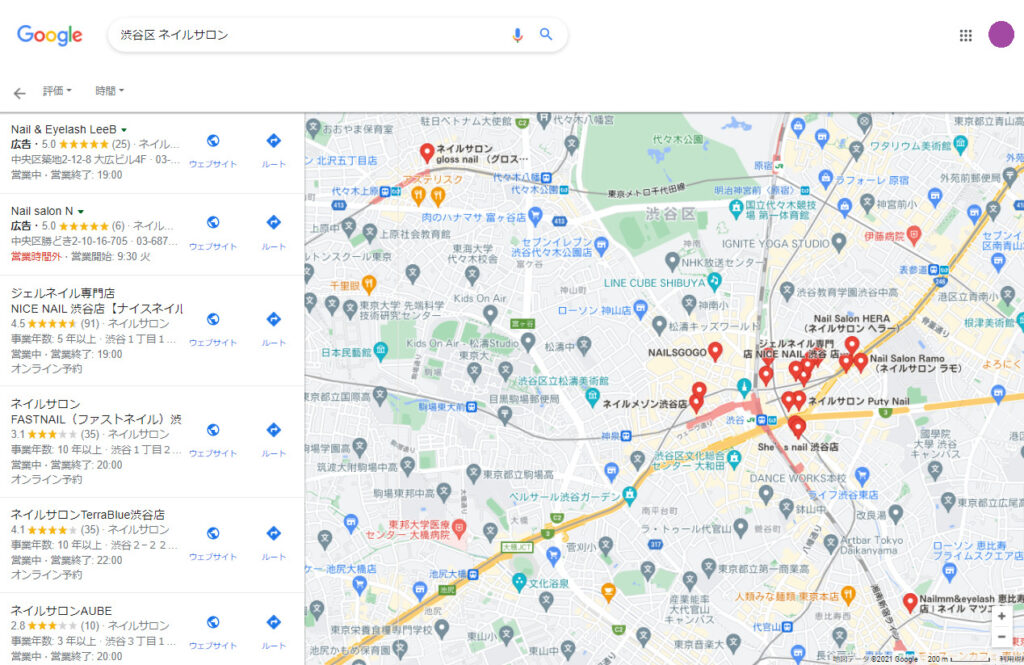
    Googleマイビジネスをきちんと運用していくと、Google検索やGoogleマップ検索で「渋谷区 ネイルサロン」などと検索された際に、あなたのサービスが露出するチャンスが生まれます。

    【Google検索】

    【Googleマップ検索】

    「美容サロンの集客窓口=ホットペッパービューティー」という固定概念があると、このような別の集客ツールに気づかないこともあります。

    1つのルートだけにこだわらずに、ぜひ複数の集客ルートを同時展開していくことをおすすめします。

    まとめ

    ホットペッパービューティーの広告費は、地域の規模によって違いがあります。また、11のプランが用意されていて、プランごとにも値段が異なります。

    • とにかく露出を多くして
    • あらゆるクーポンを発行し
    • 新規のお客様の「数」を集める!

    という目的であれば、上位プランになればなるほど有利です。

    しかしながら、ホットペッパービューティーはクーポンが目的で利用しているユーザーも多いです。上位プランでたくさん集まったお客様の中で、のちのちリピーターとなる人数はそれほど多くない印象です。

    上位プランでなくとも、お店のこだわりや特色を分かりやすく魅せ、そこでお客様を惹きつけているお店も存在します。集まってくる数は少ないですが、質で勝負といった感じです。

    また、複数の集客経路を積極的に開いているサロンの方が、万が一ホットペッパービューティーの広告費の値上げなどで掲載を取りやめたとしても、リスクヘッジができます。

    この記事では、WEB集客に関するツール「Googleマイビジネス」をご紹介しましたが、ぜひそれ以外にも、集客経路の発掘に力を入れてみてください!

    お問い合わせ・ご相談はこちら

    MEO対策・ビジネスプロフィール・ストリートビュー
    Instagram・LINE・HP/LP制作に関しては、
    当メディアの運営会社 株式会社トリニアスにご相談ください。
    今回は、個人経営の整骨院(整体院)やリラクゼーションサロンの御用達となっているWeb集客ツール「エキテン」へのPRページの掲載についてです。
    エキテンの有料プランやオプションなどの料金はどのくらいになるのか?また、それら掲載料金に対する集客効果はあるのでしょうか?

    この記事では同じくWeb集客のツール・Googleストリートビュー撮影やMEO対策を提供する弊社の視点から解説しています。

    【エキテンの掲載料金】よく利用される2つのプラン

    実はエキテンの掲載料金は、ネットなどで公にされていませんが、運営会社に直接問い合わせをすることで、詳しい資料をもらえます。

    しかしながら、実際にエキテンを利用している店舗の声などを分析してみると、次の2つのプランがよく利用されているということが分かります。

    • 無料掲載
    • 有料の正会員プラン

    それぞれのパターンで、一体どんなことができるのか詳しく説明します。

    ①無料掲載プランでできること

    まずは無料掲載でのプランです。最初にお試しでこのプランを選択する店舗は多いです。
    無料掲載プランでは次のようなサービスが受けられます。

    エキテン内に簡易的なホームページを作れる

    営業日・営業時間帯・店舗写真・メニュー(写真付き)・クチコミ・クーポン・店舗のキャッチコピーや紹介文など、基本的な店舗情報を掲載した専用ページを作ることができます。(編集はいつでも可能です)
    無料プランでクーポンまで掲載できるのは、エキテンの強みと言えます。
    また、申し込みから最短2日でご自身の店舗の専用ページを公開できるというスピーディーさも魅力の一つです。

    アクセス解析機能

    作成した自店のページにどのくらいのアクセスがあったか集計したデータを見ることができます。

    クチコミ促進ツールの利用

    「このカードに書かれたURLからクチコミを投稿すると抽選でAmazonギフト券が当たる!」という特典付きのカードを印刷し、来店したお客様に渡すことができます。
    エキテンのようなポータルサイトではクチコミ数を増やすことが集客において大事なポイントです。それを促進するツールが無料プランでも利用できます。

    スタッフによるサポート

    「店舗ページの編集の仕方が分からない」などの疑問を専門のスタッフに直接問い合わせて解決することができます。

    「無料掲載プラン」とうたわれている内容の多くは、シンプルなデザインの店舗ページを作れるのみという場合が多いです。 しかしエキテンでは無料プランでも専用ページにたくさんの情報を入れることができ、運営スタッフからのサポートも受けられます。

    エキテンでは無料掲載の店舗ページに広告を貼ることで広告収益化をしているため、このような手厚いサービスが受けられるのです。

    ②有料の正会員プランとは?

    有料の正会員プランには月額5,000円のレギュラープランと月額15,000円のゴールド・プラチナプランの2種類があります。(それぞれに別途初期費用がかかります。)

    無料プランでも店舗情報は充分に公開できるエキテンですが、有料の正会員プランには以下のメリットがあります。
    最大の恩恵は検索結果の上位に表示されるということでしょう。

    例えばエキテン内で「渋谷区 整体」というキーワード検索をおこなったとします。
    その検索結果ではいくつもの店舗がリスト形式で表示されていきますが、エキテンでは有料の正会員プランの店舗ほどリストの上位に表示されます。

    またエキテンは通常のネット検索にも強く、SEO対策の効果もあります。
    通常のネット検索で「渋谷区 整体」と検索すると、エキテンの店舗リストにアクセスできるページがヒットします。

    検索ユーザーがエキテンの店舗リストページにアクセスすると、上位に表示される店舗からチェックしていく傾向が強いです。つまり、有料の正会員プランの方が集客のチャンスに恵まれているということです。
    事業者がエキテンを利用する目的は「集客」であり、有料の正会員プランはその目的までの達成スピードをより早めてくれます。

    エキテン内に詳細で広告なしの店舗ページを作れる

    営業日・営業時間帯・店舗写真・メニュー(写真付き)・クチコミ・クーポン・店舗のキャッチコピーや紹介文など、基本的な店舗情報以外に動画を掲載したりタイムリーなお知らせをすることで訴求力を高めることができます。

    また、他社の広告(通常の広告やライバル店の紹介コーナー)を表示しない設定にすることができ、自店舗のみの情報に集中してもらえるメリットもあります。ちなみにページの作成はエキテン側でおこなってくれます。

    エキテン内の検索結果で上位に表示できる

    関連する検索キーワードで表示された店舗リストの中で上位に表示することができます。
    インターネットでの情報検索では上位表示された店舗ほどページの滞在時間が長く、来店候補の対象になる可能性が高くなるので集客に最も効果的といえるでしょう。

    クチコミ促進ツールの利用

    「このカードに書かれたURLからクチコミをすると、抽選でAmazonギフト券が当たる!」という特典付きのカードを印刷し、来店したお客様に渡すことができます。
    エキテンのようなポータルサイトではクチコミ数を増やすことで集客へ繋がりやすくなり、それを促進するツールが利用できます。

    担当Webコンサルタントによるサポート

    正会員プランでは店舗ごとにエキテンの担当スタッフが付いて、電話で丁寧なサポートをおこなってくれます。(無料プランは問い合わせフォームからメールのみでの対応となります)

    詳細なアクセス解析機能

    無料掲載プランよりも、さらに詳細なアクセス解析データを見ることができます。

    オプションとして同業者のページから自店への誘導もできます。下記の料金を追加すると、無料プランで掲載している店舗情報の一部に「近くのお店」として紹介してもらえます。そして、そこからユーザーを自店のページへ誘導することができます。

    • エキテンPC版のみの紹介:3000円
    • エキテンスマホ版のみの紹介:7,000円
    • PC、スマホ両方での紹介:10,000円

    検索結果の上位に表示される→クリックされて店舗ページへ→他社の広告が一切入らず、動画などを含めた詳細な情報で店舗をアピールできる

    この流れを作れるのが有料の正会員プランの強みと言えます。

    エキテンで集客効果を上げる3つのポイント

    エキテンで集客効果を上げるためのポイントは、以下の3つと考えます。

    • 1.店舗リストで上位表示
    • 2.クチコミの数
    • 3.URLを3つまで登録可能
    1.店舗リストで上位表示

    「地域名+業種」の検索でヒットしやすいエキテンは、店舗リストに上位表示されれば閲覧数が増え、集客に繋がりやすくなります。

    そのためにはまず、上位表示を目指しましょう。競合店が少ないエリアの場合は無料プランでも閲覧される回数は多くなりますが、競合店が密集しているエリアでは有料の正会員プランに登録した方が効果が出やすくなります。
    ですので、近隣のライバル店舗の数やエキテンでどんな掲載をしているのか、無料と有料のどちらのプランなのかをよく調べた上でご自身の店舗に適したプランを選びましょう。

    2.クチコミの数

    エキテンでは「クチコミ」がよく読まれる傾向があります。
    たとえ、掲載順位が下の方でもクチコミがたくさん投稿されていて店舗のイメージが浮かびやすい場合などは実際の来店に繋がることがあります。

    クチコミ促進ツールが無料プランから使えます。時間はかかりますが、少しずつクチコミを増やしていくことで店舗の良い印象を伝えることができます。

    3.URLを3つまで登録可能

    そして、エキテンの店舗情報にURLを3つまで登録できます。すでにご自身の店舗のホームページや販売ページなどを持っている場合は必ずURLを入力しておきましょう。
    エキテンの情報を読み、確認のためホームページ等を読み、そこからお問い合わせや来店予約に繋がるパターンもあります。
    また、弊社でも撮影サービスを提供しているGoogleストリートビュー屋内版のURLも登録し、新規のユーザーに来店の疑似体験をしてもらうのもひとつの手です。

    エキテンは1つの店舗に対して登録できる情報量が多いポータルサイトです。ユーザーの興味関心は多様化しているので、なるべくたくさんの情報を入力、公開しておき、「惹きつけられるポイント」を増やしておきましょう。

    まとめ

    サロン

    エキテンの掲載プランは以下の2種類です。

    • 無料掲載プラン
    • 有料の正会員プラン

    集客という本来の目的を考えると、検索結果の店舗リストで上位表示できる正会員プランの方が有利です。しかしながら、無料掲載プランでもクチコミの数を増やして来店に繋げている店舗もあります。

    インターネット集客に「必勝法」はありません。まずは情報を露出してみて反応はどうか?を確認してみるところから始まります。

    エキテンでは、

    • 近隣のライバル店が軒並み有料プランで掲載している→自店舗も有料プランに登録
    • 近隣のライバル店はほとんど無料掲載プラン→自店舗は有料プランで差別化、もしくは無料掲載プランでクチコミを集めて様子を見る
    • 近隣のライバル店舗の数が少ない→無料プランでクチコミを集めて様子を見る
    • 近隣のライバル店舗の数が多い→有料プランでなるべくリストの上位に出るようにする

    など、いくつかのパターンによって戦略は分かれます。

    エキテンに限らずどんなポータルサイトでも「どうやって上位表示させるか」「どのようにクチコミを増やしていくか」が集客できるポイントです。

    まずは無料掲載プランの中でできる施策を行い、場合によって有料プランに切り替えるのがおすすめです。

    お問い合わせ・ご相談はこちら

    MEO対策・ビジネスプロフィール・ストリートビュー
    Instagram・LINE・HP/LP制作に関しては、
    当メディアの運営会社 株式会社トリニアスにご相談ください。
    ひと月約5,000万人が利用すると言われている、老舗のグルメサイト「ぐるなび」。
    飲食店をオープンさせたばかりのオーナーの方は掲載しようかどうか検討中のところでしょう。

    ぐるなびの掲載プランは分かりやすく公開されており、その掲載料金はすぐに知ることができます。
    では、肝心の集客効果はどうなのでしょうか?

    この記事では、弊社独自の見解により、ぐるなびの掲載料金と集客効果についてお話していきます。

    【ぐるなび】3つの掲載料金プランとその内容

    飲食店

    ぐるなび公式ホームページによると、掲載料金には次の3つのプランがあります。

  • 無料のスタートプラン
  • 月額1万円のライトプラン
  • 月額3万円のベーシックプラン
  • それぞれどのようなサービス内容になっているのか次の章から詳しく解説します。

    無料のスタートプランとは?

    まず、気軽に利用ができる、ぐるなびの“スタートプラン”は、簡単な店舗ページが作れるプランです。

    有料のライトプランやベーシックプランに比べて掲載できる情報には限りがありますが、ひとまず、ぐるなびに掲載したい、掲載されたページを確認したいという場合に無料で試せるプランです。

    • ぐるなび内に専用ページを掲載
    • ネット予約機能(※手数料がかかります)
    • SNSアカウント作成代行

    月額1万円のライトプランとは?

    次に、ぐるなびの“ライトプラン”は、お店専用ページからの情報発信を基本とし、さらにぐるなび内で活かせる機能が備わったプランです。このプランから台帳管理、ポイントの付与やクーポンの機能が付いてきます。

    まず、ぐるなびを基盤とする台帳管理システム“ぐるなび台帳”では、予約や顧客の管理をスムーズにし、データの集計・分析ができるので、今後の集客への施策を生み出せます。

    付与ポイントは、ネット予約時にユーザーが獲得したいポイントの選択が可能になります。2022年の現在では、ぐるなびポイントか楽天ポイントの2種類から選べます。

    クーポン機能は、通常のメニューを選ぶより金額がリーズナブルになるケースが多いのがほとんどです。リピーターの獲得にも繋がりやすいので、ぜひ導入しておきたい機能です。

    • ぐるなび内に専用ページを掲載
    • ネット予約機能(※手数料がかかります)
    • SNSアカウント作成代行
    • 台帳機能
    • 付与ポイント選択
    • ネット予約クーポン

    月額3万円のベーシックプランとは?

    そして、ぐるなびの最上位プランである“ベーシックプラン”では、ライトプランのサービスに加え、ディスプレイ広告や無断キャンセルが発生した際の保険、コンサルティングサービスが受けられます。新規顧客やリピーターの獲得、その後のブランディングまで、ぐるなびを活用した最大限に活用した集客ができるプランです。

    ディスプレイ広告を出稿することで専用ページ以外にも宣伝できる媒体が増えるので潜在顧客へアプローチできます。そして、店舗の認知が広まり、さらなる集客が見込めます。

    また、ベーシックプランでは近年の社会問題になっている飲食店における予約の無断キャンセル保険に加入できます。保険の対象となる予約の条件などはありますが、加入することで得られる安心感は事業者にとって大きいものです。

    そして、コンサルティングサービスではぐるなびの担当スタッフが付いて、集客・リピートの促進や新メニューの考案、スタッフの育成などの課題解決や相談に乗ってくれます。

    このように、ベーシックプランでは飲食店の経営をトータルでサポートしてくれます。

    • ぐるなび内に専用ページを開設
    • ネット予約機能(※手数料がかかります)
    • SNSアカウント作成代行
    • 台帳機能
    • 付与ポイント選択
    • ネット予約クーポン
    • ディスプレイ広告
    • 無断キャンセル保険
    • コンサルティングサービス

    ぐるなびの集客効果と掲載のポイント

    運用歴が長く知名度も高いぐるなびですが、掲載すれば必ず集客できるとは限りません。

    無料のスタートプランでは、簡易的な店舗紹介ページを作成できるにとどまります。
    有料プランで作成されたライバル店の詳細情報と比べると、どうしても見劣りしてしまいますので大きな集客効果を得ることは難しいでしょう。

    ぐるなび内で目に見える形での集客効果を目指すのであれば、月額1万円のライトプランか月額3万円のベーシックプランを選ぶ事をおすすめいたします。

    さらに肝心なのは、「店舗ページにどんな情報を載せるか?」という部分です。
    言い換えると「どれだけ他店より目立たせるか?」に意識を向けることで、集客効果は上げることができます。

    ポイントは「ユーザーの目に留まる部分でいかに惹きつけるか?」です。

    • 検索結果の店舗一覧ページに出てくる画像
    • 検索結果の店舗一覧ページに表示されるお店の説明文
    • 店舗詳細ページのまず最初に配置される写真
    • 店舗詳細ページの背景に表示される画像

    特に上の4つの箇所は、他店舗と被らない、なおかつ他店舗よりも印象に残るものを設定することをおすすめします。

    「グルメサイトだから料理の写真を中心に掲載しなければ」という先入観にとらわれず、店舗のロゴや店内の様子、看板スタッフの写真などを採用してもいいでしょう。

    ぐるなびを始め、あらゆる集客ツールに共通することですが、まずは掲載してみることが大切です。掲載することで、初めて現実的な集客効果を確認できます。

    店舗集客ツールはたくさんありますが、どのツールがご自身の店舗に向いているのか、いろいろ試していきましょう。
    そして、最も効果の高いツールを厳選していき、さらなる集客へと繋げていきましょう。

    まとめ

    飲食店

    大手グルメサイト「ぐるなび」の掲載料金のプランは、

    1. 無料のスタートプラン
    2. 月額1万円のライトプラン
    3. 月額3万円のベーシックプラン

    の3種類です。

    無料のスタートプランはお試し感覚で、ぐるなびにおける、ご自身の店舗の画像や文章の表示のされた方を試してみるつもりで使ってみるいいでしょう。
    有料のライトプランとベーシックプランは、ぐるなび内で本格的に集客を狙うか、スタートプランで手ごたえを感じたらシフトしてみるのがおすすめです。

    そして、忘れてはならないのが、ぐるなびでの集客はあくまでも「ぐるなび内」に限られるということです。
    毎月5000万人が利用する大規模サイトですが、ご自身の店舗周辺のユーザーや潜在顧客の数を考えると、地域によってはそれほど母数は大きくない可能性もあります。

    集客の基本は「複数展開」です。1つのツールに絞るのではなく、いろんな経路から見込み客を集められるように様々な集客方法を展開していく必要があります。そうすることにより、どのようなルートがコンバージョンに繋がりやすいか分析することができます。

    集客には、Webや紙媒体、クチコミ戦略などいろいろな手法があります。まずはご自身で取り入れやすそうな方法から試してみてください。

    弊社ではGoogleマップでの集客(MEO対策)や屋内ストリートビューの撮影など、数多くの中小企業や店舗の集客をお手伝いしております。集客にお悩みの方は、ぜひお気軽にお問い合わせください。

    お問い合わせ・ご相談はこちら

    MEO対策・ビジネスプロフィール・ストリートビュー
    Instagram・LINE・HP/LP制作に関しては、
    当メディアの運営会社 株式会社トリニアスにご相談ください。
    飲食店の集客で使われることの多いポータルサイト「は食べログ」。
    2022年の現在、食べログに全国80万件以上の店舗が掲載されており、飲食店には欠かせないポータルサイトになっています。

    飲食店を経営している方は「食べログへの掲載料の料金プラン」や「料金の違いによるメリットの差は?」、「集客効果」などが気になるのではないでしょうか?

    この記事では数々のMEO対策を手掛けてきた弊社の観点から分析した、食べログの掲載料金と集客効果について解説しています。

    5つの掲載料金プラン

    食べログには、無料から月額10万円までの5段階の料金体系があります。

     月額料金アクセスアップ表現力アップ予約機能ポイント機能ゴールデンタイム集客サポート管理サポート
    プレミアム10プランS月額10万円(固定)+従量料金
    プレミアム5プランS月額5万円(固定)+従量料金
    ベーシックプランS月額2万5千円(固定)+従量料金  
    ライトプランS月額1万円(固定)+従量料金   
    無料登録無料      

    参照元:食べログ公式サイト(店舗向け)

    ※従量料金とは、予約機能を使って予約し、実際に来店したお客様の人数に応じて課金される料金で月締めで計算されます。(ランチタイム:100円×来店人数 ディナータイム:200円×来店人数)

    当然掲載料金が高いプランの方が、利用できるサービス(優遇点)が多くなります。それぞれのプランについてどんなサービスが利用できるのか次の章で解説していきます。

    無料登録について

    食べログは無料でも登録ができます。無料プランの店舗準会員では店舗の基本情報や数枚の写真などを入力して食べログ上に公開することができます。
    しかし、有料会員のような検索順位の優遇や店舗詳細ページのカスタマイズはすることはできません。

    ライトプランSについて

    【月額料金1万円+従量料金】のライトプランSでは、次のようなメリットが受けられます。

    ①写真枠の追加(表現力アップ)

    店舗の詳細ページのトップに表示する写真を、最大10枚まで追加できます。

    ②お店のこだわり欄の追加(表現力アップ)

    店舗の雰囲気や料理へのこだわり、スタッフの対応など、お店で特にこだわっている部分を写真と文章で説明できます。

    ③クチコミ管理(表現力アップ)

    既に投稿されたクチコミの中から店舗が1つピックアップし、「お店が選ぶピックアップクチコミ!」として表示させることができます。

    ④その他の広告ブロック(表現力アップ)

    店舗詳細ページ内で、他の広告や近隣店の情報を表示させなくすることができます。

    ⑤検索結果ページの写真選択(表現力アップ)

    ユーザーが検索して出てきた「店舗一覧ページ」で、表示する写真を選ぶことができます。

    ⑥食べログから直接予約機能

    店舗詳細ページにて予約カレンダーが表示され、ユーザーがそのまま予約することができます。

    ⑦ポイント機能

    食べログからインターネット予約をしたユーザーにはTポイントがたまります。
    Tポイントは多くのお店で利用が出来て使い勝手が良いポイントサービスのため、全国で7,000万人(2022年現在)と多くの人が利用しています。

    ベーシックプランSについて

    【月額料金2万5千円+従量料金】のベーシックプランSでは、次のようなメリットが受けられます。

    ①検索結果で優先表示(アクセスアップ)

    食べログで店舗を検索するユーザーが、例えば「エリア:渋谷区 ジャンル:焼肉」などで検索した場合、検索結果の上位の方に優先して表示することができます。

    ②「近くのお店」バナーの表示(アクセスアップ)

    同エリア・同ジャンルの他店舗のページにて、「近くの店」として紹介されるようになります。

    ③写真枠の追加(表現力アップ)

    店舗の詳細ページのトップに表示する写真を、最大10枚まで追加できます。

    ④お店のこだわり欄の追加(表現力アップ)

    店舗の雰囲気や料理へのこだわり、スタッフの対応など、お店で特にこだわっている部分を写真と文章で説明できます。

    ⑤クチコミ管理(表現力アップ)

    既に投稿されたクチコミの中から店舗が1つピックアップし、「お店が選ぶピックアップクチコミ!」として表示させることができます。

    ⑥その他の広告ブロック(表現力アップ)

    店舗詳細ページ内で、他の広告や近隣店の情報を表示させなくすることができます。

    ⑦検索結果ページの写真選択(表現力アップ)

    ユーザーが検索して出てきた「店舗一覧ページ」で、表示する写真を選ぶことができます。

    ⑧食べログから直接予約機能

    店舗詳細ページにて予約カレンダーが表示され、ユーザーがそのまま予約することができます。

    ⑨ポイント機能

    食べログからインターネット予約をしたユーザーにはTポイントがたまります。Tポイントはメジャーで使い勝手がいいポイントのため、全国で利用している人がたくさんいます。

    プレミアム5プランSについて

    【月額料金5万円+従量料金】のプレミアム5プランSでは、次のようなメリットが受けられます。

    ①検索結果で優先表示(アクセスアップ)

    食べログで店舗を検索するユーザーが、例えば「エリア:渋谷区 ジャンル:焼肉」などで検索した場合、検索結果の上位の方に優先して表示することができます。

    ②「近くのお店」バナーの表示(アクセスアップ)

    同エリア・同ジャンルの他店舗のページにて、「近くの店」として紹介されるようになります。

    ③トップページバナーの表示(アクセスアップ)

    食べログのトップページや、都道府県別ページのトップページ、市区町村などエリア別のトップページにて、あなたのお店を表示させることができます。

    ④写真枠の追加(表現力アップ)

    店舗の詳細ページのトップに表示する写真を、最大10枚まで追加できます。

    ⑤お店のこだわり欄の追加(表現力アップ)

    店舗の雰囲気や料理へのこだわり、スタッフの対応など、お店で特にこだわっている部分を写真と文章で説明できます。

    ⑥クチコミ管理(表現力アップ)

    既に投稿されたクチコミの中から店舗が1つピックアップし、「お店が選ぶピックアップクチコミ!」として表示させることができます。

    ⑦その他の広告ブロック(表現力アップ)

    店舗詳細ページ内で、他の広告や近隣店の情報を表示させなくすることができます。

    ⑧検索結果ページの写真選択(表現力アップ)

    ユーザーが検索して出てきた「店舗一覧ページ」で、表示する写真を選ぶことができます。

    ⑨食べログから直接予約機能

    店舗詳細ページにて予約カレンダーが表示され、ユーザーがそのまま予約することができます。

    ⑩ポイント機能

    食べログからインターネット予約をしたユーザーにはTポイントがたまります。Tポイントは使える店舗数が多いため、全国で利用している人がたくさんいます。

    ⑪ゴールデンタイム集客サポート

    食べログ内で最も予約されることが多い時間帯に、検索結果で最優先に表示されます。店舗側で露出を強化させる時間(ゴールデンタイム)を選ぶこともできます。
    プレミアム5プランSでは週に7枠利用できます。

    ⑫管理サポート

    掲載効果を分析したレポートを受け取れたり、お店情報の入力や修正を食べログ側が代行してくれたりします。

    プレミアム10プランSについて

    【月額料金10万円+従量料金】のプレミアム10プランSでは次のようなメリットがあります。

    ①検索結果で優先表示(アクセスアップ)

    食べログで店舗を検索するユーザーが、例えば「エリア:渋谷区 ジャンル:焼肉」などで検索した場合、検索結果の上位の方に優先して表示することができます。

    ②「近くのお店」バナーの表示(アクセスアップ)

    同エリア・同ジャンルの他店舗のページにて、「近くの店」として紹介されるようになります。

    ③トップページバナーの表示(アクセスアップ)

    食べログのトップページや、都道府県別ページのトップページ、市区町村などエリア別のトップページにて、あなたのお店を表示させることができます。

    ④写真枠の追加(表現力アップ)

    店舗の詳細ページのトップに表示する写真を最大10枚まで追加できます。

    ⑤お店のこだわり欄の追加(表現力アップ)

    店舗の雰囲気や料理へのこだわり、スタッフの対応など、お店で特にこだわっている部分を写真と文章で説明できます。

    ⑥クチコミ管理(表現力アップ)

    既に投稿されたクチコミの中から店舗が1つピックアップし、「お店が選ぶピックアップクチコミ!」として表示させることができます。

    ⑦その他の広告ブロック(表現力アップ)

    店舗詳細ページ内で、他の広告や近隣店の情報を表示させなくすることができます。

    ⑧検索結果ページの写真選択(表現力アップ)

    ユーザーが検索して出てきた「店舗一覧ページ」で、表示する写真を選ぶことができます。

    ⑨食べログから直接予約機能

    店舗詳細ページにて予約カレンダーが表示され、ユーザーがそのまま予約することができます。

    ⑩ポイント機能

    食べログからインターネット予約をしたユーザーにはTポイントがたまります。Tポイントはメジャーで使い勝手がいいポイントのため、全国で利用している人がたくさんいます。

    ⑪ゴールデンタイム集客サポート

    食べログ内で最も予約されることが多い時間帯で検索したときに、優先的に店舗情報を表示することができます。
    また、店舗側で露出を強化させる時間(ゴールデンタイム)を選ぶことも可能です。
    プレミアム10プランSでは週に14枠利用できます。

    ⑫管理サポート

    掲載効果を分析したレポートを受け取れたり、店舗情報の入力や修正を食べログ側が代行してくれます。

    食べログの集客効果について

    ランチ

    ここからは食べログと同じく、Webでの集客に携わってきた弊社独自の観点から、食べログの集客効果を分析してみたいと思います。

    最初に無料会員については、あくまでも「お試し版」というを認識をしておいた方がいいでしょう。

    特に飲食店が密集している強豪エリアでは、検索順位の優遇などが一切ない無料会員はユーザーに見つけて貰えない可能性が高いです。
    仮に見つけてもらったとしても、店舗の基本的な情報のみしか掲載できない仕組みとなっていますから、ユーザーからすると「本当に良いお店なのか?」と疑問が残るでしょう。

    さらに近隣のライバル店が「近くのお店」として表示されます。ユーザーは比較検討するために、より充実した他店のページへ流れていきます。

    【月額1万円+従量料金】のライトプランSは、店舗詳細ページでは写真を追加したり、おすすめPRポイントを目立たせたりはできますが、肝心の検索順位の優遇は受けられません。

    インターネットユーザーは「少しでも早く情報が欲しい=急いでいる」という特徴があります。
    日々の生活のスキマ時間に情報を探しているため、検索結果において「上位表示された情報」の方が圧倒的に閲覧されます。

    このようなユーザーの行動を考慮すると、競合店多数のエリアでは、ライトプランSでも集客するには少々厳しいと思います。 食べログで確実に集客を狙うのであれば、下記のプランを選択した方が良いでしょう

    • 【月額料金2万5千円+従量料金】のベーシックプランS
    • 【月額料金5万円+従量料金】のプレミアム5プランS
    • 【月額料金10万円+従量料金】のプレミアム10プランS

    この3つのプランには「検索順位の優遇」が付いてきますので、食べログユーザーの目に止まる確率がさらに上がります。
    そこで”魅力的なお店の紹介”ができれば、集客効果は期待できます。

    食べログで魅力的なお店の紹介をするためのポイント

    食べログは、検索結果ページ・店舗詳細ページ共にフォーマットがあります。
    そして、先述した「ユーザーはいち早く情報を収集したい」というニーズを加味すると、流し読みしていくユーザーを再度引き戻させるインパクトを与えていくという点を意識して、掲載内容を考えると良いでしょう。

    具体的には、

    • 検索結果で表示される写真
    • 店舗詳細ページのトップで表示される写真

    でインパクトのある写真を採用し、ユーザーの興味を引きます。
    そして、お店のこだわり欄(【月額1万円+従量料金】のライトプランSから利用可能)の説明文では、

    • お店に来たらどんな体験ができて、その結果お客様はどんな満足感を得られるのか。

    をしっかりとアピールしましょう。

    「○○産のワインを揃えています」「国産原料のみを使用しています」などの説明のみでは不十分です。
    飲食店に来店するお客様は、「料理が美味しい」以外にも「コストパフォーマンスが良い」「雰囲気が落ち着く」などお店全体の状態を加味して店舗を探します。

    例えば「○○産のワインを豊富に揃え、それに合ったおつまみも多数ご用意しています。スタッフはあえて○○語でオーダーを取りに参りますので、お客様もぜひ○○語でお答えください(カンペをご用意しています)駅から数分の当店にて、本場○○に行った気になれます」

    このように、実際に訪れた時の体験が具体的にイメージできる紹介文にしておくと、それを見たユーザーの興味は増してきます。
    検索結果リストのどこを見て興味を持つのか?次に見るのはどの部分か?といった、食べログユーザーの導線を意識して店舗の説明を入れていくと集客効果は上がってくるでしょう。

    まとめ

    食事

    今回は、大手グルメサイト「食べログ」の掲載料と集客効果について解説しました。

    • 無料会員
    • 【月額1万円+従量料金】のライトプランS
    • 【月額料金2万5千円+従量料金】のベーシックプランS
    • 【月額料金5万円+従量料金】のプレミアム5プランS
    • 【月額料金10万円+従量料金】のプレミアム10プランS

    の5つの料金体系がある食べログは、店舗情報の露出をしっかり増やし、集客効果を出すならベーシックプランS以上の料金プランを選ぶことをおすすめします。
    まずは、無料会員で登録して様子を見ながら運用していくのも良いでしょう。

    店舗への集客の基本は「様々な媒体を試してみて検証する」ことです。
    食べログのみならず、他の媒体でも複数展開させて、集客の入り口をどんどん増やしていきましょう。

    お問い合わせ・ご相談はこちら

    MEO対策・ビジネスプロフィール・ストリートビュー
    Instagram・LINE・HP/LP制作に関しては、
    当メディアの運営会社 株式会社トリニアスにご相談ください。
    この記事を読んでいるあなたは、「ストリートビューとインドアビューって、一体何がどう違うの?」と思っていませんか?

    なんとなく、ストリートビューは「外」で、インドアビューは「中」というイメージはあるかもしれません。
    しかし、違いはそれだけではないのです。

    他にはどんな違いがあるのか?さっそく説明していきたいと思います。

    ストリートビューとインドアビューの決定的な違いは3つ

    Google社により提供が始まった、ストリートビューとインドアビューのサービス。

    この両者には、決定的な違いが3つあります。

    1. 撮影している風景
    2. 撮影者
    3. 撮影のタイミング

    です。
    それぞれの違いについて、さらに詳しく説明します。

    ①ストリートビューとインドアビューがそれぞれ映している風景とは?

    文字から受け取るイメージで大体お分かりかと思いますが、ストリートビューが映している風景は「道沿い(外)」で、インドアビューが映している風景は「建物の室内」です。

    【ストリートビュー】

    【インドアビュー】

    ストリートビューは、今やほぼ日本全域の道沿いの画像が公開されています。Googleストリートビュー公式サイトにて公開地域を確認してみると、100%に近い確率でカバーされているのが分かります。(青く塗られている部分がストリートビューの撮影・公開がされた地域です)

    それに対して、建物の室内(インドアビュー)は、商業施設や会社など、公の場所のみ公開されています。
    個人の家の中など、プライバシーに大きく関わるインドアビューはありません。

    ②ストリートビューとインドアビューは撮影者が違う

    Google社のストリートビューカーを見たことがある方も多いのではないでしょうか。

    実はストリートビューとインドアビューは、撮影している人が違います。

    ストリートビューは、Google社がストリートビューカーなどを使って、直接撮影していきます。

    それに対してインドアビューは、「Googleストリートビュー(インドアビュー)認定フォトグラファー」と呼ばれる民間の会社や個人が撮影します。
    認定フォトグラファーとは、Googleからストリートビューやインドアビューの撮影技術を受け継いだ組織や個人のことです。(Googleと提携しているわけではなく、独立した業者になります)

    ③ストリートビューとインドアビューの撮影のタイミング

    ストリートビューとインドアビューは、撮影されるタイミングが違います。

    簡単に言ってしまうと、

    • ストリートビュー→Google社のスケジュールに従って撮影
    • インドアビュー→インドアビューを公開する建物側のスケジュールに従って撮影

    となります。

    ストリートビューは大雑把に言い表すと「いつの間にか撮影されていて、自動で公開される」というイメージです。

    Googleストリートビュー公式サイトにて、何年何月にどの地域で撮影をおこなうか?を知ることはできますが、詳しい日付や時間帯までは分かりません。

    Google社が自主的に撮影して公開しています。

    それに対してインドアビューは「申請したタイミングでの撮影」になります。

    インドアビューをインターネット上に公開したい店舗や施設が、認定フォトグラファーに依頼をすれば撮影がおこなわれます。

    認定フォトグラファーは、サービスの一環として撮影をおこないますから、費用がかかることがほとんどです。

    ただし費用をかける分、認定フォトグラファーと密に打ち合わせをおこなうことができ、お店の魅力を存分に表現できるようなインドアビューに仕上がります。

    ※ストリートビューの場合は、いわばGoogleが勝手に撮影していくことになりますので、「お店の外観の映りが良くない」と思ってもすぐには修正できません。

    ストリートビューはどちらかと言えば「道案内の補足」の役割となりますが、インドアビューは「店舗や会社の室内を公開して集客につなげる」という、PRの目的が強いものです。

    インドアビューはホームページやSNSに代わる、インターネット上の新しい集客ツールと言えるでしょう。

    なのでインドアビューを検討する際は「自身のお店(会社)は、どの部分をメインに撮影してもらえば魅力的に見えるのだろう?」という視点で考えてみることをおすすめします。

    ストリートビューについては、Google社がいつの間にか撮っていてくれているため、それほど考えなくても大丈夫です。

    ストリートビューとインドアビューは統合される?

    「ストリートビュー」「インドアビュー」という言葉は、使い分けられていますが、実は2015年に統合しています。

    ストリートビューもインドアビューも含めて「Googleストリートビュー」という名称になっています。
    (インドアビューについては「Googleストリートビュー(屋内版)」と呼ばれることもあります)

    名称を統合するということは、Googleが道路沿いのみならず、全国の店舗や施設の室内も、ほぼ全て見られる状態をスタンダードにする意気込みがあるからでしょう。

    インドアビューを導入する店舗は、都市部を中心にじわじわ広がっています。
    GoogleマップやGoogle検索で気になるお店を探せば、当たり前のように室内が見られる未来は近いかもしれませんね。

    まとめ

    ストリートビューとインドアビューの違いは、大きく分けて3つです。

      ①撮影している風景
      ストリートビューは道沿い(外)を、インドアビューは建物の室内を撮影している。
      ②撮影者
      ストリートビューはGoogle社が直接撮影している。インドアビューは、撮影技術を受け継いだ民間の会社や個人(認定フォトグラファー:Googleと提携はしていない独立した業者)が撮影している。
      ③撮影するタイミング
      ストリートビューはGoogle社のスケジュールによって撮影される。インドアビューは申請式で、公開を望む店舗施設が認定フォトグラファーに依頼したタイミングでの撮影となる。

    普段何気なく見ているストリートビューとインドアビューも、違いが分かれば発見できることも変わってくるでしょう。

    特にインドアビューは、そのお店や会社のこだわりが詰まった画像です。
    「どこがアピールポイントなのかな?」と探しながら見ていくのも面白いかもしれません。

    お問い合わせ・ご相談はこちら

    MEO対策・ビジネスプロフィール・ストリートビュー
    Instagram・LINE・HP/LP制作に関しては、
    当メディアの運営会社 株式会社トリニアスにご相談ください。
    • MEO対策の具体的なやり方を知りたい
    • Googleビジネスプロフィールを活用して集客につなげたい
    • どうすればMEO対策で上位表示できるのかわからない

    と、こんなふうにお悩みではありませんか。

    MEO対策とは、Googleビジネスプロフィールという無料の店舗管理ツールを使用した集客法のひとつ。

    だれでも手軽に始められますが、MEO対策でお客さんを自社に呼び込むためにはコツやテクニックが必要です。本記事では、MEO対策の具体的なやり方や成功させるポイントについて詳しく解説します。
    お店の売上アップやブランディングに興味のある方は、ぜひ最後までご覧ください。

    MEO対策とは

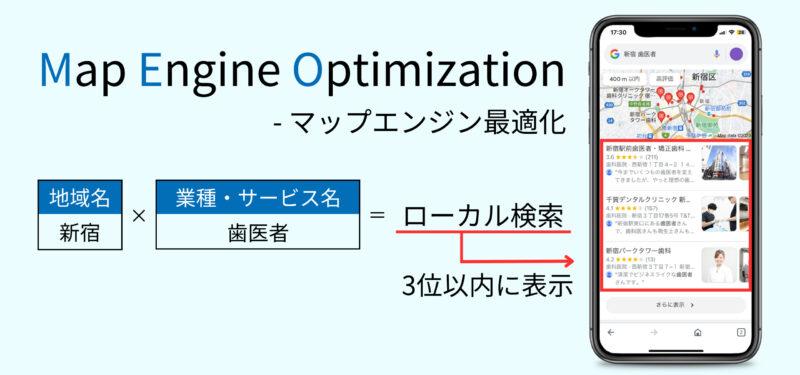
    MEO対策とは、Map Engine Optimizationの略で、Googleマップなどの地図検索エンジンで自社の店舗やサービスを上位表示させるための施策です。

    主にGoogleビジネスプロフィールという管理ツールを活用し、店舗情報の最適化や更新、写真の追加、投稿機能の利用などを行います。

    MEO対策の目的は、地域密着型のビジネスやサービスの集客力を高めること。

    ユーザーが地域名や業種名で検索した際に、自社の情報が上位に表示されるようにすることで、潜在顧客へのアプローチを強化することができます。

    SEO対策が全体的な検索順位向上を目指すのに対し、MEO対策は地域に特化した検索結果の最適化を図ります。

    費用対効果が高く、比較的取り組みやすい施策であるため、地域密着型ビジネスにとって重要なマーケティング戦略のひとつとなっているのです。

    MEO対策を自分でする5つのメリット

    この章では、MEO対策をご自身で行うメリットについて解説していきます。
    まず、メリットについては以下の通りです。

    • 費用がかからない
    • 競合が少ない
    • SEO対策よりも成果を出しやすい
    • 知識が身につく
    • 悪質業者に騙されるリスクがない

    それでは、それぞれについて解説していきます。

    費用がかからない

    MEO対策を自分で行うことで、外部業者への委託費用を削減できます。

    Googleビジネスプロフィールの利用は無料であり、基本的な設定や情報更新にかかる費用はゼロです。

    写真撮影や投稿作成も自前で行えば、追加費用は発生しません。

    小規模事業者や新規参入企業にとって、予算を抑えつつ効果的なマーケティングを展開できる点が大きな魅力となっています。

    時間と労力は必要ですが、金銭的負担が少ないため、長期的に継続しやすい施策といえるでしょう。

    競合が少ない

    MEO対策はSEO対策と比較して、まだ取り組んでいる企業が少ない傾向にあります。

    特に地方や小規模な市場では、競合他社がMEO対策を十分に行っていないケースが多いのです。

    このような状況下で自社がMEO対策に注力すれば、比較的容易に上位表示を獲得できる可能性が高まります。

    競合が少ないうちに先行してMEO対策を実施することで、地域内での認知度向上や集客増加につながるチャンスがあるのです。

    早期に取り組むことで、競合他社との差別化を図れる点も大きなメリットといえるでしょう。

    SEO対策よりも成果を出しやすい

    MEO対策は、SEO対策と比較して比較的短期間で成果を実感しやすい特徴があります。

    Googleビジネスプロフィールの最適化や情報更新は、即時に反映される場合が多いのです。

    また、地域や業種を絞った検索結果に特化しているため、ターゲットを明確にしやすく、効果測定も容易です。

    投稿機能を活用すれば、タイムリーな情報発信も可能となり、即時性の高いマーケティング施策として機能します。

    SEO対策が長期的な取り組みを要するのに対し、MEO対策は比較的短期間で成果を出せる点が大きな魅力となっているのです。

    知識が身につく

    MEO対策を自ら実践することで、ローカルSEOやオンラインマーケティングの基礎知識が自然と身につきます。

    Googleビジネスプロフィールの運用を通じて、効果的な店舗情報の記載方法や写真の活用法を学べるでしょう。

    また、ユーザーの検索行動や地域特性の分析スキルも向上し、マーケティング感覚が磨かれていきます。

    これらの知識や経験は、他のデジタルマーケティング施策にも応用可能であり、事業全体の成長に寄与する可能性があるのです。

    自社のビジネスに直結する実践的なスキルを獲得できる点が、大きな利点といえるでしょう。

    悪質業者に騙されるリスクがない

    MEO対策を自分で行うことで、悪質な業者に騙されるリスクを完全に回避できます。

    近年、効果の薄い高額なMEO対策サービスを提供する業者が増加しており、注意が必要です。

    自ら対策を行えば、不透明な手法や過剰な料金請求に悩まされることはありません。

    また、自社の状況や目標に合わせた最適な施策を選択できるため、無駄な投資を避けられるのです。

    信頼性の高い情報源から知識を得ながら自己実践することで、安全かつ効果的なMEO対策が可能となるでしょう。

    MEO対策を自分でやるデメリット

    MEO対策にはメリットもあれば、デメリットも存在します。

    この章では、自分でMEO対策を行うデメリットについて解説していきます。具体的には以下の通りです。

    • 作業の手間がかかる
    • 施策の方向性に迷う可能性がある

    作業の手間がかかる

    MEO対策は、Googleビジネスプロフィールの情報の定期的な更新や管理、クチコミへの返信などさまざまな作業が発生します。

    施策ばかりに時間を割いてしまうと、日々の通常業務がおろそかになってしまうおそれも。

    自社内でMEO対策をする場合は、施策のための時間や専任のスタッフを確保すると効率的です。

    施策の方向性を迷う可能性がある

    自分で施策をするうえで得た情報や知識をすぐに反映できるのは、MEO対策のメリットといえるでしょう。

    しかし、MEO対策の内製化を進めるうちに、自社に合った施策方法や方向性が定まらなくなってしまうデメリットも。

    もしも、施策の方向性に迷ったらMEO対策業者に相談し、プロの目線からの客観的な意見やアドバイスを取り入れてみると良いでしょう。

    【自分でできる】MEO対策のやり方9ステップ

    この章では、ご自身でMEO対策をする具体的な方法について解説していきます。

    すぐに始められるので、ぜひ参考にしてみてください。
    Googleアカウントを作成する

    Googleアカウントの登録方法

    まずは、Googleアカウントを作成します。

    MEO対策は「Googleビジネスプロフィール」という無料の集客ツールでおこなうので、登録するためのアカウントが必要になります。

    Googleアカウントの作成方法はこちらの記事もご参照ください。
    Googleビジネスプロフィールに登録する

    アカウントが作成できたら、つぎはGoogleビジネスプロフィールに登録しましょう。

    ちなみにGoogleビジネスプロフィールは、新しくできたばかりの店舗以外は自動的に登録されていることがほとんどです。

    なので、まずはあなたのビジネス(店舗や企業)がすでに存在しているか店舗名で検索します。

    あなたのビジネスが登録されていない場合は、画面の指示にしたがって店舗の基本情報を入力していきましょう。

    そうすると、「確認方法をお選びください」という画面が表示されます。
    この画面では、「オーナー確認」をおこないます。

    オーナー確認は、

    • 電話
    • はがき
    • メール

    など数種類の認証方法があります。ご自身にとって確認しやすい方法でオーナー確認をおこないましょう。

    以下の動画でもGoogleビジネスプロフィールの登録方法を解説しているので、ぜひ参考にしてみてください。
    https://youtu.be/bW-ZeVL5aM8

    Googleビジネスプロフィールがすでに登録されている場合

    Googleビジネスプロフィールがすでに登録されている場合、以下の2つのパターンに手順が分かれます。
    ①あなたのビジネスは登録されているが管理者がいない場合

    あなたのビジネスが登録されていて、かつ管理者がいない場合は「確認方法をお選びください」という画面で本人確認(オーナー確認)を行います。

    ②あなたのビジネスを第三者が管理している場合

    ごくまれに、第三者があなたのビジネスを管理している場合があります。
    その場合は、現在、あなたのビジネスを管理している人に「オーナー権限のリクエスト」を送りましょう。
    このリクエストに3日以上返信がない場合、あなたが新しい管理者としてオーナー確認をすることができます。

    Googleビジネスプロフィールに基本情報を入力する

    Googleビジネスプロフィールのオーナーとなったら、さっそく管理画面にログインしてみましょう。
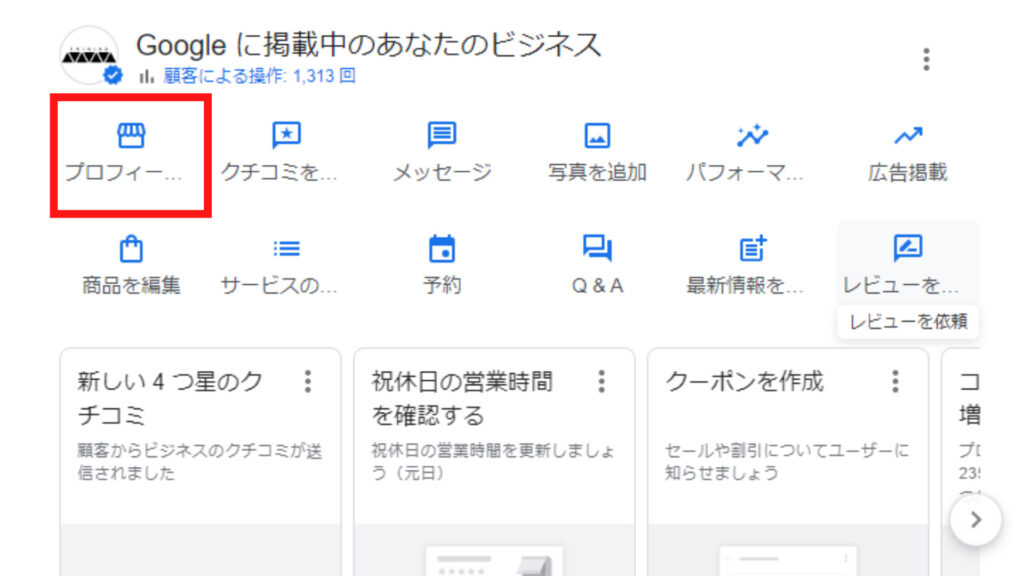
    その中の「プロフィールを編集」という項目で、店舗の基本情報を入力します。

    Googleビジネスプロフィールに店舗情報を漏れなく入力することが、MEO対策の基本。
    情報量が多いほどユーザーの興味を引き、クリック率や来店率の向上につながる可能性が高まるからです。

    Googleは、ビジネス情報を完全かつ正確に保つことが重要だと強調しています。

    店舗名や住所、電話番号、営業時間、ウェブサイトURLなどの基本情報はもちろん、取り扱い商品やサービス、支払い方法、駐車場の有無なども詳細に記載しましょう。

    店舗の特徴や強みを表す属性情報も、積極的に追加してみてください。

    キーワードを選定する

    MEO対策を始めるために、自社と相性の良いキーワードを選定しましょう。
    キーワードとは、ユーザーが店舗を探すときに使う検索語句のこと。

    例外はあるものの、

    • 新宿 レストラン
    • 原宿 カフェ
    • 東京駅 ビジネスホテル

    など「地名+業態」といった組み合わせがほとんどです。

    まずは、自社のターゲットとなりそうなユーザー層を見極めましょう。

    自社がどんな価値を提供できるのかニーズを把握したうえで、適切なキーワードを設定することが大切です。

    投稿機能で自社の最新情報を発信する

    キーワード設定が完了したら、自社の最新情報を発信していきましょう。
    Googleビジネスプロフィールの投稿機能を活用すれば、店舗のさまざまな情報をユーザーに伝えることができます。
    例えば、

    • 新メニューの告知
    • キャンペーンの案内
    • 店舗までのルート情報
    • クーポンの発行

    など、このようにSNSと同じ感覚で気軽に投稿できるので、ユーザーが来店しやすくなる内容を発信していきましょう。

    写真や動画で店舗の雰囲気をアピールする

    Googleビジネスプロフィールには、店舗のメニューや商品、内観などの様子を載せられる「写真機能」があります。
    写真や動画などで店舗の雰囲気をアピールしましょう。

    写真や動画の掲載は、Googleマップでの上位表示に効果的な上に、ユーザーが気軽に来店しやすくなる雰囲気も作ることができます。
    内容がユーザーに伝わりやすいように、できるだけ鮮明な解像度で明るい様子の写真を掲載しましょう。

    また、店舗内を360°カメラで撮影する屋内ストリートビューを活用するのも良い方法です。
    屋内ストリートビューの詳細についてはこちらの記事もご参照ください。

    ユーザーからのクチコミを増やす

    Googleマイビジネス口コミ対策

    Googleビジネスプロフィールでは、ユーザーが店舗の感想や意見を投稿するための「クチコミ機能」があります。
    来店したお客さんからのクチコミを増やしましょう。

    MEO対策において、ユーザーから高評価のクチコミを集めることはとても重要です。
    なぜなら、クチコミの数が多く、高い評価の多い店舗(企業)がGoogleマップで上位表示されやすいためです。

    具体的には、以下の方法でクチコミを増やしてみましょう。

    • お客さんに直接お願いする
    • チラシやポップで依頼する
    • クチコミ専用のQRコードを活用する

    クチコミを依頼する方法についてはこちらの記事もご参照ください。

    Googleビジネスプロフィールのクチコミを書いてもらう方法とは

    すべてのクチコミに丁寧に返信する

    ユーザーからのクチコミに返信することも、MEO対策として重要です。
    高評価、低評価いずれのクチコミにも丁寧に返信することで、投稿したユーザー本人が「いいお店だな」「また来ようかな」と好感を持ってもらいやすくなります。

    そのやり取りを見た他のユーザーが来店してくれるきっかけにもなるので、結果的に新規顧客やリピーターの獲得、クチコミ数のさらなる増加につながっていきます。

    効果的なクチコミの返信方法についてはこちらの記事もご参照ください。

    【例文付き】Googleのクチコミへの返信方法とは

    自分でMEO対策をして上位表示させるための5つのコツ

    この章ではご自身でMEO対策して上位表示させるための3つのコツについて解説していきます。
    具体的には以下の通りです。

    • 情報を最新かつ正確に保つ
    • NAP情報を統一する
    • インサイト機能でユーザーの動向を分析する
    • Googleのガイドラインを遵守する
    • 根気強く運用をつづける

    それでは、それぞれについて解説していきます。

    情報を最新かつ正確に保つ

    Googleビジネスプロフィールの情報は、つねに最新の状態を保つことが重要。

    最新かつ正確な情報を提供することで、ユーザーの信頼を得やすくなり、検索順位の向上にもつながるからです。

    実際にGoogleは、ビジネス情報を定期的に確認し、必要に応じて更新することを推奨しています。

    営業時間の変更や臨時休業、新商品の追加など、店舗に関する情報は随時更新しましょう。

    特に、季節限定メニューや特別セールなどの情報は、タイムリーに反映させることが大切です。

    また、投稿機能を活用して、新着情報や特典情報を定期的に発信するのも効果的でしょう。

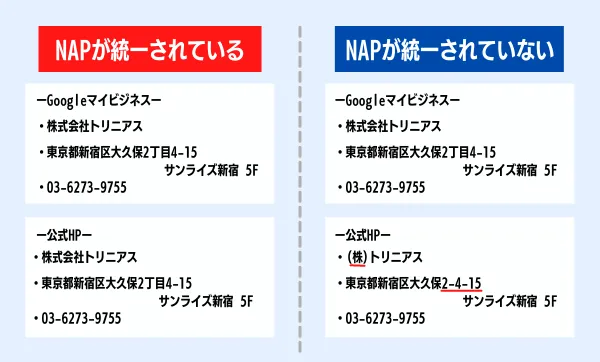
    NAP情報を統一する

    NAP情報(Name:店舗名、Address:住所、Phone:電話番号)の一貫性を保つことは、MEO対策において重要です。

    NAP情報の統一は、ローカル検索での順位向上に大きく影響する可能性があるからです。

    Googleのガイドラインでも、一貫した正確な情報を提供することの重要性が強調されています。

    Googleビジネスプロフィールをはじめ、自社ウェブサイトやSNSアカウントなど、インターネット上のあらゆる場所でNAP情報を統一させましょう。

    例えば、電話番号のハイフンの有無や住所の表記方法(〒や県名の有無など)も、すべて同じ形式で統一することが望ましいです。

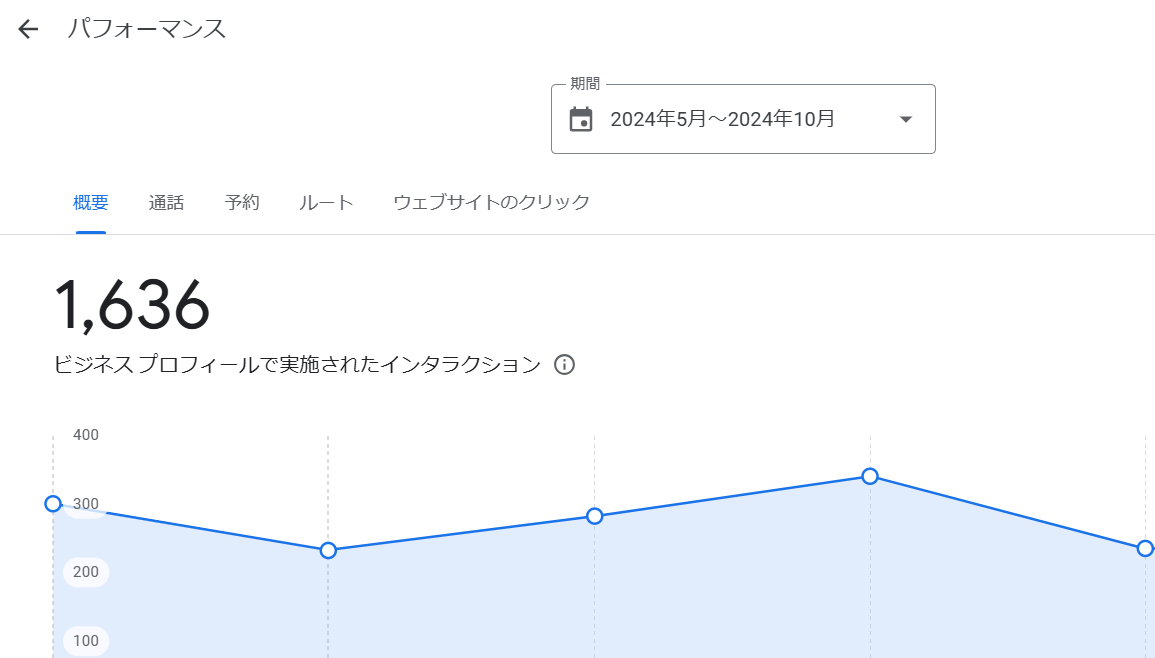
    インサイト機能(パフォーマンス機能)でユーザーの動向を分析する

    Googleビジネスプロフィールのインサイト機能(2024年現在はパフォーマンス機能に名称変更)を活用して、ユーザーの行動データを詳細に分析しましょう。

    具体的なデータとしては、

    • 検索クエリ
    • ビジネスプロフィールの表示回数
    • ユーザーのアクション(電話、ウェブサイトクリック、ルート検索など)

    など数値を確認できます。

    データを定期的にチェックし、どのような検索キーワードでユーザーが自社を見つけているか、どの情報に興味を持っているかを把握しましょう。

    分析結果に基づいて、ビジネスプロフィールの情報を最適化したり、新たなコンテンツを追加したりすることで、さらなる集客につながる可能性があります。

    インサイト(パフォーマンス機能)のくわしい使い方は、以下の記事をチェックしてみてください。

    Googleビジネスプロフィールのインサイトとは?データの見方や分析方法も紹介

    Googleガイドラインを守る

    Googleビジネスプロフィールを運用する際は、Googleが定めるガイドラインを厳守することが前提です。

    虚偽の情報や誤解を招く内容の掲載、不適切なキーワードの使用、重複したビジネスプロフィールの作成などは、厳しく禁止されています。

    また、レビューの操作や不正なレビュー投稿の依頼も避けるべきです。

    ガイドラインに違反すると、ビジネスプロフィールの一時停止や永久削除などのペナルティを受ける可能性があります。

    Googleのガイドラインを熟読し、常に最新の規定に従って運用することが大切です。

    誠実かつ正直な情報提供を心がけることで、長期的な信頼性と高い検索順位を獲得できる可能性が高まるのです。

    根気強く継続する

    MEO対策で上位表示させるためには、時間をかけて継続することが重要です。
    初めてMEO対策に取り組む方にとっては、いつ効果が出るかわからない施策に手間をかけるのはもどかしく感じてしまうことでしょう。
    しかし、なかなか集客効果が出ないからといって、MEO対策を断念してしまうのは大きな機会損失となってしまいます。

    運用を辞めてしまうと集客効果は期待できなくなります。

    まずは、自社で対応しやすい施策から始めてコツコツと続けてみましょう。

    MEO対策の成功事例5選

    弊社・株式会社トリニアスが担当したMEO対策の成功事例を、以下の5つの業種別に紹介します。

    • 歯科医院
    • 飲食店
    • 不動産
    • 学習塾
    • 美容院

    事例を参考に、自分でMEO対策を成功させるためのイメージを掴んでみてください。

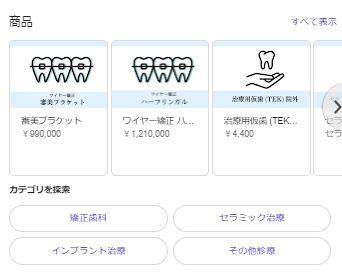
    歯科医院

    Googleビジネスプロフィールの商品欄にカテゴリーを作成し、情報を整理。

    「インプラント」や「矯正歯科」などのキーワードを入れることで、検索順位が上昇し、Webサイトへのクリック数も増加しました。

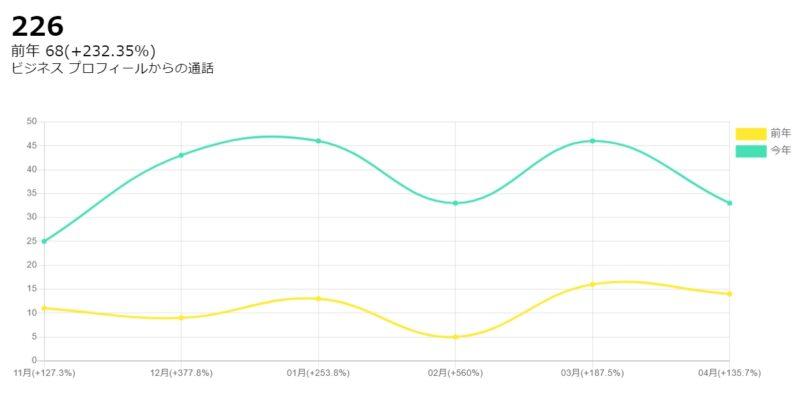
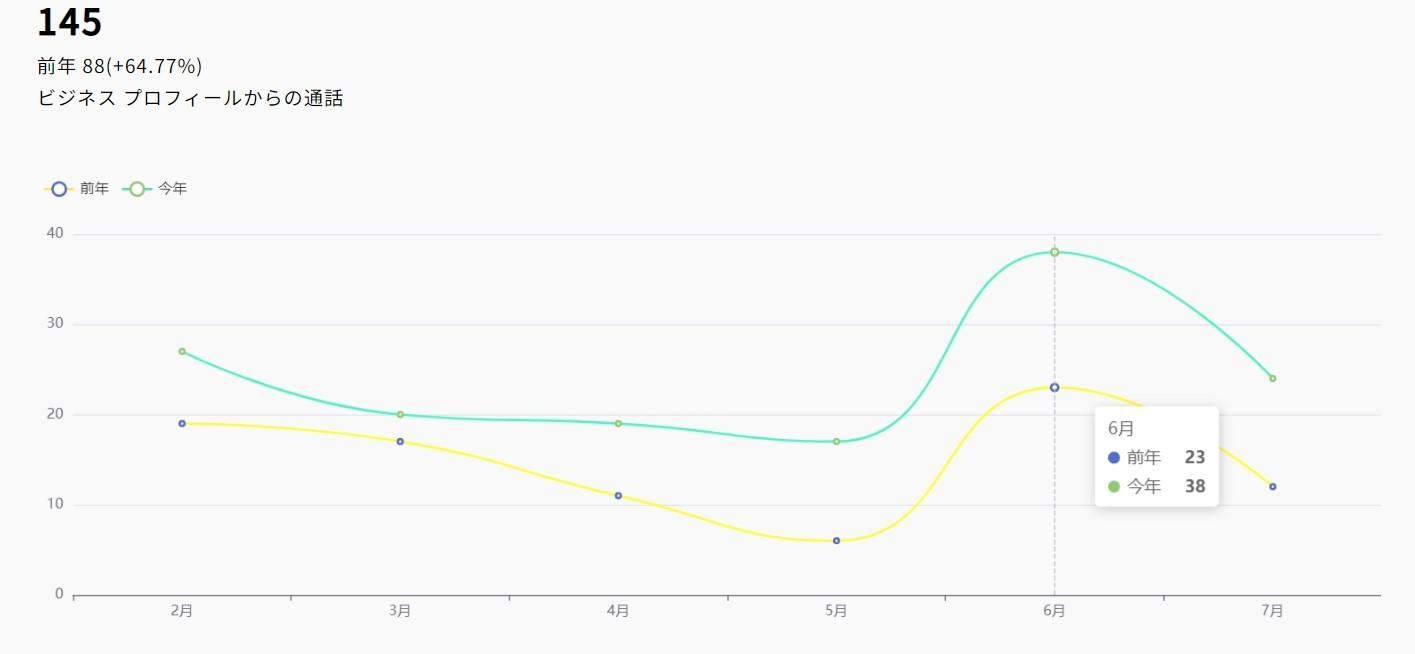
    また、前年と比べてGoogleビジネスプロフィールの「通話」クリック数が大幅に増加しました。

    飲食店

    地元の集客を目指し、狭い範囲で人気キーワードを使用して対策しました。

    閲覧数が増加したため、ストリートビュー屋内版の撮影を行い、来店を促進しました。

    別の店舗では、対策開始から4ヶ月で通話数が前年の1.65倍に増加しました。

    不動産会社

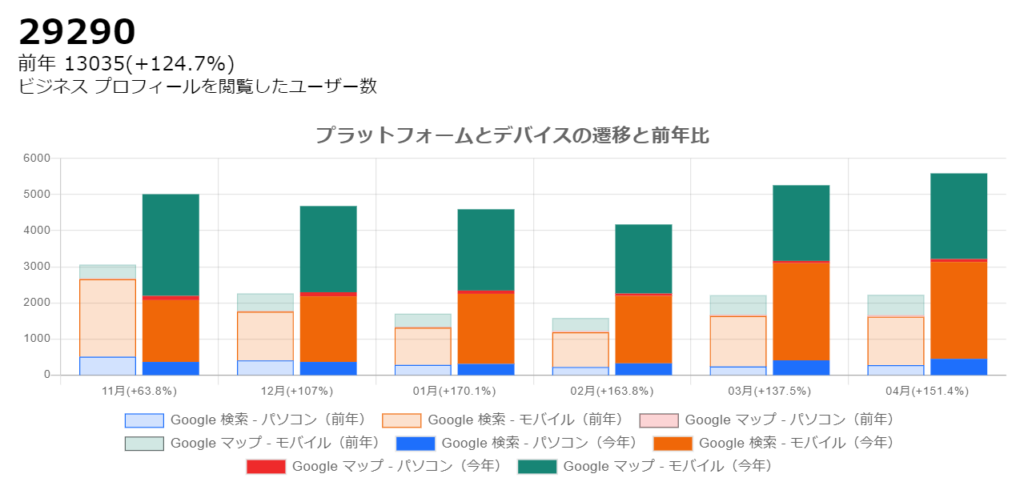
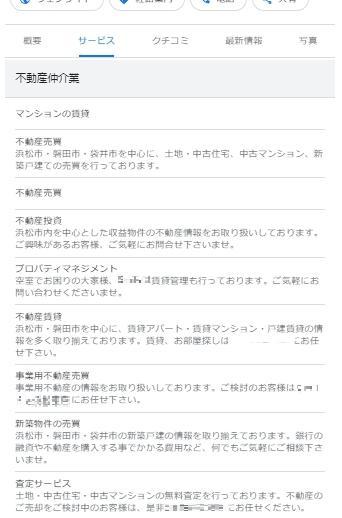
    Googleビジネスプロフィールのサービス欄を充実させることで、ユーザーが必要な情報を得やすくなり、ホームページへの訪問者が増加しました。

    順位向上により、Googleビジネスプロフィールの閲覧数も増加しました。

    学習塾

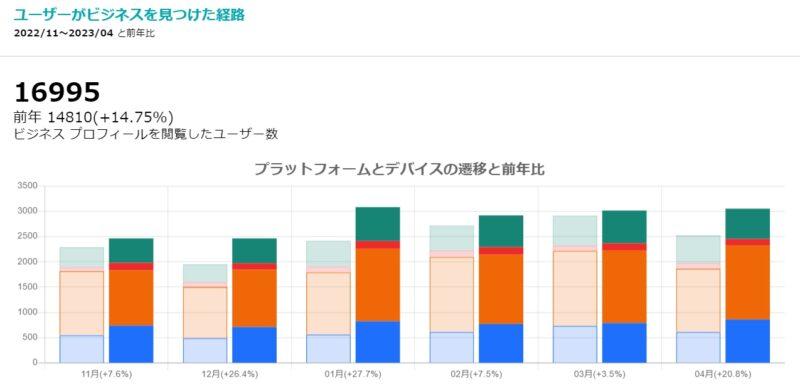
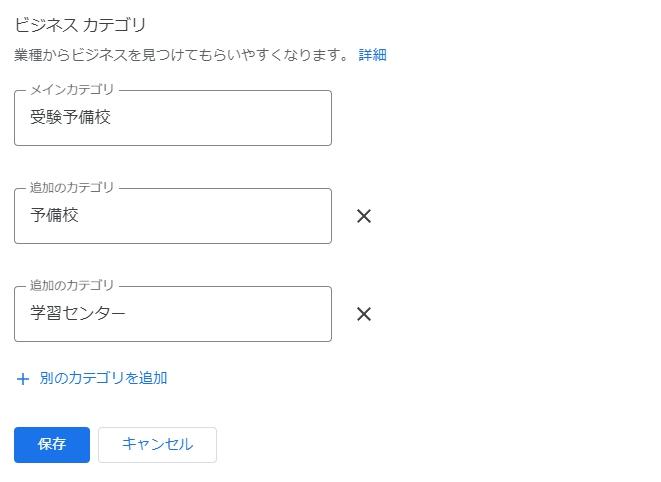
    適切なカテゴリー設定により、「塾」や「個別指導塾」などのキーワードで上位表示を実現しました。

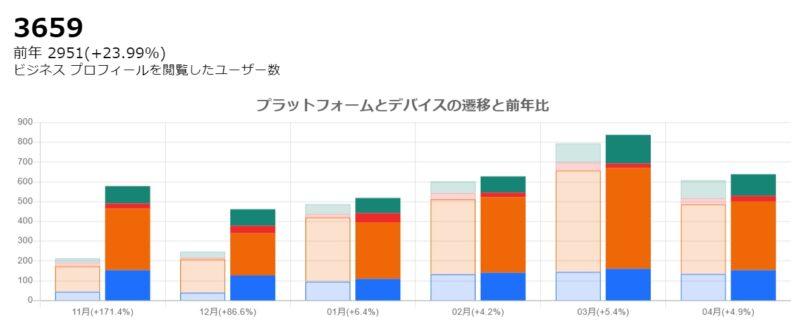
    その結果、Googleビジネスプロフィールの閲覧数が増加し、すべての月で前年比がプラスになりました。

    美容室

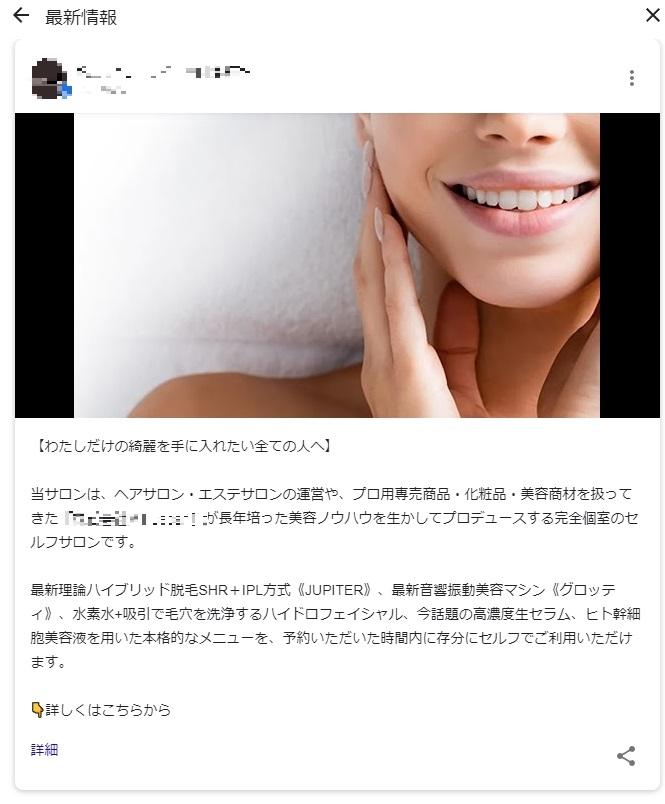
    ターゲットを明確にした最新情報を投稿することで閲覧数を伸ばし続けています。

    投稿機能の「詳細」にホームページのリンクを貼ることで、Webサイトへの流入数アップも見込めます。

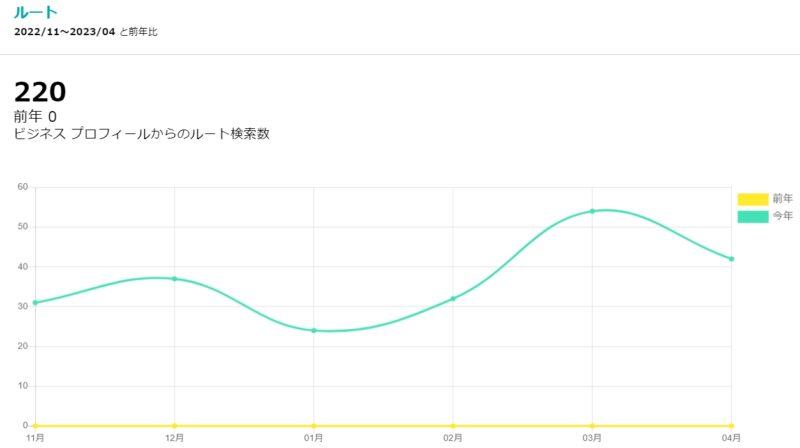
    新規店舗では、「ルート」をクリックするユーザーが順調に増加しています。

    もっと詳細なデータ推移に興味がある方は、以下の記事をチェックしてみてください。

    MEO対策の成功事例5選!集客に成功するための3つのポイントも紹介

    そのほかの業種のMEO対策成功事例を見たい方は、つぎのリンクから参照してみてください。

    【業種別】MEO対策の成功事例

    自分でMEO対策をするのが難しいと感じたら

    MEO対策は、自社のGoogleビジネスプロフィールを定期的に情報を更新したり、クチコミに返信したりなどやるべき作業がたくさんあります。

    日々の業務と併行しながら内製化するのは、難しく感じることもあるでしょう。

    そんなときは、MEO対策代行サービスのご利用を検討してみてください。

    弊社・株式会社トリニアスが提供するMEO対策サービス・MEO primeは、完全成果報酬型を採用。一定の効果が現れなければ、依頼者様の費用負担は一切ありません。

    コストをかけずにMEO対策サービスを始めることができるので、初めてMEO対策サービスの導入を検討されている方にもお気軽にお試しいただけます。

    しかし、低コストで始められるからといって、MEO primeは対策の内容や質が悪いわけではありません。
    これまで4,000社以上の企業様に当サービスを導入いただき、96%もの上位表示率をほこる実績があります。
    また弊社ではただ上位表示させるだけでなく、Googleビジネスプロフィールを閲覧したユーザーの来店意思を促すために、

    • 魅力的なHP・LPの制作
    • 店舗の比較に活用されるクチコミへの対応
    • 絶大な訴求力のあるストリートビューの撮影

    などを施策しているのが特徴です。
    Googleビジネスプロフィールの登録から自社に合ったプロフィールの最適化など、幅広くサポートいたします。ぜひ弊社のMEO primeの導入をご検討ください。

    MEOprimeの導入事例はこちら

    MEO対策を自分でやる方法のまとめ

    本記事ではMEO対策をご自身で行う方法について解説しました。
    MEO対策は、だれでも無料で手軽に始めることができます。

    正しいノウハウを身につけ、運用をつづけることで、お店の売上や知名度アップにつなげることも可能です。

    本記事の内容を参考に、ぜひMEO対策をスタートしてみましょう。

    ご自身でMEO対策を始める方に必要なノウハウを詰め込んだ資料もございます。

    無料でダウンロードできるので、ぜひ活用してみてください。

    MEO対策完全攻略本をチェックしてみる(無料)

    もしも、MEO対策をご自身で行うのが難しいという場合は、ぜひ弊社のMEO primeをご検討ください。サービスの詳細や対策費用など無料でご相談を承っております。最短でMEO対策を成功させたい方は、弊社までお気軽にお問い合わせください。

    お問い合わせ・ご相談はこちら

    MEO対策・ビジネスプロフィール・ストリートビュー
    Instagram・LINE・HP/LP制作に関しては、
    当メディアの運営会社 株式会社トリニアスにご相談ください。