この記事を読んでいる方は、次のような疑問をお持ちではないでしょうか?

  • お店(会社)のストリートビューが、勝手にGoogleビジネスプロフィールに追加されている
  • お店(会社)のストリートビューの写り方に不満がある
  • お店(会社)のストリートビューをもっとキレイなものに変えたい

この疑問を解決するには、そもそもGoogleビジネスプロフィールとストリートビューがどのように連動しているのか?を知る必要があります。

今回は、Googleビジネスプロフィールにストリートビューが追加される仕組みと、思い通りのストリートビューを表示させる方法についてお話していきます。
Googleビジネスプロフィールにストリートビューが追加される仕組み

自ら撮影した覚えがないのに、お店や会社のストリートビューがGoogleビジネスプロフィールに表示されている理由は、次の2つです。

  1. Googleが撮影したストリートビューが追加されている
  2. 一般の方が撮影したストリートビューが追加されている

それぞれについて詳しく説明しましょう。

①Googleが撮影したストリートビューは自動で追加される
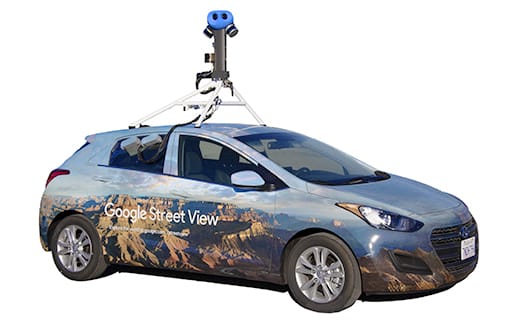
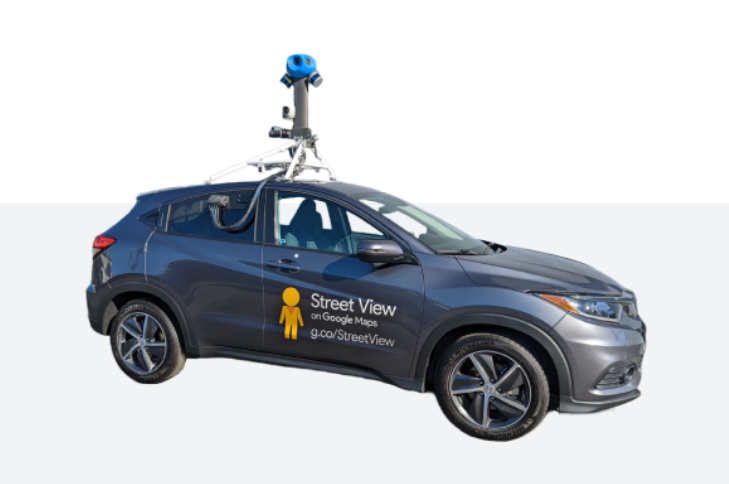
ストリートビューカー

Googleは日々、世界中のさまざまな道をカメラを積んだ車(ストリートビューカー)などで走り、道沿いの風景を撮影してはストリートビューに加工、そして公開しています。

Google社が目指しているのはGoogle検索に世界中のさまざまな情報を集約させることです。
この目標には地図の正確な位置だけはなく、店名検索などで表示されるGoogleビジネスプロフィールにも当てはまります。

Googleが収集した情報は、最も適している場所に自動で振り分けられるようになっています。

つまり、Googleストリートビューの撮影位置とあなたのビジネスの場所の位置が、地図情報をもとにGoogle側でマッチングされ、あなたが何もしなくてもGoogleビジネスプロフィールに追加されているのです。

②一般人が撮影したストリートビューも、基準を満たせば自動で追加される

ストリートビューは、Googleのみならず一般の方でも投稿できます。

Google検索に世界中のさまざまな情報を集約させること」を目的としたGoogleは、第三者からのストリートビューの提供も基準を満たせば認めているのです。

※基準とは、主に画質やプライバシー保護対策をクリアしていることです。

第三者によるストリートビュー投稿は、ストリートビュー専用のアプリやカメラを使って行われています。

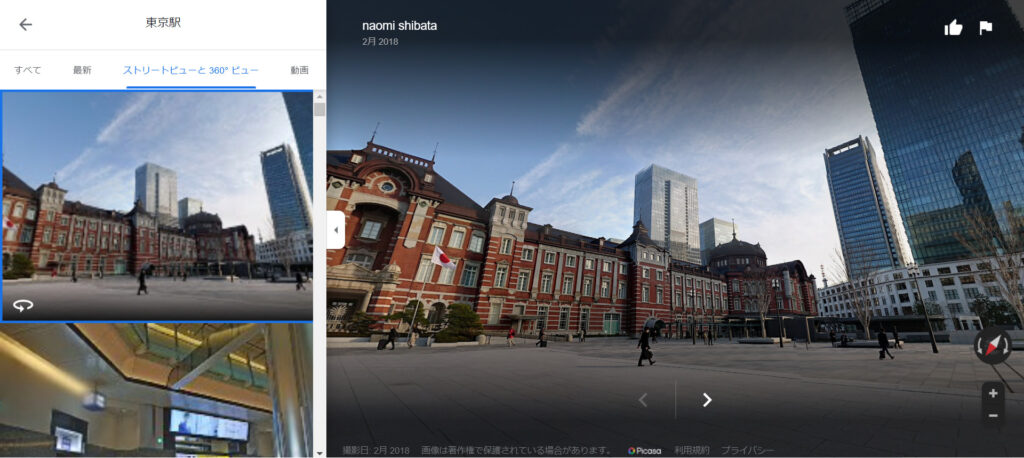
よく分かる例として、東京駅のGoogleビジネスプロフィールを見てみましょう。
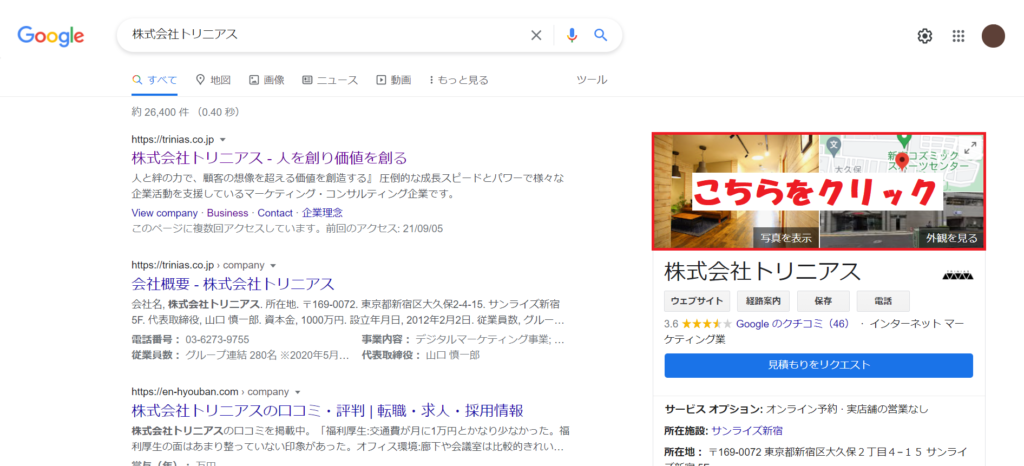
リスティング(検索右側に大きく出るビジネス情報)の「外観を見る」をクリックすると、
東京駅_ストリートビュー

360度ビュー(=ストリートビュー)のリストには、Googleが撮影したものと、一般人が撮影したものの両方がリストアップされています。

それぞれのストリートビューをクリックして見ていくと、画面左上に撮影者の名前が表示されます。

Googleが撮影したものには「Google Inc.」と表示されますが、一般人が撮影したものにはその人の個人名などが表示されます。

このように、ビジネスオーナーであるあなたに撮影した覚えが無くても、お店(会社)が写ったストリートビューが自動でGoogleビジネスプロフィールに追加されていることがよくあります。

ストリートビューの写りに不満がある場合の対処法

Googleビジネスプロフィールは、あなたのサービスが地図情報に載っていれば自動で作成されています。
さらにはストリートビューも自動で追加してくれるとなれば、とても便利なものです。

しかし、世の中無数にあるビジネス情報をシステムによって振り分けていくわけですから、中にはこんなケースも出てきてしまいます。↓

  • ストリートビューに写るお店(会社)のアングルがイマイチである(例:ズレている)
  • 外観がすっかり変わっているのに、ストリートビューは更新されずに古いまま
  • 近所のライバル店は内観もストリートビューになっているのに、自店は外観のみになっている

このように「ストリートビューを改善したい。」と思った時には、どんな対処を行えば良いのでしょうか。

次項から分かりやすくまとめていきます。

Googleビジネスプロフィールの住所情報を編集する

「ストリートビューに写るお店(会社)のアングルが微妙にズレていてイマイチ」という場合、まず手軽にできる対策方法として「Googleビジネスプロフィールの住所情報の編集」が挙げられます。

Googleビジネスプロフィールの住所情報の編集をするには、「オーナー確認」が済んでいることが条件です。

Googleビジネスプロフィールにログインして、リストからストリートビューを修正したいお店(会社)を選択。

(1つの場所のみの登録であれば、選択肢は1つです)ビジネス情報の編集画面を表示させます。

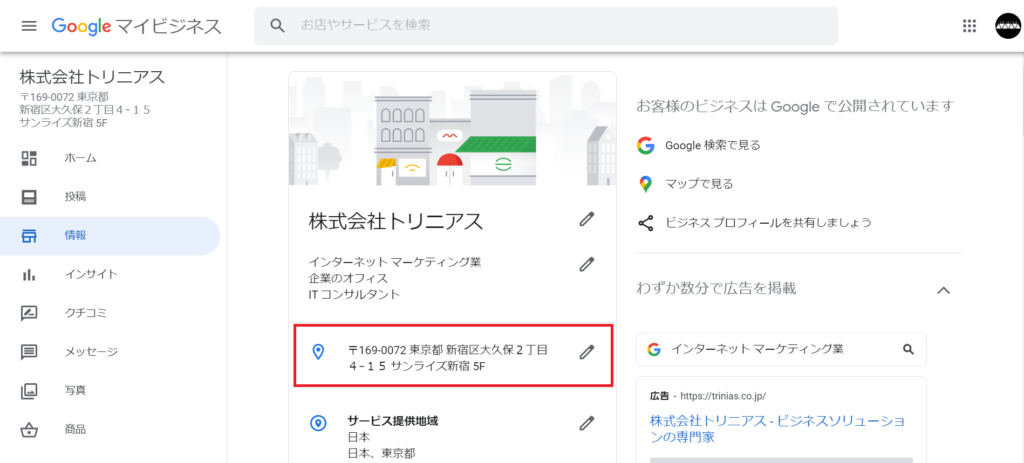
その中から住所の欄を見つけ、ペンの形をした編集マークをクリックしましょう。

Googleマイビジネス_ストリートビューの位置変更

住所と地図情報が表示されます。まずは住所が正確に入力されているか確認しましょう。

その後、地図の部分を拡大縮小で細かく表示させながら、赤いピンの位置を拠点の中心に置くイメージで修正していきます。(※この時ストリートビューのプレビューは表示されません)

ピンの位置が決まったら保存してください。

これでGoogle側に、地図の修正情報が伝わりました。

あとはひたすら、ストリートビューのズレなどが修正されるのを「待つのみ」です。

修正には結構時間がかかると思ってください。反映までに数か月くらいは見ておきましょう。

「なるべく早く思い通りのストリートビューを反映させたい」と望むなら、次に紹介する対策のほうがベターです。

Googleビジネスプロフィールに自分でストリートビューを追加する

お店(会社)の改装でストリートビューとは違う外観になっている場合や、とにかく早くアングルを修正したい場合は、自分でストリートビューを用意し、Googleビジネスプロフィールに追加する方法がおすすめです。

「ストリートビューを自作?」と、一見小難しくて尻込みしてしまいそうですが、通信機器の扱いに慣れている方ならアプリやカメラ(簡易版でよければスマホカメラでも可)を使って作ることができます。

「この際だから、多くの人に興味を持ってもらえるような、魅力的なストリートビューを追加したい」と思うのであれば、プロのカメラマンに撮影してもらうのも良いでしょう。

ここで言うプロのカメラマンとは、Googleの社員のことではなく、Googleストリートビューの撮影技術を持っている認定フォトグラファーのことです。

ちなみに弊社もその認定フォトグラファーです。

認定フォトグラファーへ依頼すると、外観と内観の両方をストリートビュー化して、Googleビジネスプロフィールに追加することができます。(弊社は追加の作業まで行っております)

外観と内観の両方をストリートビュー化すると、それを見た人が、お店(会社)の入口から室内に入り、中をバーチャルで歩き回れるようになります。

例えばこんな感じです↓

「近所のライバル店は内観もストリートビューになっているのに、自店は外観だけになっている」の疑問の正体は、認定代理店による撮影を行ったのかどうかの違いなのです。

Googleビジネスプロフィールに自分でストリートビューを追加する方法は、Google側の修正を待つより比較的早く反映されます。

まとめ

Googleビジネスプロフィールに表示されるストリートビューは、基本的にはGoogleが撮影したものが自動で追加されます。その他にも、一般の方が撮影しGoogle基準に合格したものも追加されていきます。

もしも自動で追加されたストリートビューに違和感を感じたら、Googleビジネスプロフィールの情報管理をこまめに行い続けた方が良いでしょう。

オーナー確認が済んだGoogleビジネスプロフィールは、あなたのお店(会社)の魅力をアピールできるキレイなストリートビューの追加が可能です。

Googleが情報を更新してくれるのを待つというスタンスより、自分からどんどん編集して情報発信をしていくのが、Googleビジネスプロフィールの上手な使い方と言えるでしょう。

お問い合わせ・ご相談はこちら

MEO対策・ビジネスプロフィール・ストリートビュー
Instagram・LINE・HP/LP制作に関しては、
当メディアの運営会社 株式会社トリニアスにご相談ください。
Googleビジネスプロフィールの費用は?無料でできることや有料の機能を紹介

GoogleビジネスプロフィールはGoogle検索やマップ上に自社の店舗情報を表示できる集客ツールです。
これからGoogleビジネスプロフィールで集客を始めたいとお考えの方は、どれくらいの料金がかかるのか気になることでしょう。
結論から言いますと、Googleビジネスプロフィールは基本的に無料で使うことができます。ですが、いくつかの機能や使い方によっては費用がかかる場合もあります。そこで今回は、Googleビジネスプロフィールの無料で集客するコツや機能について解説します。
ぜひ最後までご覧ください。

【結論】Googleビジネスプロフィールは無料で使える

Googleビジネスプロフィールは、基本的に無料で利用できるサービスです。

地域の顧客にビジネスを知ってもらうための強力なツールとして、多くの企業に活用されています。

無料版でも、ビジネス情報の掲載や顧客とのコミュニケーション機能など、幅広い機能を利用することが可能です。

Google検索やGoogleマップに事業所情報を表示させることができるため、オンライン上での存在感を高めるのに役立ちます。

ただし、一部の追加機能や広告サービスには料金が発生する場合もあるので注意が必要です。

総じて、Googleビジネスプロフィールは、小規模事業者から大企業まで、無料で効果的なオンラインプレゼンスを構築できる優れたプラットフォームといえるでしょう。

Googleビジネスプロフィールの無料で使える機能

Googleビジネスプロフィールに店舗の情報を登録することで、集客に役立つさまざまな機能を使うことができます。
主な機能は以下の通りです。

  • ①「投稿機能」で店舗の情報を発信できる
  • ②「写真機能」で店舗の雰囲気をアピールできる
  • ③「Webサイト機能」で店舗のホームページを作成できる
  • ④ユーザーからの「クチコミ」を集められる
  • ⑤「インサイト機能」でアクセス解析ができる

それでは、それぞれについて解説していきます。

1.「投稿機能」で店舗の情報を発信できる

1つ目は「投稿機能」です。
Googleビジネスプロフィールには、SNSのように店舗の情報を発信できる投稿機能があります。この機能でユーザーの興味を惹く情報を投稿しましょう。
例えば、新商品やメニューの紹介、営業時間変更のお知らせなどがおすすめです。 また、クーポンを作成、配布することもできます。ユーザーの来店意欲が高まるような情報やクーポンを投稿すれば、新規顧客やリピーターの獲得が望めます。

投稿機能についてはこちらの記事もご参照ください。

「写真機能」で店舗の雰囲気をアピールできる

2つ目は、ユーザーが自由に閲覧できる写真や動画を掲載する機能で、店舗の雰囲気をより詳細にユーザーにアピールできます。 例えば、

  • 店舗の内装・外観
  • メニューやサービス
  • スタッフの接客風景

などの写真で来店前のユーザーに魅力を伝えることができます。
写真を通して店舗の魅力を発信すればユーザーが来店を決めるきっかけとなるでしょう。

写真機能の詳細についてはこちらの記事もご参照ください。

3.「Webサイト機能」でホームページを作成できる

3つ目は、ホームページを無料で作成できる「Webサイト機能」です。
ただし、作成できるホームページは簡易的な機能やデザインのものなので、Google検索で上位に表示できるような本格的なサイトの作成は難しいでしょう。
しかし、宣伝用として自社のホームページが必要な方は活用してみるのも良い方法です。

Webサイト機能の詳細についてはこちらの記事もご参照ください。

ユーザーからの「クチコミ」を集められる

4つ目は、来店したユーザーが店舗に対して意見や評価をするための「クチコミ機能」です。たくさんのユーザーからクチコミを獲得し、評価が高まることでさらなる集客が期待できます。
なぜなら、来店の決め手として他のユーザーのクチコミを重要視する人が多いからです。

クチコミの重要性についてはこちらの記事もご参照ください。

「インサイト機能」でアクセス解析ができる

Googleビジネスプロフィールには「インサイト」という機能があります。
インサイト機能とは、Googleビジネスプロフィールにおけるさまざまなデータを確認できる分析ツールのことです。
具体的には以下のようなデータを確認できます。

  • 自社のビジネスがGoogleマップで表示された「回数」
  • ユーザーが自社のGoogleビジネスプロフィール上で起こした「アクション」
  • Googleマップで自社ビジネスが表示された「検索キーワード」

こういったデータを分析することで自社の課題を可視化できます。課題を一つずつ解決していき、さらなる集客アップにつなげていきましょう。

インサイト機能についてはこちらの記事もご参照ください。

Googleビジネスプロフィールで料金がかかる機能や状況

Googleビジネスプロフィールは基本的に無料で使えますが、以下のいずれかに当てはまる場合は費用が発生します。

  • ①Google広告を利用する
  • ②Googleビジネスプロフィールの運用代行を業者に依頼する
  • ③ストリートビュー屋内版の撮影をプロに依頼する

それでは、それぞれについて解説していきます。

1.Google広告を利用する

Googleビジネスプロフィールで出稿できる広告は「ローカル検索広告」と「スマートアシストキャンペーン」の2種類があります。

Googleビジネスプロフィールと連携できる広告の種類
・ローカル検索広告:
Google検索やGoogleマップ、YouTubeなどで店舗の近くにいるユーザーや関心の高いユーザーに対して優先的に広告を表示できる。
・スマートアシストキャンペーン(旧Adwrods EXPRESS):
日または月単位で予算を決められる。
「電話による問い合わせ」「来店の促進」「ウェブサイトでのユーザー行動」の3つの中から目標を設定して、最も適した広告をGoogleが自動的に配信する。

どちらもクリック課金型なので、広告を閲覧されただけでは費用が発生しません。
ですので、「費用を抑えながら、店舗やWebサイトへの集客効果を高めたい」という方はGoogle広告の利用を検討してみても良いでしょう。
また、配信エリアを限定することもできるので、特定のエリアで店舗の認知度・集客率アップを目指したい方にもおすすめです。

2.Googleビジネスプロフィールの運用代行を業者に依頼する

次に、Googleビジネスプロフィールの運用代行(MEO対策)を、業者に依頼する場合も費用が発生します。
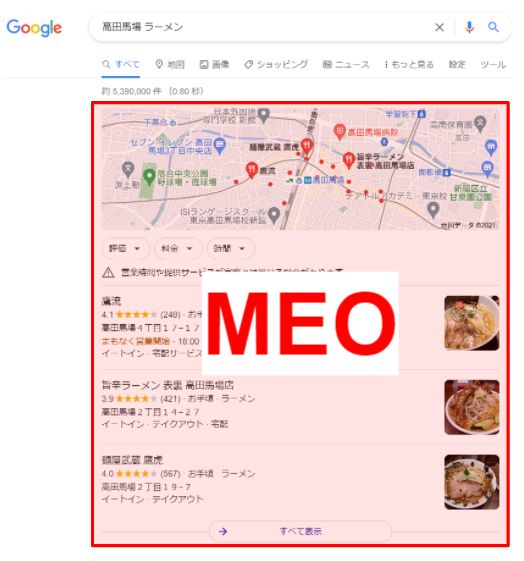
MEO対策とは、Googleやマップの検索結果で自社のGoogleビジネスプロフィールの表示順位を上げる対策のことです。

Googleビジネスプロフィールはすぐに登録できますが、本格的に運用して集客につなげるためには、MEO対策の知識や運用のための時間の確保が必要です。
また、成果を出すためにはクチコミの返信や定期的な情報の投稿など、様々な施策を継続しなければいけません。
そのため、日々の業務と並行しながらGoogleビジネスプロフィールを管理するのが難しいという方は、専門の業者に運用代行を依頼するのも良い方法です。
ちなみに、MEO対策を業者に依頼する相場は、その他の対策と比較しても安価な部類に入ります。

MEO対策と他ウェブ対策の月額料金の一例
MEO対策 3〜5万円/月
ウェブ広告 10万円〜/月
SEO対策 20万円〜/月
ポータルサイト 10万円〜/月

実績のある業者に代行を依頼すれば、通常の業務に専念しながら自社内で運用するよりも高い集客効果が望めます。

3.屋内ストリートビューの撮影をプロに依頼する

そして、Googleビジネスプロフィールに投稿する写真や屋内ストリートビューの撮影を、プロに依頼する場合は費用が発生します。 屋内ストリートビューとはインターネット上で店舗や施設内の様子を360°見られる撮影方法のことです。

ストリートビュー屋内版を掲載することで、ユーザーに店舗の雰囲気やイメージを詳細に伝えられます。
2014年に行われたGoogleの調査では、「Googleビジネスプロフィールに写真とストリートビューがあるとユーザーの興味を引く確率が2倍になる」という結果が出ています。 来店率をさらにアップさせたい方は導入を検討してみましょう。

ちなみに、屋内ストリートビューをご自身で撮影・編集することもできますが、専用の機材や技術が必要です。そのため、店舗の魅力を視覚的にアピールしたい方や他社との差別化を図りたい方は、屋内ストリートビューの撮影をプロに依頼してみましょう。

屋内ストリートビューの撮影サービスを提供している企業についてはこちらの記事もご参照ください。

Googleビジネスプロフィールを無料で利用して集客するコツ

この章では、Googleビジネスプロフィールの運用にかかる費用を抑えたい方に向けて 無料で集客するコツをご紹介します。
具体的な方法は以下の通りです。

  • オーナー確認をする
  • ビジネスの情報を充実させる
  • 検索キーワードを意識した情報を投稿する
  • クチコミを増やして丁寧に返信する
  • 常に最新で正確な情報を維持する

それでは、それぞれについて解説していきます。

1.オーナー確認をする

1つ目はオーナー確認をする方法です。
オーナー確認とは、Googleビジネスプロフィールの管理者として申請する手続きのことです。オーナー確認をすることで、基本的な情報の編集や集客に役立つデータ分析、最新情報の発信などができるようになります。

オーナー確認の方法についてはこちらの記事もご参照ください。

2.ビジネスの情報を充実させる

2つ目はビジネスの情報を充実させる方法です。
自社のGoogleビジネスプロフィールの情報を充実させることで、Googleからの評価が上がり、優良な企業として検索結果で上位に表示されやすくなります。
情報の追加はGoogleビジネスプロフィールの管理画面から行えます。なるべく多くのカテゴリに自社の情報を入力していきましょう。

3.検索キーワードを意識した情報を投稿する

3つ目は、検索キーワードを意識した情報を投稿する方法です。
検索キーワードとは、Googleなどの検索エンジンで調べられている語句のことです。 注目を集めているキーワードに関連したコンテンツを発信することで、検索結果に上位表示されやすくなり、集客に繋がる可能性が高くなります。

検索キーワードの調べ方についてはこちらの記事もご参照ください。

4.クチコミを増やして丁寧に返信する

4つ目はクチコミの数を増やし、丁寧に返信する方法です。
クチコミの管理はGoogleビジネスプロフィールを運用していく上でとても重要です。
なぜならクチコミは、Google検索やマップ検索の結果において自社のビジネスプロフィールの表示順位を決める要素に大きく影響するからです。
クチコミの数を増やすには、お客さんに直接依頼したり、クチコミ投稿画面のQRコードを印刷したものを掲示したりなどの方法が効果的です。

また、投稿された全てのクチコミに丁寧に返信することで、そのやり取りを見た他のユーザーも自社に興味を持ち、新規顧客やリピーターの獲得に繋がりやすくなります。
クチコミの効果的な返信方法についてはこちらの記事もご参照ください。

5.常に最新で正確な情報を維持する

5つ目は、常に最新で正確な情報を維持する方法です。
Googleビジネスプロフィールの住所や営業時間、連絡先などの店舗情報は常に最新で正確な情報を登録しておきましょう。 もしも情報が間違っていた場合、来店しようとしたお客さんに迷惑をかけてしまいます。自社の評判ダウンや機会損失を防ぐためにも、店舗情報の変更や更新は忘れないようにしましょう。

店舗情報の変更についてはこちらの記事もご参照ください。

Googleビジネスプロフィールの運用に料金をかけるべきか

ここまで、Googleビジネスプロフィールの利用で費用が発生するケースや無料の範囲で集客するコツをご紹介してきました。 しかし、自社は有料と無料のどちらで運用するべきか迷う方もいるかもしれません。 そういった場合は以下の項目を参考にしてみてください。

Googleビジネスプロフィールに費用をかけてもよい
  • ・Web集客が初めて
  • ・Googleビジネスプロフィール運用に人や時間を割けない
  • ・宣伝や広告にかける予算に余裕がある
  • ・プロが撮った写真で他社との差別化を図りたい
  • Googleビジネスプロフィールに費用を抑えたい
  • ・Googleビジネスプロフィールのノウハウを理解している
  • ・Googleビジネスプロフィール以外で十分な成果を上げている
  • ・宣伝や広告に充てる費用が限られている
  • また、費用をかけるかどうか決められない場合は、一度、MEO対策業者に相談してみるのもおすすめです。Googleビジネスプロフィールの現状や予算、運用方針などを踏まえて、自社に最適な提案をしてくれるでしょう。

    Googleビジネスプロフィールの料金のまとめ

    今回はGoogleビジネスプロフィールの料金について解説しました。
    Googleビジネスプロフィールの運用に費用がかかるケースや、なるべくコストを抑えたい場合の集客方法のコツ、検索結果で上位表示を目指すMEO対策についてご説明しました。

    本記事で紹介したMEO対策を自社内で行えば無料で集客効果を得ることが可能です。しかし、MEO対策の内製化が難しい場合は、弊社・株式会社トリニアスが提供するMEO対策サービス・MEO primeをご利用ください。 検索結果で自社のGoogleビジネスプロフィールの上位表示を目指す以外に、店舗情報の最適化や屋内ストリートビューの撮影、編集など幅広くサポートしております。
    ぜひお気軽にお問い合わせください。

    お問い合わせ・ご相談はこちら

    MEO対策・ビジネスプロフィール・ストリートビュー
    Instagram・LINE・HP/LP制作に関しては、
    当メディアの運営会社 株式会社トリニアスにご相談ください。
    今回は、Googleストリートビューの基礎知識をお伝えしていきます。

    「実際の風景が見られるもの」と分かってはいるものの、メリットや使用方法を聞かれるときちんと答えられない方も多いでしょう。

    そんなGoogleストリートビューの知られざる機能やメリットを専門用語を使わずにわかりやすく伝えていこうと思います。

    Googleストリートビューの機能とは

    Googleストリートビューとは「世界のあらゆる場所をインターネット上で疑似的に訪問できるサービス」のことです。

    例えば「東京スカイツリーの周辺の雰囲気を知りたい」という時には、Googleストリートビューを使うことでその周辺のリアルな風景を360度見渡せます。

    Googleストリートビューには2つの種類があり、上記のように矢印が表示されているものは、矢印をクリックすることでその方向に進むことができます。

    撮影機材やストリートビューの編集の仕方によって移動できないものもあり、矢印がないものはその地点の周辺の風景を360度ぐるっと見渡せるだけになります。

    Googleストリートビューは、Google検索Googleマップで、気になる場所の名前を検索すると表示できます。

    パソコンだけでなくスマホなどでも、同じように利用できるため、外出先で利用したいという方はアプリをダウンロードしてみましょう。

  • IOS→APP store
  • android→Google Playストア
  • 【スマホでのGoogleマップ検索の場合】

    googleストリートビュー_googleマップアプリ

    Googleストリートビューは、地図だけではその場所の雰囲気を掴めない場合にとても便利な機能です。

    「その場所の雰囲気」を画像で確かめることができ、「向かう場所の周辺がどんな様子か」をあらかじめ知ることができるため、安心感につながります。

    移動できるストリートビューと、移動できないストリートビューを見分けるには、Googleマップ上で右下の人マークをクリックします。(パソコンで閲覧する場合)

    すると、マップ上に色の付いたガイドが出てきます。

    青の直線が出た場合は移動できるストリートビューで、青の丸印はその地点で回転するだけの360度画像、オレンジの丸印は室内のストリートビューを示しています。

    それぞれのガイドの好きな場所をクリックすると、その場所のストリートビューを見ることができます。

    Googleストリートビューの「屋内版」もある

    Googleストリートビューには、店舗や施設の内観が見渡せる「屋内版もあります。

    「自身の店舗の内観をインターネット上で公開して、認知度を拡げていきたい」とお考えの方は、屋内版ストリートビュー撮影を承っている業者(Googleストリートビュー認定フォトグラファー)に依頼することで、Google検索やGoogleマップ上での屋内版ストリートビューの表示が可能になります。

    Googleストリートビューの屋内版は、日本では2012年から「おみせフォト」といった名称でサービスの提供が開始されました。

    後に「Googleインドアビュー」といった名称に変更され、現在では「Googleストリートビュー」に統合されています。

    Googleストリートビュー屋内版のメリットとは

    Googleストリートビュー屋内版のメリットでまず挙げられるのが「店内の雰囲気が正確に伝わること」です。

    ストリートビューのメリットは、その場所に行ったことが無くても「雰囲気」を感じ取れる疑似体験ができることでした。

    例えば、近所に住む方に「東京スカイツリー周辺の雰囲気について」質問をしてみても、質問した人の数だけ回答が変わってくると思います。

    そのようなニュアンスの細かい違いもGoogleストリートビューを見れば、ハッキリと知ることが出来るのです。

    Googleストリートビュー屋内版も同じです。

    そのお店(施設)に対する印象は個人にとって違いますので、人に聞くよりも地図のみで見るよりも屋内版ストリートビューを見てもらう方が伝わりやすいのです。

    屋内版ストリートビューにはこんなメリットも

    Googleストリートビューは、ホームページやブログ、SNSに簡単に埋め込むことが出来ます。

    そのため、ホームページやSNSにやってきた見込み客にも、店舗施設の屋内ストリートビューを使って店舗のアピールができます。

    Google検索やGoogleマップで店舗施設名を検索した時にも、ストリートビューは表示されるのでGoogle検索で見つけたユーザーたちにも店舗の雰囲気を拡散出来るのです。

    GoogleストリートビューがSNSやホームページなど様々なインターネット媒体を通して、検索ユーザー達の元へ届くことでより多くの集客を見込める可能性があります。

    このようにGoogleストリートビューには、集客に大きな効果を与える可能性があるのです。

    Googleストリートビューの制作方法

    Googleストリートビューの制作は、その地点の周辺の360度パノラマ画像を何枚も撮り、ズレのないように特殊な加工で繋ぎ合わせていく形になります。

    360度パノラマ画像を撮るための専用機材の中で最も認知度が高いのは、「ストリートビューカー」と呼ばれる、カメラを搭載した車です。

    他にも車が通れない場所には自転車型の撮影機、人が背負って徒歩で進めるリュック型などがあります。

    屋内版のストリートビューは、高画質一眼レフカメラを使って撮影するのが主流です。

    魚眼レンズを装着して360度画像をいくつも撮り、後でつなぎ合わせる加工をしていきます。

    このような機材を使って作られたストリートビューは、Googleの最終チェックを通過した後に、晴れてGoogle検索やGoogleマップ上に公開されます。

    Googleストリートビューとプライバシーの関係

    世界中のいろんな場所の様子が、手に取るようにわかるGoogleストリートビュー。

    とても便利な機能ですが、「プライバシーは大丈夫なのか」という疑問を持っている方も少なくないでしょう。

    自分の顔や干してある洗濯物が、知らないうちにストリートビューに写り込み公開されていたとしたら、嫌な印象を受ける方の方が多いと思います。

    そんな不幸になってしまう人物を生み出さないためにも、Googleストリートビューは、プライバシーの保護についても対策を行っています。

    Googleが撮影したもの(ストリートビューカーなど)には、人の顔や車のナンバープレート、洗濯物、表札など個人が分かってしまうものには「ぼかし」が入れられます。

    Google認定フォトグラファーが撮影した屋内版ストリートビューにも、個人が特定できそうなものには、同じくぼかし加工をします。

    ※ただし、お店のアピールのために、あえて顔を隠さず写るスタッフの方もいらっしゃいます

    そして、一つ一つのストリートビューは、公開前にGoogle審査機関のチェックが入ります。

    万が一、チェック漏れによりプライバシーの侵害になりそうな箇所が発見された場合は、Googleに直接連絡をすることで、修正したり、その画像を削除したりすることができます。

    このように、情報公開とプライバシーの保護のバランスを取りながら、Googleストリートビューは運営されています。

    まとめ

    Googleストリートビューについて、最後にもう一度まとめていきます。

    • 興味のある場所を疑似的に訪問しているような体験が機能
    • Google検索やGoogleマップで場所名を入力すれば、簡単に見られる
    • 人づてに聞いたり地図だけ見たりするより、その場所の情報や雰囲気が正確につかめる
    • 店舗施設内用の室内版ストリートビューもある
    • Googleや認定フォトグラファーが撮影したストリートビューには、プライバシー保護のためのぼかしが入る
    • 悪影響のあるストリートビューが出回らないように、Googleによるチェックを通過したもののみ公開される
    • 万が一、プライバシー侵害などの箇所が見つかった場合は、Googleに直接報告して修正や削除の依頼ができる

    2007年にはじまったGoogleストリートビューは、様々な場所の雰囲気を感じ取れるため非常に便利な機能となっています。

    インターネットの利用者数や屋内版ストリートビューの導入も右肩上がりで増えていることから、今後もGoogleストリートビューで公開される場所は追加されていくでしょう。

    お問い合わせ・ご相談はこちら

    MEO対策・ビジネスプロフィール・ストリートビュー
    Instagram・LINE・HP/LP制作に関しては、
    当メディアの運営会社 株式会社トリニアスにご相談ください。
    Googleビジネスプロフィールの「オーナー確認」は、店舗の情報を正しく管理するために重要な作業です。しかし、店舗経営者の中にはオーナー確認の必要性や方法がわからないという方もいらっしゃるでしょう。
    そこで今回は、Googleビジネスプロフィールのオーナー確認をする方法について解説します。オーナー確認で困ったときの対処法もあわせて紹介しますので、ぜひ最後までご覧ください。

     Googleビジネスプロフィールのオーナー確認をする方法

    Googleビジネスプロフィールのオーナー確認をする方法は具体的には以下の通りです。

    ①すでにオーナー確認がされていないか確認する①Google検索・マップのどちらかで自社名を検索
    ②「このビジネスのオーナーですか?」と表示されたらクリック
    ③表示されていなければ、ビジネス情報の確認画面にアクセス
    ②確認コードを取得する①ハガキでオーナー確認をする
    ②電話(またはSMS)でオーナー確認をする
    ③メールでオーナー確認をする
    ④Google Search Consoleでオーナー確認をする
    ⑤動画でオーナー確認をする
    ⑥ライブビデオ通話でオーナー確認をする
    ③確認コードを入力して認証する①Googleビジネスプロフィールの公式ページにて右上の「ログイン」をクリック
    ②Googleアカウントのユーザー名とパスワードでログイン
    ③「オーナー確認を行う」もしくは「今すぐオーナー確認」をクリック
    ④表示される手順に従い確認コードを入力

    それでは、それぞれについて解説していきます。

    ①すでにオーナー確認がされていないか確認する

    まず、自社のGoogleビジネスプロフィールが既にオーナー確認が完了してないかをチェックしましょう。
    手順は以下の通りです。

    • ①Google検索・マップのどちらかで自社名を検索
    • ②「このビジネスのオーナーですか?」と表示されたらクリック
    • ③表示されていなければ、ビジネス情報の確認画面にアクセス

    そして、下のような画面が表示された場合はまだオーナー確認をしていない状態です。

    画面下の「管理を開始」をクリックして確認コードの取得に進みましょう。
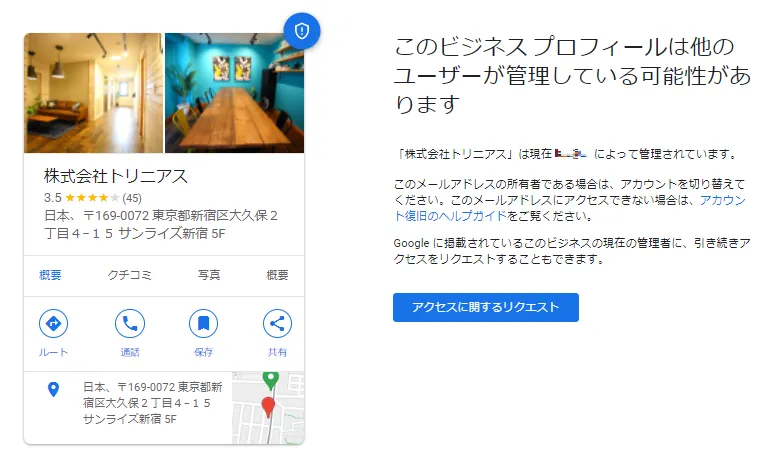
    一方で「このビジネスプロフィールは他のユーザーが管理している可能性があります」という画面が表示された場合、そのGoogleビジネスプロフィールはすでに誰かがオーナー確認をしている状態です。

    すでに誰かがオーナー確認をしている場合の方法については、次章の「すでに他のユーザーがオーナー確認をしていた」の項目で詳しく解説します。
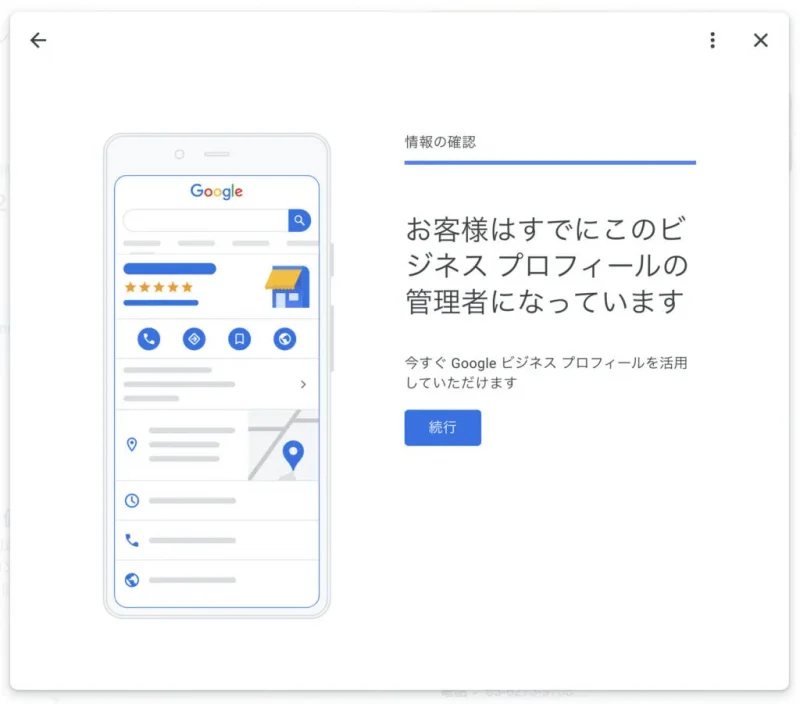
    また、以下の画面が表示された場合は既にご自身でオーナー確認を完了させている状態です。

    「続行」をクリックしてGoogleビジネスプロフィールの管理を始めます。

    ②確認コードを取得する

    「管理を開始」をクリックしたら、オーナー確認をするために必要な「確認コード」を取得しましょう。
    コードを取得する方法は、Googleビジネスプロフィールに登録している業種などによって違いがあります。

    2024年10月現在、選べる方法は以下の6つです。

    • ①ハガキでオーナー確認をする
    • ②電話(またはSMS)でオーナー確認をする
    • ③メールでオーナー確認をする
    • ④Google Search Consoleでオーナー確認をする
    • ⑤動画でオーナー確認をする
    • ⑥ライブビデオ通話でオーナー確認をする

    画面に表示されたものから、ご自身がやりやすい方法を選んでください。

    1.ハガキでオーナー確認をする

    確認コードが書かれたハガキを郵送で受け取る方法です。
    申請から2週間ほどでGoogleビジネスプロフィールに登録してある住所に確認コードが記載されたハガキが送られてきます。
    住所が正確でないとハガキが届かないため、登録内容に間違いがないかを十分に確認してから申請をしましょう。

    また、ハガキが届くまでにGoogleビジネスプロフィールの情報を編集したり、郵送の再申請をしたりすると、オーナー確認完了までに時間がかかってしまうため注意が必要です。

    2.電話(またはSMS)でオーナー確認をする

    確認コードを電話音声で受け取る方法です。
    通話ボタンをクリックして数秒待つと、Googleビジネスプロフィールに登録してある電話番号宛に自動音声電話がかかってきます。

    音声で確認コードを伝えられるので、聞き間違いのないようにメモを残しておきましょう。
    この方法は、申請してからすぐ電話がくるため、最も早く確認コードを受け取れる方法です。
    ただし、フリーダイヤルなどの番号や着信設定によっては電話がこない場合があるので注意が必要です。

    3.メールでオーナー確認をする

    メールアドレスで確認コードを受け取ることも可能です。
    メールでの受け取りを選んだあとに、確認コードを受け取るメールアドレスが表示されます。
    メールアドレスが正しいことを確認した後「メール」での取得を選択しましょう。

    確認コードを受け取るメールアドレスは変更できないため、表示されたアドレスが間違っていた場合は他の手段で確認コードを受け取る必要があります。

    4.Google Search Consoleでオーナー確認をする

    自社のウェブサイトが「Google Search Console(グーグルサーチコンソール)」というツールに登録されている場合は、確認コードを使わずにオーナー確認ができます。
    ただし、Google Search Consoleでオーナー確認をするには以下の条件を満たしている必要があります。

    • Google Search Consoleに登録したアカウントでオーナー確認をしている
    • 店舗の公式ウェブサイト(独自ドメイン)が公開され、Google検索で表示される

    これらの条件が全て揃っている場合に限り、すぐにオーナー確認が完了できます。

    5.動画でオーナー確認をする

    動画を撮影、アップロードして店舗の経営者であることをGoogleに証明する方法です。
    店舗の現在地や設備、ビジネスを証明するものを連続で撮影して、アップロードすることでオーナー確認ができます。
    手順は以下の通りです。

    • Googleビジネスプロフィールの管理画面にログイン
    • オーナー確認を行う⇒動画を撮影をタップ
    • 録画を開始をタップ
    • 録画を停止⇒動画をアップロードをタップ

    アップロードした後は5日ほどでGoogleによる審査がおこなわれます。
    もしも、審査が通らなかった場合は別の方法を試してみましょう。

    6.ライブビデオ通話でオーナー確認をする

    Googleのサポートセンターにビデオ通話をして、オーナー確認をする方法です。
    「動画」によるオーナー確認をGoogleの担当者と対面で行なう方法が「ライブビデオ通話」です。
    手順は以下の通りです。

    • Googleビジネスプロフィールの管理画面にログイン
    • オーナー確認を行う⇒ビデオ通話⇒次へをクリック
    • 言語を選択⇒通話を開始をクリック

    準備ができたらGoogleのサポート担当が対応するので案内にしたがって手続きを進めましょう。

    ③確認コードを入力して認証する

    オーナー確認用のコードが取得できたら認証作業に入ります。
    確認コードには30日の有効期限があります。
    手順は以下の通りです。

    • ①Googleビジネスプロフィールの公式ページにて右上の「ログイン」をクリック
    • ②Googleアカウントのユーザー名とパスワードでログイン
    • ③「オーナー確認を行う」もしくは「今すぐオーナー確認」をクリック
    • ④表示される手順に従い確認コードを入力

    Googleから「完了しました」というメールが届くとオーナー確認は完了です。
    これでご自身のGoogleビジネスプロフィールの情報を自由に編集・管理できるようになります。
    ちなみにハガキでの受取を選んだ場合は届くまでに2週間程かかり、有効期限は実質14〜15日程度になってしまうため、すぐに手続きを済ませましょう。

    実際にオーナー確認を終えた店舗がどのように集客成果を得たかは、弊社のMEO対策成功事例も参考にしてみてください。

    ▼トリニアスの対策事例はこちら
    MEO対策の成功事例5選!集客に成功するための3つのポイントも紹介

    Googleビジネスプロフィールのオーナー確認ができないときの対処法

    ごくたまに、Googleビジネスプロフィールのオーナー確認ができないケースも発生します。
    困ったときはGoogleビジネスプロフィールヘルプからGoogleに直接問い合わせるのが一番確実な方法ですが、この章ではよくあるケースの対処法についてご紹介します。

    • ①すでに他のユーザーがオーナー確認をしていた
    • ②ハガキが届かない
    • ③電話がかかってこない
    • ④確認コードを入力せずに紛失・放置してしまった

    それでは、それぞれについて解説していきます。

    ①すでに他のユーザーがオーナー確認をしていた

    すでに他のユーザーがご自身の店舗のGoogleビジネスプロフィールのオーナー確認を行っていた場合、オーナー権限のリクエストを行いましょう。

    「このビジネスプロフィールは他のユーザーが管理している可能性があります」と表示された画面で「アクセスに関するリクエスト」をクリックし、フォームに必要事項を入力して送信します。 現在の管理者がリクエストを承認するか、リクエストの送信から3日以上返信がない場合、オーナー確認作業を進められるようになります。

    ②ハガキが届かない

    オーナー確認のハガキは基本的に約2週間以内に郵送されますが、もしそれ以上経っても届かない場合は確認コードの再申請をしましょう。
    コードの再申請は、Googleビジネスプロフィールにログインした後に画面上部の青いバナー「別のコードをリクエスト」をクリックします。
    もしも、再申請をしてもハガキが届かない場合は、お問い合わせページからGoogleに直接問い合わせましょう。

    ③電話がかかってこない

    Googleからのオーナー確認の電話がかかってこない場合は、まず登録している電話番号に間違いがないか確認しましょう。
    登録している電話番号に間違いがあった場合は、Googleビジネスプロフィールにログインして情報を修正し、再度オーナー確認をします。
    番号に間違いがないにもかかわらず電話がかかってこない場合は、利用している回線がGoogleから国際電話を受けられない回線であることが考えられますので、ハガキでのオーナー登録同様、他の方法でオーナー確認をしましょう。

    ④確認コードを入力せずに紛失・放置してしまった

    確認コードを入力する前に紛失してしまった、もしくは長期間放置してしまった場合は確認コードの再申請をしましょう。
    ハガキが届かないときと同じように、Googleビジネスプロフィールにログインした後に画面上部の青いバナーの「別のコードをリクエスト」をクリックすると新しいコードを取得できます。
    30日の有効期限を過ぎてしまった確認コードや再リクエスト後に見つけた以前のコードは、入力しても無効になってしまうので注意しましょう。

    Googleビジネスプロフィールのオーナー確認方法のまとめ

    今回は、Googleビジネスプロフィールのオーナー確認をする方法や確認できない場合の対処法について解説しました。
    Googleビジネスプロフィールは「オーナー確認」を完了させることで、情報を自由に編集・管理し、全ての機能を利用できるようになります。まだ完了していない方は、ぜひ、本記事を参考にしてみてください。
    もしも、オーナー確認した後に「Googleビジネスプロフィールをこれからどうやって管理すればいいかわからない」「Googleビジネスプロフィールを集客に活用していきたい」とお悩みの方は、弊社・株式会社トリニアスが提供するMEO対策サービス「MEO prime」がおすすめです。

    MEO primeは、店舗/企業様のGoogleビジネスプロフィールによる集客力を最大限にアップさせる「MEO対策」をお手伝いするサービスです。
    これまで4,000社以上の支援実績がある専任のスタッフが、必要なノウハウの提供から管理体制の構築までサポートし、高い集客効果を実現してきました。
    店舗情報の登録からプロフィールの最適化など幅広くサポートいたします。サービスの詳細や対策にかかる費用など無料でご相談を承っております。 MEO対策にご興味のある方は弊社までお気軽にお問い合わせください。

    また、下記ボタンより自社でできるGoogleビジネスプロフィール運用の無料の資料をダウンロードできますので、ぜひご参考ください。

    お問い合わせ・ご相談はこちら

    MEO対策・ビジネスプロフィール・ストリートビュー
    Instagram・LINE・HP/LP制作に関しては、
    当メディアの運営会社 株式会社トリニアスにご相談ください。
    「Googleビジネスプロフィールってどんなもの?」
    登録するとどんなことができるの?」

    店舗の経営者や運営担当者であれば、こんなふうに悩んでいるのではないでしょうか。

    Googleビジネスプロフィールとは、店舗の情報を登録することで自社の魅力をGoogleユーザーにアピールできる集客ツール。

    だれでも無料で使えるので、売り上げや知名度をアップさせたい店舗(企業)はぜひとも活用すべきツールといえます。

    そこで今回は、Googleビジネスプロフィールについてくわしく解説していきます。登録するメリットデメリット便利な機能も紹介するので、ぜひ最後までご覧ください。

    Googleビジネスプロフィールとは無料で自社をアピールできる集客ツール

    Googleビジネスプロフィールとは、Google検索・マップのユーザーに対して店舗をアピールできる集客ツール

    店舗名や住所、営業時間といった情報を登録するだけで、だれでも無料ではじめられます。

    ウェブサイトやポータルサイトのように維持費もかからないので、低いコストでの集客が可能です。

    売り上げや知名度を伸ばしたい店舗型のビジネスであれば、ぜひとも活用したい集客ツールといえるでしょう。

    ちなみに「Googleビジネスプロフィール」という名称は、2021年11月に「Googleビジネスプロフィール」に変更されています。

    ですが、本記事ではわかりやすさを重視するために、すべて「Googleビジネスプロフィール」で統一します。

    Googleビジネスプロフィールでできること

    Googleビジネスプロフィールに店舗の情報を登録することで、集客に役立つさまざまな機能がつかえるようになります。

    ここでは、Googleビジネスプロフィールではどのようなことができるのかについて解説していきます。

    「投稿機能」で店舗の情報を発信できる

    Googleビジネスプロフィールには、SNSのように店舗の情報を発信できる「投稿機能」があります。

    この機能をつかって、ユーザーが来店しやすくなる情報を投稿しましょう。

    具体的な投稿内容としては、

    • 新商品やメニューの紹介
    • 営業時間変更のお知らせ

    などがおすすめです。

    そのほか、投稿機能ではクーポンを作成・配布することもできます。

    ユーザーの来店意欲が高まるような投稿やクーポンをつかえば、新規顧客・リピーターをゲットできるでしょう。

    「写真機能」で店舗の雰囲気をアピールできる

    Googleマイビジネスに投稿した写真

    Googleビジネスプロフィールには、ユーザーが自由に閲覧できる写真や動画を掲載する機能があります。

    この「写真機能」をつかって、店舗の雰囲気をユーザーにアピールしましょう。

    たとえば、

    • 店舗の内装・外観
    • メニュー・サービス
    • スタッフの接客風景

    などの写真であれば、来店前のユーザーに魅力を伝えることができます。

    写真をとおして店舗の魅力が伝われば、ユーザーが来店を決意するきっかけとなるでしょう。

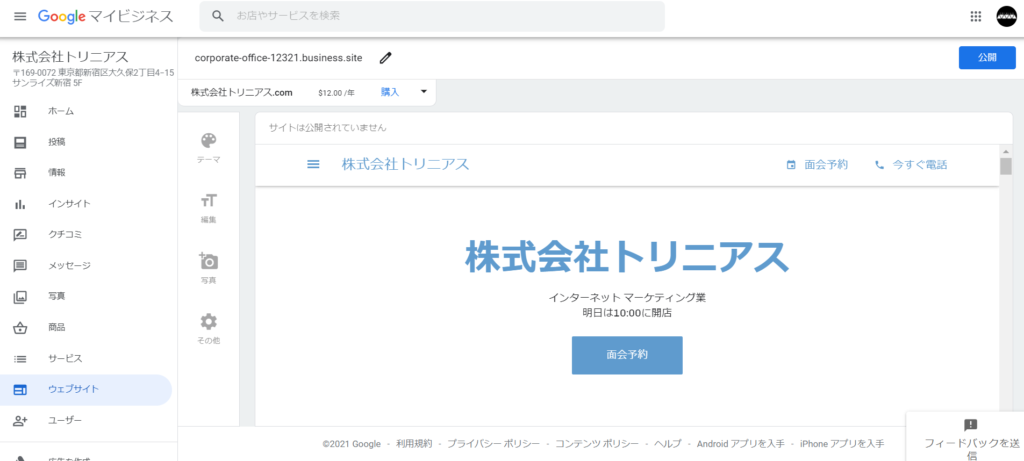
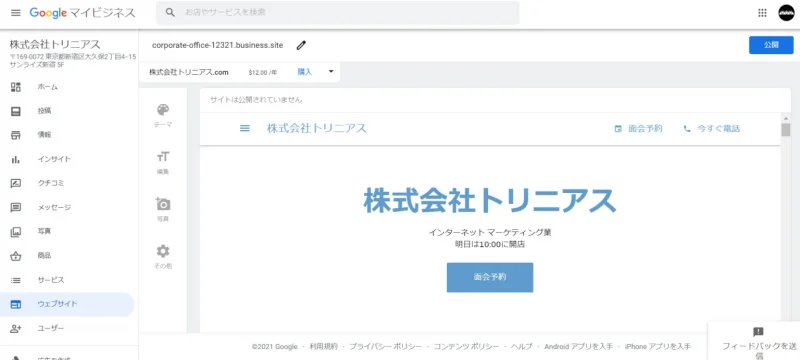
    「ウェブサイト機能」で店舗のホームページを作成できる

    Googleマイビジネスのウェブサイト機能

    Googleビジネスプロフィールには、店舗用のホームページを無料で作成できる「ウェブサイト機能」があります。

    ただし、作成できるホームページはあくまでも簡易的な機能やデザインのものです。

    そのため、Google検索で上位に表示できるような本格的なサイトはつくれません

    店舗の宣伝用として、とりあえずホームページがほしい方は活用してみましょう。

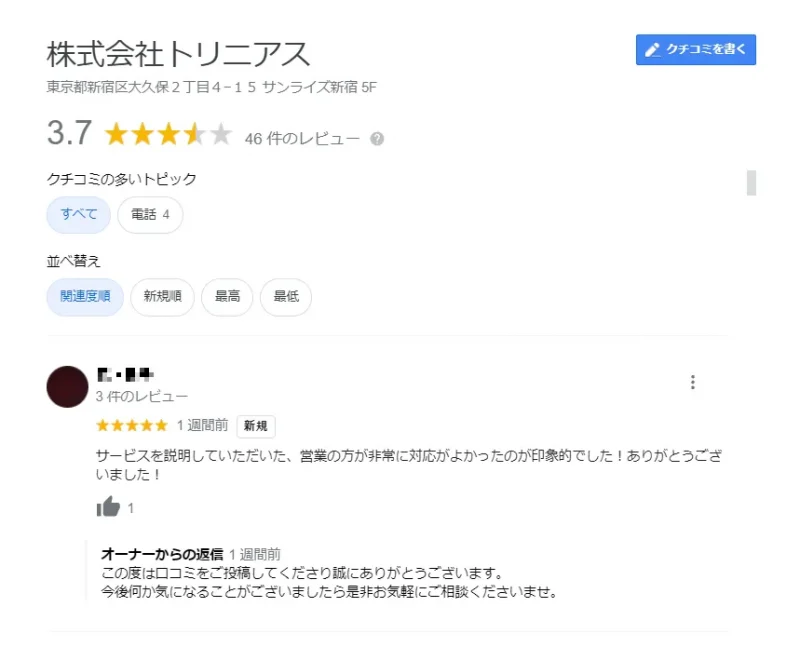
    ユーザーからの「クチコミ」を集められる

    Googleマイビジネスの口コミ

    Googleビジネスプロフィールでは、来店したユーザーが店舗に対して意見や評価をするための「クチコミ機能」があります。

    たくさんのユーザーから良いクチコミをもらい、星の評価が高まることで、店舗の集客力がアップします。

    なぜなら、来店の決め手として、第三者であるユーザーのクチコミを重要視する人が多いからです。

    気軽にユーザーのクチコミを閲覧できて、信頼性の高いGoogleのサービスであるビジネスプロフィールは、ぜひとも活用すべきツールといえるでしょう。

    「ローカル検索広告」でさらに集客力をアップできる

    Googleビジネスプロフィールには「ローカル検索広告」という機能があります。

    この機能を活用することで、任意のキーワードで検索されたときに多くのユーザーに対して店舗をアピールできます。

    ローカル検索広告を出稿するには費用がかかりますが、それを上回る集客効果も期待できます。

    費用対効果が低いと感じたらいつでも広告を停止できるので、予算や状況に応じた運用ができるでしょう。

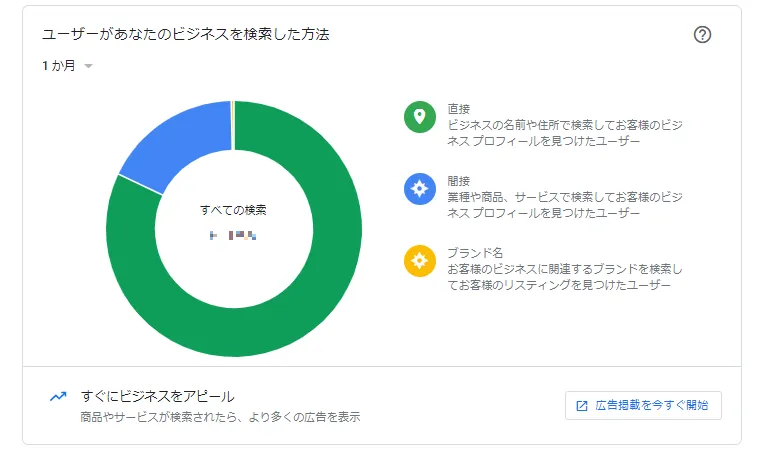
    「インサイト機能」でアクセス解析ができる

    Googleマイビジネスのインサイト機能

    Googleビジネスプロフィールには、インサイトという機能があります。

    インサイト機能とは、Googleビジネスプロフィールにおけるさまざまなデータを確認できる分析ツール

    Googleビジネスプロフィールに登録することで、無料でつかえるようになります。

    具体的には、以下のようなデータを確認できます。

    • 自社のビジネスがGoogleマップで表示された「回数」
    • ユーザーが自社のGoogleビジネスプロフィール上で起こした「アクション」
    • Googleマップで自社ビジネスが表示された「検索キーワード

    こういったデータを分析することで、自社が抱える課題の「見える化」ができます。

    課題をしっかりと解決していけば、そのまま集客アップにつながるでしょう。

    Googleビジネスプロフィールに登録する3つのメリット

    Googleビジネスプロフィールは、費用対効果の高い集客ツールです。

    しかし、ウェブ経由での集客方法はほかにも「ポータルサイト」「ウェブサイト」など選択肢があります。

    そんななか、Googleビジネスプロフィールをあえて使うメリットとはどんなものでしょうか。

    ここからはほかの集客方法にはない、Googleビジネスプロフィールの3つのメリットを紹介します。

    無料で利用できる

    Googleビジネスプロフィールは、インターネット環境さえあればだれでも無料で利用できます

    一般的なウェブサイトであればサーバー代、ポータルサイトなら月額の掲載料がかかってしまうので、予算の都合でなかなか手を出せない方もいるでしょう。

    しかしGoogleビジネスプロフィールの場合は、いっさい料金がかかることはありません。

    低コストで始められる集客対策として、Googleビジネスプロフィールはもってこいなツールといえるでしょう。

    自社のリソースだけでも運用できる

    Googleビジネスプロフィールへの登録や運用にはむずかしい知識を必要としないので、自社のリソースだけでも対応できます。

    仮にホームページを自社で構築するとなると、専門的なスキルがもとめられることもあるでしょう。

    そのため、自社にプログラマーのような技術者がいない限りは、専門業者に外注せざるを得ません

    そういったことから、Googleビジネスプロフィールは敷居が低く、初心者でも始めやすい集客対策といえるでしょう。

    多くのユーザーに店舗をアピールできる

    Googleビジネスプロフィールをつかうことで、より多くのユーザーに対して店舗をアピールできます。

    その理由は、Googleビジネスプロフィールの情報をたよりにお店探しをする人が多いからです。

    とくに飲食店においては、およそ8割の人がGoogleビジネスプロフィールに投稿されたクチコミ写真を見てから来店しているというデータもあります。

    オフラインでチラシやポップを掲載して集客するよりも、Googleビジネスプロフィールのほうが圧倒的に宣伝効果が高いといえるでしょう。

    Googleビジネスプロフィール3つのデメリット

    Googleビジネスプロフィールは、費用対効果が高い集客ツールということがわかりました。

    ですが、そんなGoogleビジネスプロフィールも決して万能ではありません

    ここからは、Googleビジネスプロフィールをつかうことによる3つのデメリットを紹介します。

    任意の場所に写真を掲載できない

    Googleビジネスプロフィールに掲載する写真は、投稿者の好きなように配置することはできません

    ユーザーの目に届きやすい場所にどんな写真が掲載されるかは、すべてGoogleの判断基準にゆだねられるからです。

    なるべく目立つところに表示したい写真がある場合は、高画質で鮮明な写真を用意するなど工夫をしましょう。

    情報をこまめに更新しなくてはならない

    Googleビジネスプロフィールは登録さえすれば放置してもいいわけではなく、こまめに情報を更新する必要があります。

    なぜなら、情報をあたらしく保つことで、Googleマップの目立つ場所に自社の店舗情報が表示されやすくなるからです。

    Googleマップでは、ユーザーにとって有益な最新情報を提供するビジネスを「おすすめの店舗」として、上位表示する傾向にあります。

    そのため、Googleビジネスプロフィール経由で集客するためには、最低でも1~2週間に一度くらいのペースで情報を更新することが大切です。

    ネガティブなクチコミを投稿されても削除できない

    Googleビジネスプロフィール最大のデメリットは、ユーザーから店舗に対するネガティブなクチコミを勝手に削除できないことです。

    どれだけ店舗にとって最良のサービスや商品を提供していたとしても、すべてのお客さんに満足してもらうのはむずかしいもの。

    また、ときには店舗の業務がいそがしいばかりに、スタッフの接客態度がおろそかになってしまうこともあるでしょう。

    そういった際に、ユーザーが店舗に対する不満をつづったクチコミを投稿をすることがあります。

    もちろん、クチコミの内容が事実と異なる悪質なものである場合は、Googleに申請することで削除ができます。

    しかし基本的には、ビジネスプロフィール管理者個人の判断でクチコミを削除することはできません

    ユーザーに悪い印象を与えてしまったときは、そのクチコミに対して謝罪とサービス改善のむねを返信することが大切です。

    Googleビジネスプロフィールに登録する方法

    Googleビジネスプロフィールの便利な機能をつかって本格的に集客するためには、以下のような手順を踏む必要があります。

    オーナー確認とは、あなたがビジネスの管理者であることを証明するための作業。

    これを完了させることで、本記事で紹介している便利な機能が使えるようになります。

    オーナー確認を済ませていない状態でもマップ上にはビジネスとして存在しますが、第三者による「なりすまし」の被害にあうおそれがあります。

    そのため、Googleビジネスプロフィールに登録した段階で放っておかずに、オーナー確認まですみやかに終わらせましょう。

    まとめ:Googleビジネスプロフィールに登録してビジネスを成功に導こう

    今回は、Googleビジネスプロフィールについて解説しました。

    Googleビジネスプロフィールは、だれでも無料登録できる便利な集客ツールです。

    むずかしい知識や維持費はいらないので、自社の人員だけでも運用しやすいのが特徴。

    本記事を参考にGoogleビジネスプロフィールを活用して、自社を成功に導きましょう。

    お問い合わせ・ご相談はこちら

    MEO対策・ビジネスプロフィール・ストリートビュー
    Instagram・LINE・HP/LP制作に関しては、
    当メディアの運営会社 株式会社トリニアスにご相談ください。
    今回はGoogleストリートビューの更新頻度について解説していきます。
    Googleストリートビューでは日本のみならず、世界中のほとんどの場所を見れるようになりました。
    しかし、「この場所には新しくお店が入ったはずなのに、ストリートビューに反映されてない」と、Googleマップと実際の場所が異なっている場面に遭遇した方も多いと思います。

    Googleストリートビューは、

    ストリートビューカーなどで実際に道を走って撮影(全国を順番に回っている)
            ↓
    撮影した画像に特殊な加工をして公開

    というプロセスをたどるため、公開されたストリートビューと実際の現地の様子とはタイムラグがあります。

    本記事では、Googleストリートビューが最新の画像に更新されるまでの目安、個人でストリートビューの画像を撮影・更新する方法についてもお伝えしていきます。。

    Googleストリートビューの撮影の種類

    Googleストリートビューの撮影方法は2種類あります。

    • Googleのストリートビュー撮影車などで撮影したもの
    • 個人ユーザーが撮影したもの

    この章では、Googleで撮影したもの、個人のユーザーが撮影したものについてそれぞれ解説していきます。

    1.Googleのストリートビュー撮影車などで撮影したもの

    まず、Googleがストリートビュー撮影の専用車や徒歩などで撮影したものについてです。

    引用元:Google公式サイト

    Googleのストリートビュー撮影車は車の屋根に360度カメラを搭載したもので、都市部などを撮影しながら走行しています。
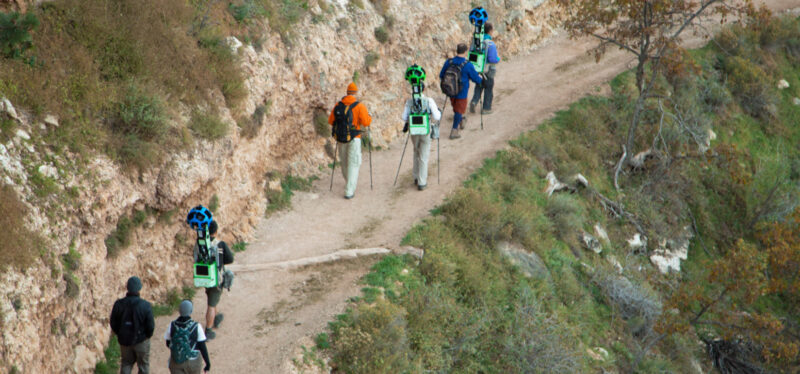
    車が乗り入れできない場所(狭い路地や屋内、山間部など)には「トレッカー」という、撮影機材をバックパックのように背負ったスタッフが徒歩で撮影しています。

    引用元:Google公式サイト

    本記事を読んでらっしゃる方の中には、たまたま撮影車とすれ違い、ストリートビューにご自身の姿が写り込んでいたという経験をされた方もいらっしゃるかと思います。
    個人の顔や家の表札、車のナンバープレートなど個人情報に関わるものはぼかし加工をしてプライバシーを保護しています。ですが、もしも、加工が充分でない画像を見つけた際はGoogleに報告しましょう。

    Googleストリートビューのぼかし加工についてはこちらの記事もご参考ください。

    2.個人ユーザーが撮影したもの

    次に、個人のユーザーが撮影したストリートビューについてです。
    これは、360度カメラや機材などを購入またはレンタルし、撮影や編集、投稿までのすべてを個人で行う方法です。
    個人でのストリートビューの撮影は、自社の社内環境の紹介に使われているケースが多く、店舗や公共施設、クリニックなどで頻繁に取り入れられています。
    しかし、この方法は撮影や編集の技術、時間的な余裕がないと難しいでしょう。

    そこで、自社で撮影が難しいという場合は、Googleストリートビューの撮影代行業者に依頼してみると良いでしょう。ストリートビューの撮影以外にGoogleビジネスアカウントの設定などもサポートしてくれます。

    Googleストリートビューの更新頻度はどのくらいなのか

    Googleストリートビューの更新頻度は公表されていないため、正確な月数・年数はわからないのが現状です。
    しかし、おおよその目安は予想することができます。

    • 人口の多い都市部・・・1年で更新
    • 人口の少ないのどかな町・・・2~3年で更新

    このように、Googleストリートビューは場所によって更新頻度が異なります。

    更新頻度を知るには「タイムマシン機能」を使う

    タイムマシーン

    気になる場所の周辺のストリートビューが、どのくらいの更新頻度かを予想するには「タイムマシン機能」を使うと便利です。
    タイムマシン機能とは、いままで撮影されたGoogleストリートビューの履歴を見ることができる機能のことです。
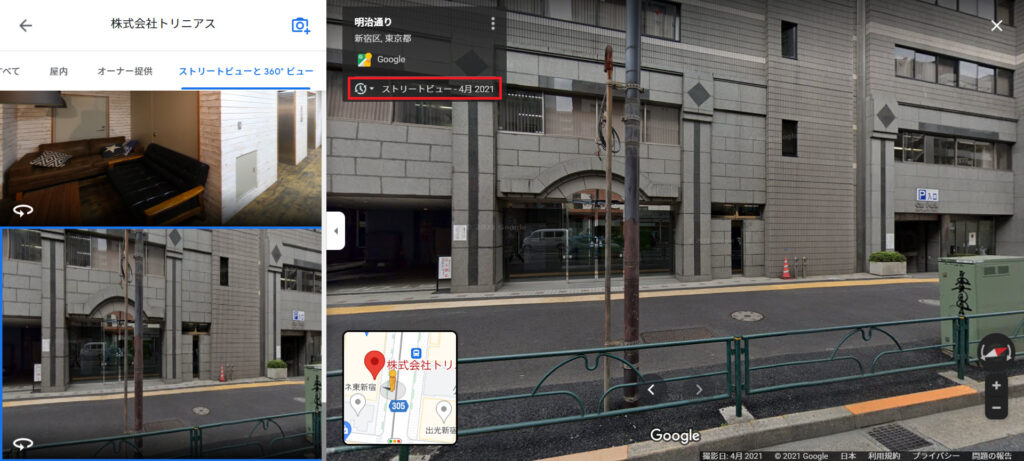
    タイムマシン機能を使う方法は、まず、気になる場所のGoogleストリートビューを表示します。
    そして、左上の「ストリートビュー 〇月〇〇年」と書かれているそばに時計マークがある場合、そこをクリックします。
    (※時計マークが出ていない場合は、その場所の過去のストリートビューがないか、タイムマシン機能がまだ備わっていないか、Google以外の一般の方が公開したストリートビューか、のいずれかになります。)

    Googleストリートビュータイムマシン機能

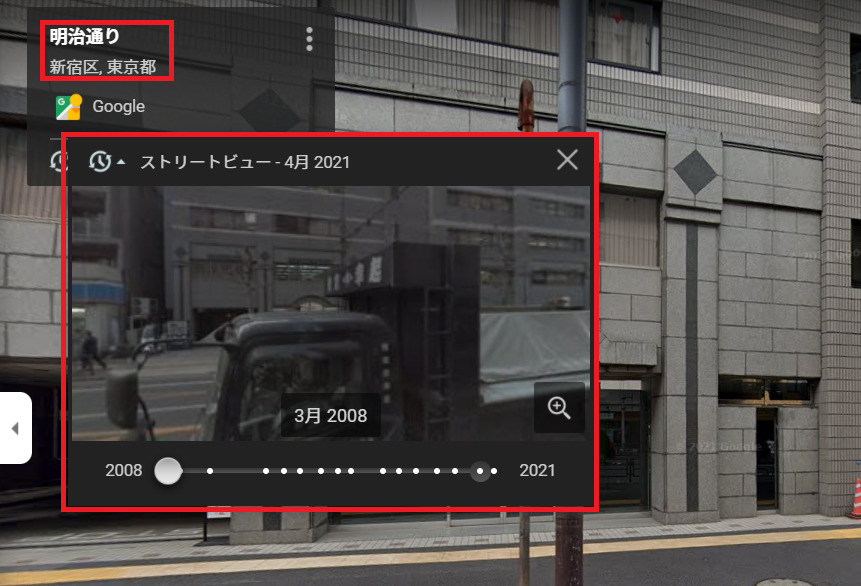
    すると小さなウインドウが表示され、その場所の過去のストリートビューを見ることができます。
    例として、弊社・株式会社トリニアス付近のGoogleストリートビューのタイムマシン機能をONにしてみましょう。
    すると、2008年~2021年の間に何度もストリートビューが更新されていることがわかります。

    Googleストリートビュータイムマシン機能②

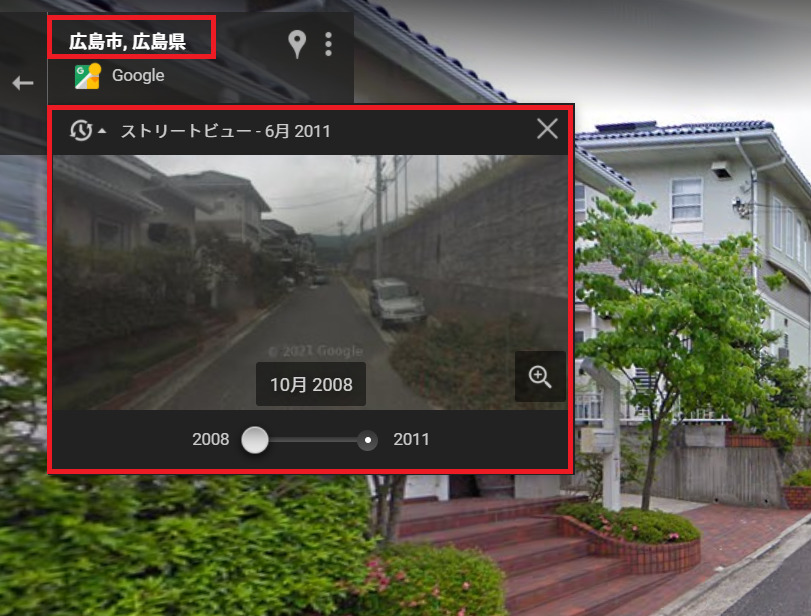
    一方、地方のとある場所で同じくタイムマシン機能を確認してみると、こちらは1度のみの更新になっています。

    Googleストリートビュータイムマシン機能③

    このようにタイムマシン機能により、おおよその更新頻度を把握することができます。
    人口の多い都市部や人が多く集まる観光地などでは、道沿いの店舗の入れ替わりや新たな建物の建設などが頻繁に行われます。景色が変わりやすいため、Googleストリートビューの更新頻度も高い傾向にあるのです。

    更新頻度についてはGoogleは公式に発表していません。しかし、今後、撮影する予定の地域についてはサイトで公開しています。気になる方は下記のサイトをチェックしてみてください。

    →Google公式サイトで撮影予定を見る

    Googleストリートビューを最新の状態に修正するには?

    Googleストリートビューのタイムラグにより、実際の現地の様子と公開されているストリートビューに違いがある場合、以下の3つの方法で修正することができます。

    1. 1.新たなストリートビューを投稿する
    2. 2.Googleに修正を依頼する
    3. 3.次の更新まで待つ

    ①新たなストリートビューを投稿する

    まず、新たなストリートビューを投稿する方法です。こちらはもっとも時間がかからない方法といえます。
    360度パノラマ画像が撮影できるカメラと、Googleストリートビューのアプリを使って、新しいストリートビューを作成し投稿する方法です。

    ストリートビューは自作することもできます。例えば、店舗やクリニックなど「内装を見せる(開示する)ことでビジネスをアピールできそうな場所」のオーナーであれば、Googleストリートビュー認定フォトグラファーに依頼して、外観のみならず室内を含むストリートビューを撮影しても良いでしょう。

    ストリートビューが完成しネット上に公開すれば、数時間~数日で最新のストリートビューに変更することができます。(作成には10日間くらいかかります)

    ②Googleに修正を依頼する

    次はGoogleに修正を依頼する方法です。以前とは別の店舗などに変わっている場合は、Googleマップより報告ができます。
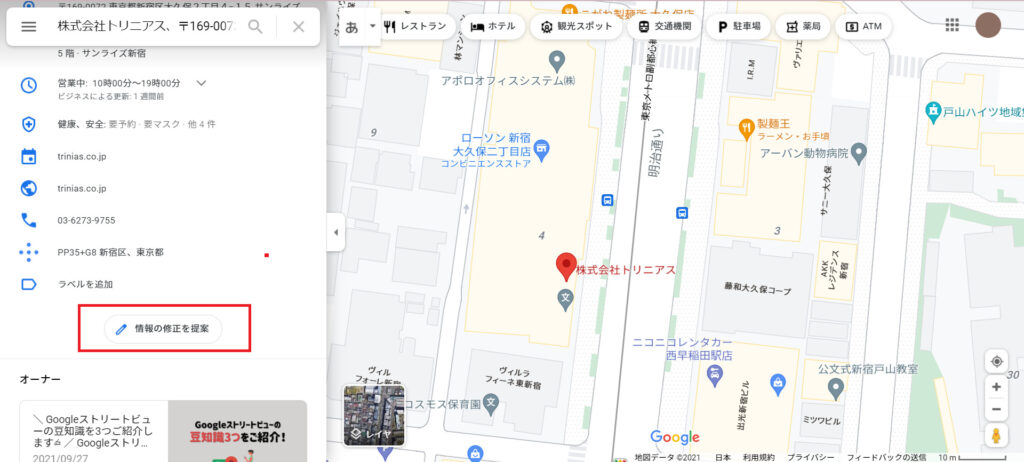
    Googleアカウントでログインした状態でGoogleマップを開き、報告したい場所を地図上でクリックしてその場所にピンを立てます。 ピンが立ったら左側の詳細欄の「情報の修正を提案」をクリックします。

    すると、次の画面で具体的にどこが間違っているのか聞かれます。
    それぞれの項目がクリックできるようになっているので、間違いのある箇所をクリックし、新しい情報に修正して「送信」します。
    このように、Google側に「この場所の情報を修正してほしい」という報告ができます。

    ただし、あくまで報告だけで、いつストリートビューが修正されるのかは明確になっていません。

    ③次の更新まで待つ

    そして、何も行わず次の更新まで待つ方法です。
    本記事の最初にもお話ししましたが、Googleストリートビューは都市部であれば約1年、地方ののどかな場所であれば約2~3年の頻度で更新されます。
    実際の様子とGoogleストリートビューに違いはあるものの、特に緊急性がない場合は、気長に次の更新を待ちましょう。

    以上がGoogleストリートビューを最新の状態に修正する方法となります。

    Googleストリートビューを個人で撮影・更新する方法

    Googleストリートビューは個人で撮影・更新ができます。主な撮影方法は以下の2つです。

    1. 360度カメラで撮影する方法
    2. アプリで撮影する方法

    この章では、ご自身でGoogleストリートビューを撮影・更新する方法について解説していきます。

    1.360度カメラで撮影する

    1つ目は、360度カメラで撮影する方法です。
    まず、互換性のある専用のカメラを用意します。専用カメラは購入もできますが、レンタルすることも可能です。自社の状況に合わせて比較検討してみると良いでしょう。

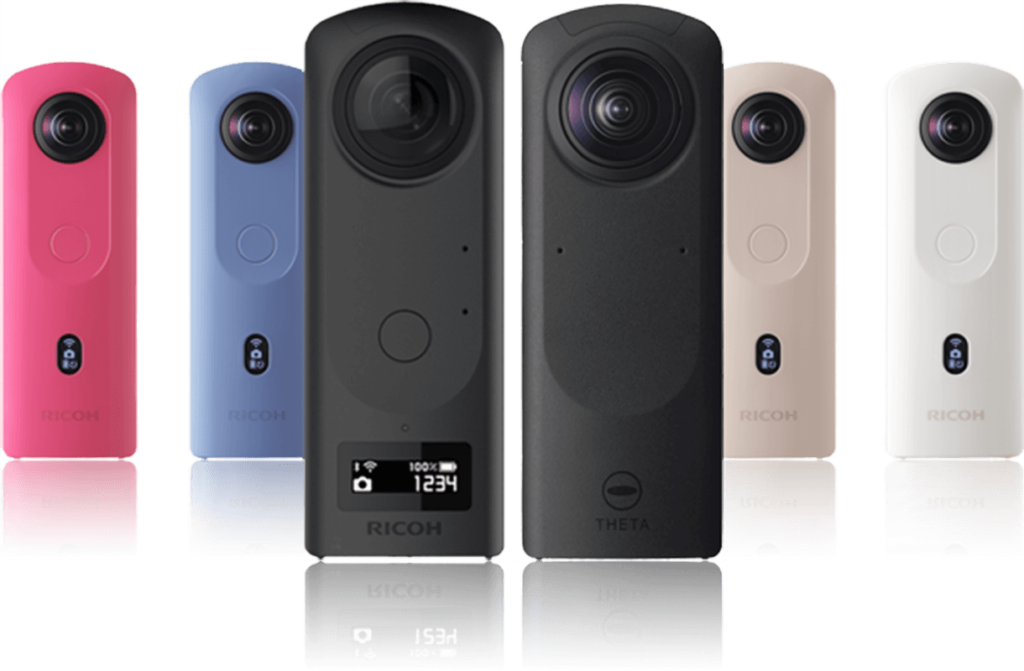
    360度カメラは数種類ありますが、中でもリコー社のシータというカメラが一般的によく使われています。コンパクトなサイズで重さは約100g台と軽量なので気軽に持ち運べます。

    引用元:シータ製品サイト

    その他、互換性のあるカメラについてはGoogleの公式サイトでも紹介しています。
    撮影は各カメラのナビゲーションに従って行います。撮影後は、スマホやPCに転送したり、ストリートビュー専用のアプリで編集できます。

    撮影方法の詳細についてはこちらの記事もご参照ください。

    2.アプリで撮影する

    2つ目は、アプリで撮影する方法です。
    ストリートビュー撮影専用のアプリがあれば、360度カメラを用意していなくてもストリートビューの画像を撮影できます。

    まず、ストリートビューのアプリをスマホにインストールして撮影を行います。撮影が完了したらご自身のGoogleアカウントから投稿しましょう。
    自作したストリートビューは投稿した直後にWeb上に反映されるのではなく、Googleの審査が入ります。審査に通過したあと、ご自身が撮影した画像が初めてGoogleストリートビューとして一般公開されます。
    審査にかかる期間は公表されていません。こまめにGoogleマップをチェックしながら、ご自身の撮影したストリートビューの画像が公開されるのを気長に待ってみましょう。

    3.Googleストリートビューを投稿・更新する方法

    最後に、Googleストリートビューを投稿および更新する方法について、実際のGoogleマップの画像を用いて紹介していきます。
    ご自身で撮影した画像は、あとから更新や修正ができます。

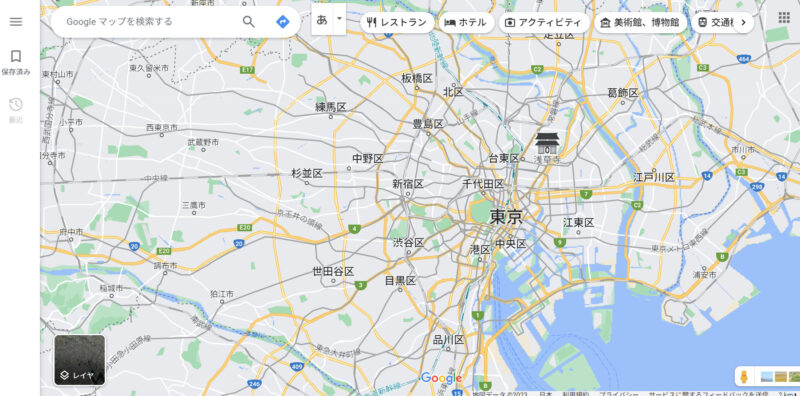
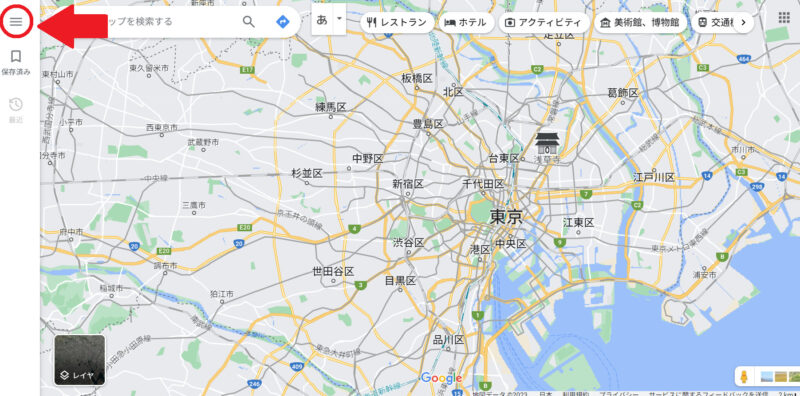
    まず、ご自身のGoogleアカウントにログインし、Googleマップを開きます。

    左上のメニューアイコンより、[自分の投稿] をクリック。

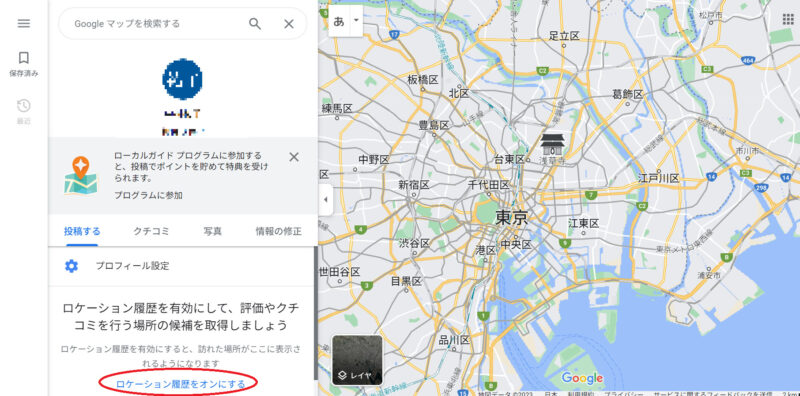
    [投稿する] タブで、[マップに写真を追加] をクリックします。(※このとき、[ロケーション履歴をオン]に します)

    スマートフォンで撮影したストリートビューの画像を選択→画面上部にある紙飛行機のマークをクリックして投稿は完了です。

    Googleストリートビューで店内の様子や店舗までの道順を事前に公開したり、写真を最新のものに更新したりする活用方法がおすすめです。効果的に利用することで、来店へと繋がりやすくなります。

    Googleストリートビューの更新頻度のまとめ

    道沿いを撮影していくGoogleストリートビューは、Googleのスケジュールにより撮影日や更新頻度が決まっています。
    繰り返しになりますが、だいたい都市部では1年毎、人口の少ない場所では2~3年毎の更新です。
    また、Googleに最新の状態へ修正するリクエストを送っても、すぐには反映されないので、その点は注意が必要です。

    もしも、店舗や施設のストリートビューの見え方が良好ではない場合、新たなストリートビューを自社で用意して公開するのが、解決までに一番早い方法と言えるでしょう。
    新しいGoogleストリートビューを用意するには、自社または、Google認定フォトグラファーに依頼して撮影してもらいましょう。

    弊社・株式会社トリニアスもGoogle認定パートナー企業としてGoogleストリートビューの撮影やMEO対策サービスを提供しております。これまで、4,000社以上の中小企業や店舗のGoogleビジネスプロフィールの運用をお手伝いしてきました。Googleビジネスプロフィールの使い方や店舗集客にお悩みの方は、ぜひお気軽にご相談ください。

    お問い合わせ・ご相談はこちら

    MEO対策・ビジネスプロフィール・ストリートビュー
    Instagram・LINE・HP/LP制作に関しては、
    当メディアの運営会社 株式会社トリニアスにご相談ください。
    この記事では「Googleストリートビューの効果」について詳しくお話していきます。

    一目でその場所を認識が可能なストリートビューは、導入範囲は全国各地に広がっています。(すでに全国で8万件の店舗施設が導入しています。)

    訪れてない場所であっても、より詳細な雰囲気が感じ取れるとして多くのユーザーが利用しています。

    気になる場所の周辺を360度確認できて、しかも好きな方向に歩き回れるGoogleストリートビューには、大きく分けて以下の3つの効果が期待できます。

    1. ネット上で目立つ
    2. いつの間にか好きになってもらえる
    3. 拡散力がつく

    それぞれが一体どのような効果なのか、今からお伝えしていきます。

    ネット検索上で目立つ

    店舗や施設にストリートビューを導入すると、導入しなかった時よりもネット検索上で目立つようになります。

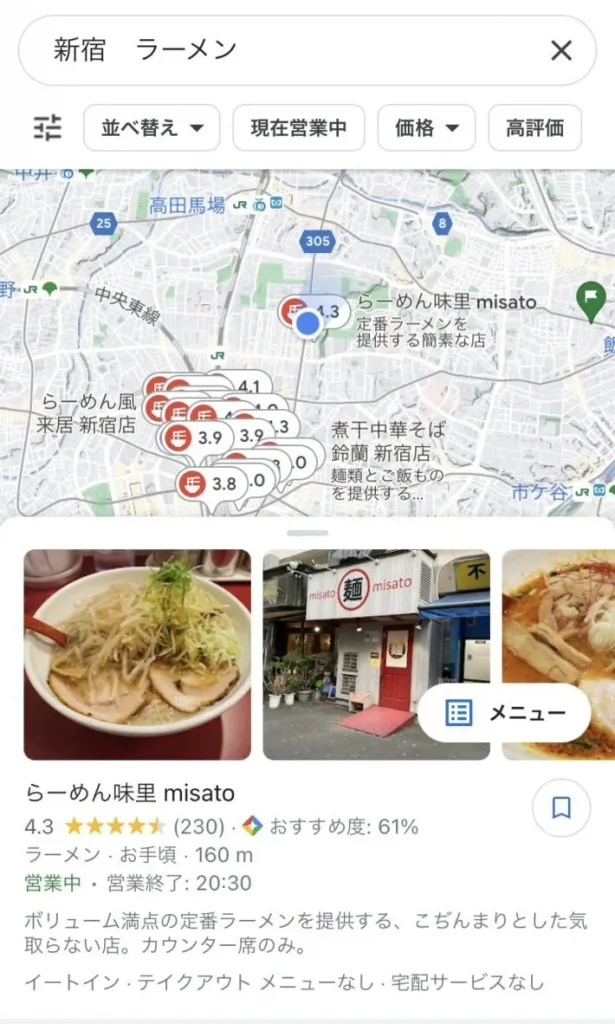
    ①店名(施設名)を直接打ち込んで検索すると、右側に大きく情報が表示されます。室内版のストリートビューへのリンクも表示されるようになります。
    ②店名(施設名)を知らなくとも、あなたのサービスと関係の深いキーワードが検索されると、候補地としてわかりやすい場所に表示される可能性が高まります。

    上記のようにネット検索で目立ちやすくなるのは、Googleストリートビュー導入のために開設するGoogleビジネスプロフィールというビジネス用アカウントのおかげです。(無料で開設できます)

    Googleビジネスプロフィールのアカウントを持っていると、店名検索の際にお店の情報が大きく表示されます。

    そして、関連キーワード検索で候補地として表示されるようになります。

    反対に、Googleビジネスプロフィールがないお店や施設は、大きく表示されたり候補地として表示されることがありません。

    さらに、より詳細に情報開示しているお店(施設)のほうが、分かりやすい場所に表示される特徴があります。

    その「情報開示」として効果的なのが、Googleストリートビュー屋内版なのです。

    検索ではGoogleが断トツトップのシェア

    今から紹介するデータは、ネット上での行動を分析するツール、StarCounterによるものです。

    このツールにて、日本の検索エンジンの利用動向を調べてみると、パソコン・スマホともGoogle検索が圧倒的に使われています。

    どちらも70%を超えるシェアで、2位のYahoo!JAPANに大きな差をつけています。

    このことから「情報を探す」時にはGoogleを使用するユーザーが多く、検索時にはストリートビューを見ている可能性が高いことが伺えます。

    つまり、Google検索上であなたのお店や施設を目立たせるのは、集客や売り上げアップのためには超重要なことなのです。

    いつの間にか好きになってもらえる効果!

    「調べてる内にお店のことが気になり出していた。」

    訪れてないお店でもリサーチによって、凄く気になってしまうということがあります。

    人間は、慣れ親しんだものを好きになるという特徴を持っています。

    そのため同じ業種のお店でも、文字でしか様子が分からないお店よりも、文字、画像、映像という複数の情報で様子が伝わったお店のほうに好意を抱く傾向が強くなります。

    実際にGoogleの調査でも、

    ビジネスプロフィールに写真を追加しているビジネスは追加していないビジネスと比べ、Googleマップでルートが検索される回数が 42% 増加し、ウェブサイトへのリンクがクリックされる回数が35% 増加します。
    引用:Googleビジネスプロフィール公式ヘルプセンター

    とあります。

    Googleストリートビュー(屋内版)は、店舗施設の隅々まで観察できる画像です。

    しかも、実際に室内を歩き回っているかのように移動することができます。

    検討中のユーザーが「個室の具体的な広さ」でしたり、「照明のテイスト」ですとか、「子どもが安心して過ごせる場所」など、気になる部分を調べるためにストリートビューを操作していくとしましょう。

    すると、店舗施設の情報に自然と長時間触れることになります。

    入口周辺の目印から室内のインテリアまで、視覚的にも触れる情報量も多くなり、いつの間にかそのお店(施設)は「慣れ親しんだもの」になります。

    長い時間お店の情報に触れることにより、ほとんど情報のない同業種よりも「好きな場所」として記憶に残るのです。

    \ストリートビュー屋内版の撮影費用が3分で分かる!/

    拡散しやすい機能「共有」システム

    Googleストリートビューは、気軽に拡散できる機能が備わっています。

    下の画像をご覧ください。

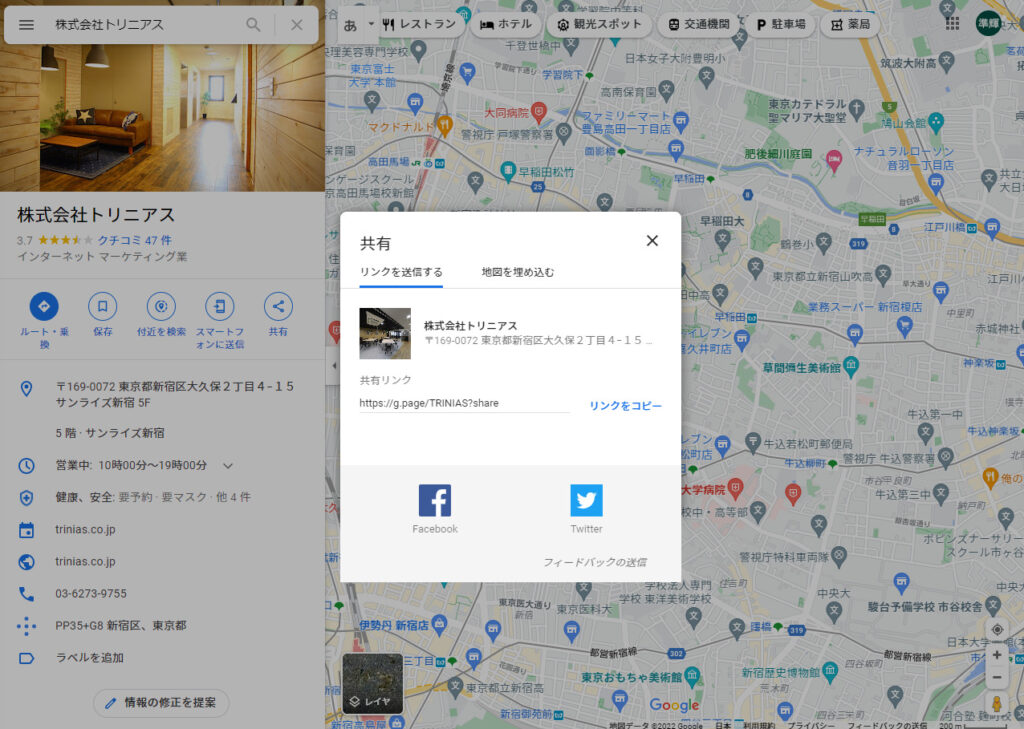
    写真に写っているのは、GoogleストリートビューをGoogleマップ以外に露出させたいときに使う「共有リンク」と「埋め込みコード」です。

    共有リンクは、例えばSNS上で投稿すれば、SNSでつながっている友達に、そのGoogleストリートビューの存在を知らせることができます。

    また、知人をお店に誘いたいときにも、あらかじめ共有リンクをメールなどで送っておき「このお店に行こうよ」と知らせることもできます。

    埋め込みコードには他にも使い方があり、店舗施設のホームページやブログに貼り付ける事が出来れば、GoogleストリートビューをHPなどに表示できるようになります。

    HTMLなどの専門知識があまり無くても、簡単に設置できる便利なコードです。

    Googleストリートビューは、インターネット上にあるものです。インターネットの特徴は、経費を掛けることもなくひとつの情報が広い範囲の多くの人々に簡単に届くことです。

    (共有リンク・埋め込みコードともに無料で使えます)

    効率よくお店(施設)をアピールしたいと願う方には、ぴったりのツールなのです。

    Googleストリートビュー×エンタメ要素で「バズる」可能性もある

    Googleストリートビューは、画像を直接目で見て楽しむツールです。

    そのため「娯楽性の高いもの」は注目が集まります。

    そして、簡単に拡散できる特徴があることから、エンタメ要素を含んだGoogleストリートビューは一気に広まるケースがあります。

    例えば下のストリートビューは、2017年の6月に話題となったものです。

    偶然見つけた一般の方がTwitterに投稿したところ、「Googleストリートビューに謎の生き物が写っている」と多くのユーザーにリツイート(拡散)され、一気に全国の人たちに広がりました。

    いわゆる「バズる」状態です。

    クスッと笑わせてくれるようなエンタメ要素のあるストリートビューは、多くの人に受け入れられる傾向があります。

    この現象を室内版ストリートビューに応用するならば、例えば店員さんをあえて顔のぼかしナシで登場させたり、その店舗だけのお洒落なインテリアなどを登場させることで一味違ったストリートビューとなるでしょう。

    これからGoogleストリートビュー(屋内版)の導入を検討している方は、見ている人が「おもしろくて思わず人に話してしまうような演出を入れるべきか検討するのも良いと思います。(もちろん弊社も相談に乗ります)

    まとめ

    Googleストリートビューの効果には、大きく分けて次の3つがあります。

    1. ネット上で目立つ
      →検索エンジンのトップシェアであるGoogle検索上にて、あなたのお店(施設)が大きくわかりやすい場所に表示される可能性が高まる。
    2. いつの間にか好きになってもらえる可能性が高まる
      →ストリートビューを操作していると、自然と触れる情報量が増え、親近感がわきやすくなる。
    3. 拡散力がつく
      →共有リンクや埋め込みコードで情報を他者に広めやすい。また、単純に面白いストリートビューは自然に拡散する。

    同じようなサービスがいくつも競っているこの時代では、
    いかに情報を見せる・魅せる(情報開示する&よさそうな雰囲気を醸し出す)”かが差別化のカギです。

    画像を見れば一目で分かるGoogleストリートビューは、差別化に効果的なツールだと言えます。
    Googleストリートビュー屋内版の導入を検討している方はまずはお気軽に弊社にご相談ください。

    \Googleストリートビュー屋内版の撮影代行サービス/

    お問い合わせ・ご相談はこちら

    MEO対策・ビジネスプロフィール・ストリートビュー
    Instagram・LINE・HP/LP制作に関しては、
    当メディアの運営会社 株式会社トリニアスにご相談ください。
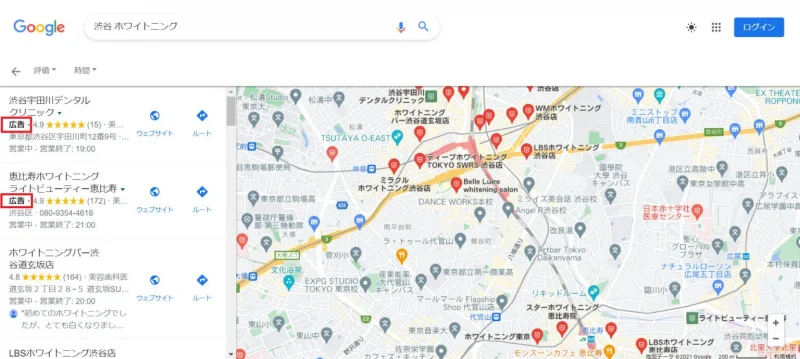
    この記事を読んでいる方の中には、「Googleストリートビューの営業電話がかかってきたけど、信用できない。」と思ってる方が多いでしょう。

    店舗施設内のGoogleストリートビューを撮影するビジネスは、日本では2012年から始まりスマホの普及に伴って伸びている分野のため、撮影に携わる業者は数多く存在します。

    Googleストリートビューの営業会社は、あなたのお店にコンタクトを取り「Googleストリートビューを導入したほうが売り上げアップに有利です。」とプレゼンしてくると思います。

    確かにGoogleストリートビュー自体は使い方によっては強力な集客ツールになりますが、営業会社が提示してくるメリットには少し注意した方が良いかもしれません。

    Google認定フォトグラファーとして、日々ストリートビューの普及を行っている弊社としては、導入する事業者様達には最大限Googleストリートビューの恩恵を受けて欲しいと思っています。

    そこで今回は「Googleストリートビューの営業トークの本当と嘘を見抜く方法」をお伝えしていきます。

    Googleストリートビューに関する誤解を生みやすい2つの営業トーク

    使い方によっては、集客効果が期待できるGoogleストリートビュー

    弊社トリニアスも日々、お客様にその魅力を提供できるように尽力しています。

    そんな弊社トリニアスの観点から、「Googleストリートビュー営業トークの真実と嘘」をご紹介していきます。

    「MEOの順位が”確実に”上がります」

    『Googleストリートビューを導入すれば、あなたのお店のMEOの順位が確実に上がります。』

    この「確実に」という表現は誤解を招きます。

    ちなみにMEO(Map Engine Optimization)とは、Googleマップ上で表示される順位(または順位を上げるためにおこなう施策)のことです。

    GoogleマップやGoogle検索で、サービスに関連の高いキーワードが検索されると、検索結果の最初の方にお店の情報が表示されます。

    この表示順位を上げていくと新たな集客が見込めるようになるのですが、MEOの順位はストリートビューを導入したからといって確実に上がるわけではありません。

    確かにストリートビューの導入は順位を上げるためにも必要ですが、他にも下記のような表示基準がございます。

    • 検索ユーザーの現在位置
    • 検索されたキーワードとあなたのサービスとの関連の深さ
    • ネット上にあなたのお店の情報がどれだけ散りばめられているか?(ネット上での知名度)
      →この一部としてGoogleストリートビューが含まれます。他には、お店が運営するSNSやHPでの情報や、実際行った人がネット上に書き込んだクチコミ、グルメサイトなどの掲載情報などです。
      ネット上のすべての範囲をGoogleが情報収集し、あなたのお店の「ネット上での知名度」を決めています。
    参考:ビジネスプロフィールヘルプ

    ※これらの判断基準を総合して表示順位が決まります。

    他の判断基準の話は無視して、「Googleストリートビュー”さえ”導入すれば、あなたのお店がネット検索上でたくさん表示されますよ。」とお客様に伝えてしまうのは間違った認識を拡げてしまいます。

    ただし、「インターネットを駆使して新たな集客を呼び込みたい」という場合は、やはりGoogleストリートビューは用意しておいた方が良いと弊社は考えております。

    「Googleビジネスプロフィール」の説明がない

    集客ツールとして使うGoogleストリートビューは、「Googleビジネスプロフィール」の登録をしないと効果を発揮しません。

    そして、Googleビジネスプロフィールの登録や運営は、お店のスタッフさんにやっていただく形になります。

    ※Googleビジネスプロフィールの登録や運用は無料です。

    その説明を一切行わずに、「ストリートビューの導入だけ」を勧めてくれる営業スタイルも、事業者様や店舗の責任者様に対して親身になっていないと感じます。

    ちなみに、Googleビジネスプロフィールとは簡単に言うと「Google上に、自分のお店の情報を格納しておく箱」のようなものです。

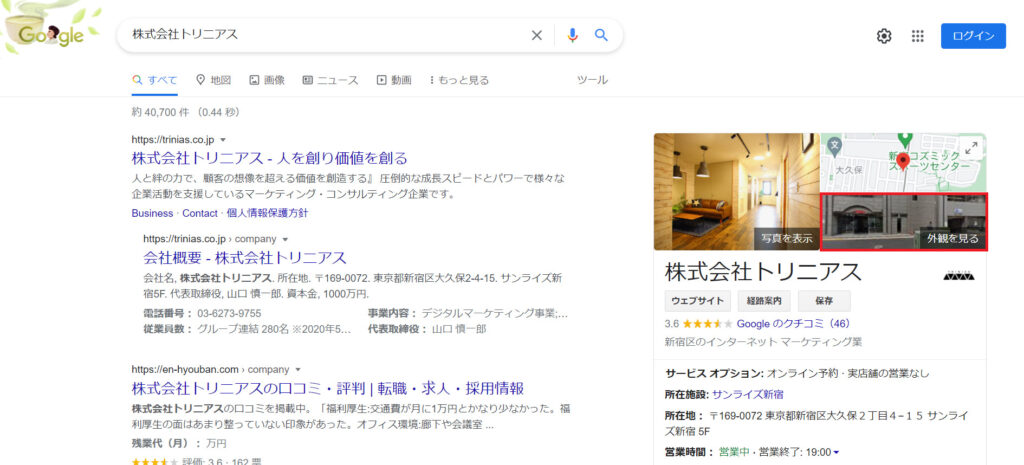
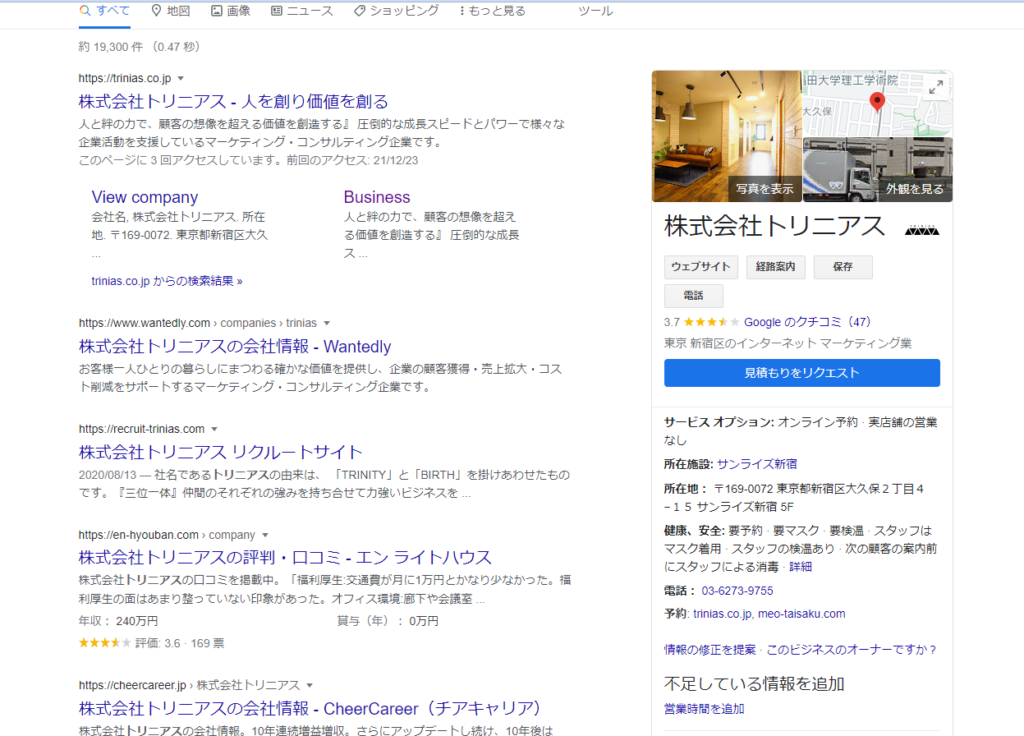
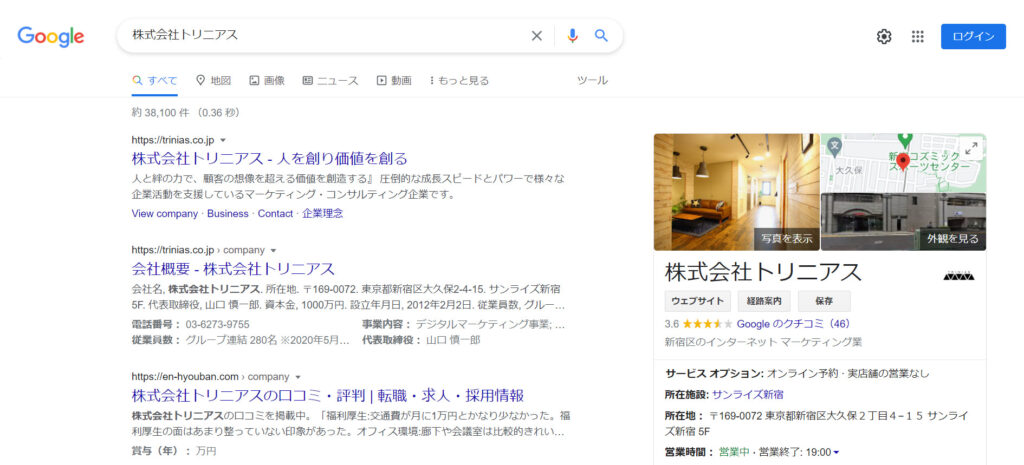
    下の画像は弊社のものですが、例えば店名をGoogle検索すると、右側にそのお店の情報が大きく表示されているのが分かります。

    この状態にするにはGoogleビジネスプロフィールへ登録が必要となります。

    Google検索結果_株式会社トリニアス

    Googleビジネスプロフィールの中には、管理者が好きな画像を投稿することが出来て、この中にGoogleストリートビューも含めることが可能です。

    Googleビジネスプロフィールの登録や運用は、スマホからでもできます。

    しかし、全く初めての登録、運用を行う方にとっては「店舗情報の修正の仕方」や、「画像の追加」、「登録の方法」など、つまづいてしまうポイントも多いでしょう。

    その点のサポートも含めて、Googleストリートビューの導入を提案するほうが親切だと弊社は考えております。

    Googleストリートビューの導入に向いているお店・向いていないお店

    ここまでGoogleストリートビューの営業の真実と嘘をお話してきました。

    ご覧になった方の中には「自身の店舗に導入するべきか」と真剣にお悩みの方も多いでしょう。

    そんな方のために『Googleストリートビューの導入に向いているお店・向いていないお店』の基準もお伝えしておきます。

    Googleストリートビューの導入に向いているお店の条件は、実はとてもシンプルです。

    自分のお店を、たくさんの人に見せたいかどうか?

    上記のように考えられる方は、Googleストリートビューの導入をお勧めします。

    インターネットを介した情報提供になるため、より広い範囲の不特定多数の方に、あなたのお店が発見される可能性が高いです。

    インターネットを使って自身の店舗をアピールしたい方々には、Googleストリートビューの導入は価値のあるものになります。

    お店のホームページやSNSなどが無いという場合も、Googleビジネスプロフィール自体がその代わりになります。

    店舗情報を一つにまとめた箱ですので、その箱の中にストリートビューを入れて見てもらえば、あなたの店舗の魅力が伝わるはずです。

    反対に、インターネット集客に全く興味がない場合や、使っているインターネット端末がフィーチャーフォン(いわゆる「ガラケー」)しかない場合は、Googleストリートビューの導入はお勧めできません。

    Googleストリートビュー導入に向いているお店の条件は、『自分のお店を、たくさんの人に見せたいかどうか』たった一つです。

    ぜひ頭に置いて検討してみてください。

    まとめ

    Googleストリートビューは「訪れた時の疑似体験」ができるため、見込み客の安心感や親近感につながります。

    それが、集客に結び付きやすいツールと言われている理由です。

    しかし、Googleストリートビュー”さえ”導入すれば、集客の課題が全て解決するわけではありません。

    Googleストリートビューはあくまでも、Googleビジネスプロフィールという、あなたのビジネスの情報が詰まった「箱」の一部です。

    Googleビジネスプロフィールの中で、いかにあなたのお店の様子を発信していくか?Googleストリートビューを最大限活かすには、これにかかっています。

    ですので、「Googleストリートビューがあれば絶対有利ですよ」という、大まかすぎる営業には気を付けましょう。

    弊社もgoogleストリートビューの撮影を行っておりますのでお気軽にお問い合わせください。

    \ストリートビュー屋内版の撮影費用が3分で分かる!/
    お問い合わせ・ご相談はこちら

    MEO対策・ビジネスプロフィール・ストリートビュー
    Instagram・LINE・HP/LP制作に関しては、
    当メディアの運営会社 株式会社トリニアスにご相談ください。
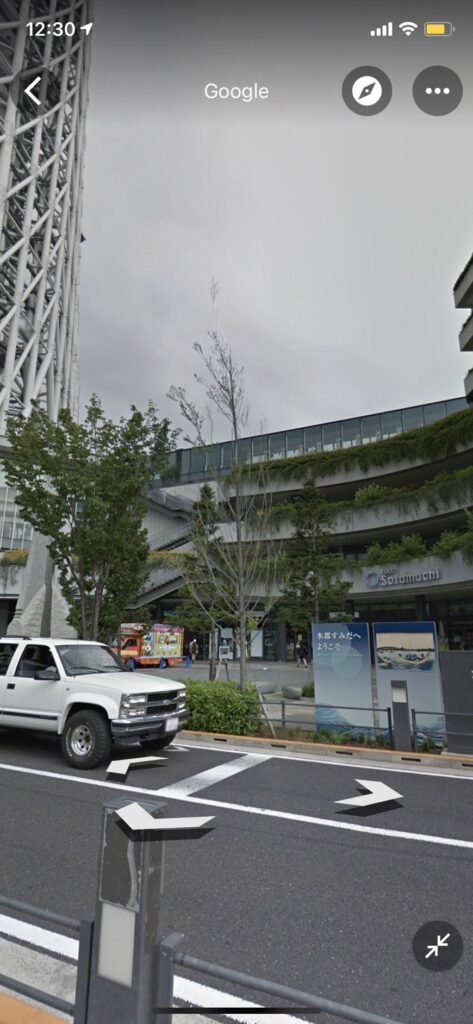
    本記事をご覧の方は、「Googleマップの機能の一部である”ストリートビュー屋内版”って一体どういうもの?」という疑問をお持ちなのではないでしょうか?

    今回は、そんな疑問にお答えしていきたいと思います。

    • Googleマップのストリートビュー屋内版って一体どんな機能なのか?
    • お店などが導入するとどんなメリットがあるのか?
    • 導入するまでの流れは?
    • 導入費用はどのくらい必要?

    以上4点について、実際にストリートビューの代理店をさせていただいている弊社が、分かりやすく説明していきます。

    Googleマップの”ストリートビュー屋内版”とは、そもそもどんなものなのか?

    ストリートビュー屋内版とは、その名の通り「室内の様子を見渡せる機能」のことです。

    例えばGoogleで『〇〇〇サロン』と店名を入力して検索すると、その店舗情報がヒットします。

    その店舗情報の中に、ストリートビューを組み込むことができます。(※Googleマップで店名などを検索しても表示されます)

    マイビジネスからSVを開く

    つまり、まだ行ったことのないお店や施設でも、Google検索上で「室内に入ったときの疑似体験」ができる機能なのです。

    ※ストリートビュー屋内版は、Googleにつながっていれば、通信機器は問わず(パソコン・スマホ・タブレットどれでも)閲覧可能です。

    室内を見渡せる範囲は360度です。

    このストリートビュー屋内版は、Google検索以外にも、お店や施設のホームページ、またはSNSに貼り付けることができます。

    ストリートビュー屋内版導入のメリットとは?

    ストリートビュー屋内版を導入することで得られるメリットは、来客数や問い合わせ数の増加です。

    実際に弊社が携わった事例においても、うれしいお声をいただきました。

    format_quote ストリートビュー屋内版を導入した、とある幼稚園の声 format_quote

    “どんな所かわからない”
    これは、子供達をあずける立場の親御さんからすると、大変心配なことです。
    しかし、どんな所なのかを見て回る時間もない…という方が非常に多く見受けられます。
    今回、このGoogleストリートビューを導入させて頂き、「園内が見えるということだけで安心感があります」と多くの声を頂くことができました。
    また、先生の採用に課題があったのですが、ストリートビューで働いているイメージを持ってくれたのか、求人数も上がり、非常に助かっております。

    他にも、

    ・「新規来店数が増加した」
    ・ 「外国人環境客の来店が増えた」
    ・「優秀な人材の採用率があがった」
    ・ 「問い合わせを多く受けるようになった」

    などのお声をいただいたこともあります。

    お店や各施設にとって、「新しいお客様に足を運んでもらうこと」は永遠の課題であり、気軽に来店してもらうためには、「入店のハードルを低くすること」が重要になります。

    ストリートビュー屋内版を通じて、あらかじめ店内がどんな様子なのかが分かっていれば、お客様は例え初めての入店だったとしても「来たことのあるお店に入る感覚」に近づきます。

    そのため、Googleマップのストリートビュー屋内版は、お店や施設と新規のお客様の距離を縮める、理にかなった機能なのです。

    現在、飲食店・小売店・学校・幼稚園・保育園・病院・ホテル・美容サロンなど、さまざまな業態で、ストリートビュー屋内版の導入は増え続けています。

    ストリートビュー屋内版導入の流れと費用

    ストリートビュー屋内版をお店や施設に導入するまでの流れを、弊社のステップを例として説明していきます。

    【STEP1】
    Googleストリートビュー認定フォトグラファーに問い合わせ・お申し込みをする

    ※撮影日時の相談や、撮影範囲の確認など、簡単な事前質問をさせていただきます。

    【STEP2】
    相談、見積もり、Googleマイビジネスの確認

    撮影ポイント数や費用、撮影日程などのご相談やGoogleマイビジネスの登録有無の確認を行います。

    Googleマイビジネスは、店舗の担当者さまに開設していただきますが、初めての方でも10分程度で終わる作業になります。

    弊社では、開設方法が分からない場合のサポートを行っています。

    ※Googleマイビジネスとは、ストリートビューを導入するのに必要なページです。

    【STEP3】
    ご契約・図面共有

    ご契約時に店舗の図面をご共有いただき、ポイント数を確認いたします。

    メールやFAXで契約書をPDFでお送りいたします。

    【STEP4】
    撮影日確定・撮影

    撮影日をご相談させて頂き、お約束した撮影日にGoogleストリートビューの撮影規定(国際規格)に従って、カメラマンが外観や内観を撮影します。

    【STEP5】
    編集

    360度カメラで撮影したデータを編集し、店内を移動できるように写真を繋ぎ合わせます。

    この際に、モザイク処理なども行います。

    【STEP6】
    納品・お支払い

    googleマイビジネスにストリートビューをアップし、お支払いとなります。

    ホームページやSNSに貼り付けたい場合は、お気軽にご相談ください。

    撮影やストリートビューにするための加工は、弊社の認定フォトグラファーが行います。

    導入を希望される店舗の方にお願いするのは、主に撮影日の調整と、Googleマイビジネスの開設です。

    「撮影」「Googleマイビジネスにアップ」と聞くと、一見とても手間がかかりそうですが、導入の手順は意外にシンプルなのです。

    ストリートビュー屋内版の導入費用は?

    店舗や施設の来客数アップのために、ストリートビュー屋内版を導入したい!そう思ったなら、まず気になるのが導入費用ですよね。

    実はストリートビュー屋内版には、いわゆる「維持費」がかからず、撮影費や契約費を最初に支払ってしまえばOKという、払い切りの料金体系になっています。

    費用は代理店によって多少ばらつきがありますが、だいたい10万円前後となります。

    撮影したストリートビュー屋内版は、削除しない限りずっとネット上で店舗や施設のアピールをしてくれるので、コストパフォーマンスは優れていると言えます。

    これから新規のお店を開く予定のオーナー様は、開業資金の中に、Googleストリートビューの費用を含めておいても良いかもしれません。

    まとめ

    Googleマップのストリートビュー屋内版は、まだ店舗に足を運んだことのないお客様に、あなたのお店(施設)を身近に感じてもらえるツールです。

    ネット検索のついでに、あらかじめ室内を360度ぐるっと見渡してもらえば、お客様はより安心して来店することができますよね。

    払い切り型の料金体系で、月々の経営コストを圧迫しない特徴が、多くの店舗や施設で受け入れられている理由です。

    「集客ツール」のひとつとして、これからも導入するスポットが増えていくのではないでしょうか。

    お問い合わせ・ご相談はこちら

    MEO対策・ビジネスプロフィール・ストリートビュー
    Instagram・LINE・HP/LP制作に関しては、
    当メディアの運営会社 株式会社トリニアスにご相談ください。
    この記事では、弊社が撮影に携わった店舗施設のインドアビューの事例を6つ紹介していきます。

    今回紹介する6つのインドアビューに共通するのは「その場所の個性が光り、思わず操作してしまうようなインドアビュー」です。

    インドアビューは、簡単な言葉で表すと「室内が見られる画像」です。

    しかしながら、その場所の個性を重視しながら作っていけば、「楽しみながら閲覧できる室内画像」に変わります。

    今回は弊社で取り扱った個性の光るインドアビューギャラリーを、早速見ていきましょう。

    グリーンヒル幼稚園(東京都八王子市)

    この幼稚園のインドアビューの一番の特徴は、「キャラクターのお面をかぶった園児がプラカードを持ち、園の案内をしている」ところです。

    インドアビューを動かしてみると、各所にそれぞれ好きなお面をかぶったお子さんが立っています。

    通常のインドアビューでは、プライバシー保護のために、人物の顔が写ってしまった場合はぼかしを入れます。

    そのぼかしの代わりに、キャラクターのお面を使いました。

    ※お面をかぶっていない園児や先生方の顔には、ぼかしが入っています。

    幼稚園という場所柄、親しみを感じる印象に仕上げようと決め、このような可愛らしい演出を加えました。

    ピーストランポリンジム寒川(神奈川県)

    こちらのトランポリンジムのインドアビューでは、実際に演技をしている子供たちの姿を見ることができます。

    見事な宙返りしているお子さんや、小柄ながらも高いジャンプを披露するお子さんなど「実際に通ったらこんな練習をする」というイメージが湧きやすいインドアビューに仕上がりました。

    見学席で見守る親御さんたちの姿も確認できますので、保護者がどのように過ごしているのか?もよくわかります。

    お子さんが通う場所では、このように「実際に行ったらどうなるか?」がよくわかるインドアビューにすることがポイントです。

    葛飾こどもの園幼稚園(東京都葛飾区)

    この幼稚園では園庭で、ブタやアヒルなどの動物を飼っています。

    東京にある園ながらも、自然が身近にある様子が魅力でしたので、その模様をインドアビューに収めています。

    アヒルなどの鳥たちは動きが速く少々ブレてしまいましたが、黒い毛のブタさんはハッキリ写っています。

    園の特色を強く印象づけるインドアビューです。

    萩原学園 鶴川若竹幼稚園(東京都町田市)

    この幼稚園のインドアビューは、園庭の遊具の上から撮影しています。

    幼稚園バスが数台停まっていても、広々とした園庭の様子がよくわかるようになっています。

    室内は、1階と2階をくまなく撮影。園児が身に付ける制服や体操服のサンプルなども配置し、入園を考えている親子に、園生活のイメージを膨らませて貰えるようなインドアビューに仕上げました。

    まほうのえのぐ(東京都中目黒)

    店内奥の大きな壁画が印象的な、もつ鍋専門店のインドアビューです。

    笑顔がステキな店長と店員さんを、あえてぼかしナシでインドアビューにしています。(人物の顔は、本人の許可が取れればぼかしナシでもOKです)

    個人経営の飲食店は、大きなチェーン店に比べて、新規のお客様が入店しづらい傾向があります。

    そんな「入店のハードル」を親近感によって下げてもらうために、店員さんが顔出しでインドアビューに映ることもあります。

    鶏料理 きむら(神奈川県横浜市)

    こちらも、個人で経営されている飲食店のインドアビューです。

    ご夫婦で切り盛りされている、庶民的で親しみやすいお店ですので、その雰囲気が伝わるようなインドアビューに仕上げました。

    店内では、調理場に続くカウンターからご夫婦が顔をのぞかせています。(ぼかしナシで顔出しです)

    少し緊張された表情をしていますが、ご夫婦の人の良さがにじみ出たインドアビューになっています。

    まとめ

    今回のインドアビューギャラリーでは、インドアビューが「撮影者と店舗施設が協力して作っていくもの」だということがお分かりいただけたかと思います。

    誇りをもって経営されている場所であれば、その場所の「個性」はインドアビューで表現できます。

    そして、ネット上に公開することで、まだ来店経験の無い多くの見込み客に、店舗の個性をアピールできます。

    インドアビューを撮影する際には、ぜひ代理店側に「個性をアピールするための意見」をどんどんおっしゃっていただけると幸いです。

    お問い合わせ・ご相談はこちら

    MEO対策・ビジネスプロフィール・ストリートビュー
    Instagram・LINE・HP/LP制作に関しては、
    当メディアの運営会社 株式会社トリニアスにご相談ください。