Googleストリートビューは、Googleマップはもちろんのこと、店舗のホームページやブログにも埋め込み表示できることはご存じでしょうか。

実は、方法自体はとても簡単で、誰でも数分で以下のようにGoogleストリートビューをwebサイト内に表示させることが可能です。

そこで今回は、Googleストリートビューの埋め込み方法について詳しく解説していきます。

埋め込んだGoogleストリートビューをレスポンシブにする方法や、GoogleストリートビューをSNSに投稿する方法もご紹介しますので、ぜひ最後までご覧ください。

※レスポンシブ:デバイス毎に異なる画面サイズの幅を基準に表示サイズを調整し、見やすくすること

Googleストリートビューをホームページやブログに埋め込む方法

Googleストリートビューを店舗のホームページやブログに埋め込むためには、Googleマップから「埋め込みコード」を取得し、各webサイトに貼り付けます。

Googleストリートビューの埋め込み手順
  1. Googleマップで埋め込みたいストリートビューがある店舗を表示
  2. 埋め込みたいストリートビューを選択
  3. 左上の「︙」から「画面を共有または埋め込む」を選択
  4. 「地図を埋め込む」を選択
  5. サイズを選択
  6. 「HTMLをコピー」を選択
  7. webサイトに貼り付け、埋め込み完了

1.Googleマップで埋め込みたいストリートビューがある店舗を表示

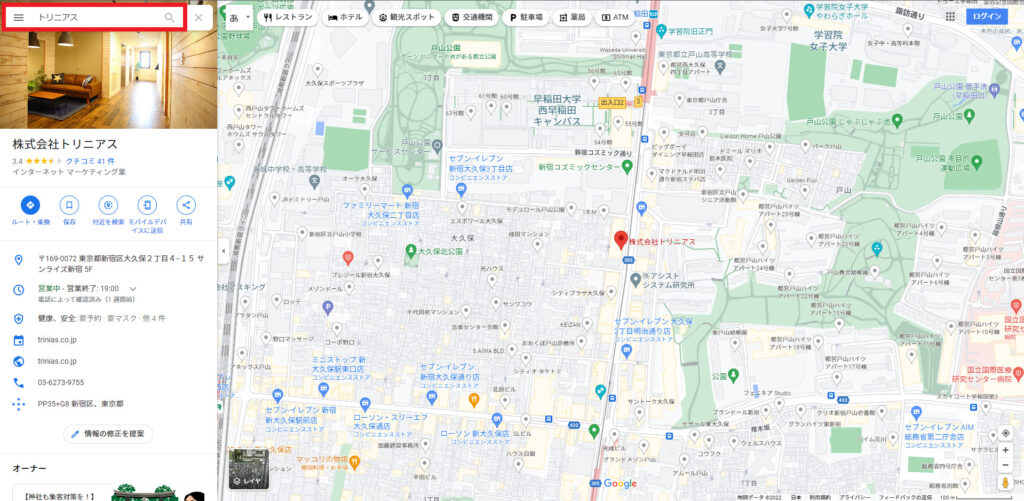
埋め込みたいストリートビューがある店舗を表示したGoogleマップの検索画面

まずは、Googleマップで埋め込みたいストリートビューがある店舗の名前を検索して、該当する店舗の情報を表示させます。

2.埋め込みたいストリートビューを選択

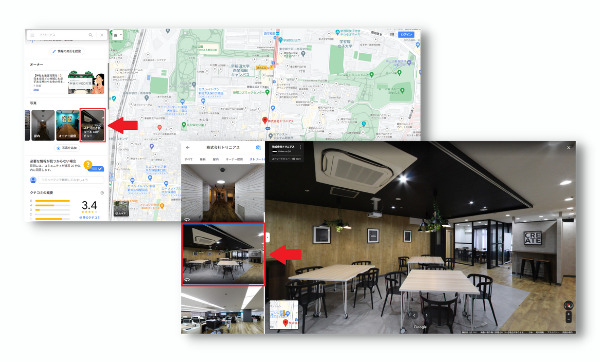
埋め込みたいストリートビューを選択する画面

左側の店舗情報欄の「写真」から「ストリートビューと360°ビュー」を選択し、表示された一覧の中から埋め込みたいストリートビューを選択します。

※左下の丸い矢印がGoogleストリートビューの目印です。

この時、埋め込み先のwebサイトで見せたい場所にストリートビューの向きを合わせておきましょう。

3.左上の「︙」から「画面を共有または埋め込む」を選択

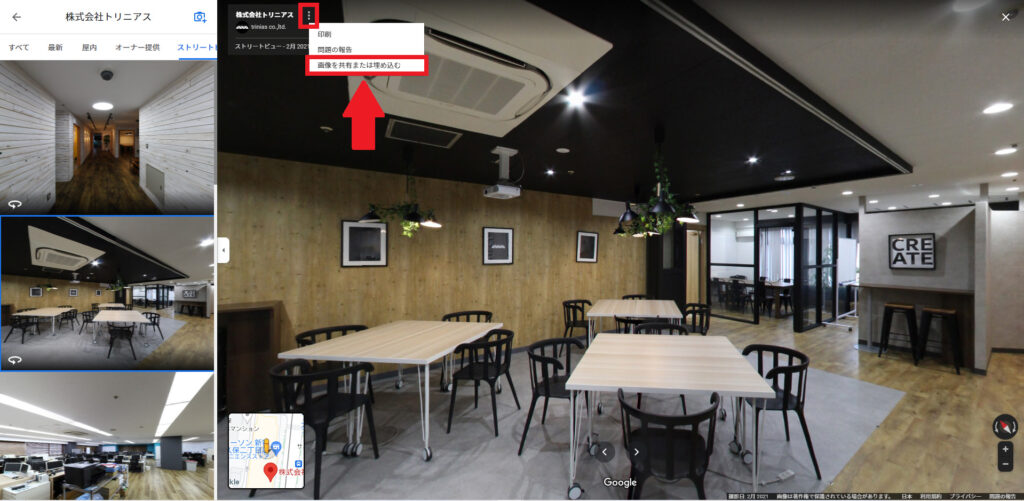
「画面を共有または埋め込む」を表示させた画面

画面左上の「︙」をクリックし、表示された中から「画面を共有または埋め込む」を選択します。

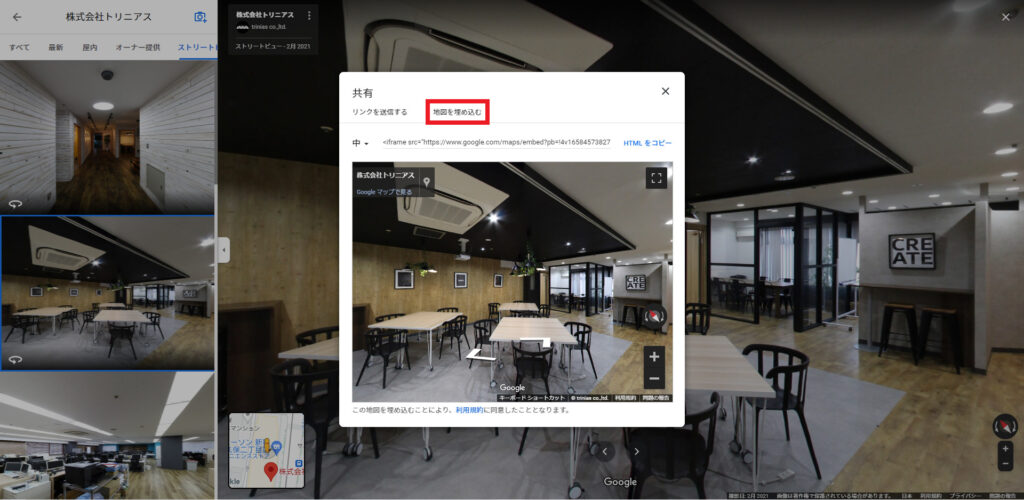
4.「地図を埋め込む」を選択

「地図を埋め込む」を選択する画面

標示されたウィンドウで「地図を埋め込む」を選択します。

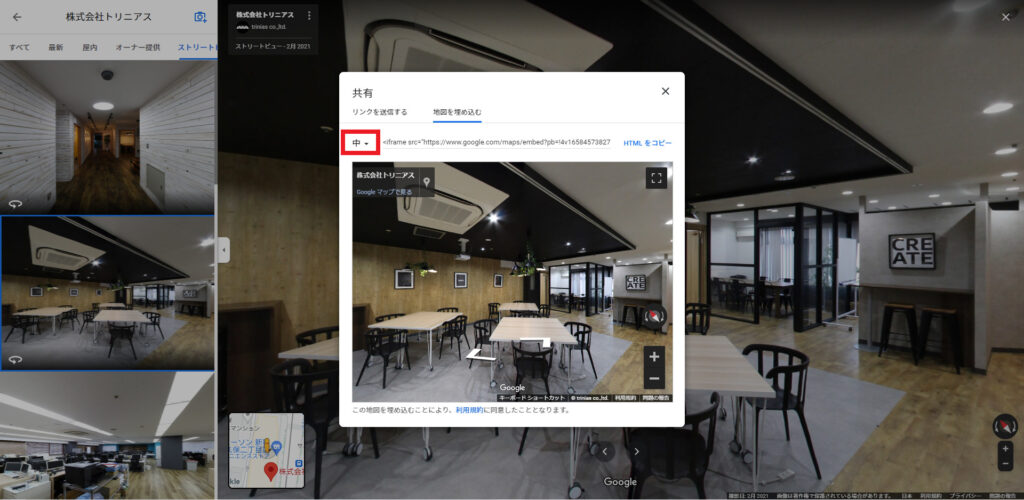
5.サイズを選択

埋め込むGoogleストリートビューのサイズを選択

埋め込むストリートビューのサイズを「小(400×300)」「中(600×450)」「大(800×600)」「カスタムサイズ」から選択します。

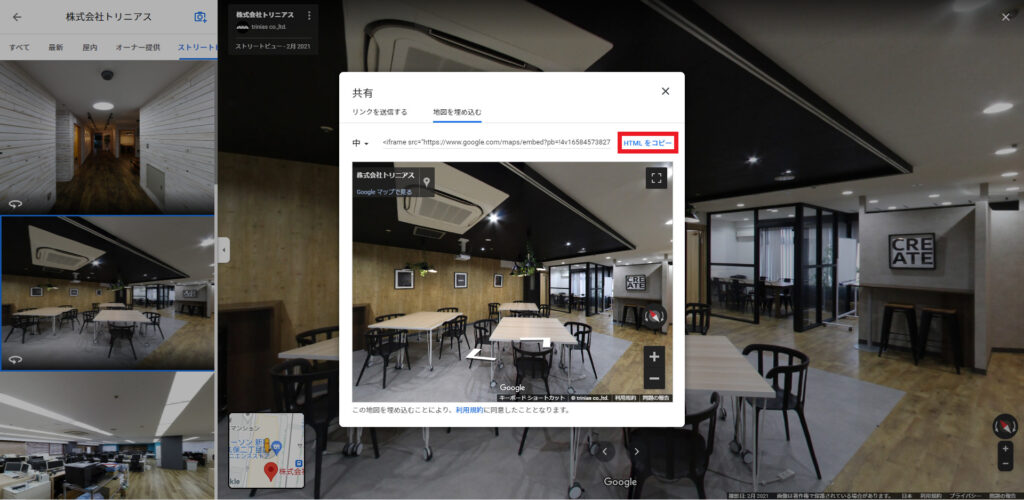
6.「HTMLをコピー」を選択

「HTMLをコピー」を選択して、Googleストリートビューの埋め込みコードをコピーします。

7.webサイトに貼り付け、埋め込み完了

webサイトにGoogleストリートビューの埋め込みコードを貼り付けた画像

コピーした埋め込みコードをwebサイトのお好きな場所に貼り付ければ、そこにGoogleストリートビューが表示されるようになります。

※WordPressでホームページを作られている場合は「テキストエディタ」に貼り付けましょう。

webサイトに埋め込んだGoogleストリートビューをレスポンシブにする方法

webサイトに埋め込みコードを貼りつけさえすれば表示できるストリートビューですが、一つだけスマホで見た時に「はみ出て見えてしまう」という難点があります。

現在、インターネットの閲覧は半分以上がスマホから行われていることを考えると、ユーザーにとって不親切な状態と言えるでしょう。

そのため、一刻も早くレスポンシブな見た目に修正する必要があります。

※レスポンシブ:デバイス毎に異なる画面サイズの幅を基準に表示サイズを調整し、見やすくすること

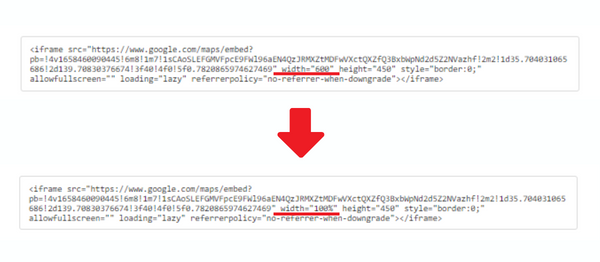
webサイトに埋め込んだGoogleストリートビューをレスポンシブにする方法は非常に簡単で、埋め込みコードの「width」の値を「100%」に変更するだけです。

埋め込みコードの「width」の値を「100%」に変更した画像

Googleストリートビューを埋め込むときには、ぜひレスポンシブも意識してみましょう。

GoogleストリートビューをSNSに投稿する方法

実は、GoogleストリートビューはSNSにも投稿できます。

この場合、埋め込みとは違い、Googleマップから取得できる「共有リンク」を貼りつけていきます。

GoogleストリートビューをSNSに投稿する手順
  1. Googleマップで埋め込みたいストリートビューがある店舗を表示
  2. 埋め込みたいストリートビューを選択
  3. 左上の「︙」から「画面を共有または埋め込む」を選択
  4. 「リンクを送信する」を選択
  5. 「リンクをコピー」を選択
  6. SNSに貼り付け、投稿

ストリートビューのSNSへの投稿は、埋め込みのように「直接ストリートビューを見せる」わけではなく、「ストリートビューへのリンクを貼る」形になります。

共有リンクのみを投稿しても唐突な印象になってしまうので、何かしら投稿文(キャプション)を付けたうえで、ストリートビューへのリンクを貼ったほうが良いでしょう。

まとめ

Googleストリートビューは、GoogleマップだけでなくwebサイトやSNS経由でユーザーに見てもらうこともできます。

また、Googleの調査では「リスティング(ビジネス情報)に写真とストリートビューが入っていると、ユーザーの興味を引く確率が2倍になる」ということが分かっているため、ストリートビューは積極的に見せていったほうが、集客効果が上がると考えられます。

ぜひ、ホームページ・ブログといったwebサイトへの埋め込みやSNS投稿を活用しながら、ユーザーにご自身の店舗の内観を見てもらいましょう。

お問い合わせ・ご相談はこちら

MEO対策・ビジネスプロフィール・ストリートビュー
Instagram・LINE・HP/LP制作に関しては、
当メディアの運営会社 株式会社トリニアスにご相談ください。

今回は「Googleストリートビューの屋内版は自作可能なのか」という話題についてお伝えしていきます。

結論から申し上げると、Googleストリートビューの屋内版は自作できます。

ただし、「手間」「時間」が思ったよりも掛かってしまったり、認定フォトグラファーが作成するストリートビューよりも、品質が下がる可能性が出てきます。

では具体的に、Googleストリートビューの屋内版を自作するのには

  • どれくらいの手間がかかるのか。
  • どんな品質のものが出来上がるのか。

について、詳しくご説明していきます。

Googleストリートビュー屋内版を自作する時の手順

Googleストリートビュー屋内版を自作するには、まず次のものが必要です。

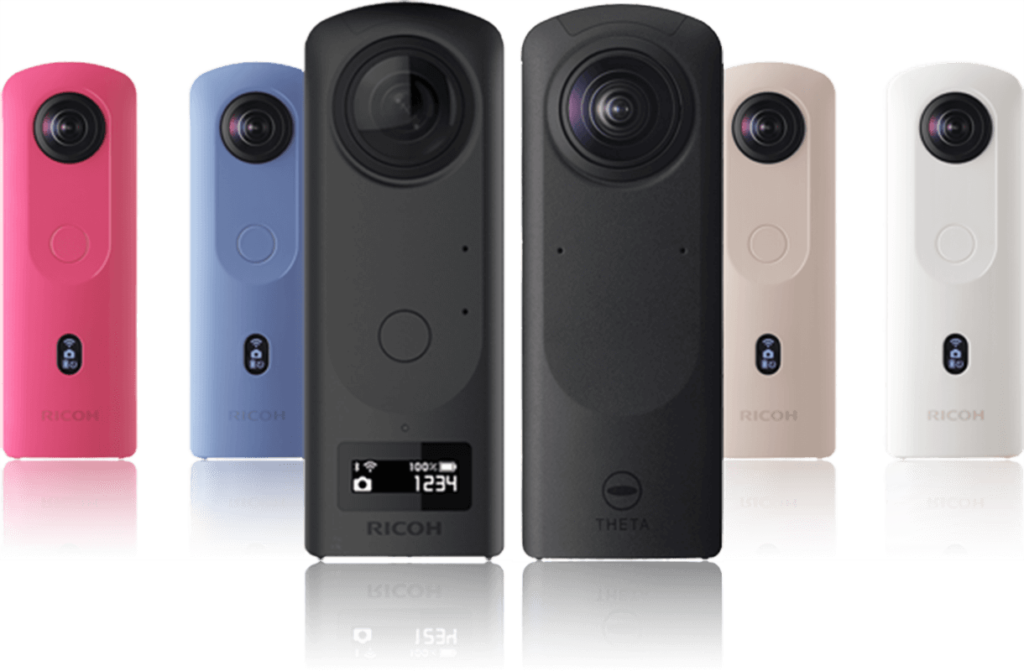
  • 360度撮影に対応したカメラ(Ricoh Theta【シータ】が一般的によく使われています。)
  • カメラを固定する三脚
  • スマートフォン
  • Googleストリートビューアプリ(編集や公開の際に必要です。スマホにダウンロードしておきます。)

上記のものを用意出来たら、撮影や公開の手順に移っていきます。

屋内のストリートビュー写真を撮影する 

360度カメラのシータ

ここからは、先ほど紹介したシータを使った撮影方法をお話していきます。

手順をまとめると、

  1. シータとスマホをWi-Fiで接続する(シータの説明書にやり方が載っています)
  2. 撮影したい地点に三脚で固定したシータを置く
  3. Googleストリートビューアプリからシータを操作して撮影

となります。

シータとスマホをWi-Fiで接続しておくと、Googleストリートビューアプリの撮影モードにて「外部カメラ」からシータを選ぶことができるようになります。

シータに接続後はアプリが撮影の手引きをしてくれますので、それに従って撮影を行えば完了です。

ちなみにシータで撮影したストリートビューは下の画像のようになります。

撮影したストリートビュー写真を編集する

次に、シータで撮影した画像をGoogleストリートビューのアプリ上で編集していきます。

具体的な編集点は、次の2つです。

  • プライバシー保護のための「ぼかし」を入れる
  • 撮影した場所の紐づけ

撮影した360度画像は、シータからスマホのストリートビューアプリに送られてきます。

まずはその画像をチェックして、人が写り込んでいたりした場合はプライバシー保護のためボカシを入れましょう。

ボカシが完了したら、次に撮影地点の設定です。

Googleマップ上に登録された場所と撮影した360度画像を紐づけていきます。

撮影した時点で、すでに位置情報が取得できています。

なので、候補リストから選ぶだけで紐づけができます。

ストリートビュー屋内版を公開する

いよいよストリートビュー屋内版の公開です。

オレンジ色の「Googleマップに公開します」という帯をタップします。

すると確認画面が出てくるので、よく読んで「公開」をタップします。

これで、自作のストリートビュー屋内版がGoogleマップ上に公開されます。

ここまでが、自作のGoogleストリートビュー屋内版の作成・公開方法になります。

公開したはずなのに、閲覧できない時は

自作のGoogleストリートビューは、人によっては「簡単に作れてしまう」と思った方もいるかもしれません。

確かに、日ごろから通信機器に触れている方にとっては、Googleストリートビュー屋内版の自作は難易度の低いものだと思われます。

しかし、「盲点」が一つあります。

Googleストリートビューは、実は「公開ボタンを押しただけ」では大々的に公開されません。

実はGoogleストリートビューがGoogleマップ上に公開されるには「品質の審査」があり、それに合格しないことには大々的に公開がされないのです。

不鮮明だったり、不適切な画像が含まれたストリートビューは、Googleユーザーの役に立たないので、公開する前にきちんとチェックが入るというワケです。

Googleストリートビューの審査項目の一例をあげると。

  • 貼り合わせに著しいずれがない
  • 明るい部分も暗い部分も十分に細部を判別できる
  • すべて視界が開けていること

などがあります。

全部確認するには、>>Googleストリートビューの公式ページへ

もしも、自作のストリートビュー屋内版がGoogleの品質チェックに通らなかった場合は、もう一度撮り直す手間が発生します。

自作のストリートビューと、認定フォトグラファーが作成したストリートビューの違い

ここからは、自作のストリートビューと、Google認定フォトグラファーが撮影・作成したストリートビューの違いを見ていただきたいと思います。

まずは、自作のものから。

シータ公式サイトより引用した画像です)

Post from RICOH THETA. #theta360 – Spherical Image – RICOH THETA

次に、弊社が撮影したストリートビューをご覧ください。↓

この2つを見比べると、次のような違いがあることが分かります。

  • 自作のストリートビューは移動できないが、認定代理店によるストリートビューは移動できる
  • 画質の違い

自作のストリートビューは、撮影地点を中心として、動かずにぐるっと回る感じの画像になります。

もし、認定フォトグラファーが作るような動き回れるストリートビュー」を自作したいと思ったら、何枚か撮った360度画像をつなぎ合わせる作業が必要です。

そのためにはアプリでの再設定が必要になり、Googleによる再審査もあります。

店舗や施設の営業もこなしながらストリートビュー作成の作業をするのは、従業員の方にとって負担のかかる作業でしょう。

自作するよりも、Googleストリートビュー専門の業者に任せてしまったほうが、費用は多少かかりますが楽で高品質な画像が撮れる可能性が高いです。

そして、Googleストリートビュー屋内版を店舗や施設のPRツールとして使いたいという方であれば、画質の違いも気になるのではないかと思います。

多くの代理店では、ストリートビュー撮影に使うのは高画質の一眼レフカメラです。(もちろん弊社でも一眼レフカメラを使っています)

今回の記事で紹介したシータというカメラは、コンパクトな反面、一眼レフカメラに比べると画質が劣ります。

PRツールとしてのストリートビュー屋内版は、店舗施設内の看板やメニュー表などがそれぞれ「その場所の独自性(同業他社との差別化)を表現するアイテム」となります。

それらがより鮮明に写ったほうが、PR効果は高いです。

以上のことから、店舗施設が宣伝のためにストリートビューを導入する場合、自作よりも認定フォトグラファーを通して制作する方をおすすめしております。

まとめ

Googleストリートビュー屋内版の自作は、通信機器の知識がある方にとっては、専用のカメラやアプリを使って撮ることは簡単に出来てしまうと思います。

しかし、公開するにはGoogleの品質審査に通過する必要があります。

店舗や施設がPRのためにストリートビューの屋内版を導入するなら、作業効率やクオリティ面を考えると、Google認定フォトグラファーに任せることをおすすめします。

ご興味ある方はまずは弊社にご相談のみでも問題ございませんので、お気軽にご相談ください。

お問い合わせ・ご相談はこちら

MEO対策・ビジネスプロフィール・ストリートビュー
Instagram・LINE・HP/LP制作に関しては、
当メディアの運営会社 株式会社トリニアスにご相談ください。

Googleストリートビューと言えば、世界のあらゆる場所を360°ぐるっと見渡すことのできるパノラマ写真が特徴的ですが、あの写真はどのように撮影されているかご存じでしょうか。

中には、ご自身でのストリートビューの撮影を検討していて、「どのような機材を使って、どのくらいの時間で撮影しているのか」と気になっている方もいらっしゃるでしょう。

そこで本記事では、Google認定フォトグラファーである弊社がストリートビューの撮影方法を詳しく解説します。

撮影に使用する機材や、ご自身で撮影する際のコツもご紹介しますので、ぜひ最後までご覧ください。

Googleストリートビューとは

Googleストリートビューとは、世界のあらゆる場所をインターネット上で疑似的に訪問できるサービスです。

特殊なカメラを搭載したストリートビュー撮影車両が撮影した写真など、今では地球上で見られない場所を探す方が難しいと言っても過言ではありません。

施設内の様子を360°ぐるっと見渡せる屋内版のストリートビューもあり、近年では集客や採用に活かしている店舗・企業も多く見られます。

Googleストリートビューの撮影に使う機材

実は、Googleストリートビューは一眼レフカメラやスマートフォン、Ricoh Theta【シータ】のような360°カメラなどで撮影することも可能です。

弊社の場合は、お客様の店舗の魅力を余さず写すために、画質を優先して一眼レフカメラを使って撮影をしています。

撮影を趣味で楽しむ分には手軽な機材で十分ですが、ビジネスのPRツールとしてストリートビューを作成する場合は、高画質なカメラでの撮影がおすすめです。

Googleストリートビューの撮影方法

Googleストリートビューを撮影する時は、以下のいずれかの撮影機材を準備しましょう。

  • 360°カメラ(Ricoh Theta【シータ】等)
  • 一眼レフカメラ(魚眼レンズを装着したもの)
  • スマートフォン
  • 撮影機材にはそれぞれメリットデメリットがあるため、ご自身の理想とする撮影方法や完成形が実現できるものを選びましょう。

    メリット デメリット
    360°カメラ
    スマートフォン
    少ないカットで手軽に撮影が終わり、編集の手間もほどんどかからない 一眼レフと比べると画質は良くない
    一眼レフ 360°カメラやスマートフォンとは比にならないほど画質が良い 撮影や編集に技術が必要

    使用する機材によって撮影方法が違うので、機材別にそれぞれ分けてご紹介します。

    360°カメラで撮影する場合

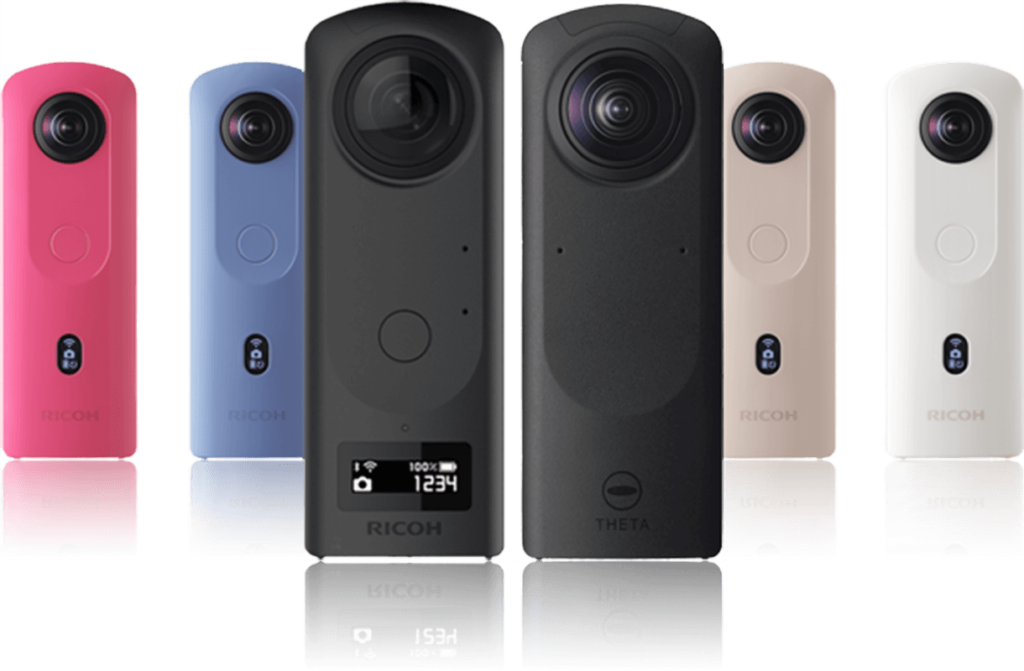
    Ricoh Theta

    360°カメラを使ってGoogleストリートビューを撮影する際に必要な道具は以下の通りです。

  • 360°カメラ(Ricoh Theta【シータ】等)
  • カメラを固定する三脚
  • Googleストリートビューアプリをインストールしたスマートフォン
  • まず、撮影したい地点に360°カメラを三脚で固定しておきましょう。

    次に、360°カメラとスマートフォンをWi-Fiで接続するとGoogleストリートビューアプリの撮影モードにて「外部カメラ」から360°カメラを選ぶことができるようになります。

    ※接続方法は360°カメラの説明書に記載されています。

    360°カメラとスマートフォンの接続が完了すると、そのままアプリが撮影の手引きをしてくれるので、手順に従っていくと撮影が完了します。

    一眼レフカメラ撮影する場合

    一眼レフを使ってGoogleストリートビューを撮影する際に必要な道具は以下の通りです。

  • 一眼レフカメラ(魚眼レンズを装着したもの)
  • カメラを固定する三脚
  • 一眼レフでの撮影方法は撮影者によって異なるため、ここでは弊社の例をご紹介します。

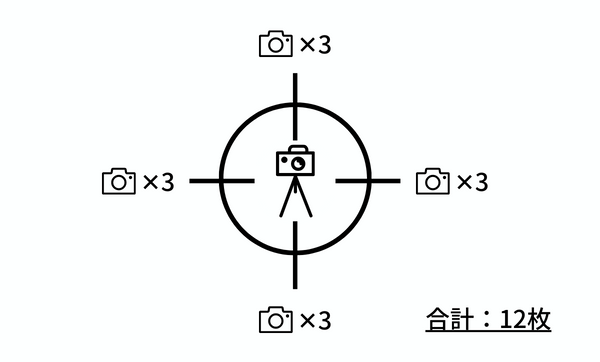
    弊社の場合、撮影地点一か所につき4方向の「明るい写真」「通常の明るさの写真」「暗めの写真」の3枚、合計12枚の写真を撮影しています。

    ※撮影地点の数=ストリートビューで移動できる地点の数

    一眼レフでの撮影方法

    撮影地点の数が3つならば合計36枚、5つならば合計60枚というように、ご依頼いただいた全ての地点での撮影が終わり次第、撮影は完了です。

    その後は、撮影した画像を、ズレや明るさの違いがないように編集してつなぎ合わせ、撮影地点の数だけ360°画像を作り、それらをさらにつなぎ合わせるとストリートビューが完成します。

    一眼レフでの撮影はカメラマンの技術によって完成度が大きく変わるため、難しいと感じる場合は、Google認定フォトグラファーにストリートビューの撮影代行を依頼してみても良いでしょう。

    スマートフォン(Googleストリートビューアプリ)で撮影する場合

    Googleが公式で提供しているストリートビューのアプリでは、360°カメラや一眼レフよりも簡単にストリートビューの撮影ができます。

    まずはアプリをダウンロードしましょう。

    Andoroid:Googleプレイストア
    ios:App Store

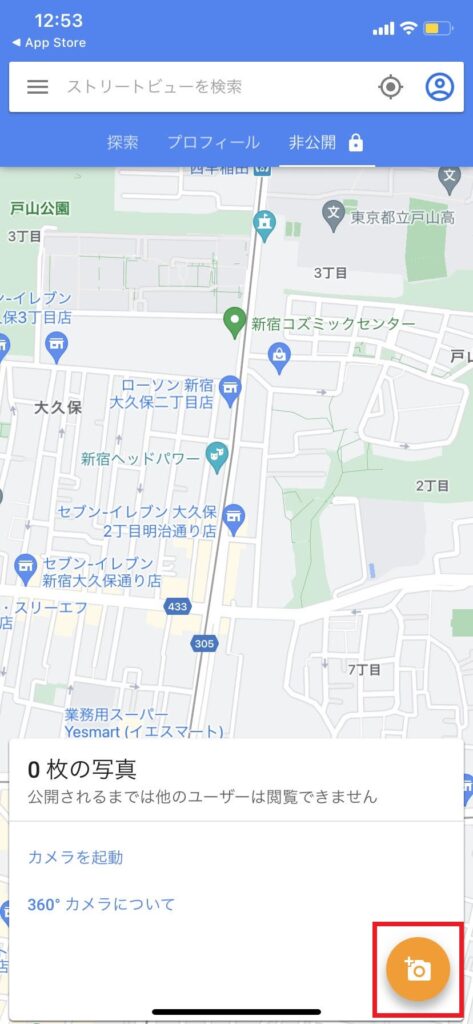
    ダウンロード完了後、ストリートビューを撮影したい場所に移動し、アプリを開いてカメラマークをタップします。

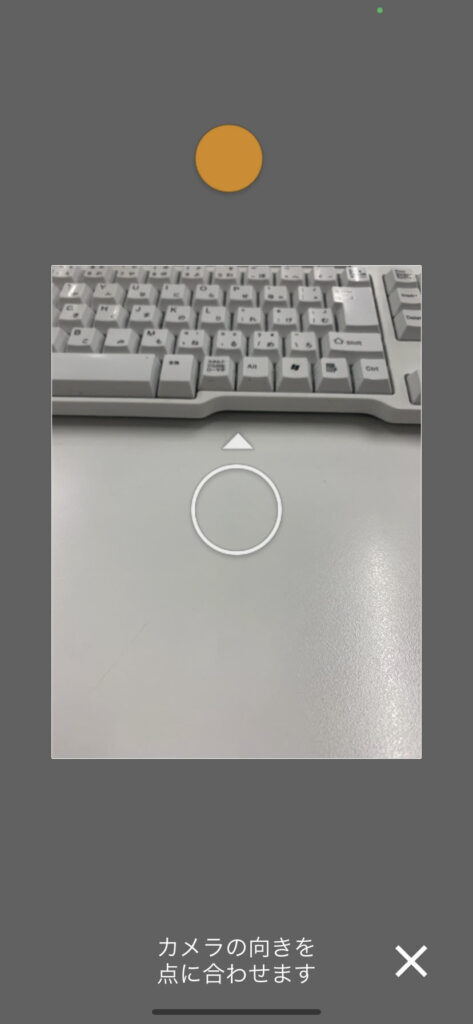
    画面中央に白いサークル、その周辺に黄色い丸が表示されるので、黄色い丸が白いサークル内に入るようにカメラを動かすと自動で写真が撮影されます。

    一枚目を撮影した後は別の場所に黄色い丸が表示されるので、この作業を何度か繰り返しましょう。

    周囲の写真を一通り撮り終えると撮影完了です。

    Googleストリートビューの撮影にかかる時間の目安

    ここまでGoogleストリートビューの撮影方法について解説してきましたが、撮影にかかる時間が気になる方も多いと思います。

    あくまで弊社の場合になりますが、撮影時間の目安は以下の通りです。

    撮影地点が5か所の場合
    (個人経営の飲食店など)
    30~40分
    撮影地点が15か所の場合
    (福祉施設など比較的広い場所)
    1時間半~2時間

    こちらは撮影前の担当者様との相談の時間も含んだ時間なので、ご自身で撮影する場合の時間は1時間前後を考えておくと良いでしょう。

    もちろん、機材や慣れによっても撮影時間は変わるため、スマートフォンで撮影する場合は、おおよそ5分から10分程で撮り終わる可能性もあります。

    そのため、「とにかく手軽にGoogleストリートビューを導入したい」という方は、まずはスマートフォンでの撮影から始めてみるのもおすすめです。

    撮影したストリートビュー写真の編集と位置情報の取得

    360°カメラやスマートフォンでストリートビューの写真を撮影した場合は、その時点でパノラマ写真が出来上がります。

    一方で、一眼レフの場合は、写真を1枚ずつ繋げてパノラマ写真を作成しなければなりません。

    その際は、GoThruというサイトを利用しましょう。

    また、撮影した写真にスタッフ以外の人の顔や車のナンバーが写り込んでいた場合は、機材によらず、プライバシー保護のためにぼかしを入れるなどの加工をする必要があります。

    編集が完了したら、次は写真とGoogleストリートビューを公開する場所の位置情報を紐づける作業です。

    こちらも360°カメラやスマートフォンで写真を撮影した場合は、すでに位置情報が取得できている状態ですが、一眼レフの場合は該当する住所を検索して撮影地点の登録を行う必要があるため注意しましょう。

    撮影したストリートビューの公開

    360°カメラやスマートフォンで写真を撮影した場合は、撮影完了後に表示される「Googleマップに公開します」というオレンジのボタンをタップすれば公開が完了します。

    一方で、一眼レフの場合は、ストリートビューアプリに作成したパノラマ写真をアップロードしなければならないため、注意しましょう。

    まとめ

    今回はGoogleストリートビューの撮影方法について解説してきました。

    Googleストリートビューには、ストリートビュー撮影車両や一眼レフ、スマートフォンや360°カメラなど、様々な撮影機材が存在するため、機材は

    「手軽にGoogleビジネスプロフィールを導入したい」
    「ビジネス用に高クオリティのGoogleビジネスプロフィールを導入したい」

    など、ご自身の理想とするストリートビューを撮影できるかどうかで選びましょう。

    また、撮影方法は選んだ撮影機材によってそれぞれ異なり、スマートフォンや360°カメラの場合は誰でも簡単に撮影できますが、一眼レフの場合は技術や慣れが必要です。

    もしも、ご自身での撮影が難しい場合や、クオリティの面で他の店舗との差別化を図りたい場合は、Google認定フォトグラファーにストリートビューの撮影代行を依頼してみても良いでしょう。

    お問い合わせ・ご相談はこちら

    MEO対策・ビジネスプロフィール・ストリートビュー
    Instagram・LINE・HP/LP制作に関しては、
    当メディアの運営会社 株式会社トリニアスにご相談ください。

    今回は「Googleインドアビューを飲食店に導入するとどうなる?」というテーマでお話していきます。

    「気になるお店を見つけたら、まずはインターネットで調べてから行く」という人は、スマホやインターネットの普及に伴って増えてきました。

    一番の理由はやはり「お店選びで失敗したくない」からでしょう。

      ・どのくらいの広さがあるのだろうか?
      ・実際にどんな夜景が見えるのだろうか?
      ・キッズスペースは、楽しく遊べそうな場所だろうか?

    お店の内観の雰囲気や設備面に対して、お客様は様々な疑問を抱きます。

    Googleがリリースしているサービス「インドアビュー」は、そんなお客様の疑問を一気に解決してくれます。

    メニューはもちろんのこと「店舗の雰囲気」も重要視される飲食店にGoogleインドアビューを導入することでどのような効果が出てくるのでしょう。

    弊社が実際に撮影させていただいたインドアビューを例に、解説していきます。

    そもそも、飲食店の情報はどのくらいネットで調べられているのか

    冒頭で「来店前にインターネット検索される傾向は強まっている」とお伝えしました。

    では実際に、どのくらいの人達が飲食店の情報収集にインターネットを利用しているのでしょう。

    日本政策金融公庫が2013年におこなったアンケート「外食に関する消費者意識と飲食店の経営実態調査」では、外食先の情報収集の手段として、ネットを使う人が89.5%にのぼります。

    ※20代~50代、60代以上の男女5,000人を対象にしたアンケートにて(複数回答可)

    スマホが爆発的に普及し、誰でも簡単にネットに繋がることができる時代となりました。

    いつも携帯しているものを使って情報収集を行うことは、自然な流れといえるでしょう。

    さらに、同じアンケート内では「飲食店のネット上の情報でよく見た内容」についても書かれています。

    ご覧の通り、飲食店の要である「メニュー」と同じくらい「外観や店内の雰囲気」が重要視されていることが分かります。

    さまざまな種類の飲食サービスがあふれている近年では、ただ美味しいだけではなく、そのお店の雰囲気も含めて「価値」として考えられているのです。

    飲食店のインドアビューの事例とその効果

    ここからは、実際に弊社が撮影させていただいた飲食店「TIES(タイズ) charcoal&spices」さまのインドアビューを紹介します。

    まずは試しに、このお店の情報を”文字だけ”でご覧ください。↓

    TIES(タイズ) charcoal&spices

    素材に拘る洋風 串焼きダイニング

  • 食材
    北海道~九州まで全国から、四季折々の旬の食材を仕入
  • 串焼き(鶏)
    各部位に合うハーブ・スパイス・オリーブオイルで漬け込んだ串焼きを堪能
  • 空間
    ※テラス・キッズルーム席完備
    女子会・ママ会・ランチ会・小さなお子様連れのお客様にも安心
    ※定期的に音楽イベント・ジャズ生演奏も楽しめるお店を予定
  • 貸切
    20名様 ~40名様で貸切可能
    ご宴会はもちろん、二次会・パーティにも◎
  • 次にストリートビュー有りのお店情報をご覧ください。↓

    TIES(タイズ) charcoal&spices

    素材に拘る洋風 串焼きダイニング

  • 食材
    北海道~九州まで全国から、四季折々の旬の食材を仕入
  • 串焼き(鶏)
    各部位に合うハーブ・スパイス・オリーブオイルで漬け込んだ串焼きを堪能
  • 空間
    ※テラス・キッズルーム席完備
    女子会・ママ会・ランチ会・小さなお子様連れのお客様にも安心
    ※定期的に音楽イベント・ジャズ生演奏も楽しめるお店を予定
  • 貸切
    20名様 ~40名様で貸切可能
    ご宴会はもちろん、二次会・パーティにも◎
  • 同じ店舗の情報でも、インドアビューによって室内が見えた方が、店内に座って料理を楽しむイメージが鮮明に浮かんでくると思います。

    ほんの一瞬でも「実際に訪れた疑似体験」をすることで、お客さまがその店舗に抱く敷居の高さをなくすことができるのです。

    インドアビュー導入後の具体的効果

    弊社は主に、全国チェーン店以外の飲食店様のインドアビュー撮影に携わってきました。

    個人経営のお店の方が、内装により個性が出るため、インドアビューが効果的に役立ってくれるからです。

    多くの飲食店様からインドアビュー導入後に「ローカルページのクチコミが増えた」というお声をいただきました。

    「ローカルページ」というのは、店名をGoogleで検索したときに右側にでてくる、パネル状の店舗情報のことです。

    この部分にクチコミが表示されるのですが、そのクチコミの件数が増えたということです。↓

    TIES(タイズ)-charcoal&spices_口コミ

    クチコミは、そのお店に興味のある人にとっては、来店を決める上で重要な判断材料になります。

    クチコミが0件よりも、複数の件数があった方が「多くの人が訪れているお店」という印象を与えられます。

    その他にも、インドアビュー導入後に「MEOの順位が上がった」という声も聞かれました。

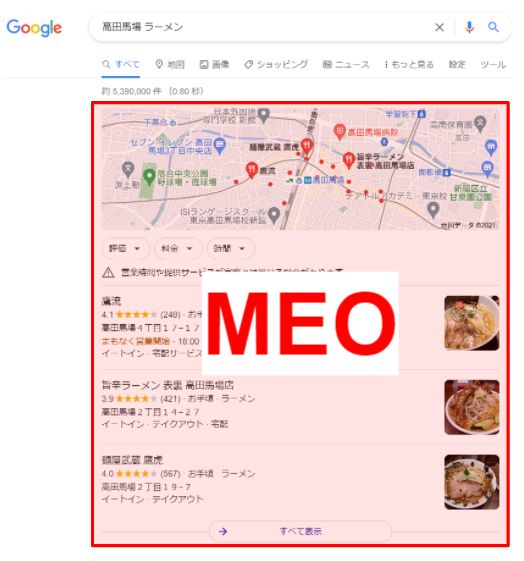
    MEOとは、Google検索で位置情報をもとに近くの店舗を表示する仕組みのことです。

    例えば、「居酒屋」と入力するだけで、現在いる位置をGoogleが認識し、その周辺にあるお店のリストを表示させます。

    「MEOの順位が上がる」ということは、表示されるリストのより上部に店舗情報が載るということです。

    下部にあるよりも目立ち、多くの検索ユーザーに店舗をアピールすることができます。

    このように、Googleインドアビューを導入された飲食店では、徐々に反響や露出が増えてきていることが分かります。

    飲食店でのGoogleインドアビュー撮影方法

    弊社では、飲食店様のインドアビュー撮影は、基本的に開店前の明るい時間帯に行います。

    (ただし、夜景が見どころのお店は夜に撮ります)

    お客様がまだ入っておらず、店内のすみずみまで見渡せるような状態で撮影し、内装や座席の配置などがよく見えるインドアビュー作成に努めています。

    そして飲食店様の場合は、メニューが何よりも「売り」です。

    なので、あえて分かりやすい位置に看板メニューやおすすめメニューを書いたボードや展示物を置き、必ず撮影するようにしています。

    さらに可能であれば、看板スタッフ(オーナーや店長の場合がほとんどです)を顔出しで撮影します。

    「こんな人がお店で働いている」ということがあらかじめ分かっていれば、お客様の安心感に繋がるからです。

    一度作成してネット上に公開すると、ずっと残るものがインドアビューです。

    なので、細かい部分までこだわって撮影していきます。

    関連記事:Googleストリートビュー屋内版の飲食店導入事例

    まとめ

    競争が激しい飲食業界では、いかにライバル店と差別化をしていくか?がポイントになります。
    Googleインドアビューを導入することで、

    • そのお店の個性を十分に伝えられる
    • クチコミや来店数の増加など、具体的な反響につながる
    • Google検索で目立つ位置に表示されるようになる

    など、ますます増えていくネット検索の市場において、一歩抜きんでた存在になる可能性があります。
    コストパフォーマンスのよいPR方法のひとつとして、今後も導入する店舗が増えていくでしょう。

    弊社はストリートビュー撮影のお見積もりを行っておりますので、とりあえず金額だけでも知りたいという方でもお気軽にお問い合わせください。

    お問い合わせ・ご相談はこちら

    MEO対策・ビジネスプロフィール・ストリートビュー
    Instagram・LINE・HP/LP制作に関しては、
    当メディアの運営会社 株式会社トリニアスにご相談ください。

    今回は、Googleストリートビュー屋内版を導入にかかる費用について解説していきます。

    「ストリートビューは集客に効果があると聞いたから導入したい」と考えつつも、費用の面が気になり導入に踏み出せない方も多いと思います。

    そこで本記事では、弊社が撮影するGoogleストリートビュー屋内版の費用を詳しくご説明します。

    Googleストリートビュー屋内版とは

    Googleストリートビュー屋内版とは、Googleが撮影している世界中を歩けるGoogleストリートビューの屋内版で、店内や施設内を360°見れるサービスです。

    Google検索とGoogleマップから見ることができ、ホームページやブログに貼り付けることもできるサービスで、飲食店学校小売店歯科医院学習塾不動産会社宿泊施設スポーツ施設介護施設神社お寺自動車・バイク幼稚園・保育園美容院・サロン医療施設など様々な業種で導入が進んでいます。

    Googleストリートビュー屋内版の撮影費用相場は?

    Googleストリートビュー屋内版の撮影費の多くは、撮影ポイント数によって金額が変わります。
    規模が大きめのお寺や神社、学校、幼稚園、病院などは10万円前後、規模が小さめの歯科医院などの医療機関は5万円前後で撮影ができます。

    ただし、規模が小さいとはいえ部屋数が多いと撮影ポイントが増えるため、費用はかさみます。
    逆にいえば、お寺や神社などの敷地面積は広くても見晴らしが良い場所は撮影ポイントを減らすことが出来ます。

    ただ、Googleストリートビュー屋内版は、撮影ポイントを減らしすぎるとスムーズな移動ではなくなり、見ていて酔うストリートビューになってしまいます
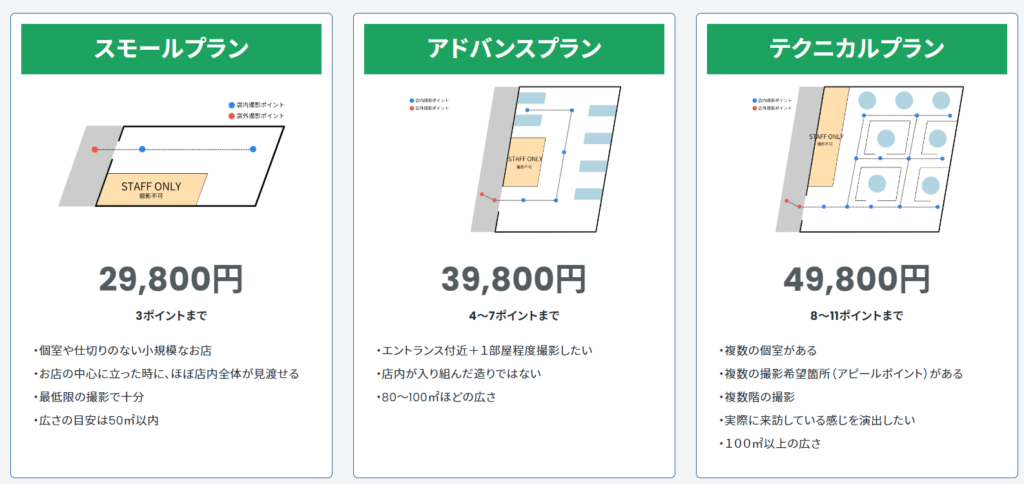
    弊社では、分かりやすくプランを3つご用意していますが、お客様の店舗や予算に合わせて撮影ポイント数を決めています。
    ですので、少しでも導入をご検討されている場合は、まずは無料で見積もり相談を行うことをおすすめいたします。

    株式会社トリニアスのGoogleストリートビュー屋内版撮影費用

    以下は、株式会社トリニアスの撮影費用です。

    上図には、撮影のために実際にお店や施設を訪れる交通費や、撮影した画像をつなぎ合わせる編集技術料、また撮影技術料などが含まれています。

    弊社のほかにもGoogleストリートビューの撮影や作成を行う業者は沢山あり、
    中には1ポイント〇〇円といった制度の業者もあります。

    撮影ポイント数の目安は?

    Googleストリートビューは、撮影した画像をズレのないようにつなぎ合わせて360度パノラマ画像を作ります。

    つまり、撮影した枚数が多ければ多いほど、店内や施設内が事細かに閲覧できるようになり、それに比例して費用も増していきます。

    では、一体どのくらいの撮影枚数(撮影ポイント数)が必要なのでしょうか?

    これはあくまで弊社の目安ですが、

    • 個人経営の比較的小規模な飲食店では、3~5ポイント
    • 個室完備の中規模な飲食店では、8ポイント前後
    • 幼稚園や福祉施設など、1階と2階があるところでは、15ポイント前後

    となります。

    Googleストリートビュー屋内版は「360度店内を見渡せる」というのが最大の特徴ですので、最低でも3ポイントの撮影が必要になります

    例えば10平米くらいのコンパクトな室内でも、3ポイントは撮るとイメージしてください。

    実際に完成したストリートビューを閲覧するときには、撮影ポイント間を移動する形になります。
    試しに下のストリートビュー内の矢印をクリックしてみてください。

    ※弊社が撮影に携わった東京都大田区の光輪幼稚園さまのストリートビューです。

    撮影ポイント間は、Googleストリートビューの規約に沿っていれば、何メートルでも開けることが可能です。

    ただし、あまりにも撮影ポイントの間が開きすぎると、矢印をクリックして次のポイントまで移動したときに、全く風景が違って見えてしまったり、移動がスムーズでないことから酔いそうな見にくい画像になってしまうこともあります。

    撮影ポイント数を減らせば、それだけ費用は抑えられますが、Googleストリートビュー屋内版の「閲覧者に、店舗施設を訪れたバーチャル体験をしてもらう」という本来の意味が薄れてしまいます

    Googleストリートビュー屋内版は、一度公開すれば削除しない限りずっとネット上に残るものです。

    そのため、弊社では必ず予算と見やすいポイント数をご相談させていただいております。

    Googleストリートビュー屋内版はランニングコストがかからない?

    Googleストリートビュー屋内版は、撮影/編集の費用を最初に負担をすれば、その後の月々の維持費はかかりません

    完成されたストリートビュー屋内版自体に維持費は必要は無く、自社のホームページやブログなどに何度利用しようが追加の費用はかかりません。

    つまり、Googleストリートビュー屋内版は「払い切り型」のサービスなのです。

    弊社のGoogleストリートビュー撮影のこだわり

    ※弊社が撮影に携わった、神奈川県横浜市のTIES(タイズ) charcoal&spicesさまのストリートビューです。

    Googleストリートビュー撮影をサービスとして提供している会社さまは世の中いろいろありますが、弊社では、特に次のことにこだわって、撮影に携わっております。

    インターネット上に残り続けるものなので「その場所の宣伝に繋がる」ような撮り方をする。

    どういう事かと申し上げますと、アップロードして残り続けるものならば「その店舗の特徴となる品物やアピールポイントを必ず印象的な位置に配置して撮る」という事です。

    例えば、飲食店様でしたら、そのお店の「色」が出るのはメニューです。

    ですので、店内の黒板に手書きのメニューを分かりやすく書いていただき、それを確実に撮るようにしています。

    場所の移動ができるポスターや看板でしたら、「ストリートビュー上で確実に見える位置」に置いて撮影を行います。

    また、撮影ポイントを決める際にも、ご要望に応じて(奥行きを見せたい・周りの展示物を見せたいなど)臨機応変に対応しております。

    撮影当日に、忙しくて掃除が間に合ってないお店があったときには、一緒に掃除をしたりモノの移動をお手伝いしたこともあります。

    せっかくご契約をいただき、料金をいただく以上、美しく撮るというのが弊社のこだわりです。

    シンプルですが、ずっとネット上で公開されるものを作成するのですから、とても重要だと考えております。

    まとめ

    Googleストリートビュー屋内版の導入にかかる費用について、最後にもう一度まとめます。

    具体的な費用の目安

    • 個人経営の比較的小規模な飲食店では、3~5ポイント(契約料+撮影料=8万円~10万円の費用)
    • 個室完備の中規模な飲食店では、8ポイント前後(契約料+撮影料=13万円前後)
    • 幼稚園や福祉施設など、1階と2階があるところでは、15ポイント前後(契約料+撮影料=20万円前後)
    • 撮影と360度パノラマ画像作成のみに費用が発生する「払い切り」型である。
    • ストリートビューの料金設定は、提供する会社によって自由に決められる。(弊社の場合はシンプルに、契約料:5万円、撮影料:1ポイント1万円)

    一度作成し、公開したストリートビューは、その先ずっと店舗施設をアピールし続ける「自動集客装置」となります。

    まだ導入されていないお店や施設のオーナー様は、同じ地域の同業他社に先がけて「室内が見えるお店」という差別化をされてみてはいかがでしょうか?

    お問い合わせ・ご相談はこちら

    MEO対策・ビジネスプロフィール・ストリートビュー
    Instagram・LINE・HP/LP制作に関しては、
    当メディアの運営会社 株式会社トリニアスにご相談ください。

    今回は、店舗や施設内を360度バーチャル閲覧ができるサービス「Googleストリートビュー屋内版」のメリットについて徹底的に解説していこうと思います。

    数多くのストリートビュー撮影を行ってきた弊社は、クライアント様から導入後の感想を頂くことがあります。

    頂いた感想を分析してみると、Googleストリートビュー屋内版には、大きく分けて3つのメリットがあることが分かりました。

    さっそく、その3つのメリットを詳しくお話していきたいと思います。

    ストリートビュー屋内版導入のメリット① Google検索で目立つ

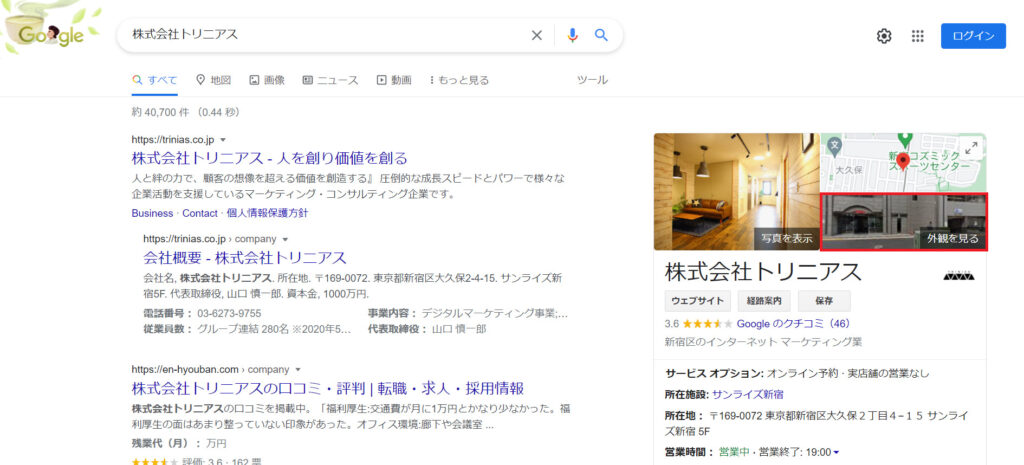
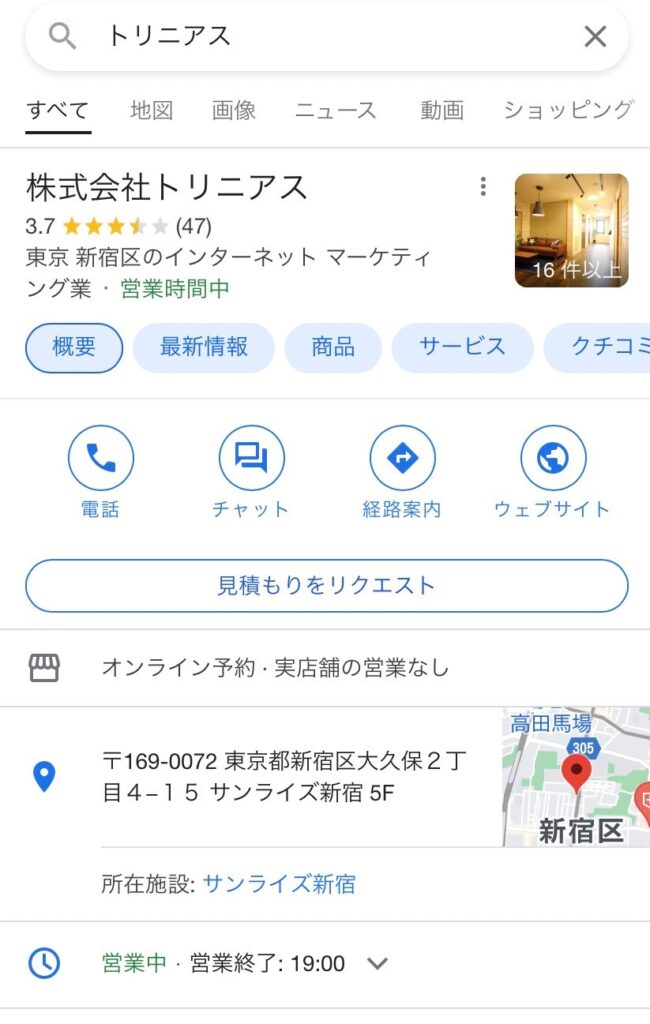
    ストリートビューを導入すると、Googleの検索画面上で「目立つ」ようになります。

    Googleストリートビュー_Google検索

    【パソコン画面上では】

    店名(施設名)で検索すると、マップの部分に「写真を表示」と共にストリートが追加されます。

    (ストリートビューが導入されていないとマップのみの表示となります)

    【スマホ画面上では】

    店名(施設名)で検索すると、詳細の部分に「中を見る」の表示と共にストリートビュー屋内版が追加されます。

    (ストリートビュー屋内版が導入されていないと、外観写真のみとなります)

    人の視線は、左上を起点として「Z型」や「F型」に情報を閲覧する傾向があり、Google検索画面を見ると丁度目が止まる位置にストリートビューが表示されます。

    ストリートビュー屋内版を導入すると、このように、360度の室内画像を「最も目に留まりやすい場所」へ配置することができます。

    店舗名や施設名をダイレクトに入力して検索するということは、その人がその場所に強い興味を持っているということです。

    そんな方に、「あらかじめ店内を見渡せる」という体験をしてもらえば、来店の可能性はより上がっていきます。

    補足:Google検索で目立つとなぜいいのか?

    インターネット検索業界において、Googleの利用者は圧倒的な数に上ります。

    日本では、パソコンでネット検索をする人のうち約54%が、スマホでネット検索をする人のうち約97%がGoogleを利用しています。

    <参考>ニールセン株式会社 2014年 日本のインターネットサービス利用者数ランキングより

    圧倒的なシェアを誇るGoogle検索の中で、「店舗や施設の存在を目立たせる」ことは集客においてとても有利になります。

    補足:地名+〇〇(サービス内容)の検索にも強い

    ストリートビューを導入すると、あなたの店舗名や施設名を「まだ知らない方」にも、その存在をアピールしやすくなります。

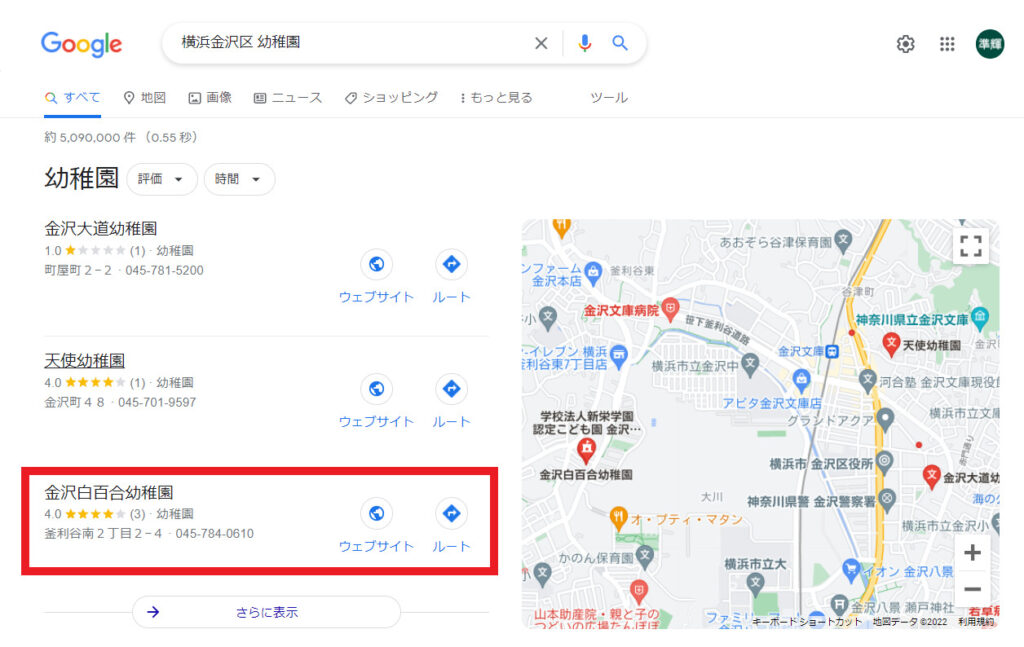
    先ほどの金沢白百合幼稚園さまをもう一度例に出すと、「横浜市金沢区 幼稚園」でGoogle検索した結果、かなり見やすい場所に園の名前が表示されているのが分かります。

    Googleが提供するサービスであるGoogleストリートビュー屋内版を導入し、あなたの店舗や施設の情報をより濃いものにしておくと、このように「店舗名や施設名を知らない見込み客」に見つけてもらいやすくなります。

    ただし、同じ地域の同業他社の数によって検索結果は変わります。

    Googleストリートビュー屋内版を導入すれば、どのお店も同じように検索結果の見やすい場所に表示されるかというと、100%必ずとは言い切れません。

    しかし、ここで対策を諦めてしまうのは大きな機会損失だと弊社は考えています。

    なぜなら、「地域名+〇〇(サービス内容)」のキーワードで検索するユーザーは、『その地域で〇〇(サービス内容)を展開しているお店をいくつか知って比較したい』と思っている方が多いからです。

    「地域名+〇〇(サービス内容)」で検索すると、該当するサービスを営む店舗一覧を見ることができるのですが、そこでもストリートビューが表示されます。

    つまり、ストリートビューを導入していることで、導入していない同業他社と「情報の差別化」を図ることができるのです。

    ストリートビュー屋内版導入のメリット① Google検索で「目立つ」のまとめ
    ・人々がネット上の画面を閲覧するときの”クセ”に沿って、絶妙な位置にストリートビューが配置されるようになる
    ・店舗や施設の名前をまだ知らない見込み客が「地域名+〇〇(サービス内容)」と検索したときにも、ヒットしやすくなったり、同業他社と差別化を図ったりすることができる

    ストリートビュー屋内版導入のメリット②店舗(施設)に親近感を持ってもらえる

    SNS上で頻繁にコミュニケーションを取っている人に直接会ってみると、初対面でも久しぶりの再会でも最初から「打ち解けて話せる心地良さ」を覚えたことがある人が多いと思います。

    この感覚は気のせいではなく、「単純接触効果」という名前で証明されているものです。

    簡単に説明すると「知っているものを好きになる」という性質です。

    この単純接触効果をGoogleストリートビュー屋内版に照らし合わせてみると、実際に訪れるまで室内が見えない店舗や施設よりも、あらかじめ室内が見えた店舗や施設の方が、親近感や好意が湧きやすいということになります。

    Googleストリートビュー屋内版を見た店舗の方が、問い合わせしやすいと感じますし、来店しやすいとも感じるのです。

    さらにGoogleストリートビューは、「ユーザー自身が様々な場所を見ることができる」という特徴があります。

    パソコンのマウスで(スマホだと指で)ぐるぐる動かしながら移動していきます。

    この「触覚(動かす)+視覚(見る)」という複数の感覚をユーザーに使わせる体験がポイントとなります。

    脳の仕組みを利用した広告手法の一つに多くの感覚を使わせるというものがあります。
    「同時になるべく感覚を多く使わせると、それだけ物事をしっかり記憶するようになる」という仕組みです。

    ただ見ているだけの店内画像と、自分でマウスや指を使って動かしながら見ていくGoogleストリートビュー屋内版では、Googleストリートビュー屋内版を動かした店舗や施設の方が、ユーザーに記憶されやすくなるのです。

    ストリートビュー屋内版導入のメリット② 店舗(施設)に親近感を持ってもらえるのまとめ
    ・「知っているものを好きになる」という脳の特徴から、ストリートビューで室内の様子が分かる店舗(施設)のほうが、問い合わせや来店につながりやすい
    ・「見る+手で動かす」という、複数の感覚を使わせてストリートビューを見せることで、より見込み客の記憶に定着しやすくなる

    ストリートビュー屋内版導入のメリット③ オーナーや従業員の意識向上につながる

    あなたの店舗や施設のストリートビューを見て、来店を決めたお客様がいるとします。

    そんなお客様が実際に来店してみたところ「インターネットで調べた情報と違う」と、ガッカリされるのは店舗の責任者としては避けたいはずです。

    Googleストリートビュー屋内版は、削除しない限りずっとインターネット上に残り続けます。

    Googleストリートビュー屋内版を見てやってくるお客様もいるはずなので、店内は撮影した時と同じクオリティを保っておくべきでしょう。

    なので、Googleストリートビュー屋内版を導入すれば、店舗施設内の清掃やインテリアの劣化などに、今以上に一人一人のスタッフの意識が働くことになります。

    結果的に、お客様が過ごす空間を常に居心地の良い状態に保つことに繋がります。

    ストリートビュー屋内版導入のメリット③ オーナーや従業員の意識向上につながる!まとめ
    ・常にネット上に公開されるストリートビューは、店舗施設内の環境維持につながる

    弊社が実際にいただいた声

    弊社はGoogle認定パートナーとして、さまざまな業種の店舗施設でストリートビュー撮影をさせていただいております。

    これまで、飲食店・病院・幼稚園・学校などを中心に携わってまいりましたが、ストリートビュー屋内版を導入された店舗施設の方からは、こんなお声を頂戴しています。

    • 「新規で訪れるお客様が増えました」
    • 「お問い合わせの数が増えました」
    • 「外国人観光客の来店数が増えました」
    • 「優秀なスタッフの採用率が上がりました」

    今までインターネット上で見せていなかった店内を、Googleストリートビュー屋内版という形で公開したことにより、待っていてもアプローチされる確率が上がったところが多いです。

    ここまでにご紹介してきた「Googleストリートビューのメリット」が、効果的に働いているのだと感じます。

    まとめ

    Googleストリートビュー屋内版を導入することのメリットを、最後にもう一度まとめてみます。

    メリット① Google検索で「目立つ」
    • 人々がネット上の画面を閲覧するときの”クセ”に沿って、絶妙な位置にストリートビューが配置されるようになる
    • 店舗や施設の名前をまだ知らない見込み客が「地域名+〇〇(サービス内容)」と検索したときにも、ヒットしやすくなったり、同業他社と差別化を図ったりすることができる
    メリット② 店舗(施設)に親近感を持ってもらえる
    • 「知っているものを好きになる」という脳の特徴から、ストリートビューで室内の様子が分かる店舗(施設)のほうが、問い合わせや来店につながりやすい
    • 「見る+手で動かす」という、複数の感覚を使わせてストリートビューを見せることで、より見込み客の記憶に定着しやすくなる
    メリット③ オーナーや従業員の意識向上につながる
    • 常にネット上に公開されるストリートビューは、店舗施設内の環境維持につながる

    どこかに出かける前には、その場所に関する情報をネットで検索。この流れは、今後もさらにスタンダードになっていくでしょう。

    「見れば分かる」の、何よりも正直な情報提供であるストリートビューで、あなたのサービスのファンを増やしてみませんか?

    お問い合わせ・ご相談はこちら

    MEO対策・ビジネスプロフィール・ストリートビュー
    Instagram・LINE・HP/LP制作に関しては、
    当メディアの運営会社 株式会社トリニアスにご相談ください。

    この記事では「Googleストリートビューで店内が見られるのはナゼ?」という疑問について、とことんお答えしていくまとめ記事です。

    • なぜ店内が見られるのか?
    • どうやって撮影しているのか?
    • 誰が撮影しているのか?
    • 費用はかかるのか?
    • メリットはあるのか?
    • 実際どんなストリートビューに仕上がるのか?

    上のような疑問について、この記事では解答させて頂いております。

    店内のGoogleストリートビューのしくみを理解するために、どうぞ読んでみてください。

    ※店内のGoogleストリートビューは、インドアビューと呼ぶこともあります。そのため記事中には、インドアビューと書かれた部分もあります。

    Googleストリートビューで店内が見られる理由

    店内

    Googleストリートビューと言えば「道沿いの景色」が見られるのが一般的です。しかし、中には店内が見られるバージョンもあります。

    店内が見られる理由は「そのお店がGoogleストリートビュー(屋内版)を導入したから」です。つまり、お店側の自主判断により、店内が見られるストリートビューが撮影・公開されているのです。

    店内のGoogleストリートビューはどうやって撮影しているの?

    撮影

    道沿いのストリートビューの撮影は、Googleストリートビューカーが有名ですね。ですが店内には、さすがに車が乗り込んで撮影するわけにはいきません。

    では、店内のGoogleストリートビューはどうやって撮影しているのか?

    店内のストリートビューの撮影や公開は、技術を持った専門業者に依頼するケースがほとんどです。「専門業者」とは、Googleの審査を通過した「Googleストリートビュー認定フォトグラファー」のことです。(Google社と提携しているわけではなく、独立した業者になります)

    Googleストリートビュー認定フォトグラファーは、あなたのお店にストリートビュー導入の提案をしてくることがあります。認定フォトグラファーが地域にいくつもある場合は、複数の営業マンが訪れることもあるでしょう。

    店内のGoogleストリートビュー導入には費用はかかるのか?

    料金

    Googleストリートビュー認定フォトグラファーに依頼して、撮影や公開をする場合は費用がかかります。

    店内のストリートビューサービスに対し、認定フォトグラファーは自由に価格を決められます、そのため、費用は一律ではなく業者によって違います。

    しかし、ひとつだけ共通しているのは「Googleストリートビューは維持費がかからない」という点です。
    撮影料金と、360度に画像を加工する手間賃だけがかかり、公開した後の維持費は必要ありません。

    店内のGoogleストリートビューはメリットがあるの?

    店内のGoogleストリートビューを認定フォトグラファーにお金を払って導入するならば、メリットが必要になってくると思います。

    メリットの一つとして挙げられるのは、Googleストリートビューは他のサイト(ホームページやSNS)との連携が図れる所です。

    連携を図ることで、アクセスしたユーザー達に店舗の雰囲気を視覚的に伝えられます。

    実際の店内ストリートビューはどんな感じ?

    Googleストリートビュー認定フォトグラファーによって撮影されたストリートビューは、実際どのような仕上がりなのか?

    手前味噌ながら、弊社の撮影した「個性的な店内ストリートビュー事例集」をご覧いただけます。

    関連記事:【インドアビューギャラリー】店舗施設の魅力が伝わる7つを厳選!

    以上が、店内のGoogleストリートビューの特徴を説明したまとめ記事になります。

    あなたのお店の集客方法のひとつとして、選択肢に加わってくだされば幸いです。

    貴店の「強み」を引き出す【集客効果追求型Googleストリートビュー(屋内版)】で、もっと選ばれるお店に

    • 「新規客の来店数が増えた」
    • 「外国人観光客が訪れるようになった」
    • 「優秀なスタッフを採用できた」
    • 「問い合わせの数が増えた」
    • 「室内が見えたから安心して来れた」と言ってもらえた。

    当社撮影のGoogleストリートビュー(屋内版)の導入で、以上のようなお声を頂きました。

    入り口から室内への自然な導線を考慮しながら、お店の「ウリ」となる部分を最も映える角度で撮影する。

    貴店の強みを魅せることに特化した【集客効果追求型Googleストリートビュー(屋内版)】が、「ここに行きたい」と選ばれるお店に変化させます。

    お問い合わせ・ご相談はこちら

    MEO対策・ビジネスプロフィール・ストリートビュー
    Instagram・LINE・HP/LP制作に関しては、
    当メディアの運営会社 株式会社トリニアスにご相談ください。

    本記事をご覧の方は「認定フォトグラファーって何?」「どうやったらなれるの?」など、様々な疑問をお持ちのことでしょう。

    「認定」という言葉から、「Googleのお墨付き」のようなイメージが強い印象を受けますが、一体どのような人を指すのでしょうか。

    今回は、実際に認定フォトグラファーとして多くの店舗・施設様の撮影をしてきた弊社が、Googleストリートビュー認定フォトグラファーについて詳しく解説していきます。

    なり方や認定フォトグラファーが撮影するストリートビューと通常360度パノラマ画像の違いも併せてご紹介しますのでぜひ最後までご覧ください。

    Googleストリートビュー認定フォトグラファーとは

    Googleストリートビュー認定フォトグラファーは、Googleの公式サイトで以下のように定められています。

  • ストリートビュー認定バッジの取得者です
  • 公開した 360° 写真の 50 枚が承認を受けている、ワンランク上の投稿者です
  • 委託可能な認定フォトグラファーのリストに掲載されています
  • 認定フォトグラファーのブランド アセットを宣伝目的で使う権利を有しています
  • 参照元:Google公式

    簡単にまとめると、「Googleストリートビューの撮影において一定以上の実績・スキルを有し、Googleブランドを掲げて活動しても良いと公式に認められている法人・個人」といったところです。

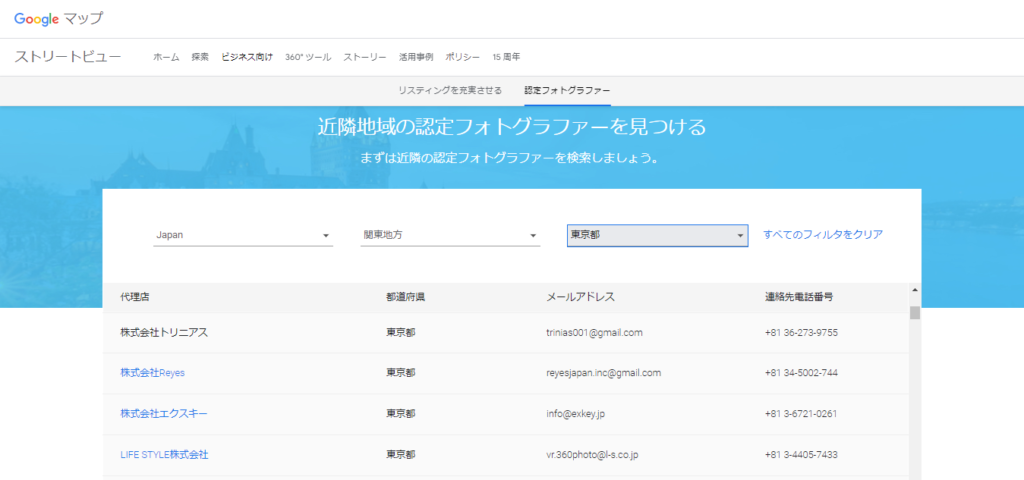
    Googleの公式サイトの認定フォトグラファーリストへの掲載が許されていることからも、ストリートビューの撮影をビジネスとして行いたい方は、信頼の証として取得しておくと良いでしょう。

    委託可能な認定フォトグラファーのリスト

    Googleストリートビュー認定フォトグラファーになる方法

    「認定」とある以上その肩書きは誰でも名乗れるものではなく、Googleストリートビュー認定フォトグラファーとして活動するためには、一定の条件をクリアする必要があります。

    Googleストリートビュー認定フォトグラファーになるための条件
    1. 360°写真をストリートビューに50枚以上公開する
    2. 公開した写真のうち50枚以上がGoogleから承認される
    3. Googleから認定バッジを受け取る

    以上の3つの条件をクリアすることで、法人・個人ともに初めてGoogleストリートビュー認定フォトグラファーとして活動できるようになります。

    特に重要なのは「2.公開した写真のうち50枚以上がGoogleから承認される」というところで、ただやみくもにストリートビューに写真を公開すれば良いわけではありません

    公開した写真は審査を受け、その質をもとにGoogleから承認されます。

    以下は審査基準の一部です。

  • 画素数が14メガピクセル(5300×2650ピクセル)以上
  • ※参考までに、iPhone7のカメラの画素数は12メガピクセルです。
  • アスペクト比(縦横の比率)は2:1
  • 360度に加工する際、画像の貼り合わせに著しいずれがないこと
  • 手ブレや被写体ブレがなく、鮮明であること
  • 閲覧を妨げるようなエフェクト加工やフィルター加工をしていないこと
  • 360度写真をつなげる際には、全て視界が開けていること
  • 人、場所を表示する際には許可を取ること
  • 著作権侵害や、法的にタブーな画像を使用しないこと
  • プライバシー侵害や、機密情報漏えいにかかわる画像を使用しないこと
  • ※認定の要件をすべて見るには、Google公式サイト

    既に360°写真の撮影を行ったことのある方や、360°カメラをお持ちの方であれば数時間で認定フォトグラファーになることも可能ではありますが、そうでない方は撮影や編集にある程度の時間と手間がかかってしまうことが予想されます。

    Googleは、検索エンジンとしてのシェアが世界で9割以上、日本でも7割以上を占めているため、それだけ利用者を守るための規約は細かく厳密に定められているのです。

    そのため、弊社でも公開前のストリートビューのチェックは厳しめに行い、通行人などがなるべく大きく写り込まないようにしています。

    また、もし人物の顔が認識できそうな場合や、車のナンバーが映ってしまった場合などは、ぼかし加工でプライバシーを保護することなども欠かさないように心がけましょう。

    ↓弊社が撮影した実際のストリートビュー↓

    Googleストリートビュー認定フォトグラファーが作るストリートビューと、360度パノラマ画像の違い

    Googleストリートビューと言えば「360度ぐるっと見渡せる画像」というイメージが強いですが、Googleストリートビューと通常の360度パノラマ画像には一点だけ大きな違いがあります。

    それは、Googleストリートビューは「歩き回れるパノラマ画像」ということです。

    ぜひマウス(スマホの方は指)で方向を示す矢印をクリックしてみてください。

    ↓弊社が撮影した実際のストリートビュー↓

    その方向にスーッと画像が移動し、室内の細かい部分まで閲覧できるはずです。

    一方で、通常の360度パノラマ画像ですと移動ができず、撮影地点を中心にそこから動かずにぐるっと周りを見渡した画像のみになります。

    歩き回れるパノラマ画像を作成するには、撮った画像のズレを最小限にしてつなぎ合わせるスキルが必要になり、非常に時間と手間がかかります。

    Googleストリートビュー認定フォトグラファーという肩書きを掲げて活動する以上、粗悪なストリートビューで店舗や施設のイメージを悪くすることは決して許されません。

    数をこなして認定フォトグラファーになった撮影者は、日々地道な作業を行ってクオリティの高いストリートビュー画像を制作しているのです。

    まとめ

    今回は、Googleストリートビュー認定フォトグラファーについてお伝えしました。

    Google認定フォトグラファーは、「Googleストリートビューの撮影において一定以上の実績・スキルを有し、Googleブランドを掲げて活動しても良いと公式に認められている法人・個人」のことです。

    また、認定フォトグラファーになることで認定バッジを取得できたり、リストに掲載されたりすることから、ストリートビューの撮影をビジネスとして行いたい方は、信頼の証として取得しておくと良いでしょう。

    お問い合わせ・ご相談はこちら

    MEO対策・ビジネスプロフィール・ストリートビュー
    Instagram・LINE・HP/LP制作に関しては、
    当メディアの運営会社 株式会社トリニアスにご相談ください。

    「サイトの集客数を増やして売り上げを伸ばしたい」
    「多くの人にサイトを知ってほしい」
    当記事は、このような悩みを持つ方に向けて書いています。

    自社サイトもしくは個人サイトをお持ちの方は、集客効果を高めるためにSEO対策を検討しているのではないでしょうか?
    しかし、SEO対策をはじめようと思っていても「何から始めたらいいのか分からない」と困りますよね。

    そこで今回は、SEO対策の詳細から上位表示するための仕組み・対策方法を解説します。

    1.SEO対策とは

    SEO対策とは

    SEO対策とは、GoogleやYahoo!といった検索エンジンで上位表示させるための施策のことです。
    SEOは「Search Engine Optimization」の略語で、「検索エンジン最適化」という意味です。

    検索エンジンを利用するユーザーは上位に表示されたコンテンツを見るので、SEO対策を施して上位表示できれば高い集客効果を期待できます。

    SEO対策を行うには、ウェブサイトの構造やウェブコンテンツの内容をチューニング(調整)する必要があります。
    ただ闇雲に改善するのではなく、ユーザーに対して有益な情報を提供するという意識が重要です。

    SEO対策が必要な理由

    ウェブマーケティング戦略において、SEO対策が必要な理由は 中長期的に集客を見込めるからです。
    SEO対策を行い上位表示されている限り、永続的な集客が期待できます。

    逆にSEO対策をしなければ誰の目にも止まらず、コンテンツ作成に無駄な工数と時間がかかることになるでしょう。
    そのため、効果的な成果を出すためにもSEO対策は必要不可欠となります。

    SEO対策の効果

    SEO対策を行えば、以下のような効果が期待できます。

    • 自社商品サービスを知ってもらう機会が増える
    • 継続的な露出ができる

    ユーザーに情報を提供すると同時に自社商品やサービスも紹介できるので、見込み顧客を増やせます。
    さらに掲載順位が下がらない限り、継続的なアクセスを期待できます。
    SNSのように新しい情報が上に表示されるような仕組みではないため、常に新規ユーザーの確保が可能です。

    以上のことから、SEO対策は長期的な売上増加に最適な効果があります。

    2.SEO対策をするメリット・デメリット

    SEO対策は高い集客効果を期待できますが、良い点ばかりではありません。
    そこで本章では、SEO対策を行うメリットとデメリットをご紹介します。
    両方を知ったうえでSEO対策を行うか検討しましょう。

    SEO対策のメリット

    SEO対策には、以下のメリットがあります。

    • 上位表示できれば中長期的な集客が見込める
    • 能動的なユーザーを取り込めるので成果に直結しやすい

    まずSEO対策を行ったコンテンツが上位表示されている限り、 中長期的に安定した集客が見込める点が大きなメリットです。
    もちろん上位表示をキープするためや最新情報を発信するためのリライトは必要になりますが、上位表示出来ていることで集客が期待できます。

    検索エンジンを使うユーザーの多くは悩みや疑問の答えを求めてコンテンツを見るので、関連性の高い商品・サービスの成果に繋がりやすいのもSEO対策を行うメリットです。
    以上のように、SEO対策には中長期的な集客効果が期待出来るというメリットがあります。

    SEO対策のデメリット

    続いてSEO対策には、以下のデメリットがあります。

    • 効果を実感できるまでに時間がかかる
    • 競合性の高いキーワードは上位表示することが難しい
    • 検索エンジンのアップデートによって掲載順位が大きく変動することがある

    まずSEO対策は、効果を実感できるまでに時間がかかります。
    検索エンジンはコンテンツの中身だけでなく、ユーザーの滞在時間などの様々な情報を基にコンテンツやサイトを評価するため、正しく評価されるまでに時間がかかります。
    広告のような即効性はないので、長い目で戦略を考える必要があります。

    また競合性の高いキーワードは多くの企業・個人サイトが狙っているので、上位表示することが難しく、また例え上位表示出来ても、GoogleやYahoo!などの検索エンジンは、ユーザーが求める情報を提供できるように日々アップデートを行っているため、アップデートの内容によっては順位が下がることがあります。

    以上のように、SEO対策には時間手間がかかるというデメリットがあります。

    3.SEO対策で上位表示するための3つの仕組み

    SEO対策で上位表示するためには、以下の3つの仕組みを理解しておきましょう。

    • 検索キーワードの調査
    • ユーザーにとって有益なコンテンツの発信
    • 検索エンジンによるクロールとインデックス

    それでは詳しく説明します。

    検索キーワードの調査

    SEO対策は、まずどのようなキーワードで上位表示したいかを決めるところから始まります。

    狙うキーワードを決めておくことで、誰に向けたコンテンツなのかなどの方向性が定まり、
    また狙う検索キーワードを調査することで検索ユーザーのニーズが分かります。
    企業なら自社商品・サービスと関連性の高いキーワードを調査することで売り上げに直結するコンテンツを作成しやすくなります。

    Google検索はユーザーのニーズを満たすコンテンツが上位表示される仕組みのため、キーワードの調査を行い、ニーズを満たすコンテンツを作成することで上位表示が可能となります。

    ユーザーに有益なコンテンツ発信

    ユーザーにとって有益なコンテンツとは、知りたい情報をすぐに伝えてくれるものです。

    前提として、ユーザーが検索エンジンを使う目的は何らかの情報を求めているからです。
    そのため迅速かつ分かりやすくユーザーが求める情報を提供できるかが上位表示されるかどうかの判断基準となります。

    ユーザーにとって有益な情報は何かを考え、最適な内容のコンテンツを発信できれば上位表示につながります。

    検索エンジンによるクロールとインデックス

    クロールとはコンテンツのテキストや画像、リンクなどを取得するプログラムのことです。

    そしてインデックスは、発信したコンテンツを検索エンジンが格納することを指します。
    検索エンジンで露出を増やすためには、公開したコンテンツが検索エンジンにクロール、インデックスされていることが大前提です。

    結果として、検索エンジンのデータベースにインデックスされたコンテンツが検索結果に表示される仕組みとなっています。 コンテンツを正しくクロール、インデックスさせるには、検索エンジンが理解しやすいようにサイト構造をシンプルにする工夫が必要です。

    4.3つのSEO対策

    SEO対策は、大きく以下の3つの対策に分類できます。

    • 内部対策
    • 外部対策
    • コンテンツ対策

    それぞれどのような対策方法なのかを詳しく解説いたします。

    内部対策

    内部対策は、コンテンツを検索エンジンにクロール・インデックスさせて正しい評価をしてもらうための対策です。
    内部対策には以下のようなものがあります。

    • ドメイン選定
    • 対策キーワードの設定
    • ソースコードの最適化
    • 内部リンクの設置
    • UI/UXデザインの改善

    まずSEO対策は、ドメイン選定から始まります。

    新規ドメイン、中古ドメイン、サブドメインなど様々あり、またそのドメイン名を何にするかもとても重要になります。
    長期的に見た際に事業と合うドメインを選び、また事業内容が伝わるような、覚えやすいドメイン名にしましょう。

    そして他にも、コンテンツごとに対策キーワードをタイトルや文章内に入れたり、ソースコードを整えてGoogleがクロールしやすくしたり、ユーザーが欲しい情報へとページ移動できるように内部リンクを設置することも有効な手段です。
    また コンテンツの見やすさや扱いやすさ、ページスピードなどのUI/UXを意識したサイトデザインは、ユーザーが快適に閲覧するうえでとても大切なポイントです。

    ユーザーへの利便性はGoogleが掲げる経営理念にも乗っ取っているので、ユーザーにとって見やすい環境というのはSEO対策にも重要となります。

    外部対策

    外部対策とは、自サイトの評価を上げるために他サイトから被リンクを受けるという対策で、被リンクとは、他サイトに設置された自サイトのリンクのことです。

    被リンク例:MEO prime

    主な外部対策には以下のようなものがあります。

    • SNSから拡散を狙ったコンテンツ発信
    • 関連性の高いサイトや著名なサイトからの被リンク

    「SNSに被リンク効果は無い」とGoogleが公表しているため直接的な効果はないとされていますが、SNSは情報拡散として非常に有効的なツールですので、ユーザーに興味を持たれそうなコンテンツを発信すれば、多くの閲覧が期待できます。

    そして被リンクに関しては、関連性の高いサイトや著名なサイトから被リンクを獲得すれば、高い評価を得られます。 ただ、関連性の低いサイトや低品質なサイトなどからの不自然な被リンクを獲得し続けると、順位が下がったり表示されなくなるなどのペナルティを受ける原因になりかねません。

    とはいえ、コンテンツの評価はどれだけの被リンクを受けているのかも重要ですので、多くの被リンクを獲得できていればSEOとしても有利な立ち位置を確保できます。

    コンテンツ対策

    コンテンツ対策とは、検索したユーザーが満足できるコンテンツを発信するための対策です。
    主なコンテンツ対策には以下のようなものがあります。

    • コンテンツの品質・信頼性を紹介
    • ユーザーのニーズに合わせたコンテンツ作成
    • 競合にはないオリジナリティのあるコンテンツ作成

    ネット上には多くのコンテンツがあるので、ユーザーに優れたコンテンツを提供すると同時に、紹介する情報の信頼性を提示することが重要です。

    例えば、情報について知見のある人にインタビューをしたことをはじめに説明するのも有効な手段です。
    他にも対策キーワードのニーズに合わせたコンテンツは滞在時間が伸びるなど、上位表示に効果的です。

    また、競合にはないオリジナリティ要素をコンテンツに含めることも大切です。
    既に上位表示されているコンテンツと同じようなコンテンツはユーザーにとって必要ではないため、しっかりユーザーが求めている有益な情報を調査して追加していく必要があります。

    SEO対策はコンテンツで決まるといっても過言ではないため、コンテンツ対策は入念に力を入れて作成してみましょう。

    5.【初心者向け】絶対やるべきSEOの対策方法5選

    これからSEO対策をはじめる企業・個人の方は、以下の対策方法をおさえておきましょう。

      1.上位表示したいキーワードを選定・調査する
      2.検索意図を意識した情報を取り入れる
      3.ユーザーのことを第一に考えたコンテンツ作成をする
      4.内部リンクで導線を作る
      5.ページスピードを調査する

    それでは順番に説明します。

    上位表示したいキーワードを選定・調査する

    SEO対策を成功させるには、どのようなキーワードで上位表示を狙うかがとても大切です。

    狙うキーワードを決めなければ、ターゲットを絞れずに的外れなコンテンツとなってしまいます。

    キーワード選定では「Googleトレンド」や「ラッコキーワード」などのツールを使い、多くのユーザーが興味を持っているキーワードを探します。

    狙うキーワードを決めた後は「Googleキーワードプランナー」という月間検索数が見られるGoogle公式の無料ツールを利用し、どれくらいのユーザーが検索しているのかを調査してみましょう。

    検索意図を意識した情報を取り入れる

    狙うキーワードを決めた後は、検索エンジンを使うユーザーの意図を推測しましょう。

    例えば「SEO 成功 秘訣」と検索するユーザーの多くは、SEO対策を成功させるためにはどのような秘訣があるのかを知りたいので検索をしています。

    そのため上位表示されているコンテンツの多くは、SEO対策を成功させるテクニックや方法を網羅的に紹介しています。

    このようにキーワードの検索意図にあったコンテンツを作成することで上位表示されやすくなります。

    まずはユーザーが何を知りたいのかという検索意図を明確化していきましょう。

    ユーザーのことを第一に考えたコンテンツ作成をする

    SEO対策において、ユーザーのニーズを満たすことは非常に大切です。

    集客や購入などの成果を狙い過ぎると、コンテンツ内容とユーザーのニーズにズレが生じてしまいます。

    例えば「赤ちゃん 泣き止まない」で検索するユーザーは、赤ちゃんが泣き止まなくて困っている可能性が高いです。

    その時に「おすすめのスタイはこちら」「おすすめのベビーカーはこちら」といった宣伝ばかりのコンテンツでは、「赤ちゃんが泣き止む方法や赤ちゃんが泣いている原因を知りたい」という検索ユーザーのニーズは満たせません。

    ユーザーが何に悩み、何を解決したいと思っているのかを意識したコンテンツ作成を行うことで必然と上位表示されるようになります。

    内部リンクで導線を作る

    良質なコンテンツが完成した後、自サイトの他のページに移動させる「内部リンク」で導線を作りましょう。

    内部リンクを追加することで、ユーザーに新たな気づきを与えられるので次のアクションを起こしてもらいやすくなります。
    内部リンクには関連性の高いコンテンツや商品・サービスを選びましょう。

    結果的にユーザーの利便性を高め、Googleもクロール・インデックスしやすくなります。

    ページスピードを調査する

    サイトのページスピードは、ユーザーが快適に閲覧するために大切なポイントです。

    ページの読み込み速度が遅いと時間がかかるので、ユーザーの離脱につながります。

    Googleにはサイトのページスピードを調査できる「PageSpeed Insights」というブラウザツールがあります。 こちらはサイトのURLを貼るだけでページ速度や改善点をチェックできます。

    SEO対策の内部対策として有効ですので、定期的に確認しましょう。

    6.SEO対策に便利なツール7選

    SEO対策はノウハウだけで行うことには限界があるため、ツールの使用が必要不可欠です。

    ツールを使えば細かなデータを取れるので、効果的な施策をメンバー内で相談しやすくなります。
    こちらでは、SEO対策で導入しておくべきツールを7つ紹介します。

    無料で使用できるものばかりですので、ぜひ参考にお試しください。

    ①Googleサーチコンソール

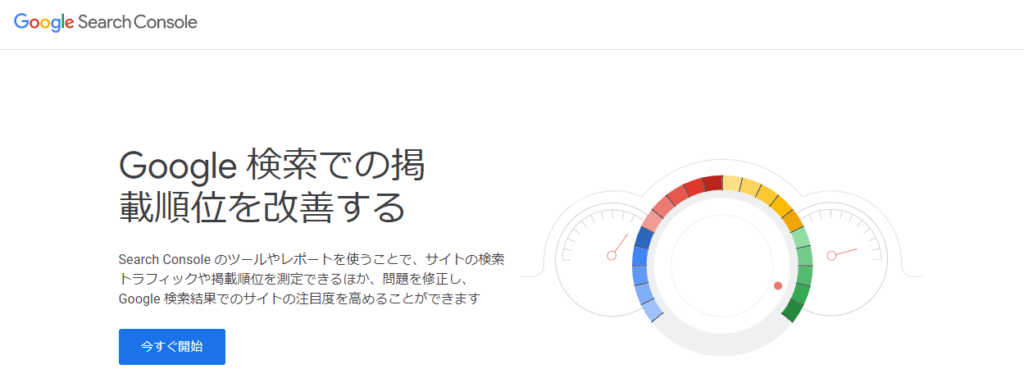
    Googleサーチコンソール

    引用:Google Search Console

    Googleサーチコンソール(旧Googleウェブマスターツール)は、Googleが無料提供しているウェブサイト管理ツールです。 コンテンツが取得した検索キーワードの順位変動や表示回数を確認できます。

    またサイトにトラブルが発生したときは、アラートメッセージで通知を送ってくれます。

    さらにコンテンツごとにクロールされているかをチェックできるので、検索エンジンにインデックスされているかまで把握できます。

    ②Googleアナリティクス

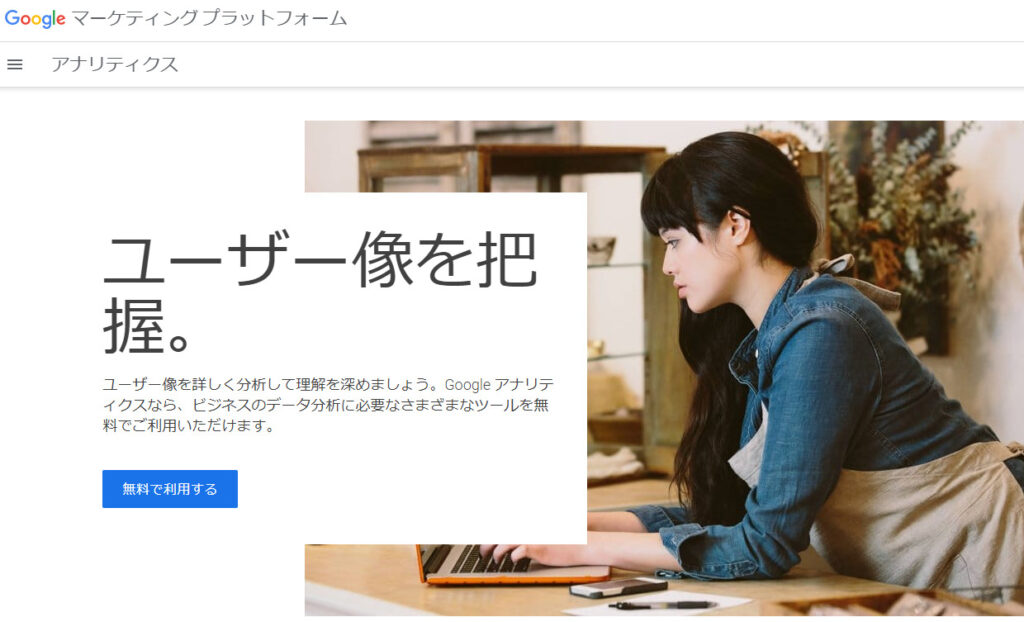
    Googleアナリティクス

    引用:Googleアナリティクス

    Googleアナリティクスは、Googleが無料提供しているアクセス解析ツールです。

    訪問者のデータ、検索流入、流入元、PV・CV数を網羅的に確認できます。
    デイリー(日ごと)データもチェックできるので、訪問者の日々の行動が分かります。

    グラフ表記なのでアクセス解析が苦手な方でも分かりやすく、多くの企業が導入しています。

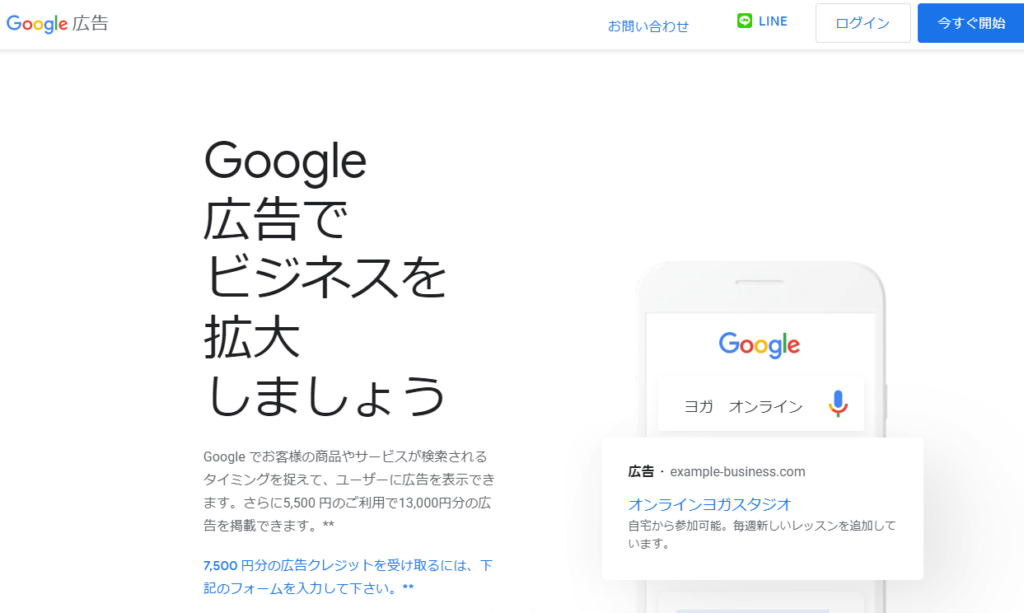
    ③Googleキーワードプランナー

    Google広告

    引用:Google広告

    Googleキーワードプランナーは、キーワードごとの月間検索数を確認できるツールです。

    Google広告を出稿していれば詳しい検索数を確認できますが、無料でも大まかな数値は把握できます。
    また狙いたいキーワードの競合性も分かるため、上位表示の難易度も確認できます。

    さらに調査したキーワードと関連性の高いキーワードも表示されるため、ユーザーのニーズをつかみやすいです。

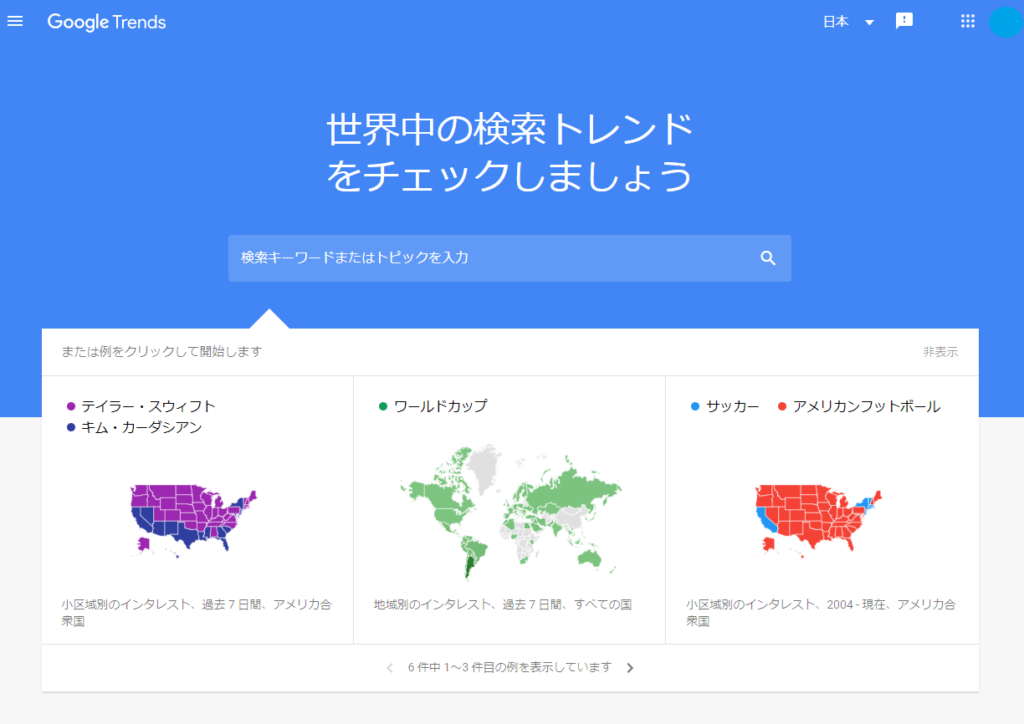
    ④Googleトレンド

    GoogleTrends

    引用:Googleトレンド

    Googleトレンドは、Googleが無料提供しているキーワード調査ツールです。

    検索キーワードの推移や検索回数の上昇率を把握できます。
    メールアドレスの登録で、急上昇ワードを自動配信で受け取ることも可能です。

    ユーザーがどのようなことに興味を持っているのかを把握できるので、時代にあったキーワードを選定出来ます。

    ⑤GRC

    SEOツールラボ

    引用:SEOツールラボ

    GRCは、キーワードごとの順位変動を確認できる有料ツールです。

    Google・Yahoo!・Bingの掲載順位を登録できます。
    設定したキーワードの順位を日別で確認できるので、毎日のデータ計測も可能です。
    順位はグラフ表示されるため、ツールを開くだけで簡単にキーワード順位を把握できます。

    コンテンツのリライトを行う際にもおすすめです。

    ⑥Ahrefs

    Ahrefs

    引用:Ahrefs

    Ahrefsは、被リンク調査や競合調査ができる有料ツールです。

    世界的にも有名なSEOツールとなっており、豊富な機能性と使いやすさが特徴です。
    サイトURLやドメインを入力することで被リンク状況を簡単に確認できます。

    また自社サイトと関連性の強い競合サイトの保有キーワードを把握できるので、参考にしながら戦略を考えられます。

    Googleツールと併用しながら使うべき分析ツールです。

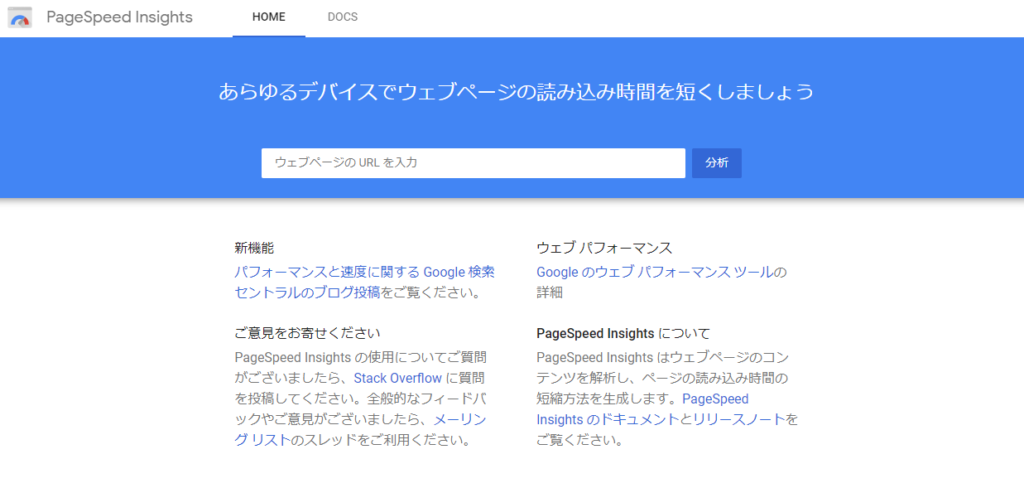
    ⑦PageSpeed Insights

    PageSpeed Insights

    引用:PageSpeed Insights

    PageSpeed Insightsは、Googleが無料提供している表示速度チェックツールです。

    表示速度を知りたいサイトのURLを貼るだけで表示速度を計測してくれます。
    さらに表示速度を上げるための改善点を指摘してくれるので、どのような改善が必要かを把握できます。

    コンテンツが増えてきた際に、ぜひ利用してみてください。

    7.SEO対策を成功させるための3つのポイント

    SEO対策を成功させるためには、以下の3つのポイントをおさえておいてください。

      1.KGI・KPIを決めておく
      2.SEOツールの導入と調査
      3.Googleガイドラインを遵守する

    上記ポイントは、途中で挫折しないためにも必須項目となります。
    それでは順番に説明します。

    KGI・KPIを決めておく

    KGI(Key Goal Indicator)とは「経営目標達成指標」という意味で、ビジネス戦略においての成果(ゴール)を指します。 成果に指標には売上・利益率・成約件数などが定められます。

    そしてKPI(Key Performance Indicator)は「重要業績評価指標」という意味で、KGI達成までにクリアしたい目標のことです。

    例えば、4ヶ月以内に現在の売上を倍にすることがKGIなら、月のお問い合わせ件数を50件に伸ばすことやユーザーの滞在期間を5分にしたりすることがKPIとなります。

    SEO対策を行う前に何を目標にするかを決めておくことで、運用のズレがなくなり全体で共通意識を持ったまま作業を行えます。

    SEOツールの導入と調査

    SEO対策を成功させるためには、SEOツールを導入し、調査を繰り返す必要があります。

    日々の調査を行えばユーザーの動きや考えを読み取ることができるので、効果的な施策を考えられます。
    注意点として、SEOツールを導入し過ぎても、いつ何をどのように使えば良いのか分からなくなってしまうので気をつけましょう。

    それぞれの役割に合ったツールを選び、最適な調査ができる環境を用意してください。

    Googleガイドラインを遵守する

    検索エンジンで上位表示するには、Googleのガイドラインを遵守したサイト・コンテンツ作成が必要です。

    ガイドラインから外れたサイトやコンテンツを作成してしまうと、ペナルティを受けて順位が大幅に下がってしまう可能性があります。
    そのためGoogleのガイドラインは必ず守りましょう。

    Googleの品質ガイドラインを要約すると、以下のような項目が記載されています。

    • ユーザーの利便性を最優先に考える
    • ユーザーを騙すようなことをしない
    • 掲載位置を上げる不正行為をしない
    • 競合サイトにないオリジナリティを作る

    詳しく知りたい方は、以下のリンクから確認してください。
    Google公式ガイドラインはこちらから

    8.まとめ

    今回は、SEO対策の詳細や上位表示するための仕組みや実際に行う対策方法について詳しく紹介しました。

    SEO対策はすぐに成果を実感できるものではありませんが、誰にでも行える施策です。
    上位表示できれば中長期的にユーザーの集客が見込めるので、 売上の上昇も期待できます。

    いつはじめても遅いということはないので、社内もしくはメンバー内で今すぐSEO対策をはじめてみましょう。

    お問い合わせ・ご相談はこちら

    MEO対策・ビジネスプロフィール・ストリートビュー
    Instagram・LINE・HP/LP制作に関しては、
    当メディアの運営会社 株式会社トリニアスにご相談ください。

    従来の店舗ビジネスはチラシや看板が主な集客手段でした。
    しかし現代はスマホやインターネットが当たり前となったためWEB広告が主な集客手段となりつつあり、市場も伸び続けています。

    そんな中、以下のような悩みをお持ちの店舗ビジネス経営者・従業員の方も多いのではないでしょうか。
    「知り合いにWEB広告を薦められたけど、本当に必要なのか分からない…」
    「実際にWEB広告を始めるにはどうしたらいいのか分からない…」

    そのようなお悩みをお持ちの方に向けて本記事では、 店舗ビジネスにWEB広告が必要な理由から 実際に有効な広告媒体まで分かりやすく解説していきます。
    この記事で店舗ビジネスにおけるWEB広告活用の基本を学び、ぜひ御社の売上向上に役立ててみてください。

    1.店舗ビジネスでWEB広告の導入が必要な理由

    WEB広告が必要な理由

    店舗ビジネスでWEB広告が必要な理由は以下の3つです。

    1)オフライン広告の効果が下がってきている
    2)オフライン広告ではターゲティングができない
    3)オフライン広告では効果の可視化がしづらい

    つまり、従来主流であったオフライン広告のメリットが薄くなってきているのです。
    そのため多くの店舗ビジネスはオフライン広告からWEB広告へのシフトを始めており、もはや店舗ビジネスでWEB広告の活用は避けられないとも言えるでしょう。 それぞれ詳しくご説明します。

    オフライン広告の効果が弱まってきている

    店舗ビジネスでWEB広告の導入が必要な理由の1つ目は、チラシや看板などのオフライン広告の効果が弱まりつつあるという点です。

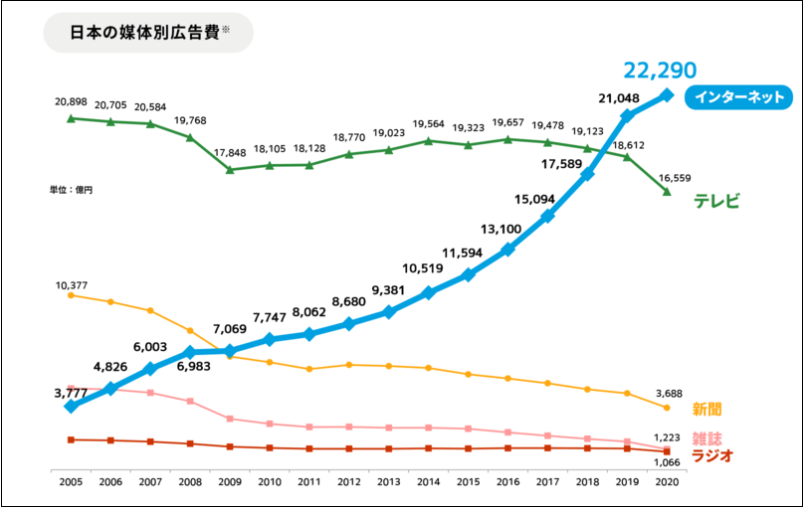
    WEB広告の市場が伸び続けているのに対して、オフライン広告の市場は年々縮小しています。
    新聞購買者数の減少やスマートフォンの普及、またコロナウイルスによる自粛要請により、消費者がWEB広告と接する時間が増加したということが原因として挙げられます。

    スマホやインターネットの普及や、コロナウイルス感染拡大などの外的要因によってオフライン広告の供給が減り、効果も弱まってきているのです。

    オフライン広告では細かいターゲティングが難しい

    店舗ビジネスにWEB広告が必要な理由の2つ目は、オフライン広告では細かいターゲティングが難しいという点です。

    チラシ・看板・新聞などのオフライン広告は基本的にばら撒き施策です。
    従来はチラシを大量に印刷し、不特定多数の人に配ったりポスティングを実施することが当たり前でした。
    しかし、ばら撒き施策ではターゲット以外の人にリーチすることがほとんどで、コストの無駄になる場合が多いです。
    よほど単価の高い商品や反響のいい商品であれば広告費を回収できますが、ターゲット以外にリーチしてしまう事実は変わりません。

    しかし、WEB広告なら話は違います。WEB広告では膨大な数のユーザーデータからセグメントを絞って広告配信をします。
    絞り込みできるセグメントは広告媒体によって変わりますが、主に年代・性別・興味関心・居住地(都道府県・市町村など)は多くの媒体で絞り込みが可能です。
    居住地を絞れば店舗周辺の居住者だけの広告配信が可能なので広告費の無駄撃ちがなく、狙いたい人にだけリーチできます。

    つまりWEB広告は、ばら撒き施策のオフライン広告とは違い、ターゲットを絞った広告配信ができるということです。

    オフライン広告では広告効果の可視化がしづらい

    店舗ビジネスにWEB広告が必要な理由の3つ目は、オフライン広告では広告効果の可視化がしづらいという点です。

    オフライン広告の主な施策であるチラシや看板の「いつ・どのような属性のユーザーにどれくらいリーチしたか」「反響はどのくらいあったか」などの効果を振り返る際には、アンケートを利用する必要があります。
    しかし、WEB広告であれば手軽に、細かくデータを可視化できます。

    WEB広告効果の可視化には多大なメリットがあります。それは広告施策のPDCAが回せるという点です。
    例えば、特定エリア・特定の年齢層、性別に1か月間広告を出稿した結果〇件の広告閲覧があり、その内何%がwebページまで来ているのか。
    またwebページに来たユーザーたちはどのページをどれくらい見ていて、商品購入・お問い合わせにつながっているのか、ということを定量的に測定・分析できます。
    この分析が行えることで、広告施策の改善が出来るようになり、より効果が高く見込める広告を出稿できるようになるのです。
    他の店舗事業者が続々とWEB広告に乗り出しPDCAを回している中、WEB広告を活用しない理由はないと言えるでしょう。

    ここまでは店舗ビジネスがWEB広告を導入すべき理由を解説してきましたが、WEB広告は、オフライン広告のデメリットを解消することが可能です。
    また反対に、WEB広告のデメリットをオフライン広告で解消することも可能です。
    そのため実際に広告施策を考える際は、オフライン広告とWEB広告のどちらか一方だけではなく、両者を同時に検討することが大切です。

    そこでまずはオフライン広告の3つの手法をご紹介します。

    2.オフライン広告の手法とメリット/デメリット

    ここまでオフライン広告よりWEB広告の市場の方が伸びているとご説明してきましたが、WEB広告が伸びている現代でもビジネスによってはオフライン広告の方が効果を得られることもあります。
    そこで本章では3つのオフライン広告のメリットデメリットを解説していきます。

    チラシ

    チラシの特徴はWEB広告で集客しにくい市町村などの狭い地域にアプローチできる点です。

    WEB広告は、ターゲットがその広告を打ち出した媒体を利用していない場合、情報を届けることは困難ですが、チラシは拒否をされない限りターゲットに情報を届けられます。 そのためWEB広告では反応を見せなかった層の集客が期待できます。

    チラシのメリット
    ・保存性がある
    ・WEB広告で集客しにくい市町村などの狭い地域にアプローチできる
    チラシのデメリット
    ・無駄打ちになる可能性が高い
    ・掲載できる情報量に限りがある
    ・誰にどれくらい読まれているか分からない

    看板広告

    2つ目は看板広告です。看板は視認性が高く、一度作ってしまえば長期間の広告掲載が可能で、従来メジャーなオフライン広告手法でした。

    しかし、昨今のコロナ禍で看板広告の出稿を中止する会社が増加しました。
    中止の理由の多くは「どれだけ看板で効果があるか分からない」「外出する人数が減ったため効果が実感できなくなった」というものです。
    実際に、繁華街の多くの看板が解約となり「広告募集中」の表示になっています。

    看板広告のメリット
    ・人の注意を惹きやすい
    ・一度作成すれば長期間掲載可能
    看板広告のデメリット
    ・効果が分かりにくい
    ・年間契約などの縛りがあるため好きな時だけに掲載することが難しい

    交通広告

    3つ目の手法は交通広告です。
    代表的な物には電車・バスの中にある広告や、駅構内の電光掲示板(サイネージ)があります。

    交通広告のメリットは日常の生活動線上にあり生活の中で目にする事が多く、また接触回数が多い点です。
    そして交通広告のデメリットは費用が比較的高額である点や、他のオフライン広告と同じように効果の可視化が難しい点です。

    交通広告のメリット
    ・媒体接触率が高い
    ・エリアを絞って広告出稿が可能
    交通広告のデメリット
    ・費用が比較的高額になりやすい
    ・効果が分かりづらい

    ここまでは従来の店舗ビジネスにおけるオフライン広告を3つ解説してきました。
    次は実際に店舗ビジネスで活用できるWEB広告の手法を解説していきます。

    3.店舗ビジネスで使えるWEB広告手法

    WEB集客方法

    店舗ビジネスで使えるWEB広告は主に4種類あります。
    どの広告も始めやすい広告ですので、自社の状況に合わせてぜひ活用してみてください。

    リスティング広告

    リスティング広告とはGoogleなどの検索エンジンの広告で、検索されたキーワードに関連したサイトを検索結果の目立つ位置に表示するといった広告です。
    「新宿 インプラント」や「新宿 メガネ」などの自社サイトに関連するキーワードが検索されたときに表示される広告なので、特定のキーワードで検索するほど目的が明確なユーザーにだけ表示される広告ということです。

    またリスティング広告は、表示ユーザーを市町村単位で絞り込めます。そのため商圏を限定しているビジネスに有効的な広告です。
    エリアを絞り込むとそのエリアのユーザーしか広告が表示されないため、ビジネスによっては効果が落ちやすいです。
    そのためエリアは絞らずオフライン広告と併用することもおすすめします。

    とはいえ目的が明確なユーザーにだけ表示される点や市町村単位で絞れる点からリスティング広告は、ビジネスの認知拡大ではなく商品やサービスを売りに出したいビジネス向けのWEB広告です。

    このリスティング広告は現在GoogleとYahooで利用可能です。
    使いやすく利用ユーザー数の多いGoogleから始めることがおすすめです。

    Facebook広告

    2つ目のWEB広告媒体はFacebook広告です。

    以前は広告代理店など一部の会社でしかFacebookで広告出稿できませんでしたが、現在では個人単位で自由に広告出稿ができるようになっています。

    Facebook広告の最大の特徴は、興味関心のセグメントに応じて配信対象をかなり細かい粒度で絞り込める点です。
    細かく絞れる理由は、Facebook社が膨大なユーザーデータ(実名・居住地・勤務先など)を保有しているからです。

    また、広告フォーマットが非常に豊富なことも特徴として挙げられます。
    リスティング広告は文字だけの訴求しかできませんが、Facebook広告では写真・動画・スライドショーなどの多彩なフォーマットに対応しています。

    リスティング広告は検索した際に表示されるため顕在層向けの広告媒体ですが、Facebook広告は対象ユーザーのフィード(タイムライン)に表示されるため潜在層向けの広告です。
    もちろんFacebook広告でも顕在層の獲得は一定数狙えますが、リスティング広告の方が量・質共に高い傾向にあります。
    Facebook広告で潜在層にアプローチして認知を上げながら、ニーズが顕在化したユーザーをリスティング広告で獲得しにいくといった手法がおすすめです。

    Instagram広告

    3つ目はInstagram広告です。
    昨今はリスティング広告・Facebook広告に加えて、Instagram広告の活用が広まってきています。

    Instagramの投稿やストーリーの中に表示でき、またInstagramの自社アカウントから投稿できるため、投稿に馴染む形での広告配信が可能です。
    そして、InstagramはFacebook社が運営しているため、Facebook広告と同じく、細かい粒度のターゲティングが可能です。

    更に、Instagramのユーザー数の多さもポイントです。
    Instagramの月間アクティブユーザー数(MAU)は3,300万人と言われており、日本人の4人に1人は使っている計算になります(FacebookのMAUは2,600万人)。

    Instagram広告のターゲットはFacebook広告と同じく潜在層がメインですので、リスティング広告と併用すると効果的です。

    ジオターゲティング広告

    最後はジオターゲティング広告です。ジオターゲティング広告は自店舗の周りに住んでいる・訪問履歴のあるユーザーに絞って広告配信する手法です。昨今ジオターゲティング広告は店舗ビジネス業界でメジャーになっていきています。

    Facebook・Instagram広告だと市町村単位の絞り込みしかできませんが、ジオターゲティングは半径100mから出稿可能である点など、非常にターゲティングの精度が高いです。
    また、リスティング広告の場合はあくまでユーザーの居住地等は推定で出された属性データであるのに対し、ジオターゲティング広告は実際の居住地や行動履歴に基づいてターゲティング可能な点が大きなメリットとしてあります。

    また、チラシと比較した場合、ジオターゲティング広告の顧客1人あたりへのリーチ単価はチラシの1/15~1/20になるため、認知拡大のコストパフォーマンスに非常に優れています。

    ジオターゲティング広告もFacebook広告・Instagram広告と同じく潜在層の認知獲得に向いている広告です。
    そのため、広告出稿の際は「ジオターゲティング広告は認知施策である」という点を押さえておく必要があります。

    4.広告手法の使い分け

    店舗ビジネスにおける広告手法をオフライン/WEB共に解説してきました。
    次に広告媒体をどのように使い分けていくかをお話します。

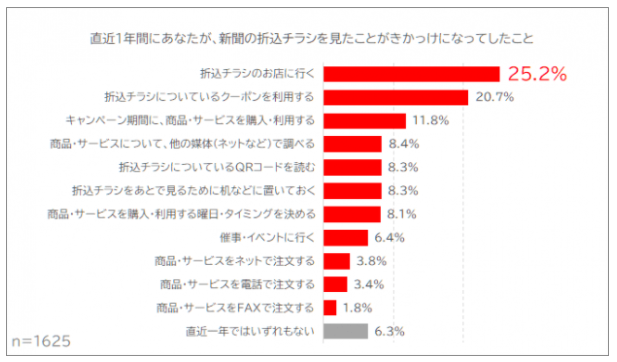
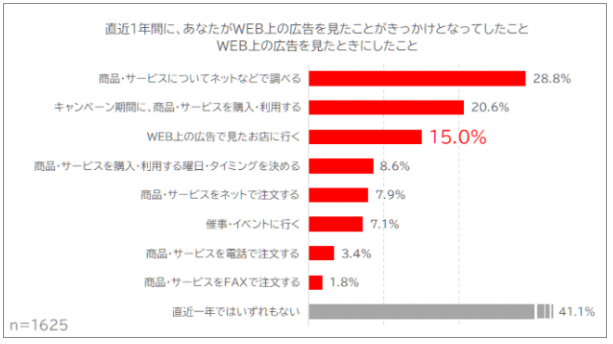
    折り込みチラシを見るきっかけになったこと

    実際に株式会社オリコミサービスの調査によると、WEB広告よりもチラシの方が店舗への誘導率が高いという結果が出ています。

    この調査結果からもWEB広告は認知拡大に効果的であり、オフライン広告は店舗への誘導に効果的ということが分かります。 WEB広告のみだと店舗への誘導が弱く、オフラインのみだと拡散範囲が狭いため認知拡大が弱いといったそれぞれの強み弱みがあるため、併用も検討しましょう。

    潜在層・顕在層の両面アプローチが必要

    潜在層だけ・顕在層だけに向けた広告出稿は健全ではありません。

    潜在層だけに広告出稿をしていても興味を持ってもらう所から始まるため成約まで結びつくことが少なく、 また顕在層向けの広告だけでは、顕在層を増やす対策が出来ていないためいずれ獲得が頭打ちになります。
    リスティング広告と併用してFacebook広告やオフライン広告を活用するなど、潜在層と顕在層の両方に対してアプローチすることが大切です。
    予算の都合上どちらかしかできないという場合は、まずは顕在層向けのリスティング広告から始めましょう。

    5. WEB広告の出稿をするには

    これまでご紹介したWEB広告を出稿するやり方は非常にシンプルです。
    リスティング広告・Facebook広告・Instagram広告はオンライン上でアカウント開設〜出稿まで完結できます。

    リスティング広告(Google広告)アカウント開設ページ
    ⇒Googleのリスティング広告はこちらからアカウント開設可能です。 Facebook広告・Instagram広告アカウント開設方法記事
    ⇒Facebook広告・Instagram広告はFacebookの広告アカウントで出稿可能です。

    ジオターゲティング広告については、現状オンライン上での手続きができる広告媒体がありません。
    普段お付き合いのある広告代理店、またはジオターゲティング広告を提供している媒体社に問い合わせてみましょう。

    6.まとめ

    今回は店舗ビジネスにおけるWEB広告の必要性から具体的なWEB広告媒体と使い方まで解説してきました。
    店舗ビジネスの売上向上のために、WEB広告の活用は避けては通れない時代になってきています。
    店舗への誘導に効果的なオフライン広告に加えて、認知拡大に効果的なWEB広告を活用することで、更なる売上向上が期待できます。

    ただし、WEB広告の出稿は常にコストがかかり、さらに出稿をやめてしまうと効果が持続しません。
    最小限のコストでWEB集客を強化したいという方には、近年注目されているMEOをおすすめします。
    MEOは低額から始めることができ、顕在ニーズのあるユーザーに訴求が可能です。

    WEB広告とMEOを組み合わせることで継続的にWEBから集客できる仕組みづくりが可能ですので、ぜひ検討してみてください。

    お問い合わせ・ご相談はこちら

    MEO対策・ビジネスプロフィール・ストリートビュー
    Instagram・LINE・HP/LP制作に関しては、
    当メディアの運営会社 株式会社トリニアスにご相談ください。