
過去のストリートビューを見る方法|見れないときの確認ポイント(PC・スマホ)



最終確認日:2026年10月19日(Googleマップ ヘルプの手順を確認した日)
「昔住んでいた家のあたりは、前はどんな景色だった?」「閉店したお店や、工事前の駅前をもう一度見たい」。そんなときに使えるのが、ストリートビューの過去の画像です。Googleマップのストリートビューには、撮影した時期の違う画像が残っていて、場所によっては何年も前の街並みまでさかのぼって見られます。
この記事では、パソコン・スマホ・Google Earthで過去のストリートビューを見る手順と、過去の画像が見られないときに確かめることをまとめました。最後に、お店を運営している方に向けて、自分の店の前の画像が今の外観と合っているかを確かめる使い方も紹介します。
- 過去のストリートビューは、どこまでさかのぼれるか
- パソコン・スマホ・Google Earthでの見方
- 過去の画像が見られないときの確認ポイント
過去のストリートビューは「他の日付を見る」から見られる
Googleマップのヘルプでは、ストリートビューのアーカイブや、ほかの投稿者の投稿から、別の日時に撮影された画像を探せると説明しています。たとえば、住んでいる地域が時間とともにどう変わったかを見比べる、といった使い方です。
この機能は、2014年にGoogleが「タイムマシン機能」という名前で紹介したものです。今のGoogleマップの画面では「他の日付を見る」と表示されるため、この記事でもその呼び方で説明します。
日本は2008年以降の画像が対象(2014年の発表時点)
Googleの公式ブログ(2014年4月)では、世界の様々な場所で2007年から撮影された画像を、時間をさかのぼって見られると紹介しています。日本国内については、2008年からこれまでに撮影した画像が対象とされています。
ただし、同じブログでは条件も示されています。過去の画像として見られる日本国内の画像は、2009年5月に発表したカメラ位置の変更後に撮影したものです。東日本大震災で被災した地域については例外として、2008年〜2009年に撮影した震災前の画像を残し、過去の画像として見られるようにしたとしています。いずれも2014年の発表時点の説明です。
さかのぼれる年は、場所ごとに違う
どの年の画像が残っているかは、場所によって違います。Googleマップのヘルプには、ストリートビューの画像がある場所でも、地域によっては過去の画像を表示できない場合があると書かれています。見たい場所に何年の画像があるかは、実際にその場所のストリートビューを開いて確かめるのが確実です。
パソコン(ブラウザ版Googleマップ)での見方
手順:ペグマンを置いて「他の日付を見る」を選ぶ
- パソコンでGoogleマップを開く
- 画面右下の人の形のアイコン(ペグマン)を、見たい場所の青い線(または青い点・オレンジ色の点)の上にドラッグして離す
- ストリートビューが開いたら「他の日付を見る」をクリックする
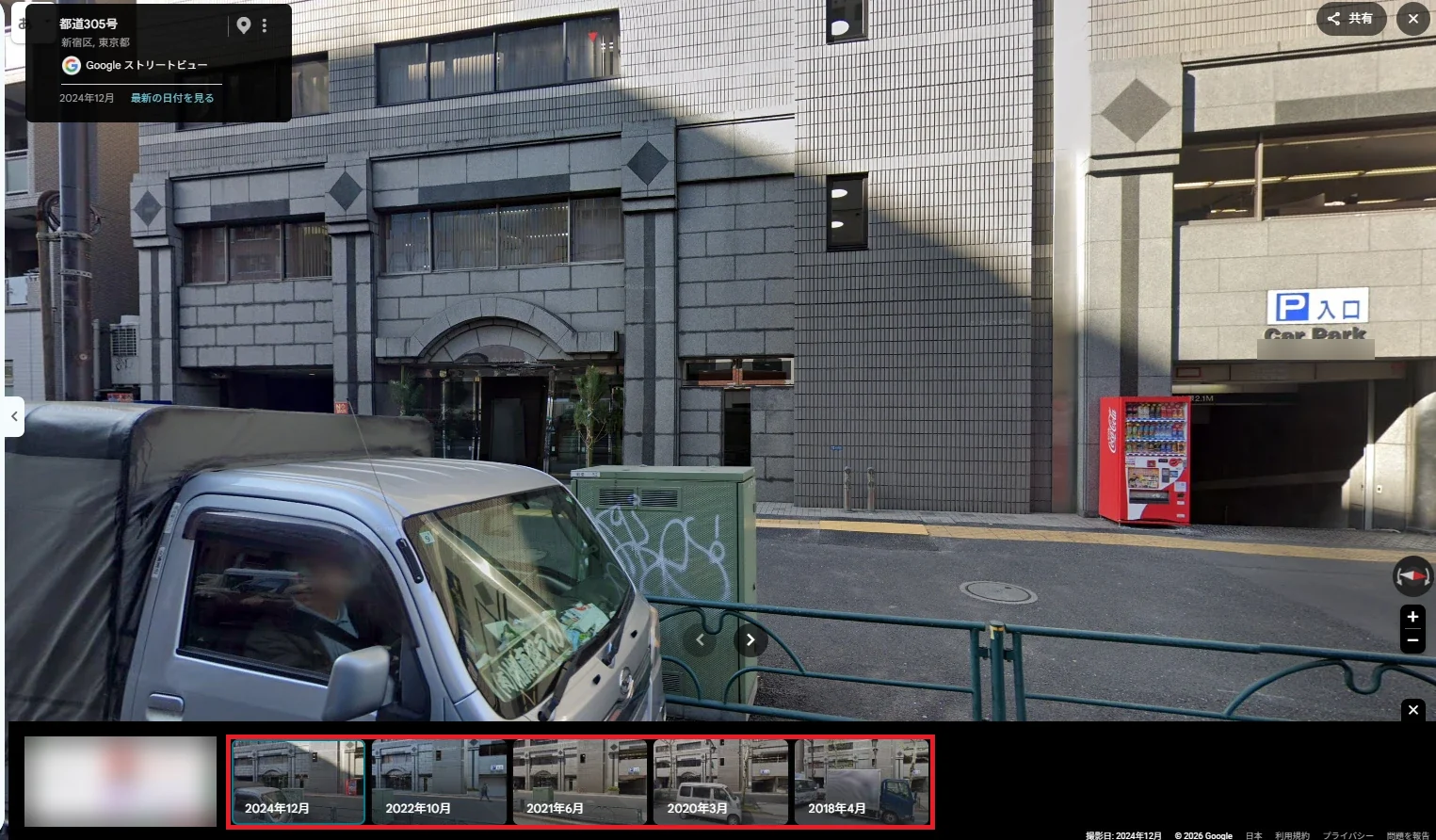
- 画面下部に並ぶサムネイルをスクロールして、見たい時期の画像を選ぶ
- 見終わったら、左上の戻る矢印でストリートビューを閉じる
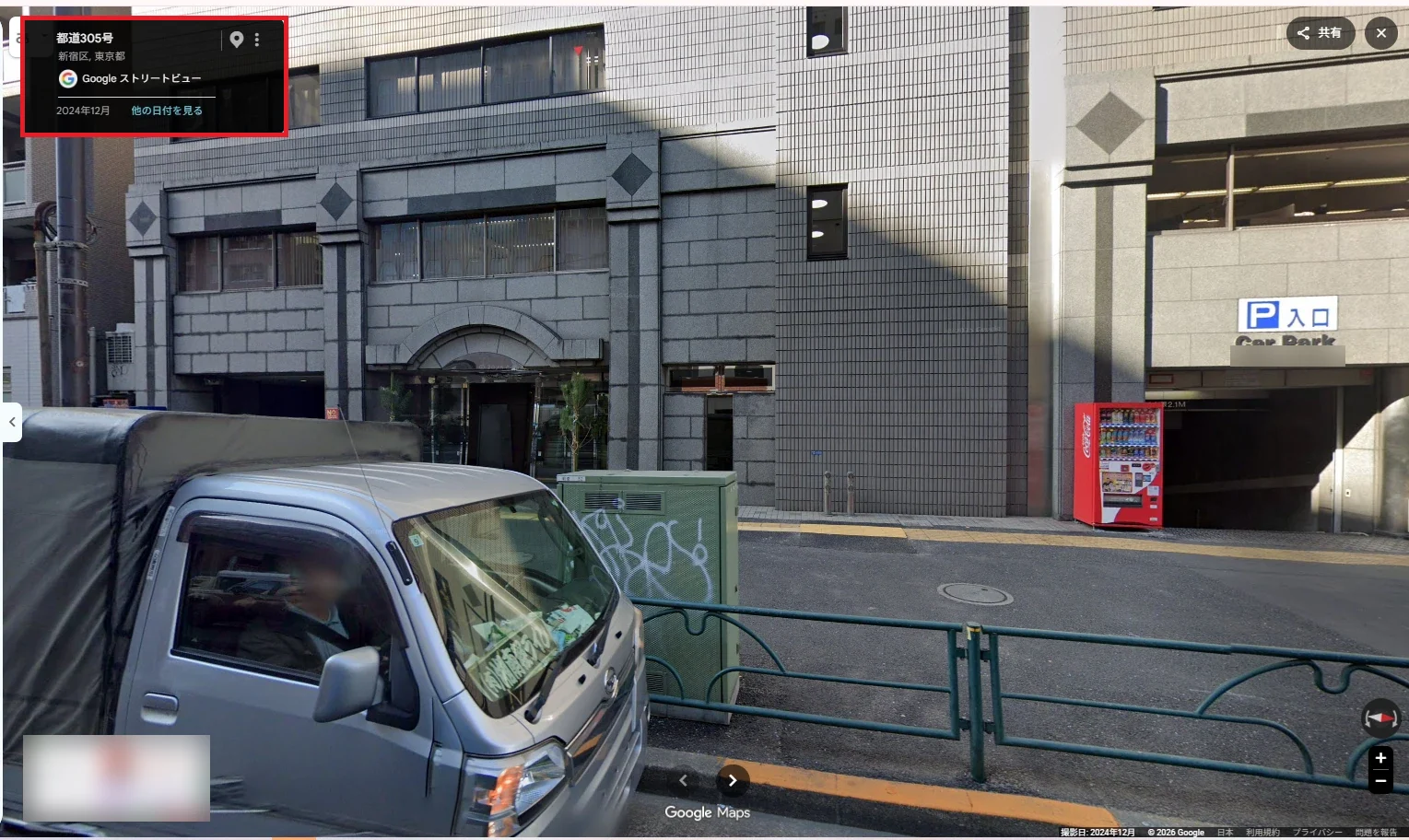
「他の日付を見る」を押すと、画面下に撮影年月つきの画像が並びます。
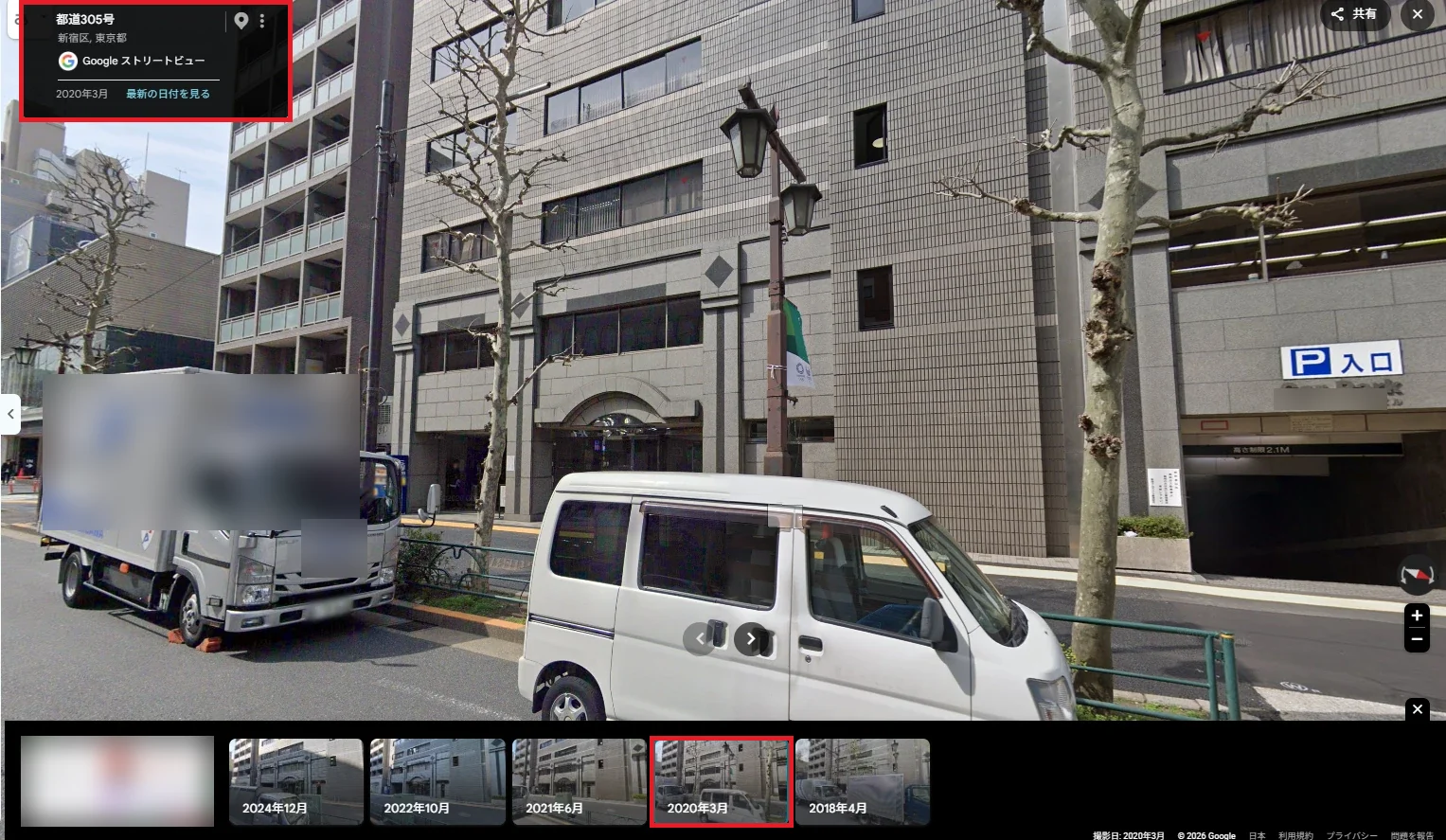
いつ撮影された画像かを確かめる
表示している画像の撮影年月は、画面左上の情報欄(道路名の下)に出ます。画面右下にも「撮影日」として表示されます。
画面下のサムネイルから別の時期を選ぶと、左上の撮影年月がその時期に切り替わります。過去の画像を表示しているときは「最新の日付を見る」が出るので、そこから最新の画像に戻れます。同じ場所でも、看板や建物、道路の様子が時期によって違うのがわかります。
スマホ(Googleマップアプリ)での見方
手順:レイヤから「ストリートビュー」を選んで青い線をタップ
AndroidでもiPhoneでも、基本の流れは同じです。
- Googleマップアプリを開く
- 画面上部のレイヤアイコンをタップし、「ストリートビュー」を選んでから閉じる
- 地図に表示される青い線(ストリートビューが見られる道)をタップする
- 「他の日付を見る」をタップする
- 画面下部に並ぶ画像をスクロールして、見たい時期の画像を選ぶ
AndroidとiPhoneの違い:閉じ方
見終わったときの閉じ方が違います。Googleマップのヘルプでは、Androidは右下の閉じるアイコン、iPhoneとiPadは左上の戻る矢印をタップする手順になっています。
Google Earthで見る方法
ウェブ版Google Earthの手順
Google Earthでも、過去のストリートビューを見られます。Googleの説明では、次の流れです。
- 見たい場所をクリックするか、検索する
- 画面下部のペグマンをクリックする
- 地図上でハイライト表示された場所を選ぶ
- 「他の日付を見る」を選んで、ストリートビューのタイムラインを開く
- スライダーかサムネイルで日付を選ぶと、その時点の画像に切り替わる
- 最新の画像に戻るときは「最新に戻る」をクリックする
空から見た昔の姿は「過去のイメージ」という別の機能
Google Earthには、空から見た地図の昔の姿をたどる「過去のイメージ」という機能もあります。こちらはストリートビューの過去の画像とは別の機能です。Google Earth ヘルプでは、「表示」メニューの「過去のイメージ」か、3Dビューアの上にある時計のボタンから使えると案内しています。
過去の画像が見られない・見れなくなったときの確認ポイント
そもそも、その場所に過去の画像がない
まず考えられるのは、その場所に過去の画像が残っていない場合です。Googleマップのヘルプには、ストリートビューの画像がある場所でも、地域によっては過去の画像を表示できない場合があると書かれています。スマホ版のヘルプには、場所によっては「他の日付を見る」が表示されないことも書かれています。
ストリートビューのある道を選んでいるか
スマホのアプリでは、地図の青い線(ストリートビューが見られる道)をタップする手順です。Google Earthでも、ハイライト表示された場所を選びます。道から外れた場所を選んでいないか、少し位置を変えて試してみてください。
パソコンとスマホでは入口が違う
パソコンはペグマンを地図に置く、スマホのアプリはレイヤから「ストリートビュー」を選ぶ、と入口が違います。手順どおりに進めても見つからないときは、使っている端末の手順を見直してみてください。
今の画像が古いのは、別の話
「過去の画像が見られない」のではなく、「今表示されている画像が古い」という悩みもあります。ストリートビューがどのくらいの間隔で新しくなるのか、古いままのときにどうするかは、Google ストリートビューの更新頻度|修正方法と個人で撮影する方法の記事で詳しく紹介しています。
お店の人へ:自分の店の外観、何年前の画像になっていますか?
過去の画像を見る方法は、自分の店の前のストリートビューが今の店の姿と合っているかを確かめる方法でもあります。来店前にGoogleマップで店の外観を見る人にとって、そこに写っているのが今の店の姿とは限りません。
撮影年月を確かめて、今の外観と見比べる
自分の店の前でストリートビューを開き、画面左上(または右下の「撮影日」)で、今表示されている画像の撮影年月を確かめます。そのうえで、看板・入口・外装・のれんなど、今の外観と変わっていないかを見比べてください。「他の日付を見る」で、ほかの時期の画像と並べて見るのも手です。
画像が古いままなら
- 次の撮影を待つ:撮影車がいつ来るかの調べ方はストリートビューの撮影車はいつ来る?いま走っているエリアの調べ方と、店舗がやっておくことで紹介しています
- 自分で写真やストリートビューを載せる:Googleビジネスプロフィールで外観の見え方を変える方法はGoogleビジネスプロフィールのストリートビューを変えたい!と思ったら読む記事にまとめています
- 個人で撮影して載せる方法は更新頻度の記事でも紹介しています
店内をきれいに撮って載せたいなら(Street prime)
弊社の「Street prime」は、店舗や施設の屋内を360度で撮影し、GoogleマップとGoogleビジネスプロフィールに公開するサービスです。来店前のお客様に店内の雰囲気を見てもらえるほか、ウェブサイトに埋め込むこともできます。サービスの詳細はStreet primeのページをご覧ください。
よくある質問
Q1. ストリートビューは何年前までさかのぼれますか?
Googleは2014年の発表で、日本では2008年以降に撮影した画像が対象と紹介しています。ただし、被災地の震災前の画像を除き、2009年5月のカメラ位置の変更後に撮影した画像が対象で、残っている年は場所によって違います。過去の画像がない場所もあります。
Q2. 「他の日付を見る」が出てきません。
ストリートビューの画像がある場所でも、地域によっては過去の画像を表示できない場合があります。スマホ版のヘルプには、場所によっては「他の日付を見る」が表示されないこともあると書かれています。スマホのアプリでは、ストリートビューが見られる道(青い線)をタップしているかも確かめてください。
Q3. パソコンとスマホで見方は違いますか?
入口が違います。パソコンはペグマンを地図に置き、スマホのアプリはレイヤから「ストリートビュー」を選んで青い線をタップします。どちらも「他の日付を見る」から過去の画像を選びます。
Q4. 見たい場所に過去の画像があるか、先に確かめる方法は?
その場所のストリートビューを開き、「他の日付を見る」が表示されるかどうかで確かめられます。パソコン版では、押すと画面下に撮影年月つきの画像が並ぶので、何年の画像が残っているかもわかります。
Q5. Google Earthでも過去のストリートビューは見られますか?
見られます。ペグマンでハイライト表示された場所を選び、「他の日付を見る」でタイムラインを開きます。空から見た昔の姿は「過去のイメージ」という別の機能です。
Q6. 自分の店の前のストリートビューが古いままです。どうすればいいですか?
次の撮影を待つほか、Googleビジネスプロフィールに写真やストリートビューを自分で追加する方法があります。撮影代行会社に依頼して、店の前や店内を撮影してもらう方法もあります。
まとめ
- 過去のストリートビューは「他の日付を見る」から見られる。日本は2014年のGoogleの発表で2008年以降の画像が対象とされたが、残っている年は場所ごとに違う
- パソコンはペグマン、スマホはレイヤから「ストリートビュー」、Google Earthはペグマンでハイライトの場所を選ぶ。見られないときは、過去の画像がない場所か、道を選べているかを確かめる
- お店の方は、自分の店の前の画像が今の外観と合っているかを確かめ、古ければ新しい画像を載せる方法を検討する
店内の見え方を整えたい方は、Street primeの資料をご覧ください。
参考:Googleマップ ヘルプ「Google マップでストリートビューを使用する」(Android/iPhoneとiPad)、Google Earth「過去のストリートビューの画像」、Google Japan Blog「ストリートビューで時間旅行」(2014年4月)

Googleストリートビュー 関連記事
- ストリートビューの撮影車はいつ来る?いま走っているエリアの調べ方と、店舗がやっておくこと
- Googleストリートビューのぼかし(モザイク)加工について解説。加工の申請方法を画像付きでご紹介。
- 【なるべく費用を抑えたい方向け】Googleストリートビュー撮影を格安で提供している会社を費用別にご紹介。
- ストリートビュー撮影会社8社の料金比較|選び方と見積もりに後から乗る費用【2026年版】
- 飲食店のGOOGLEストリートビュー導入事例をご紹介。店内の撮影のコツや導入に向いている飲食店の特徴など
- 学校のGOOGLEストリートビュー導入事例をご紹介。校内の撮影のコツや導入がもたらすメリットなど
- 小売店のGOOGLEストリートビュー導入事例をご紹介。店内の撮影のコツや導入に向いている飲食店の特徴など
- 歯科医院のGOOGLEストリートビュー導入事例をご紹介。施設内の撮影のコツや導入に向いている歯科医院の特徴など
- 学習塾のGOOGLEストリートビュー導入事例をご紹介。教室内の撮影のコツや導入に向いている学習塾の特徴など
- 不動産会社のGOOGLEストリートビュー導入事例をご紹介。社内の撮影のコツや導入に向いている不動産会社の特徴など