沖縄県宮古島市にあるマンゴー農園「La Mangue Bleue(ラ・マンゴーブルー)」様は、株式会社トリニアスが提供する、MEO対策だけでなく店舗経営の支援を行うサービス【MEO prime】を導入しました。
今回、MEO primeの導入に至ったご理由をインタビュー形式でお伺いしました。

インタビュー内容

ーではまず、今回MEO primeをご導入された背景やご理由をお伺いできますか。

オーナー様:
当園はありがたいことにホームページを見て実際に足を運んでくださるお客様が多くいらっしゃるのですが、さらに当園の認知を広めていくためにブログを書いたり、InstagramやTwitterなどのSNSを使ったり試行錯誤していました。
しかしそのやり方だけでは限界があると考えていた時に、御社からご連絡をいただいて、お話を聞かせていただいているうちに御社のMEO対策サービスはとても使いやすそうだと思い、導入を決めました。

ー弊社のMEO対策サービスを気に入ってくださり、誠にありがとうございます。
差し支えなければ、株式会社トリニアスのMEO primeを選ばれたご理由をお伺いできますか。

オーナー様:
御社を選ばせていただいた理由としては、サービス内容はもちろん、他社に比べて料金がリーズナブルであるという点だったり、サポートが充実している点に魅力を感じましたね。

ーありがとうございます。お値段以上のサービスがご提供できるよう努めてまいります。
では最後に、【MEO prime】に期待している事をお伺いできますか。

オーナー様:
そうですね。
当園のような農家という業種はお客様に認知していただくきっかけが少ないジャンルなので、今後、いかに間口を広めていただけるかという点に期待していますね。
そして、ホームページへのアクセス数はもちろん、実際に当園に足を運んでくださるお客様も増やしていきたいです。 そして、結果として売上向上に繋がれば良いなと思っています。

ーありがとうございます。ぜひ、La Mangue Bleue(ラ・マンゴーブルー)様の魅力を広めていきましょう。
気になる事やお悩みなどございましたらお気軽にご相談ください。
インタビューにご協力いただきありがとうございました。

今後ともどうぞ宜しくお願いいたします。

MEO primeとは

MEO primeとは、株式会社トリニアスが2017年に提供を開始し、現在約4,000社が導入しているMEO対策を主とした店舗経営支援サービスです。

学習塾結婚相談所ヘアサロン英会話教室内科探偵事務所塗装会社リフォーム会社ジム訪問マッサージ自動車販売不動産まつげサロンブランド買取建設・工務店マンゴー農園プログラミングスクール行政書士神社など多くの業種が対象で、
北海道から沖縄まで、日本全国の店舗ビジネスを展開する企業が導入しました。
MEO primeサービス内容

①Google検索結果の上位表示対策
約4,000社を対策してきた株式会社トリニアスが、ビジネスごとに最適な対策キーワードをご提案し、ご相談の上決定したキーワードで上位表示対策を行います。

②週1回のGoogleビジネスプロフィール情報更新
常に最新情報をGoogleビジネスプロフィールに掲載するために、週に1回以上更新いたします。ご提供いただいた情報や、HPやSNSへご掲載されている情報を反映いたします。

③順位計測ツール【ranktool】
Googlemapの表示順位と、ユーザーが起こしたアクション数をご確認頂ける順位計測ツールの【ranktool】を無料でご利用いただけます。
店舗毎に専用のページを作成し、対策開始時にURL・ID・PASSをお渡しいたしますので、いつでもどこでも簡単に順位をご覧いただけます。

④コンサルによる定期サポート
月1回程度、弊社のコンサルチームがサポートを行います。
MEO対策の対策状況の確認に留まらず、店舗経営の課題を一緒に解決いたします。

よくある質問

Q.どうやって順位計測するの?
A.弊社独自の順位計測ツール【MEOranktool】で、毎日の順位を自動で計測いたします。
MEO primeをご契約頂くと、【ranktool】を無料でご利用頂けます。

Q.どうやって上位表示するの?仕組みは?
A.主に、Googleが提唱している【関連性】【距離】【視認性の高さ】の3つを対策し、上位表示を目指します。

【関連性】・・・検索キーワードとビジネスの関連度
【距離】・・・検索キーワードの地名との距離や、ユーザーが検索した地点からの距離
【視認性の高さ】・・・オンライン/オフライン上でどれだけ多くの人に知られているか

※具体的な対策内容は、ビジネスの現状の知名度や地域性などにより異なります。
詳しくはこちらの記事をご覧ください。

Q.どんな対策してくれるの?
A.MEO primeは、内部施策外部施策の2つを主な対策としております。
内部施策とは、Googleビジネスプロフィールに最適な情報を最適な方法で掲載し、Googleに検索キーワードとの関連性を伝える施策を指します。
外部施策とは、視認性の高さをGoogleにアピールするために、無料ポータルサイトへの登録を行う施策を指します。

会社概要

La Mangue Bleue(ラ・マンゴーブルー)

会社名 LA MANGUE BLEUE~ラ・マンゴーブルー~
所在地 〒906-0002
沖縄県宮古島市平良狩俣間那津原3595
代表取締役 遠藤 修
事業内容果樹園の運営、果物などの販売。
ホームページ https://www.la-mangue-bleue.com/
ブログhttps://manguebleue.ti-da.net/
Instagram https://www.instagram.com/manguebl/
Twitterhttps://twitter.com/lamanguebleue?lang=ja
Facebook https://www.facebook.com/osamu.endo.5

株式会社 トリニアス

会社名 株式会社トリニアス
所在地 〒169-0072
東京都新宿区大久保2-4-15 サンライズ新宿5F
代表取締役 細井 裕作
資本金 1000万円
事業内容 デジタルマーケティング
事業デジタルクリエーション事業
パートナー事業
コンテンツ事業
ライフコンシェルジュ事業
主要サービス MEO対策【MEO prime】
サジェスト対策【suggest prime】
Instagram運用代行【SNS prime】
ストリートビュー撮影代行【street prime】
クチコミ管理ツール【Survey prime】
ホームページ https://trinias.co.jp/
Facebook https://www.facebook.com/meoprime/
Twitter https://twitter.com/MEOPrime_2021
お問い合わせ・ご相談はこちら

MEO対策・ビジネスプロフィール・ストリートビュー
Instagram・LINE・HP/LP制作に関しては、
当メディアの運営会社 株式会社トリニアスにご相談ください。
国内の月間利用者が3,300万人を誇るInstagramをビジネスで運用していく中で、「店舗の集客率や売上のアップにつなげたい」と考える事業者の方は多いのではないでしょうか。
集客に繋げやすくするためには「ユーザーにメリットのある投稿をする」、「フォロワーを増やす」などが必要ですが、前提としてまず、「Instagram独自のアルゴリズム」を理解することが非常に重要です。

アルゴリズムという言葉には専門的で難しそうなイメージがありますが、本記事ではInstagramのアルゴリズムについて分かりやすく解説していますので、ぜひ最後までご覧ください。

Instagramのアルゴリズムとは?

「アルゴリズム」とは、ある特定の問題をひも解く手順や方法を明確に定義したもので、Instagramにおいては「それぞれのユーザーの好みや関心を分析し、投稿の表示順を決めるための仕組み」のことを指します。
2010年にサービスを開始した当初のInstagramでは投稿が時系列で上から順番に表示されていたため、投稿されたコンテンツの約70%はユーザーに見られる機会がないまま埋もれてしまっていました。

こういったことから、2016年にはユーザー一人ひとりの好みや関心に近い投稿が表示されるように、AI(人工知能)が「シグナル」と呼ばれる指標をもとに表示する順番を決定するアルゴリズムが導入されました。
そのため、現在のInstagramはそれぞれのユーザーに関心がありそうな投稿が優先的に表示される仕組みになっています。

※2023年5月31日にInstagram公式サイトより最新のアルゴリズム情報が発表されました。詳しくはこちらの記事をご参照ください※

アルゴリズムを理解する重要性

Instagramのアルゴリズムを理解することがなぜ重要なのかというと、自社アカウントの投稿を他のユーザーに見てもらえる機会が増えるためです。
Instagramのアルゴリズムはシグナルと呼ばれる指標で「ユーザーにおすすめできる投稿かどうか」を判断し、評価されたものが優先的にユーザーの「発見タブ」などに表示されます。
つまり、アルゴリズムを理解して自社の投稿を改善しつづけることで他のユーザーにおすすめ表示されやすくなり、「いいね!」やフォローをしてもらえる機会が増えることにつながります。

このことから、アルゴリズムを理解せずにInstagramで店舗の集客率や売上アップを目指すことは、ルールのわからないゲームで勝とうとしているようなもので、当然十分な成果は得られないでしょう。

シグナル(指標)とは?

Instagramのアルゴリズムにおける「シグナル」とは、投稿をどのユーザーに対しておすすめ表示するかを判断するための指標のようなものです。

いくつか例を挙げると「ユーザーの興味や関心がある投稿か」「アカウントとつながりがあるか」「投稿日時が新しいか」などがあり、ほかにも数千個あるといわれるシグナルによってAI(人工知能)がユーザーにおすすめ表示する投稿の順番を決めています。

アルゴリズムは投稿の種類によって異なる

Instagramのアルゴリズムはフィードやストーリーズ、発見タブ、リールなど投稿の種類によって、それぞれ違うものが導入されています。
それによって、ユーザーにおすすめ表示する投稿を判断するためのシグナルも重要視されるものが異なります。
つまり、自社の投稿をより多くのユーザーに見てもらうためにはそれぞれの投稿で重要視されるシグナル一つ一つを理解する必要があるということです。
ちなみに、重要視されるシグナルはそれぞれ4個ずつ程度で、これらを理解することでアルゴリズムに即したコンテンツ投稿が可能になります。

Instagramの「フィード」「ストーリーズ」のアルゴリズム

ここからは投稿の種類によって異なるアルゴリズムについてそれぞれ解説していきます。

フィード・ストーリーズの表示の仕組み

Instagramのフィードストーリーズ広告を除いて、基本的にあなたがフォローしているユーザーの投稿が表示されるようになっています。

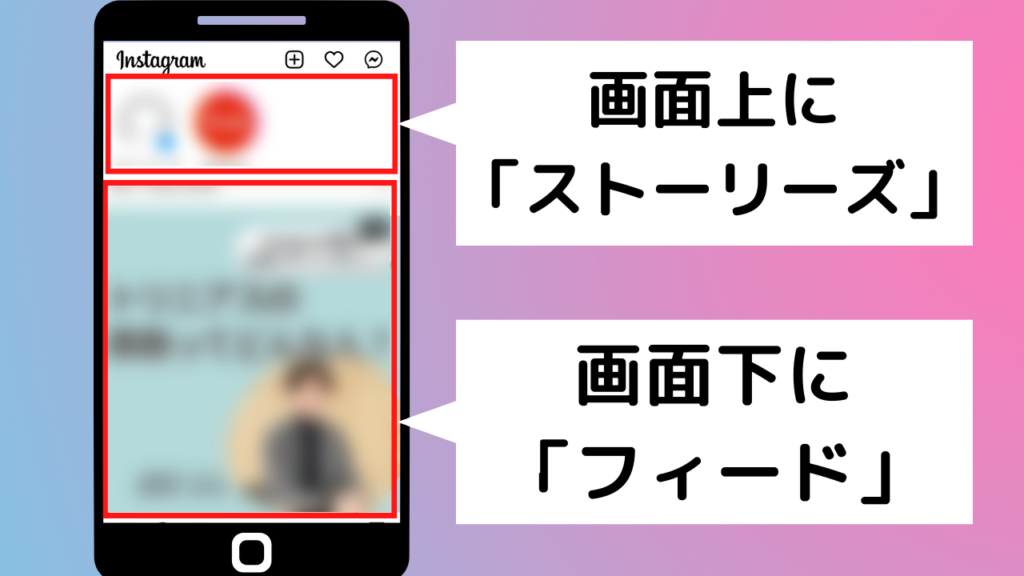
フィード・ストーリーズの表示画面

ユーザーが興味を示す可能性が高い「ストーリーズ」が画面上側に、「フィード」が画面下側に優先的におすすめ表示されます。
この「あなたが興味を示す可能性が高い投稿」をアルゴリズムが割り出すためには「フィード・ストーリーズで重要視されるシグナル」が必要になります。

フィード・ストーリーズで重要視されるシグナル

フィード・ストーリーズをフォロワーに表示させるうえで重要視されるシグナルは、重要度の高いものから順に以下の4つです。

1、投稿に関する情報 ・投稿の人気度
投稿がコメントや「いいね!」、保存などのエンゲージメントを獲得した回数が重要視される
・投稿の情報
投稿日時が最新のものか、動画の再生時間の長さ、投稿された地域などの情報が重要視される
2、投稿者に関する情報 投稿を見たユーザーと投稿者が直近の数週間でDMやコメント、「いいね!」などをした回数
3、閲覧者の行動の情報 ユーザーがよく見る投稿の傾向や「いいね!」やコメントをした投稿の数など
4、閲覧者がほかのユーザーとやり取りした履歴情報 ユーザーが特に注目しているフォロワーの投稿を見た回数やコメント数
引用:Instagramの仕組みを解き明かす By Adam Mosseri 2021年6月8日

内容を簡単にまとめると、「親しいフォロワーの最新で人気が高く、あなたが興味を示すかもしれないフィード・ストーリーズがタイムラインに表示される」ということです。
ただし、新しいフィード・ストーリーズを短期間で連続投稿したからといってフォロワーに表示されやすくなるわけではありません。

フィード・ストーリーズは同じユーザーの投稿を連続で表示させない仕組みになっているため、どんなに魅力的な写真動画でも短期間で複数の投稿をするとフォロワーに表示されなくなってしまいます。
そのため、投稿の間隔は1〜2日程度空け、フォロワーに新しい投稿が表示されやすい状態を維持するように心がけましょう。

Instagramの発見タブのアルゴリズム

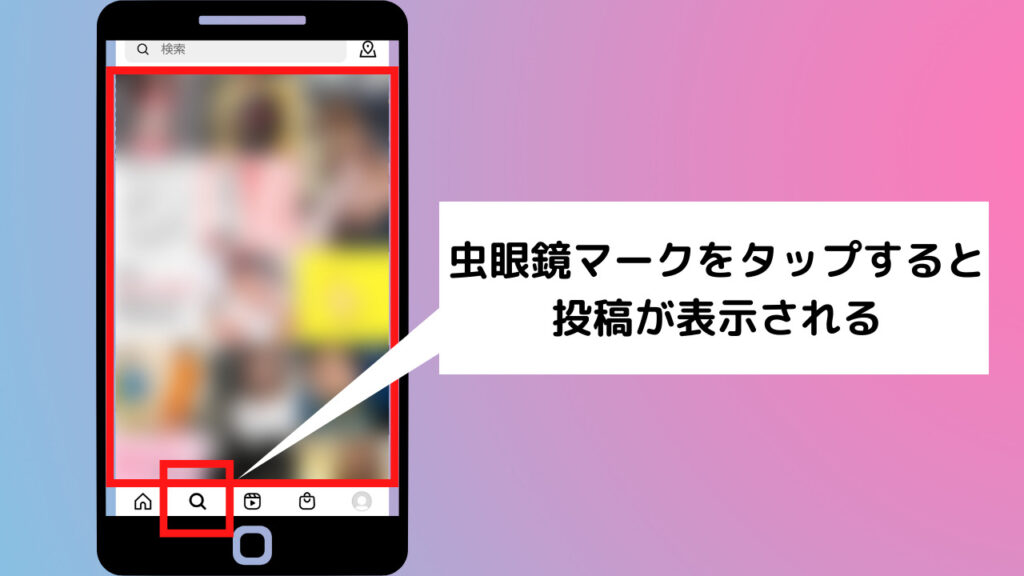
発見タブとは、ユーザーに新しい「発見」をしてもらうために、フォロワー以外のフィードやリール、ストーリーズなど様々な投稿が表示される場所で、Instagramアプリ画面下の「虫眼鏡のマーク」からアクセスができます。

発見タブの表示画面

自社の投稿がフォロワー以外に表示される可能性があるため、新しいフォロワーの獲得や投稿のリーチ数の増加には欠かせない場所です。

発見タブの表示の仕組み

Instagramの発見タブには、フォロワー以外の投稿であなたが興味を示す可能性が高いものが画面の上から順番に表示されるようになっています。
発見タブでもフィード・ストーリーズと同じく「あなたが興味を示す可能性が高い投稿」をアルゴリズムが割り出すために「発見タブで重要視されるシグナル」が必要になります。

発見タブの重要なシグナル

Instagramの発見タブに投稿を表示させるうえで重要視されるシグナルは重要度の高いものから順に以下の4つです。

1、投稿に関する情報 投稿に対してコメントや「いいね!」、保存などのエンゲージメントを獲得した回数とユーザー数、そのアクションの速さなど
2、閲覧者と投稿者のやり取りの履歴情報 フォロワー以外で過去にDMやコメントなどのやり取りをしたことがあるユーザーの投稿
3、閲覧者の行動の情報 ユーザーがよく見る投稿の傾向や、「いいね!」やコメントをした投稿の数など
4、投稿者に関する情報 直近の数週間でエンゲージメントを多く獲得したユーザーの投稿である
引用:Instagramの仕組みを解き明かす By Adam Mosseri 2021年6月8日

内容を簡単にまとめると、「過去にフォロワー以外で関わったことのあるユーザーの投稿から、興味を示しそうな人気のものが優先的に発見タブに表示されます」ということです。
ただし、Instagramの本質は「ユーザーにとって価値のある魅力的な投稿をすること」であるため、フォロワー以外のユーザーと手当たり次第に関われば良いわけではありません。

発見タブでの表示を目指す場合は、「魅力的な投稿をし続けること」に注力すると、結果的に自社の投稿に興味を示してくれるユーザーが増え、「いいね!」やフォロワーの増加につながるでしょう。

Instagramのリールのアルゴリズム

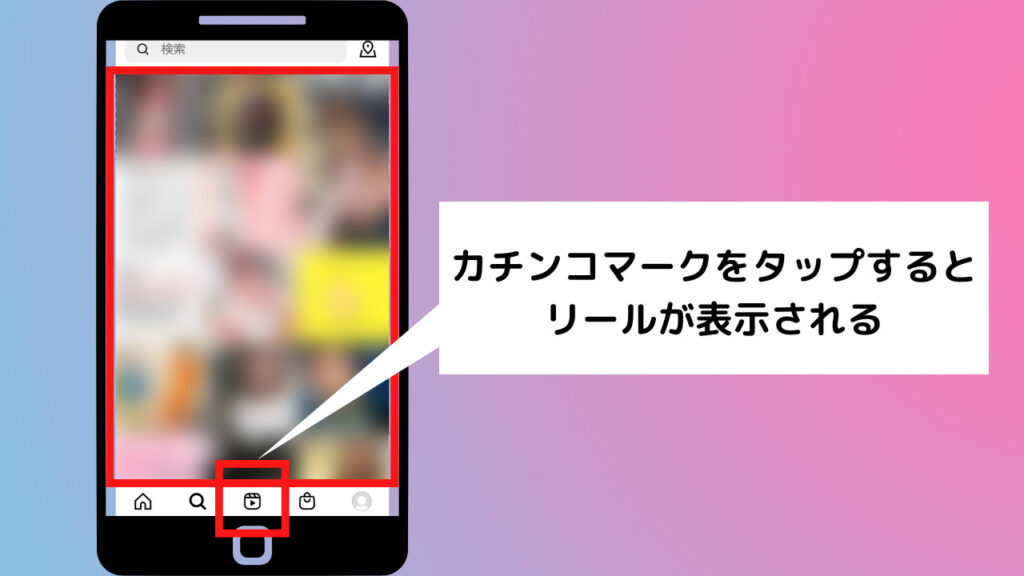
リールは、最長90秒までの縦画面のショートムービーを投稿・表示できる機能で、Instagramアプリ画面下の「カチンコのアイコン」からアクセスができます。

リールの表示画面

発見タブと同じく、あなたのリールがフォロワー以外に表示される可能性があるため、フォロワーの獲得やリーチ数の増加には欠かせない機能と言えます。

リールの表示の仕組み

Instagramのリールも発見タブと同じく、フォロワー以外の投稿であなたが興味を示す可能性が高いものが優先的に表示されるようになっています。
リールも「ユーザーが興味を示す可能性が高い投稿」をAI(人工知能)が判断するために「リールで重要視されるシグナル」が必要になります。

リールで重要視されるシグナル

Instagramのリールに表示させるうえで重要視されているシグナルは重要度の高いものから順に以下の4つです。

1、閲覧者の行動の情報 ユーザーがよく見るリール投稿や「いいね !」やコメントをした投稿の傾向、音源のページにアクセスしたか、リールを最後まで視聴したか
2、閲覧者と投稿者のやり取りの履歴情報 フォロワー以外で過去にDMやコメントなどのやり取りをしたことがあるユーザーの投稿であるか
3、リールに関する情報 動画の解像度やフレームレート、人気が高いか、使用している音源の人気が高いかなど
4、投稿者に関する情報 直近の数週間で、エンゲージメントを多く獲得したユーザーであるかが重要視される
引用:Instagramの仕組みを解き明かす By Adam Mosseri 2021年6月8日

内容を簡単にまとめると、「過去にフォロワー以外で関わったことのあるユーザーの投稿から、最後まで見てくれそうな人気で画質の良いリール投稿が優先的に表示される」ということです。
つまり、自社のリールを多くのユーザーに見てもらうためには、「最後まで見てもらえるように工夫を凝らしたリール」を用意する必要があります。
そのため、動画の解像度やリール自体のクオリティといった基本的な部分はもちろん、ユーザーに楽しんでもらえるエンターテインメント性も重要です。

投稿をおすすめ表示させる7つのコツ

それぞれの投稿で重要視されるシグナルを理解した後は、具体的に投稿をほかのユーザーにおすすめ表示させる7つのコツについて紹介していきます。

  1. ユーザーからのコメントに反応する
  2. Instagramライブを配信する
  3. フィードで複数枚投稿をする
  4. フィードで保存を促す工夫をする
  5. ストーリーズでスタンプを使用する
  6. リールに人気の音源を使用する
  7. Instagramインサイトで分析をする

ユーザーからのコメントに反応する

Instagramには、ユーザーが見た投稿に対してコメントをする機能があります。
自社の投稿に寄せられたコメントに返信することでユーザーとの交流が生まれるため、自社のアカウントの投稿がおすすめ表示されやすくなります。
返信に時間的な余裕がない場合などは「いいね!」をするだけでもユーザーに「反応してもらえた」という安心感を与えられるので、可能な限り反応をしましょう。

Instagramライブを配信する

Instagramには、アプリ上でリアルタイムなライブ配信ができるInstagramライブという機能があります。
配信中は視聴者から「いいね!」やコメント、質問などのリアクションをもらうことができるため、フォロワーの獲得や自社アカウントの信頼をさらに獲得できる可能性があります。

また、Instagramのアーカイブ機能を活用すればライブ配信動画を再度投稿できるため、ライブをリアルタイムで視聴できなかったユーザーにもアピールできます。
ライブ配信中や配信後もユーザーと交流する機会が生まれるので、そういったきっかけを作るためにもInstagramライブを上手に活用してみましょう。

フィードで複数枚投稿をする

フィードは、ひとつの投稿につき複数枚の画像を投稿できます。
複数枚投稿をすることでユーザーがフィードを閲覧する時間を確保しやすくなるため、AI(人工知能)に「ユーザーにおすすめの投稿」として認識されやすくなります。

例えば、メイクやヘアアレンジなどの手順を説明する際に複数枚の画像にそれぞれテキストを入れることで、ユーザーはじっくりと見ながら実践できるので効果的です。
フィードは最大10枚まで画像を使用できるので上手に活用しておすすめ表示を狙いましょう。

フィードで保存を促す工夫をする

Instagramには、気に入ったフィードを後で見返せるように「保存」する機能があります。
より多くのユーザーに「保存」されたフィードは、AI(人工知能)に「おすすめの投稿」として認識されやすくなります

保存されやすくなる工夫として、店舗が持っているノウハウや知識を先述した複数枚投稿で紹介し、最後の画像に「あとで見返せるように保存」などテキストを入れる方法がおすすめです。
複数の画像を用意したりテキストを入れる作業は大変ですが、ユーザーにおすすめ表示させるためにもひと手間をかけて工夫してみましょう。

ストーリーズのスタンプを使用する

ストーリーズにはアンケートや質問BOX、絵文字スライダーなどの「スタンプ」という機能があります。
例えば、アンケートスタンプなら写真や動画と合わせて「どちらのハンバーグを食べたいですか?」など簡単な2択の質問を入力するだけで、投稿を見たユーザーに回答してもらえます。

ユーザーは2つの選択肢のどちらかをクリックするだけなので回答のハードルが低く、普段はあまり関わらないユーザーとも交流を深めるきっかけとなるでしょう。

リールに人気の音源を使用する

リールは、投稿した動画と一緒に再生される音源を設定できます。
人気の音源を使用することで、見ているユーザーが詳細を知りたくて音源のページにアクセスしたり、最後までリールを見てもらえる可能性が高まります。
そうすることで、AI(人工知能)に評価されやすくなります。
また、発見タブでは、ユーザーがお気に入りに登録した音源を使用したリールが優先的におすすめ表示される場合もあります。
リールに個人的な趣向で選んだ音源を使用してこだわりや統一感を出すのも良いですが、フォロワーの獲得や自社の認知拡大のためにも、現在、人気となっている音源を使用してみましょう。

Instagramインサイトで分析をする

Instagramには、インサイトという自社アカウントに関する様々なデータを見られる分析ツールがあります。
インサイトのデータから「どんな投稿が人気なのか」、「自社のターゲット層に投稿が見られているか」などを分析することで、自社アカウントが抱える課題や改善すべき点が見えてきます
分析結果を元に「人気の投稿を参考にする」、「投稿する曜日や時間を工夫してみる」などの改善策を講じることで次第に潜在ユーザーにもおすすめ表示されやすくなるでしょう。

まとめ

今回は、Instagramのアルゴリズムについて解説しました。
アルゴリズムをすべて理解するのは難しいですが、フィードやストーリーズ、発見タブ、リールごとに重要視されるシグナルは4つに絞られるので、それぞれのシグナルを意識した投稿を心がけていけば、自社のアカウントの成長に繋がりやすくなります。

なお、Instagramの運用にお困りの方は専門の代行業者に依頼してみるのも良い方法です。
弊社のInstagram運用代行サービスでは、中小企業・店舗様を中心にアカウントのフォロワー数増加や運用を内製化するためのノウハウ提供などのサポートをしておりますので、ぜひお気軽にご相談ください。

お問い合わせ・ご相談はこちら

MEO対策・ビジネスプロフィール・ストリートビュー
Instagram・LINE・HP/LP制作に関しては、
当メディアの運営会社 株式会社トリニアスにご相談ください。

愛媛県松山市にあるプログラミングスクール「コドモノイバショ/オトナノイバショ」様は、株式会社トリニアスが提供する、MEO対策だけでなく店舗経営の支援を行うサービス【MEO prime】を導入しました。
今回、MEO primeの導入に至ったご理由をインタビュー形式でお伺いしました。

インタビュー内容

ーではまず、今回MEO primeをご導入された背景やご理由をお伺いできますか。

オーナー様:
知り合いの定額制プログラミングスクール・テックジム松山校さんが同じようなことをして、学校側が特に宣伝をしなくても、問い合わせや生徒さんが増えたというお話を聞いたことがきっかけでした。
それで、当校でも利用客の増加が見込めると思い、導入しようと思い立ちました。

ーありがとうございます。
差し支えなければ、株式会社トリニアスのMEO primeを選ばれたご理由をお伺いできますか。

オーナー様:
テックジム松山校さんが取り入れた後、実際に生徒さんの増加に効果があったということで、当校でも取り入れようと考えたタイミングで以前から知っていた御社からお電話をいただきました。
そして、御社はMEO対策に強い会社さんだと前から聞いていましたし、また、実際にテックジム松山校さんのような成功例もありましたので、当校にも効果がありそうだという確信を持って御社を選ばせて頂きました。

ーありがとうございます。テックジム松山校様のように成果を出せるよう対策していきましょう。
では最後に、【MEO prime】に期待している事をお伺いできますか。

オーナー様:
やはり、一番期待しているのは、生徒さんが増えてくれることですね。
Web上に宣伝のためのメディアを持っておいた方が、ポスターやチラシ配りなどの紙媒体で不特定多数の人を呼び込むよりも、自主的にネット検索していただいた方の 心からプログラミングを学びたいというニーズに応える事ができると思っています。

ーありがとうございます。
心から学びたいと思っている生徒さんと出会えるよう、WEB上に情報をしっかり載せていきましょう。
インタビューにご協力いただきありがとうございました。
こちらこそ今後ともどうぞ宜しくお願いいたします。

MEO primeとは

MEO primeとは、株式会社トリニアスが2017年に提供を開始し、現在約4,000社が導入しているMEO対策を主とした店舗経営支援サービスです。

学習塾結婚相談所ヘアサロン英会話教室内科探偵事務所塗装会社リフォーム会社ジム訪問マッサージ自動車販売不動産まつげサロンブランド買取建設・工務店マンゴー農園プログラミングスクール行政書士神社など多くの業種が対象で、
北海道から沖縄まで、日本全国の店舗ビジネスを展開する企業が導入しました。

MEO primeサービス内容

①Google検索結果の上位表示対策
約4,000社を対策してきた株式会社トリニアスが、ビジネスごとに最適な対策キーワードをご提案し、ご相談の上決定したキーワードで上位表示対策を行います。

②週1回のGoogleビジネスプロフィール情報更新
常に最新情報をGoogleビジネスプロフィールに掲載するために、週に1回以上更新いたします。ご提供いただいた情報や、HPやSNSへご掲載されている情報を反映いたします。

③順位計測ツール【ranktool】
Googlemapの表示順位と、ユーザーが起こしたアクション数をご確認頂ける順位計測ツールの【ranktool】を無料でご利用いただけます。
店舗毎に専用のページを作成し、対策開始時にURL・ID・PASSをお渡しいたしますので、いつでもどこでも簡単に順位をご覧いただけます。

④コンサルによる定期サポート
月1回程度、弊社のコンサルチームがサポートを行います。
MEO対策の対策状況の確認に留まらず、店舗経営の課題を一緒に解決いたします。

よくある質問

Q.どうやって順位計測するの?
A.弊社独自の順位計測ツール【MEOranktool】で、毎日の順位を自動で計測いたします。
MEO primeをご契約頂くと、【ranktool】を無料でご利用頂けます。

Q.どうやって上位表示するの?仕組みは?
A.主に、Googleが提唱している【関連性】【距離】【視認性の高さ】の3つを対策し、上位表示を目指します。

【関連性】・・・検索キーワードとビジネスの関連度
【距離】・・・検索キーワードの地名との距離や、ユーザーが検索した地点からの距離
【視認性の高さ】・・・オンライン/オフライン上でどれだけ多くの人に知られているか

※具体的な対策内容は、ビジネスの現状の知名度や地域性などにより異なります。
詳しくはこちらの記事をご覧ください。

Q.どんな対策してくれるの?
A.MEO primeは、内部施策外部施策の2つを主な対策としております。
内部施策とは、Googleビジネスプロフィールに最適な情報を最適な方法で掲載し、Googleに検索キーワードとの関連性を伝える施策を指します。
外部施策とは、視認性の高さをGoogleにアピールするために、無料ポータルサイトへの登録を行う施策を指します。

会社概要

コドモノイバショ/オトナノイバショ

会社名 コドモノイバショ/オトナノイバショ(佐伯教育技研)
所在地 〒790-0012
愛媛県松山市湊町4丁目10−6 BLESSビル 3F
代表取締役 佐伯 淳
事業内容プログラミングスクール
ホームページ https://kodomonoibasyo.jp/

株式会社 トリニアス

会社名 株式会社トリニアス
所在地 〒169-0072
東京都新宿区大久保2-4-15 サンライズ新宿5F
代表取締役 細井 裕作
資本金 1000万円
事業内容 デジタルマーケティング
事業デジタルクリエーション事業
パートナー事業
コンテンツ事業
ライフコンシェルジュ事業
主要サービス MEO対策【MEO prime】
サジェスト対策【suggest prime】
Instagram運用代行【SNS prime】
ストリートビュー撮影代行【street prime】
クチコミ管理ツール【Survey prime】
ホームページ https://trinias.co.jp/
Facebook https://www.facebook.com/meoprime/
Twitter https://twitter.com/MEOPrime_2021
お問い合わせ・ご相談はこちら

MEO対策・ビジネスプロフィール・ストリートビュー
Instagram・LINE・HP/LP制作に関しては、
当メディアの運営会社 株式会社トリニアスにご相談ください。
Googleビジネスプロフィールをご利用されている経営者の方の中には、「クチコミ」を増やそうと施策されている方も多いでしょう。

そして、「店頭での声かけ」や「チラシや店頭POPの作成」を頑張ってみても「なかなか効果を感じられない」と頭を悩ませている方もいると思います。
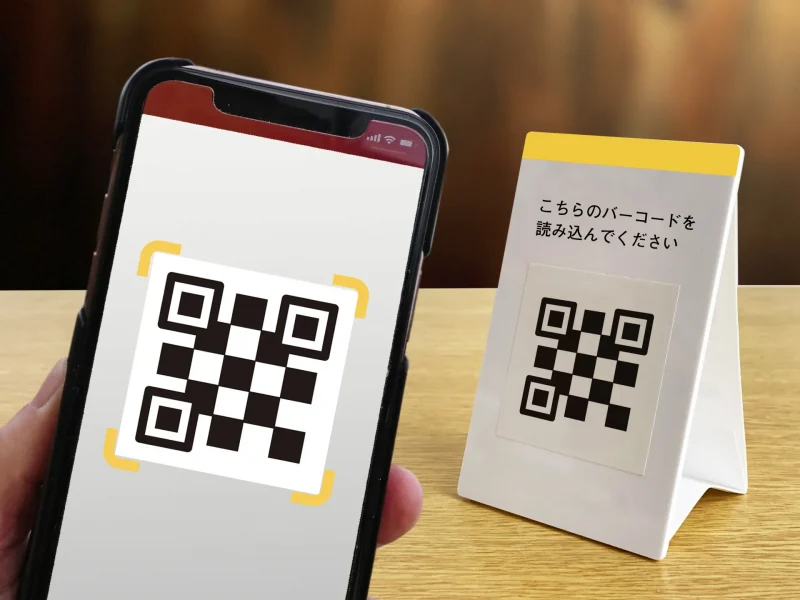
そんな方には、ユーザーが読み取るだけですぐにクチコミページへアクセスできる「QRコード」の作成がおすすめです。
しかし、中には「QRコード作成って何だか難しそう」と思う方がいるかもしれません。
そこで今回は、GoogleビジネスプロフィールのQRコード作成について解説します。

クチコミの増やし方にお悩みの方は、ぜひ最後までご覧ください。

Googleビジネスプロフィールのクチコミ投稿にQRコードが最適な3つの理由

現代のビジネスにおいて、オンラインでの評判管理はとても重要です。

特にGoogleビジネスプロフィールのクチコミは、顧客の信頼を得るための重要な要素となっています。

しかし、クチコミを集めることは、それほどかんたんではありません。

そこで、QRコードがその解決策として注目されています。

この章では、Googleビジネスプロフィールのクチコミ投稿にQRコードが最適な3つの理由について詳しく解説します。

お客さんがクチコミページにアクセスしやすくなる

QRコードの最大の利点は、顧客がクチコミを投稿するために、わざわざ長いURLを入力する必要がなくなることです。

スマートフォンでQRコードをスキャンするだけで、直接Googleビジネスプロフィールのクチコミページにアクセスできるからです。

クチコミ投稿のハードルが大幅に下げることで、より多くの顧客が気軽にクチコミを残すことが期待できます。

店舗のレシートやパッケージ、デジタル購入確認メールにQRコードを印刷することで、顧客が商品やサービスを受け取った直後にクチコミを投稿することができます。

このタイミングでのクチコミ投稿は、顧客の満足度が高い状態で行われるため、ポジティブなフィードバックを得やすくなるでしょう。

店舗への集客効果がアップする

QRコードは用途の多さから、マーケティングツールとしても有効です。

QRコードを使ってクチコミを集めることで、顧客との接点を増やし、ブランドの認知度を高めることができます。

例えば、QRコードをフライヤーやポスター、ソーシャルメディアの投稿に組み込むことで、オンラインとオフラインの両方でクチコミを促進することができます。

さらに、QRコードを使ったキャンペーンを実施することで、クチコミ投稿を促進することも可能です。

例えば、クチコミを投稿した顧客に対して抽選でプレゼントを提供するなどの報酬を設定することで、クチコミの数を増やすことができます。

クチコミを効率的に管理できる

QRコードを使うことで、クチコミの管理も効率化されます。

QRコードを通じて集まったクチコミは、Googleビジネスプロフィール上で一元管理できるため、迅速に対応することが可能です。

特に、ネガティブなクチコミに対して迅速に対応することで、顧客の信頼を維持し、ブランドの評判を守ることができます。

また、QRコードを使ったクチコミ収集は、データの追跡と分析にも役立ちます。

どのQRコードがどれだけのクチコミを集めたかを分析することで、どのマーケティング施策が効果的であるかを把握し、今後の戦略に活かすことができます。

Googleビジネスプロフィールのクチコミ用QRコードの作成方法

この章では、Googleビジネスプロフィールのクチコミ投稿用QRコードの作成方法を画像つきで解説します。
QRコードの作成には「Googleビジネスプロフィールの登録」が必要なので、まだ登録されてない方はGoogleの公式ページからご自身のGoogleビジネスプロフィールを作成しましょう。

クチコミ用のリンクを取得する

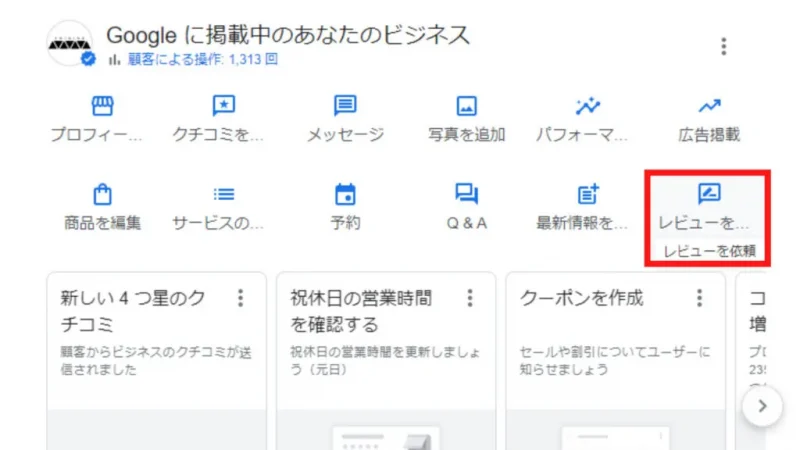
まず、Googleビジネスプロフィール管理画面にログインして「レビューを依頼」のアイコンを選択します。
するとクチコミ用のリンクURLが表示されるので、クリックしてコピーしましょう。

専用サイトでQRコードを作成して保存

今回は「CMAN」というQRコード作成サイトを使用して、クチコミ投稿用のQRコードをつくっていきます。QRコードの作成手順はとてもカンタンです。
まずは、クチコミ投稿ページのリンクURLを入力欄に貼り付けます。

出典:CMAN

「画像形式」、「セルサイズ」など必要に応じてオプションを入力し、「QRコードを作成する」のボタンを押します。
作成されたQRコードの結果に問題がなければ、ダウンロードボタンを押してフォルダに保存すれば完了です。

自社のGoogleビジネスプロフィールのクチコミ投稿ページにアクセスできるか確認する

専用サイトを使ってすぐに作成できるQRコードですが、時折、サイトのシステムの不具合などでQRコードが正確に作成されない場合があります。
なので、QRコードを作成したら実際にご自身のスマホで読み取ってみて、自社のGoogleビジネスプロフィールのクチコミ投稿ページにアクセスできるか確認しておきましょう。
QRコードに不備がない事が確認できたら、次の章で紹介する活用方法を実践していきましょう。

Googleビジネスプロフィールのクチコミ用QRコードの活用方法

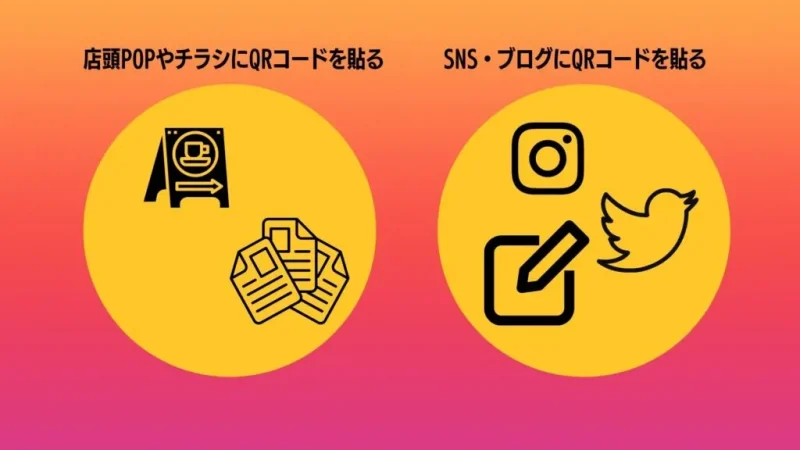
QRコードを作成した後は、それをたくさんのユーザーに見てもらいクチコミを増やすことが大事です。なので、QRコードを見てもらえるよう以下の施策を行ってみましょう。

  • 店頭POPやチラシにQRコードを貼り付ける。
  • 店舗のSNSやブログにQRコードを貼り付ける。

店頭POPやチラシにQRコードを貼付する

店頭POPやチラシなどのユーザーの目に触れるものにQRコードを貼り付けましょう。
店頭POPは出入り口に置いておくことで、入退店の際に「クチコミをお願いします」と店舗のスタッフが声を掛けやすくなります。

しかし、チラシが大きすぎるとユーザーがすぐに捨ててしまう可能性があるので、チラシを作る際は持ち運びやすいサイズを選びましょう。
例えば、貰った後すぐお財布にしまえるよう、カードサイズで作成することをおすすめします。
ポイントカードにQRコードを印刷すれば、クチコミだけでなくリピーターも同時に獲得できる可能性があります。
また、ユーザーに「クチコミを投稿しやすい状況」を上手に作り出すことが、Googleビジネスプロフィールのクチコミ獲得のポイントなので、ユーザーにとって「何が一番便利なのか?」を考えて店頭POPやチラシを作成していきましょう。

店舗運営のSNSやブログに貼付する

SNSやブログなどを運用している店舗であれば、コンテンツの中に定期的にQRコードを貼り付けることで新たにクチコミを投稿してもらえる可能性が高くなります。

例えば、

  • 定期的にTwitterでQRコードをつけてツイートする
  • LINE公式アカウントでQRコード付きのメッセージを送る
  • InstagramのストーリーズにQRコードを載せていく
  • ブログの目立つところにQRコードを設置する

などが挙げられます。

Googleビジネスプロフィールは見ていなくてもSNSは見ているというユーザーも多いので、そんな方々にもクチコミを投稿してもらうために「QRコード」をどんどんアピールしましょう。
また、SNSなどの外部施策を充実させることは、店舗のサイテーションを図る上で重要なポイントです。
ローカルエリアでの順位を上げるため(MEO対策)にも必要なことなので、ぜひ積極的に行いましょう。

Googleビジネスプロフィールのクチコミ×QRコードのまとめ

Googleビジネスプロフィールは全てのコンテンツが、店舗の情報として蓄積されていくのでユーザーからのクチコミをどんどんと増やす必要があります。

「QRコード」を作成することで、ユーザーがクチコミをしやすくなる状態を作り出しましょう。

クチコミの中には「酷いクチコミ」が残される場合もあります。
そんな時の対応をしっかり行うことで、ユーザー達からの評価も上がってくるので、ユーザー側も店舗側も良好な関係を築けるWEB対策と店舗運営を目指しましょう。

お問い合わせ・ご相談はこちら

MEO対策・ビジネスプロフィール・ストリートビュー
Instagram・LINE・HP/LP制作に関しては、
当メディアの運営会社 株式会社トリニアスにご相談ください。
Googleビジネスプロフィールを運用していて「Googleビジネスプロフィールの管理画面へのログイン方法がわからない」「突然ログインができなくなった」といったお悩みはありませんか。
設定したメールアドレスや電話番号、パスワードを入力しても、Googleビジネスプロフィールは何らかの原因によってログインできないことがあります。

そこで今回はGoogleビジネスプロフィールの詳しいログイン方法と、管理画面にアクセスできないときの5つの対処法を画像付きで詳しくご紹介します。ぜひ最後までご覧ください。

【画像で解説】Googleビジネスプロフィールのログイン方法

Googleビジネスプロフィールのログイン方法は以下の通りです。

  • ①Googleビジネスプロフィールの公式サイトにアクセス
  • ②メールアドレスまたは電話番号を入力
  • ③パスワードを入力

それでは、それぞれについて解説していきます。

1.Googleビジネスプロフィールの公式サイトにアクセス

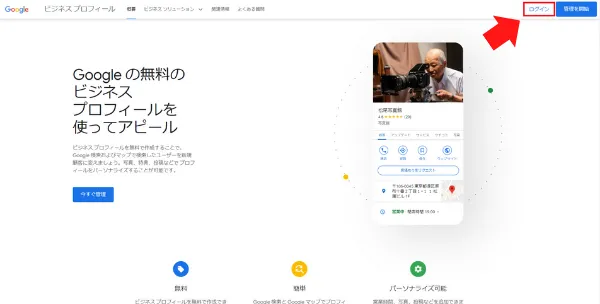
まず、Googleビジネスプロフィールの公式サイトにアクセスし、画面右上の「ログイン」をクリックします。

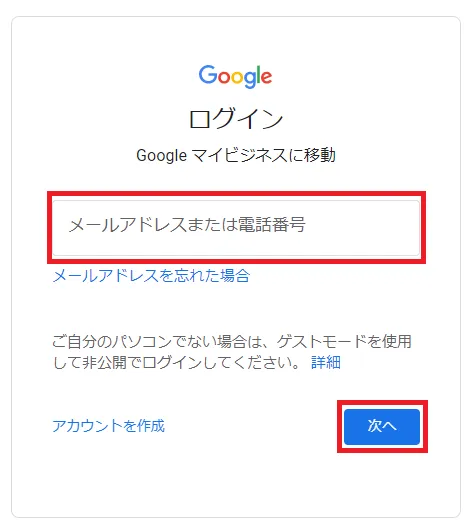
2.メールアドレスまたは電話番号を入力

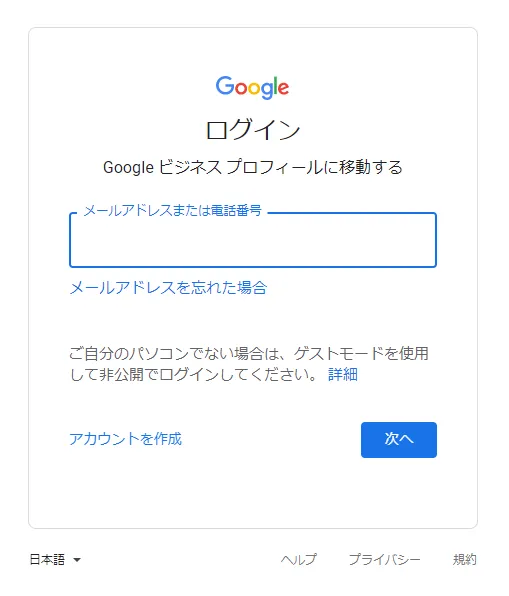
次に「メールアドレスまたは電話番号」を入力します。
「メールアドレスまたは電話番号」の欄にいずれかを入力しましょう。
入力後、画面右下にある「次へ」をクリックします。

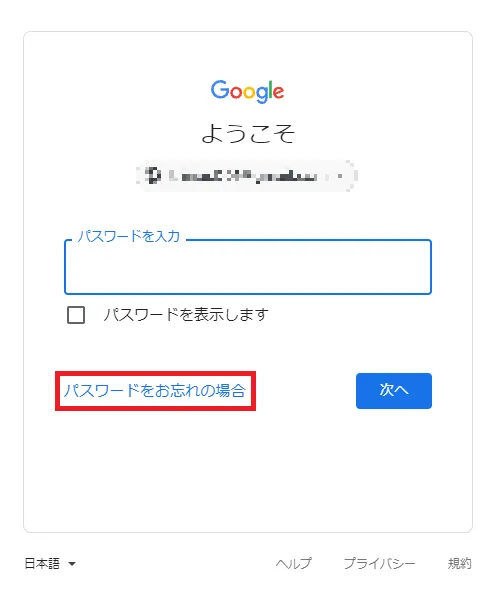
3.パスワードを入力

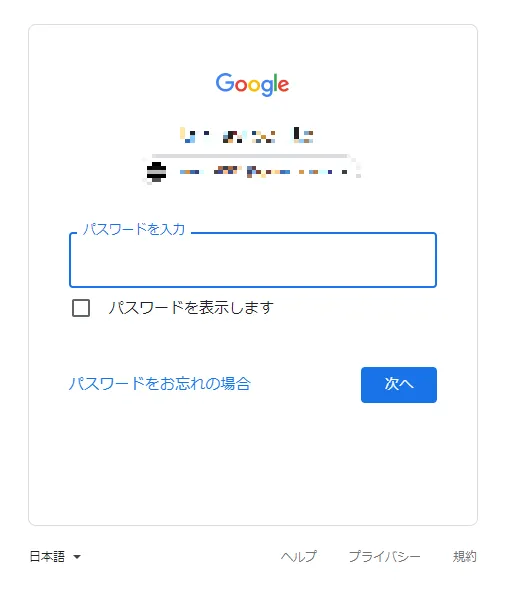
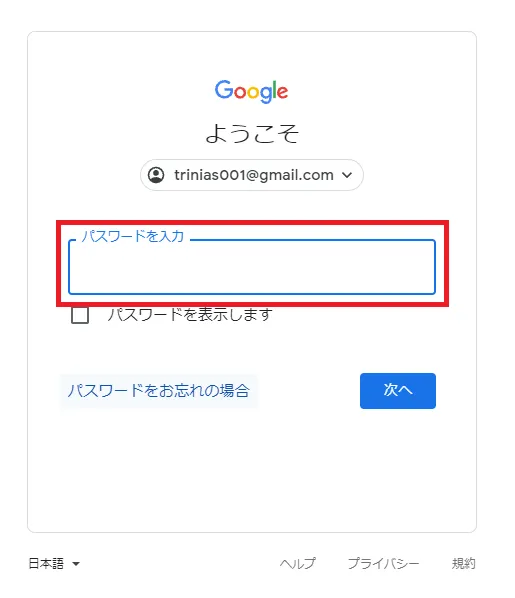
最後にパスワードを入力します。
「パスワードを入力」の欄に入力して「次へ」をクリックします。

これで管理画面が表示されればログイン完了です。

Googleビジネスプロフィールにログインできないときの5つの対処法

ここまで手順通りに進めても、Googleビジネスプロフィールの管理画面にアクセスできないことがあります。
その場合の主な原因として以下の5つが考えられます。

  • ①ログインするアカウントを間違えている
  • ②登録したGoogleアカウントを忘れた
  • ③電話番号、再設定用のメールアドレスを忘れた
  • ④パスワードを忘れた
  • ⑤1~4以外の理由でログインに必要な情報が分からない

それでは、それぞれの対処法について解説していきます。

1.ログインするアカウントを間違えている

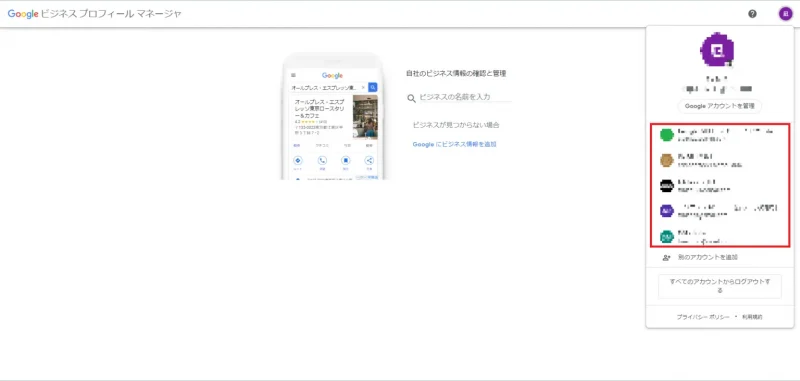
まず、ログイン画面右上のアイコンから、Googleビジネスプロフィールに登録したアカウントにログインしているかを確認しましょう。

複数のGoogleアカウントを所有していたり、スタッフ間でパソコンを共有していたりする場合、 Googleビジネスプロフィールに登録したものと別のアカウントにログインしていることがあります。
その場合は、画面右上のアイコンをクリックすると表示されるアカウント一覧から、該当するものを選択します。
もしも、一覧に該当するものがない場合は「別のアカウントを追加」からメールアドレスとパスワードを入力してログインしましょう。

2.登録したGoogleアカウントを忘れた

どのアカウントでGoogleビジネスプロフィールに登録したか忘れてしまった場合は、以下の手順でログインしましょう。

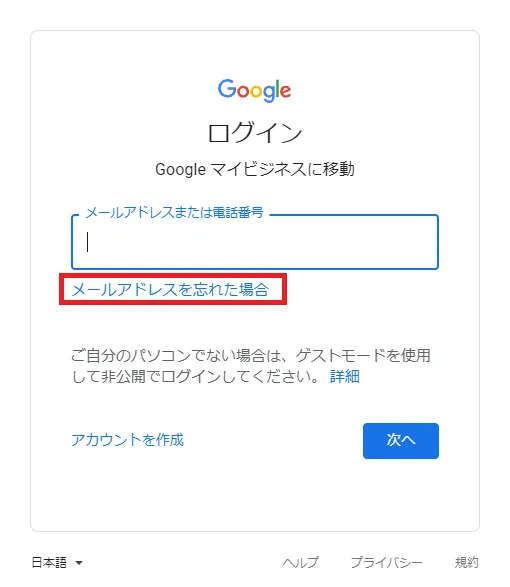
Googleビジネスプロフィールにアクセスし、右上に表示される「ログイン」をクリックします。

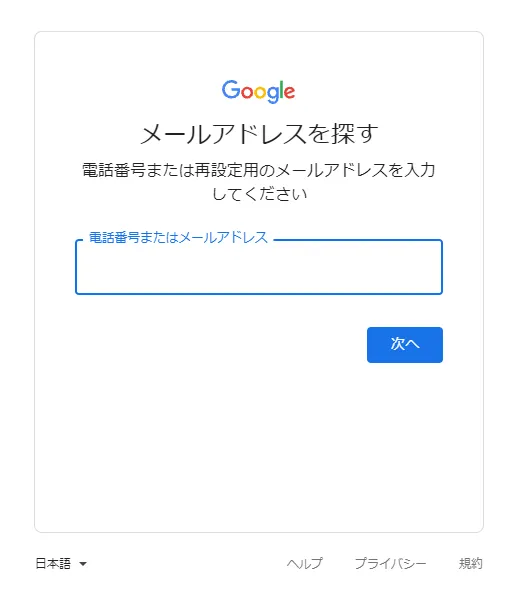
②「メールアドレスを忘れた場合」をクリックし、Googleアカウントを作成したときに登録した電話番号、または再設定用のメールアドレスを入力し、「次へ」をクリックします。

もし電話番号と再設定用のメールアドレスの両方を忘れてしまった場合は、「電話番号、再設定用のメールアドレスを忘れた場合」で対処法をご紹介します。

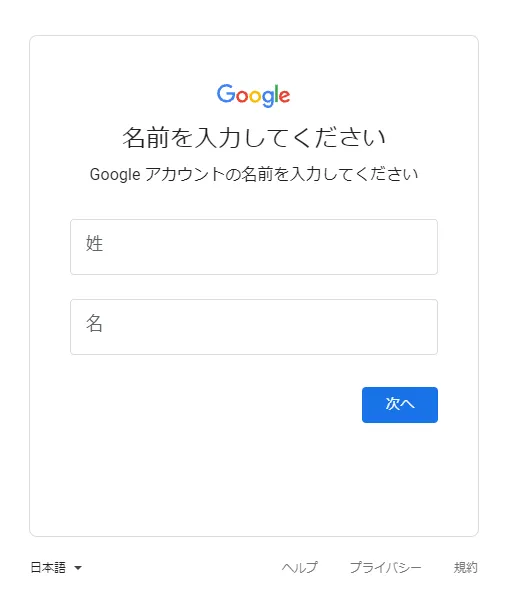
③Googleアカウントに登録している氏名を入力し、「次へ」をクリックします。

④入力した氏名が電話番号、または再設定用のメールアドレスと一致すると確認コードを送る画面にうつるので、「送信」をクリックします。

電話番号を登録している場合はSMSで、メールアドレスの場合はメールで確認コードが送信されます。
入力した氏名と電話番号、または再設定用のメールアドレスが一致せず、確認コードを送る画面に移らない場合は「1〜4以外の理由でログインに必要な情報が分からない」で対処法をご紹介します。

⑤コードの入力画面でメールアドレスに届いた確認コードを入力します。

⑥再度Googleビジネスプロフィールの公式サイトにアクセスし、右上のログインボタンを押すとGoogleビジネスプロフィールの管理画面にアクセスできます。

3.電話番号、再設定用のメールアドレスを忘れた

Googleアカウントに登録した電話番号と再設定用のメールアドレス(予備のメールアドレス含む)の両方を忘れてしまった場合について解説していきます。
以下の手順でGoogleビジネスプロフィールに登録しているメールアドレスを確認してみましょう。

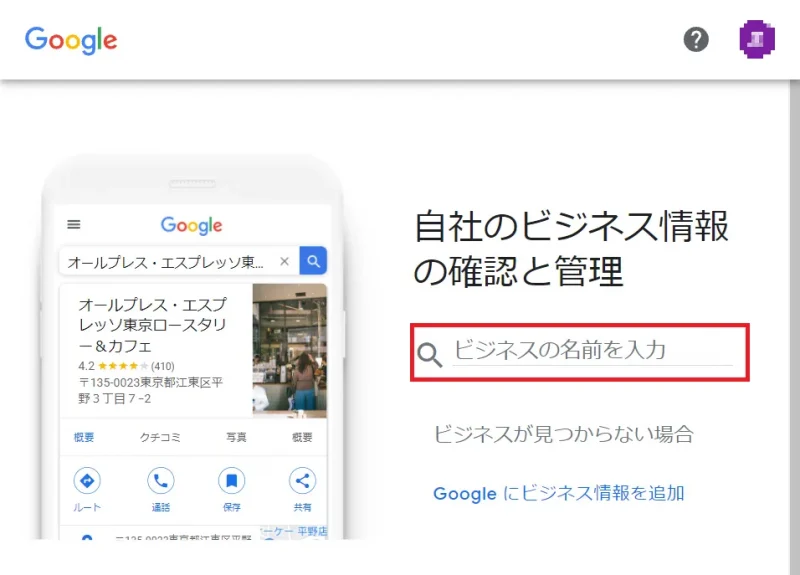
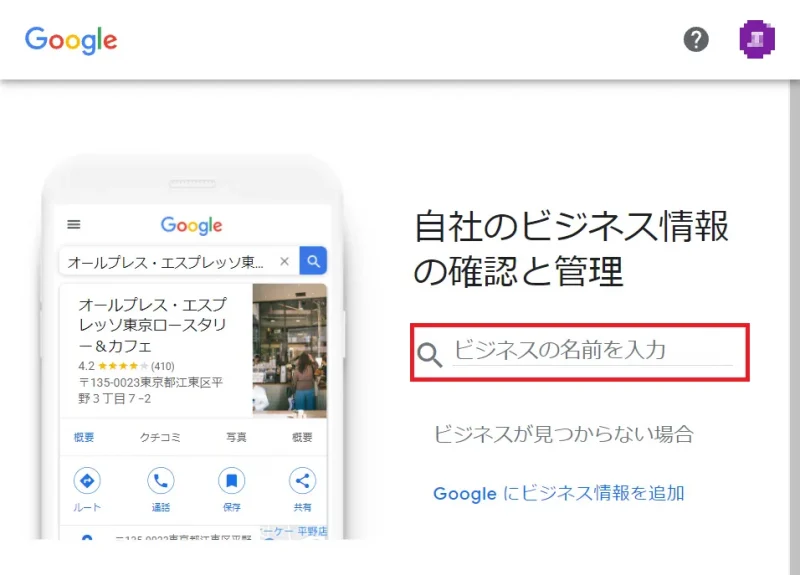
①Googleビジネスプロフィールのリスティング検索にアクセスし、「ビジネスの名前を入力」に店舗の名前を入力します。

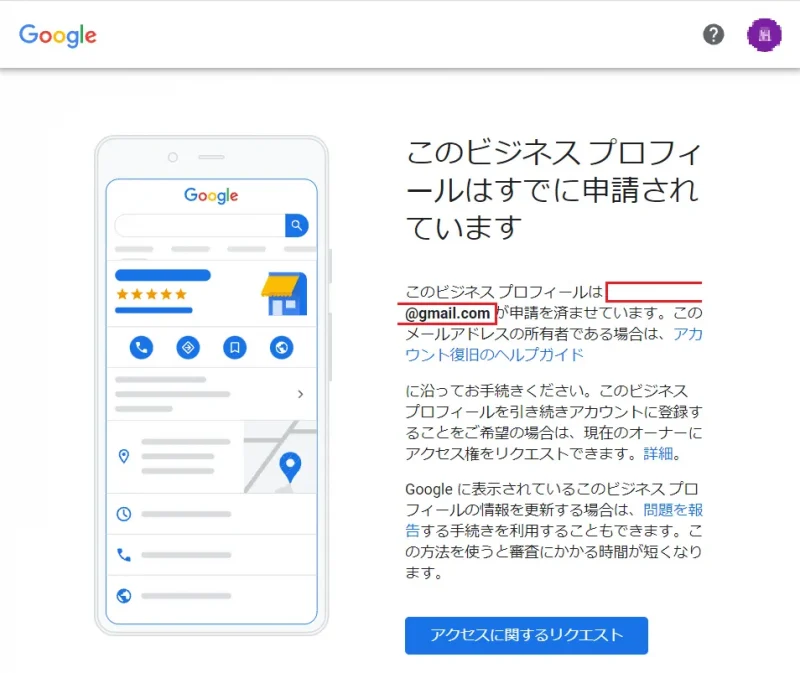
②表示された画面でメールアドレスの最初の2文字を確認します。

該当するメールアドレスが分かる場合はそちらを使用してGoogleビジネスプロフィールにログインします。

もしも、メールアドレスの最初の2文字を確認しても該当するメールアドレスが分からない場合は、「アクセスに関するリクエスト」をクリックし、「1〜4以外の理由でログインに必要な情報が分からない」場合の対処法に進みましょう。

4.パスワードを忘れた

Googleビジネスプロフィールのアカウントのパスワードを忘れてしまった場合、対処法は2つあります。

①Googleビジネスプロフィールの公式ページにアクセスし、右上に表示される「ログイン」をクリックします。

②「メールアドレスまたは電話番号」の欄に、設定したメールアドレスまたは電話番号を入力して「次へ」をクリックします。

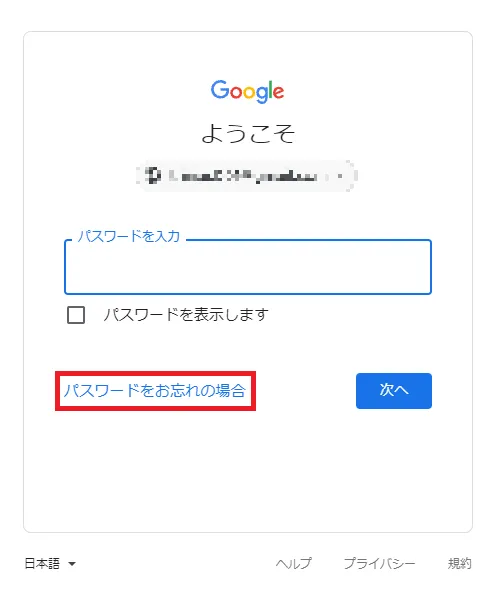
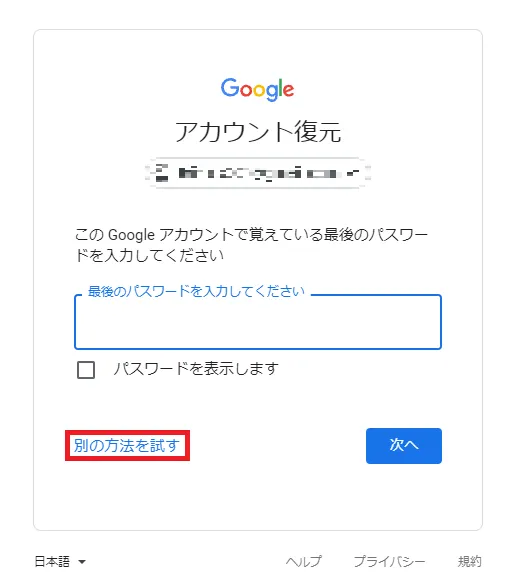
③「パスワードをお忘れの場合」をクリックし、過去に使用していたパスワードを入力すると、登録したメールアドレスに確認メールが届きます。メールの内容を確認してログインしましょう。

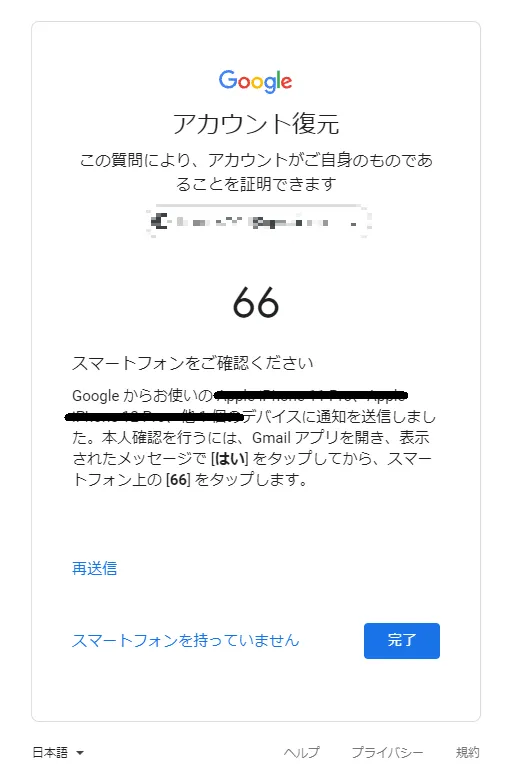
④パスワード確認を別の方法で試す場合は、登録してあるメールアドレス宛に本人確認用のコードが送られてきます。

メール内で本人確認とパスワードを再設定し、ログインしましょう。

このようにアカウント作成時の登録内容によって対応が異なる場合があります。画面に表示された内容に沿ってログイン作業を進めましょう。

5.1~4以外の理由でログインに必要な情報が分からない

ここまで紹介してきた方法でログインできなかった場合は、以下の手順で「オーナー権限のリクエスト」を行いましょう。

①Googleビジネスプロフィールのリスティング検索にアクセスし、「ビジネスの名前を入力」に店舗の名前を入力します。

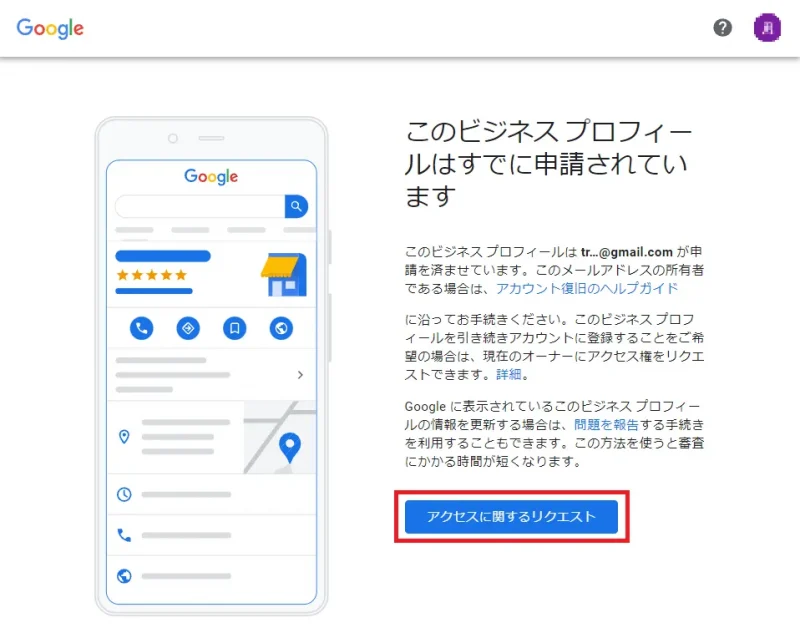
②オーナーが第三者であるときは「このビジネスプロフィールはすでに申請されています」と表示されます。その場合は「アクセスに関するリクエスト」をクリックします。

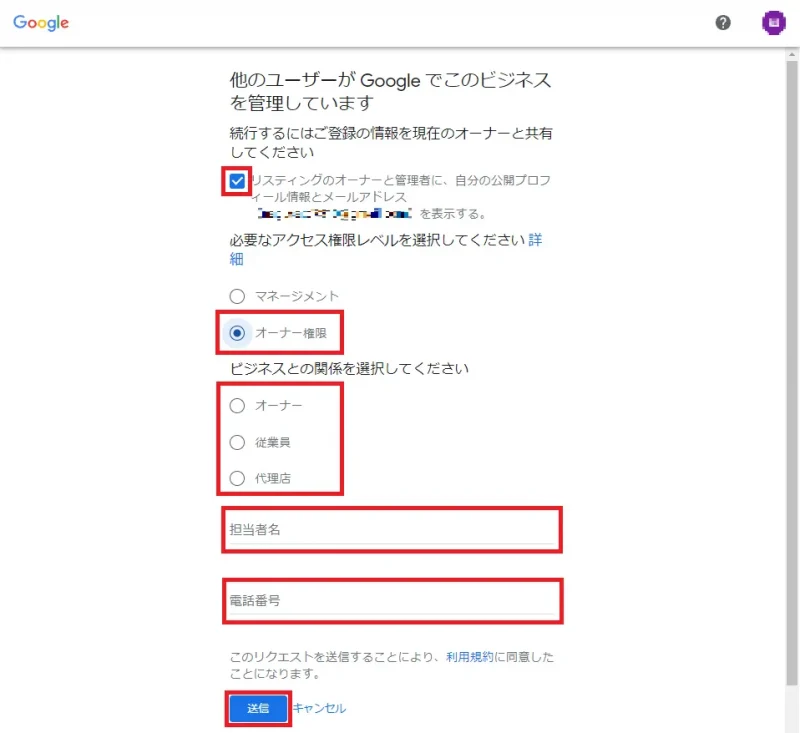
③「リスティングのオーナーと管理者に、自分の公開プロフィール情報とメールアドレスを表示する」にチェックを入れましょう。

「必要なアクセス権限レベル」は「オーナー権限」を選択します。そして「該当するビジネスとの関係性」「担当者名」「電話番号」をそれぞれ入力して「送信」をクリックして完了です。

Googleビジネスプロフィールのオーナー権限リクエスト後の対応方法

リクエスト送信後は現在のオーナーからの対応を待ちましょう。
対応が「承認」「拒否」または「未対応」かによって、その後の手順が異なりますので、それぞれについて解説していきます。
(もし該当するメールアドレスが分からない状態でオーナー権限のリクエストをした場合は、「リクエストに対する反応がない場合」の方法を試してみてください。)

1.リクエストが承認された場合

リクエストが現在のオーナーに承認されるとメールで通知が届きます。
この通知が届いた時点でGoogleビジネスプロフィールのオーナーとして管理ができるようになります。
自社のプロフィールにログインして管理を始めましょう。

2.リクエストが拒否された場合

リクエストが拒否された場合もメールで通知が届きます。
その場合、Googleに異議を申し立てることでオーナー権限を取得できることもありますので、メール内のリンクから連絡してみましょう。

3.リクエストに反応がない場合

リクエストの送信から7日経っても現在のオーナーからの反応がない場合は、あなたが新しいオーナーとなる手続きができます。
以下の手順でオーナーの権限を取得しましょう。

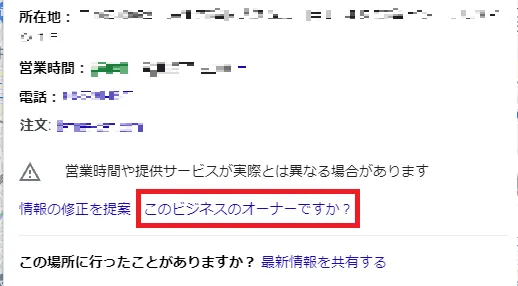
Googleマップで自社を検索します。店舗情報の下に「このビジネスのオーナーですか?」と表示された場合はそれをクリックします。

表示されない場合は、オーナー権限をリクエストしたときにGoogleから送られてきた確認メール内のリンクをクリックしましょう。

②現オーナーからの返信がない旨を入力したら、アクセス権取得の確認画面が表示されます。「確認」または「申請する」ボタンをクリックします。

③ビジネスの管理を開始するページが表示されたら、「管理を開始」をクリックします。メール、電話、ハガキなどからオーナー確認方法を選択します。

④オーナー確認が完了すればGoogleビジネスプロフィールを管理できるようになります。


Googleビジネスプロフィールのログイン完了後にまずやるべきこと

オーナー確認が完了し、Googleビジネスプロフィールにログインできるようになりましたら、さっそく管理を始めましょう。
とはいえ、Googleビジネスプロフィールに初めて、または久しぶりにログインすると「まずはなにから始めればいいの?」と迷ってしまう方も多いでしょう。
そんなときは、以下の5つのGoogleビジネスプロフィールでやるべきことから始めてみてください。

  • ①プロフィールの確認と更新
  • ②店舗や商品の写真を追加
  • ③クチコミの管理
  • ④最新情報の投稿
  • ⑤訪問者の動向をチェック

それでは、それぞれについて解説していきます。

①プロフィールの確認と更新

1つ目は、自社のGoogleビジネスプロフィールの確認と更新です。
もしも長い間ログインしていなかった場合は、住所や電話番号などが最新のものか確認し、店舗が移転している場合はすぐに新しい住所に変更しましょう。
店舗の住所が移転前のままだと、来店してくれたお客さんに迷惑をかけてしまい、お店の評判が下がってしまうおそれがあります。
新しい住所に変更することで自社のGoogleビジネスプロフィールの鮮度が保たれ、Googleにきちんと管理が行き届いている企業だと評価してもらいやすくなります。

住所を変更する方法についてはこちらの記事もご参照ください。

②店舗や商品の写真を追加

2つ目は、自社の店舗や商品の写真を追加する方法です。
Googleビジネスプロフィールの投稿機能で写真を追加することができます。 写真が豊富に掲載されていると視覚情報で自社の魅力が伝わりやすくなり、ユーザーに華やかな印象を与えることができます。

写真の追加方法についてはこちらの記事もご参照ください。

③クチコミの管理

3つ目はクチコミの管理です。
Googleビジネスプロフィールには、店舗を利用したユーザーがクチコミを投稿したり、そのクチコミに対してオーナーが返信したりする機能があります。

Googleビジネスプロフィールの運用においてクチコミの管理や対策はとても重要です。
なぜなら、クチコミの数や高評価の内容のクチコミが多いと、Googleから優良な企業と判断され、検索結果において上位表示されやすくなるからです。
上位表示されると、自社のGoogleビジネスプロフィールやWebサイトへのアクセス数が増え、さらなる集客に繋がる可能性が高くなります。

クチコミを増やす方法の詳細についてはこちらの記事もご参照ください。

④最新情報の投稿

4つ目は、自社の最新情報の投稿です。
新商品のお知らせやクーポンの発行など、ユーザーが興味を示しやすい内容を投稿して集客率アップを目指しましょう。
自社の情報を定期的に発信することでプロフィールの鮮度が保たれ、Googleからの評価も上がりやすくなります。

⑤訪問者の動向をチェック

5つ目は、自社のGoogleビジネスプロフィールに訪問してくれたユーザーの動向をチェックすることです。
Googleビジネスプロフィールにはインサイト機能というのがあり、自社のプロフィールにアクセスしたユーザーの動向を分析できます。
プロフィールが閲覧された回数やユーザーがアクセスした方法、どのようなキーワードで検索されたかを確認できます。

インサイト機能の詳細についてはこちらの記事もご参照ください。

Googleビジネスプロフィールのログイン方法まとめ

今回はGoogleビジネスプロフィールのログイン方法について解説してきました。
メールアドレスやパスワードを忘れてしまった場合やオーナー確認の方法など、ぜひ、本記事をご自身のGoogleビジネスプロフィールの運用にお役立てください。
そして、さらに運用の知識を深めたい方は、弊社・株式会社トリニアスが作成したGoogleビジネスプロフィール対策の無料の資料がありますので、よろしければダウンロードしてみてください。

弊社では、Googleビジネスプロフィールの運用代行やストリートビューの撮影など、Googleでの集客をサポートするサービスを提供しております。ぜひお気軽にお問い合わせください。

お問い合わせ・ご相談はこちら

MEO対策・ビジネスプロフィール・ストリートビュー
Instagram・LINE・HP/LP制作に関しては、
当メディアの運営会社 株式会社トリニアスにご相談ください。
お寺がGoogleストリートビュー屋内版を導入するとどのように見えるのでしょうか。また、どのようなメリットがあるのでしょうか。

今回は、お寺がGoogleストリートビュー屋内版を導入するメリットとその導入方法、そしてGoogle認定フォトグラファーである弊社・株式会社トリニアスが撮影した12施設のお寺をご紹介します。

ぜひ参考にしていただいてGoogleストリートビュー屋内版の導入を検討しましょう。

1.Googleストリートビュー導入がもたらすお寺のメリット

お寺がGoogleストリートビュー屋内版を導入するメリットは、「参拝のしやすさに繋がる」、「公式サイトに載せきれない、周辺環境や境内の細やかな様子を発信できる」の2点です。
昨今のパワースポット巡りや御朱印集めのブームの影響により、お寺を気軽に参拝される方はこれまで以上に増えてきています。
しかし、通りから山門や寺社まで距離があったり、住宅街の中にあるお寺などは、初めて行く場合は道に迷ってしまったり、すぐに見つけてもらうのが難しいかと思います。ですので、Googleストリートビューを導入することで、ネット上から前もってお寺の周辺環境や境内の様子を知ってもらえ、より足を運んでもらいやすくなります。

Googleストリートビュー導入までの流れ

Googleストリートビューは「Googleビジネスプロフィール」に登録することで掲載できます。

この章では、Googleビジネスプロフィール登録からGoogleストリートビュー掲載用の写真撮影までの流れを紹介していきます。

1.園内の撮影をする

ご自身で撮影される場合も、Googleストリートビュー屋内版撮影代行業者に依頼する場合も、まずは園内の撮影をします。
ご自身で撮影される場合は360°カメラをご準備していただきます。
また、代行業者に依頼される場合は、一番理想に近い見積りを出してくれる業者と契約をしましょう。
弊社の場合はカメラマンを派遣して撮影するため、カメラマンと日程調整した後に撮影を開始いたします。

2.撮影データを編集し、Googleビジネスプロフィールに掲載する

Googleストリートビュー屋内版が撮影出来たら、弊社の場合編集ソフトで写真を繋ぎ合わせる作業をし、園内を移動できるように編集します。 色味の加工なども完了したらGoogleビジネスプロフィールの「写真」から投稿しましょう。

Googleビジネスプロフィールの登録方法・使い方はこちらをご参考ください。

3.迷ったらGoogleストリートビュー認定代理店に相談

Googleストリートビュー屋内版は、カメラや編集ソフト、編集技術を持っていれば誰でも撮影~アップまで出来ます。
ただ、撮影に手間がかかったり、アップするのが難しかったり、良いカメラでないと画質が悪かったりなど、園のスタッフのみですべての作業を行うことはなかなか難しいでしょう。
なので、費用はかかりますが、クオリティの高いGoogleストリートビュー屋内版を用意するために、「Google認定フォトグラファー」というGoogleストリートビュー屋内版の撮影代行業者を利用することもおすすめです。
見積もり対応可能の撮影代行業者がほとんどですので、何社かピックアップして比較検討することもおすすめです。

3.お寺のGoogleストリートビュー導入事例

それでは、ここから弊社が撮影したお寺・仏閣の実際の導入事例をご紹介します。
なお、境内の撮影のほとんどは参拝客が少ない時間帯に行っており、周囲の状況やプライバシー保護にも配慮しております。

実際の撮影事例をご覧いただくことで導入後の具体的なイメージを掴めると思います。
ぜひ、Googleストリートビュー屋内版導入の参考にしてみてください。

1.「長興山紹太寺」(神奈川県小田原市)

長興山紹太寺様は住宅街と山の間に位置したお寺です。周辺には林もあり、とても静かな雰囲気です。
山門から境内に続く道は石畳になっていて、道の両脇に並ぶお地蔵さまや大黒さまの石像が参拝客をやさしく出迎えます。境内にはベンチがいくつかあるので緑に囲まれながら、ほっと一息つけそうです。

2.「最福寺」(千葉県東金市)

最福寺様は山門と墓地を挟んだところに寺社があります。寺社にたどり着くまでにはとても長い階段がありますが、足腰に自信がない方はスロープを使ってお参りすることができます。高台にある境内なので見晴らしはとても良く、一見の価値があります。
また、境内には歴史上の人物のレリーフなどもあり、お寺の歴史の重みを感じられます。

3.「長福寿寺」(千葉県長生郡)

長福寿寺様の山門は道路からすぐの所にあります。山門をくぐると、とても開けた駐車場が目の前にあります。
寺社の前の参道の両端には、まるで狛犬のように大きな白い象の石像が並んでいてとてもユニークです。
こちらのお寺は神仏習合で、境内には人形供養のためのお堂やお稲荷さんのお宮もあります。
また、売店でお寺のオリジナルグッズを取り扱っているので、お土産として購入するのも楽しそうです。

4.「保安寺」(東京都港区)

保安寺様は東京都港区という都心にありながら、境内は緑に溢れています。
住宅街の奥まった場所にあり、日本庭園のような物静かな雰囲気に都会の喧騒を忘れさせてくれそうです。
こちらの寺社は家屋のような和風の穏やかな佇まいで安心感があります。また、内部はとても広々としていて、中央には金細工がふんだんに施された美しいお仏壇があります。

5.「中禅寺」(栃木県日光市)

中禅寺様は栃木県日光市の中禅寺湖の湖畔に位置するお寺です。参道からは湖が見えるので開放感があります。
山門や寺社はすべて朱色に塗られ、荘厳な雰囲気を醸し出しています。そして、境内はとても広く、護摩焚きの壇や愛染明王をお祀りしたお堂など、長い歴史を感じるスポットがいくつもあります。
本堂には龍の天井画が描かれていてとても立派で迫力があります。

6.「千手院」(千葉県佐倉市)

千手院様は、駅から少し離れた静かな場所にあります。
境内はとても広く、参道には紅葉の並木があり、樹齢の長い椎の木や大きな銀杏の木が植えられていて豊かな自然が広がっています。
本堂の手前には真言宗の開祖である弘法大師の像が建っていて、荘厳な雰囲気です。

7.「東禅寺」(東京都青梅市)

東禅寺様は大きな街道沿いにあります。山門を入ると大きな駐車場があり、車でスムーズに乗り入れることができます。
参道の周りは日本庭園のような趣があり、両脇には可愛らしい童子の石像がいくつか並んでいます。境内にも立派な樹木が植えられていて、とても落着きがあります。

8.「長久寺」(山梨県南アルプス市)

長久寺様は通りに面した場所にあり、道路から続く平坦な道になっているので山門からはスムーズに入ることができます。
境内はとてもゆったりとした雰囲気です。本堂の周りには立派な桜の木や藤棚もあり、開化の季節には参拝客の目を楽しませてくれます。

9.「善性寺」(東京都荒川区)

善性寺様はJRの駅から徒歩5分という利便性の高い立地にあります。
山門をくぐると都心部とは思えないほど、とても静かで落ち着いています。参道はコンクリートで整備されているのでスムーズに参拝することができます。
また、本堂の前には立派なしだれ桜が植えられていて、春の時期には境内にやさしい彩りを添えます。

10.「金剛院」(千葉県南房総市)

金剛院様もJRの駅からほど近い場所にあります。通りに面していて、周辺にはスロープがいくつか設置されているので車での乗り入れもできます。
敷地はとても広く、一般的なお墓以外に永代供養墓、ご先祖様をお守りする十三仏の像などが建立されています。また、境内にはたくさんの河津桜が植えられていて、穴場なお花見スポットになっています。

11.「圓照寺」(東京都新宿区)

圓照寺様は都心の住宅街の中にあります。道路に面した参道には数々の植物が植えられていて、そのひっそりとした様子に都会の喧騒を忘れさせてくれそうです。
山門を入ると目の前には立派な枝ぶりの枝垂桜が現れます。その凛とした佇まいはまるで、参拝するお客さんを見守っているかのようです。

12.「文殊院」(茨城県かすみがうら市)

文殊院様は参道がたくさんの杉の木に囲まれていて、とても厳かな雰囲気です。境内は、歩道はきちんと整備され、植生も剪定されているので手が行き届いています。また、本堂には文化財に指定された阿弥陀如来坐像や聖観音菩薩立像などが納められていて、歴史的な価値を感じることができます。

4.まとめ

ここまでGoogleストリートビューでの境内撮影のメリットや、導入事例をいくつか紹介してきましたが、いかがでしたでしょうか?

お寺の静かで厳かな佇まいや境内の見どころのあるスポットを、ネット上で発信することによってたくさんの方にアピールできます。
また、周辺環境の様子がある程度わかれば、少し奥まった場所にあるお寺でも道に迷うことなく参拝していただけることでしょう。

ぜひ、Googleストリートビュー撮影導入の参考にしてみてください。

お問い合わせ・ご相談はこちら

MEO対策・ビジネスプロフィール・ストリートビュー
Instagram・LINE・HP/LP制作に関しては、
当メディアの運営会社 株式会社トリニアスにご相談ください。
Googleビジネスプロフィールへの登録を検討している方の中には、「同じ建物の同じ階に他の会社がある」「他の店舗のスペースを借りて営業している」という方もいらっしゃるでしょう。

もし別の会社や店舗がすでにGoogleビジネスプロフィールに登録していた場合、「自分の店舗も登録したいけど、Googleビジネスプロフィールを同じ住所で複数登録することは可能なのか」と疑問をお持ちになるかもしれません。

結論からお伝えすると、同じ住所であっても別のビジネスとして複数のGoogleビジネスプロフィールを登録することは可能です。

しかし、登録方法を間違えてしまうとGoogleからビジネス情報が重複していると認識され、「お使いのプロフィールが重複と判定されました」といった内容のメールが届き、公開が停止されてしまうことがあります。

そこで本記事では、Googleビジネスプロフィールの登録を検討中の方に向けて、同じ住所で複数のGoogleビジネスプロフィールを登録する方法について解説いたします。
重複していると認識されないためのポイントや、認識されてしまった場合の対処法までご紹介しますので、ぜひ最後までご覧ください。

1.Googleビジネスプロフィールを同じ住所で複数登録する方法

この章では、Googleビジネスプロフィールを同じ住所で複数登録する方法について解説していきます。

具体的には以下の方法です。

  • Googleビジネスプロフィールにログイン
  • ビジネス名、住所、電話番号を入力
  • カテゴリを選択
  • ウェブサイトと営業時間を設定
  • 確認コードの受け取り

Googleビジネスプロフィールにログイン

まず、Googleビジネスプロフィールにログインします。
管理画面から新しいビジネスを追加します。
ホームページ上の「ビジネスを追加」ボタンをクリックし、新しいビジネス情報を入力します。

ビジネス名、住所、電話番号を入力

各ビジネスに対して、名前、住所、電話番号を入力します。
住所が同じであっても、異なる部屋番号やフロアを明記します。

カテゴリを選択

各ビジネスに最も適したカテゴリを選択します。

ウェブサイトと営業時間を設定

各ビジネスのウェブサイトのURLと営業時間を設定します。

確認コードの受け取り

Googleから送信される確認コードを受け取り、各ビジネスのプロフィールに適用します。

2.Googleビジネスプロフィールを同じ住所で複数登録するために必要な5つのこと

Googleビジネスプロフィールを同じ住所で複数登録するために重要なことは、それぞれのビジネスが全く別のものであることをGoogleに正しく伝え、情報が重複していると認識されないようにすることです。

Googleに情報が重複していると認識されないためのポイントは以下の5つです。

  • ビジネス毎に異なるビジネス名を設定する
  • ビジネス毎に異なるドメインのウェブサイトを作成する
  • ビジネス毎に異なる電話番号を登録する
  • ビジネス毎に異なる看板を用意する
  • ビジネス毎に異なる店舗コードを設定する

間違った方法で登録してしまうと、ガイドライン違反でペナルティを受けてしまうおそれもあるため、それぞれしっかり確認しておきましょう。

※よくある例として、店舗販売とデリバリーを行っている飲食店Aが「飲食店A(店舗販売用)」と「飲食店A(デリバリー用)」の2つのGoogleビジネスプロフィールを登録してしまうことがありますが、この場合は「飲食店A(店舗販売とデリバリー用)」として1つのGoogleビジネスプロフィールにしなければならないため注意が必要です。

ビジネス毎に異なるビジネス名・ビジネスカテゴリを設定する

Googleビジネスプロフィールに登録する際に入力する「ビジネス名」と「ビジネスカテゴリ」は、必ずビジネス毎に異なるものを設定しましょう。

同じ住所、同じビジネス名、同じビジネスカテゴリを設定してしまうと、Googleから重複した店舗情報として認識されてしまうおそれがあります。

同じ住所にある店舗の名前や業種が全く同じということはほとんど無いと思いますが、なるべく一目で違う店舗だと分かるビジネス名やビジネスカテゴリを設定することがポイントです。

ビジネスカテゴリに関しては、何千という単位でかなり細かく用意されているため、「店舗に適したもの」かつ「同じ住所にある店舗と被らないカテゴリ」を選択しましょう。

ビジネス毎に異なるドメインのウェブサイトを作成する

ウェブサイトを作成する場合は、それぞれのサイトのドメインが異なるものになるよう注意しましょう。
ドメインとは、下記の太字部分のような「ウェブサイトがどこにあるかを判別するインターネット上の住所」のようなものです。

https://example-domain.com/

このドメインが同じ場合、Googleがそれぞれを同じビジネスだと認識してしまい、Googleビジネスプロフィールの公開が停止されてしまったり、勝手に統合されてしまったりするおそれがあります。

また、稀ではありますが、1人のオーナーが同じ住所で複数のビジネスを経営しており、それらのウェブサイトが1つのドメインにまとまっている場合などは、各ビジネスで個別にドメインを取得した方が良いでしょう。

ビジネス毎に異なる電話番号を登録する

Googleビジネスプロフィールに登録する「電話番号」もなるべくビジネス毎に異なるものを使用しましょう。
電話番号もビジネス名やビジネスカテゴリ同様Googleが同じビジネス情報として認識してしまう要素の1つのため、同じものを使用すると情報が重複するおそれがあります。

もし、1人のオーナーが同じ住所で複数のビジネスを経営している場合は、片方を固定電話の番号、もう一方を携帯電話の番号にするなど、ビジネス毎になるべく異なる電話番号を使いましょう。

ビジネス毎に異なるロゴや看板を用意する

店舗のロゴや看板もビジネス毎に異なるものを用意しましょう。

ロゴや看板は店舗固有のものとして判断されるため、用意することでそれぞれが別のビジネスであることを正しく伝えられます。
用意したロゴや看板は写真を撮り、Googleビジネスプロフィールに追加して、Googleにしっかりと認識させましょう。

ビジネス毎に異なる店舗コードを設定する

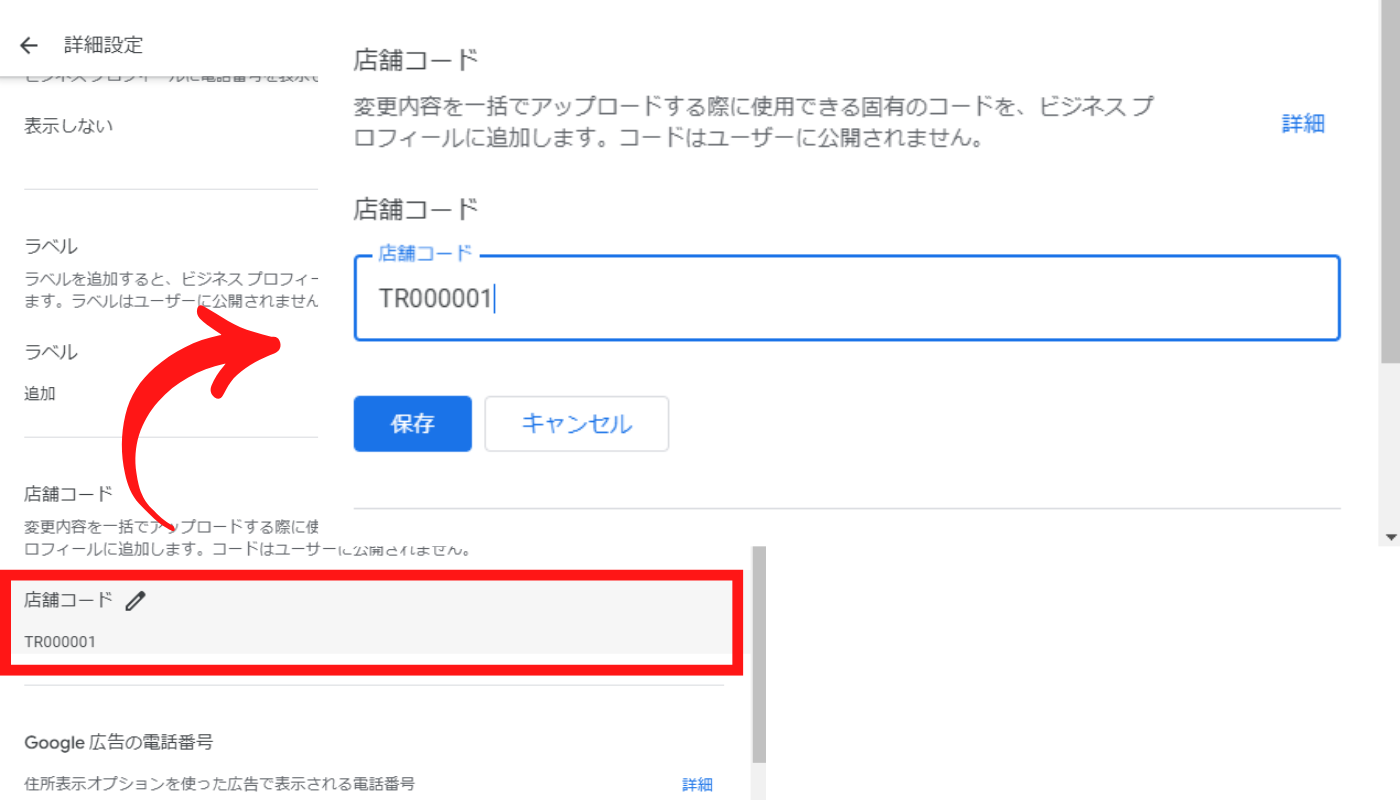
Googleビジネスプロフィールの「店舗コード」もビジネス毎に異なるものを設定しましょう。設定方法は以下の通りです。

  • ①Googleビジネスプロフィールの管理画面にアクセス
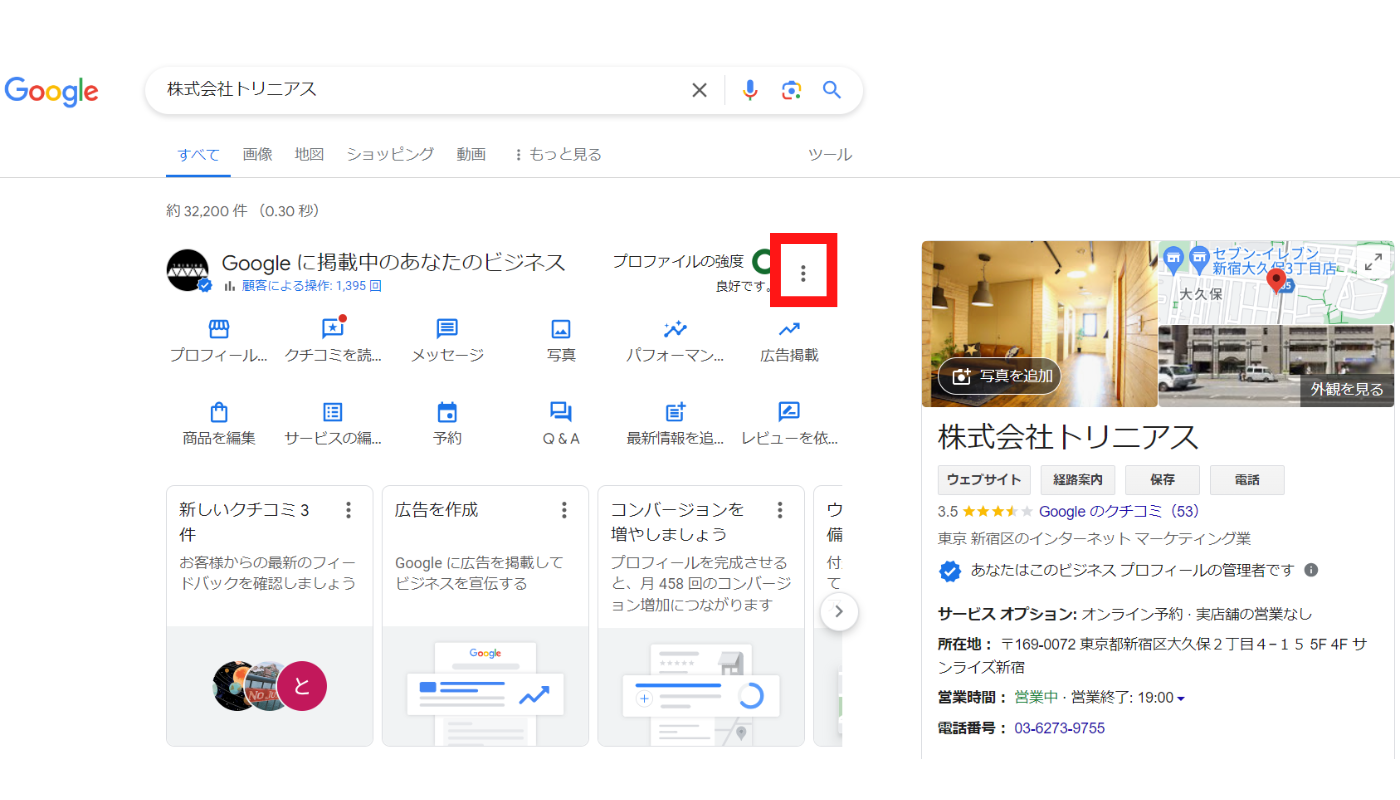
  • ②右上の三点リーダーをクリック
  • ③「ビジネスプロフィールの設定」をクリック
  • ④「詳細設定」をクリック
  • ⑤店舗コード右横の鉛筆マークをクリック
  • ⑥コードを登録or変更する

店舗コードとは個々のビジネス情報に割り当てられる固有のIDのことで、設定することでそれぞれの情報が重複していないことをGoogleに認識させられます。

店舗コードはGoogleビジネスプロフィールの管理者のみに表示される情報のため、他の店舗がどんなコードを登録しているか確認することはできませんが「店舗名+オープン年月日」など、ご自身が分かりやすいものを付けておくと良いでしょう。

①Googleビジネスプロフィールの管理画面にアクセス

まず、Googleビジネスプロフィールの管理画面にアクセスします。

②右上の三点リーダーをクリック

次に、右上の三点リーダーをクリックします。

③「ビジネスプロフィールの設定」をクリック

「ビジネスプロフィールの設定」をクリックします。

④「詳細設定」をクリック

「詳細設定」をクリックします。

⑤店舗コード右横の鉛筆マークをクリック

店舗コード右横にある鉛筆(編集)マークをクリックします。

⑥店舗コードを登録or変更する

ビジネスコードの要件を参考にコードを登録または変更を行います。

ビジネスコードの要件

  • 特定のビジネス情報に固有のコードである
  • 半角 64 文字以内で指定されている
  • 先頭または末尾にスペースが含まれていない
  • 特殊文字(<、> など)や URL が含まれていない

引用:Googleビジネスプロフィールヘルプ

3.同じ住所で複数のGoogleビジネスプロフィールを登録する方法

それでは、前章でご紹介した5つのポイントに注意しながらGoogleビジネスプロフィールに登録していきましょう。
同じ住所で複数のGoogleビジネスプロフィールを登録するときでも、基本的には1店舗ずつ登録していくことになるため、通常の登録と手順は同じです。

Googleビジネスプロフィールの登録方法の詳細はこちらの記事をご参考ください。

https://youtu.be/bW-ZeVL5aM8?si=-hTRmu0TxjbNkuRu

4.ビジネスが重複扱いされてしまったときの対処法

ビジネス名や電話番号、看板など、情報が重複しないように十分注意していたとしても、稀に既に存在しているGoogleビジネスプロフィールとビジネス情報が重複していると認識され、「お使いのプロフィールが重複と判定されました」というメールが届いてしまうことがあります。
そんな時はGoogleのサポートに連絡をして、それぞれのビジネスが全く別のものであることを伝えましょう。

手順は以下の通りです。

  • お問い合わせページにアクセス
  • お問い合わせ内容に「ビジネス情報の重複」と入力
  • 「ビジネス情報の重複」を選択し、「次のステップへ」
  • ステップ2では特に何も選択せず「次のステップへ」
  • 「メール」を選択し、お問い合わせフォームに必要事項を入力して送信

▼Googleビジネスプロフィールの重複について詳しく見る
Googleビジネスプロフィールが重複したときの対処法とは?削除と統合のやり方も紹介

5.Googleビジネスプロフィールを同じ住所で登録する方法のまとめ

今回はGoogleビジネスプロフィールを同じ住所で複数登録する方法について解説しました。重要なのはそれぞれのビジネスが全く別のものであることをGoogleに正しく伝え、情報が重複していると認識されないようにすることです。

具体的には、以下の5つのポイントを意識してGoogleビジネスプロフィールに登録していきます。

  • ビジネス毎に異なるビジネス名を設定する
  • ビジネス毎に異なるドメインのウェブサイトを作成する
  • ビジネス毎に異なる電話番号を登録する
  • ビジネス毎に異なる看板を用意する
  • ビジネス毎に異なる店舗コードを設定する

もし、それでもGoogleから重複していると認識されてしまった場合は、Googleのサポートに連絡をして、それぞれのビジネスが全く別のものであることを再度しっかりと伝えましょう。

さらに理解を深めたい方は、実際に弊社でMEO対策を行い成果につながった事例をご覧いただくと、より具体的な運用イメージが掴めるかと思います。

▼トリニアスの対策事例はこちら
MEO対策の成功事例5選!集客に成功するための3つのポイントも紹介

今後さらに自社のGoogleビジネスプロフィールを効果的に運用したいという方は、弊社・株式会社トリニアスまでご相談ください。
弊社で提供しているMEO対策サービス・MEO primeではこれまで4,000社以上の企業様のGoogleビジネスプロフィールの運用を支援してまいりました。
店舗情報の登録からプロフィールの最適化など幅広くサポートいたしますので、すぐに集客へとつなげられる可能性が高いです。ぜひ、お気軽に弊社までお問い合わせください。

お問い合わせ・ご相談はこちら

MEO対策・ビジネスプロフィール・ストリートビュー
Instagram・LINE・HP/LP制作に関しては、
当メディアの運営会社 株式会社トリニアスにご相談ください。
自動車・バイク店がGoogleストリートビュー屋内版を導入するとどのように見えるようになるのでしょうか。また、どのような店舗が向いているのでしょうか。

今回は、Googleストリートビュー屋内版が向いている自動車・バイク店の特徴とその導入方法、そしてGoogle認定フォトグラファーの弊社、株式会社トリニアスが撮影した12の自動車・バイク店をご紹介します。

ぜひ参考にし、Googleストリートビュー屋内版の導入を検討してみてください。

Googleストリートビュー導入に向いている自動車・バイク店の特徴

Googleストリートビュー導入に向いている自動車・バイク店の特徴は、商品の展示場からお店の建物まで距離があったり、敷地の構造上、出入口が見えにくかったり窓がスモークガラスで覆われていたりする店舗です。
自動車やバイクを取り扱う店舗の多くは路面に面してはいます。ですが、お店の建物まで離れていると内部の様子が見えづらく、お客様がのんびりと商品を見たり、店員さんに声をかけることに少し躊躇してしまうかと思います。
ですので、Goggleストリートビューを導入してご自身のお店の明るい雰囲気などをアピールしていきましょう。

Googleストリートビュー導入までの流れ

Googleストリートビューは「Googleビジネスプロフィール」に登録することで掲載できます。

この章では、Googleビジネスプロフィール登録からGoogleストリートビュー掲載用の写真撮影までの流れを紹介していきます。

1.店舗内の撮影をする

ご自身で撮影される場合も、Googleストリートビュー屋内版撮影代行業者に依頼する場合も、まずは園内の撮影をします。
ご自身で撮影される場合は360°カメラをご準備していただきます。
また、代行業者に依頼される場合は、一番理想に近い見積りを出してくれる業者と契約をしましょう。
弊社の場合はカメラマンを派遣して撮影するため、カメラマンと日程調整した後に撮影を開始いたします。

2.撮影データを編集し、Googleビジネスプロフィールに掲載する

Googleストリートビュー屋内版が撮影出来たら、弊社の場合編集ソフトで写真を繋ぎ合わせる作業をし、園内を移動できるように編集します。 色味の加工なども完了したらGoogleビジネスプロフィールの「写真」から投稿しましょう。

Googleビジネスプロフィールの登録方法・使い方はこちらをご参考ください。

3.迷ったらGoogleストリートビュー認定代理店に相談

Googleストリートビュー屋内版は、カメラや編集ソフト、編集技術を持っていれば誰でも撮影~アップまで出来ます。
ただ、撮影に手間がかかったり、アップするのが難しかったり、良いカメラでないと画質が悪かったりなど、園のスタッフのみですべての作業を行うことはなかなか難しいでしょう。
なので、費用はかかりますが、クオリティの高いGoogleストリートビュー屋内版を用意するために、「Google認定フォトグラファー」というGoogleストリートビュー屋内版の撮影代行業者を利用することもおすすめです。
見積もり対応可能の撮影代行業者がほとんどですので、何社かピックアップして比較検討することもおすすめです。

自動車・バイク店のGoogleストリートビュー導入事例

それでは、ここから弊社が撮影した実際の導入事例をご紹介します。実際に撮影された写真をご覧いただくことで具体的なイメージをしやすいと思います。
どのような撮影をしているのか、ぜひ導入の参考にしてみてください。

1.「軽ビレッジ」(北海道函館市)

軽ビレッジ様は北海道函館市にある軽自動車のアウトレット店です。
店内の内装は壁や天井が白で統一されていてシンプルで明るい印象です。店内にはパーテーションのある商談スペースがあり、座席の数も充実しています。また、店内にはキッズスペースもあり、お手洗いの近くには授乳室も完備されているのでお子さんを連れたお客様もご来店いただけます。

2.「ヤマ自動車株式会社」(富山県高岡市)

ヤマ自動車株式会社様は自動車整備場が敷地内にある店舗です。
店舗は路面に面したガラス張りのデザインで、2階建て吹き抜けの建物で広々としています。
店内にはオイルやタイヤなどの自動車に関する商品も陳列されているので、来店のついでに必要な商品の購入もできそうです。
ソファーの座席も充実していてゆったりした間隔で配置されています。

3.「株式会社サンユーさいたま」(埼玉県さいたま市)

株式会社サンユーさいたま様も敷地内に自動車整備場があります。トラックやバンなどの大型車両の車検も取り扱っているので、運送関係のドライバーの方も整備をおまかせできます。
そして、店舗内には黒革の椅子がいくつか並べられ、堅実な印象で信頼感があります。また、小さいお子さん連れのお客様に向けたキッズスペースも完備されています。

4.「KTS(カワサキ・テクニカル・ショップ)湘南」(神奈川県平塚市)

KTS(カワサキ・テクニカル・ショップ)湘南様は店舗の前にたくさんのバイクが並んでいます。店舗内には試乗用のバイクはもちろん、種類豊富な関連パーツやグッズが陳列されています。外観からは分かりにくいですが、店舗内の天井は高くて開放感があり、まるでバイクの工場にいるような気分になれます。

5.「KTM川崎中央」(神奈川県川崎市)

KTM川崎中央様は路面に面したバイクの販売店です。
店舗の内装やインテリアは、商品のテーマカラーであるオレンジ色と黒色を基調としたデザインになっています。また、店内には試乗車や関連グッズ、純正パーツなども数多く取り揃えています。ツーリング中の不具合などのいざという時に純正のパーツが調達できるのは安心です。

6.「フォーシーズンズ」(埼玉県新座市)

フォーシーズンズ様は三輪モーターサイクルやスノーモービルなどをメインに扱っています。
店舗の周りを二輪バイク、三輪モーターサイクルで囲まれた様子は、バイクが好きな人にとってワクワクする気持ちになります。
店内ではヘルメットや専用のウェアなどの関連商品も販売しているので、バイクの乗用に必要なものをその場で買い揃えることができます。

7.「マイスターシャフト平塚」(神奈川県平塚市)

マイスターシャフト平塚様は大通りに面していて、出入り口も広いのでスムーズに車で入ることができます。
店内の事務所の内装は、フローリングの床に机やカウンター、ドアが木目調になっているので落着きがあります。また、併設されたメンテナンススペースの天井は深い緑色で彩られていておしゃれです。

8.「株式会社エーゼットファクトリー」(千葉県千葉市)

株式会社エーゼットファクトリー様は普通乗用車の販売や整備だけでなく、介護・福祉車両(リフト車)のレンタルなど、幅広いサービスを手掛けています。
店内の商談スペースはレトロなおもちゃや観葉植物などが飾られていて、まるで雑貨屋さんのような楽しい雰囲気です。また、お手洗いは清潔でバリアフリーになっているので、車いすのお客さんも安心です。

9.「ボルボ・カーズ前橋」(群馬県前橋市)

ボルボ・カーズ前橋様は特定の車種の販売や試乗を提供している、自動車のショールームです。
店内は2階建てになっており、1階から2階へと続く吹き抜けがとても開放的です。また、店内には複数の車が展示されていて、雨の日でもゆっくり車を見ることができます。

10.「有限会社 タネオカ技巧」(栃木県日光市)

有限会社 タネオカ技巧様の店舗はまるで一軒家のような可愛らしい造りになっています。
店内はログハウスのような内装になっていて、まるでカフェの中にいるような気分になります。車の整備や点検を待つ間、のんびりとくつろぐ事ができるのはとても嬉しいポイントです。

11.「カワサキプラザ 川越」(埼玉県川越市)

カワサキプラザ 川越様は特定の種類のバイクを専門的に扱うショールームです。バイクの展示、販売はもちろん、バイクのイラストが描かれたTシャツなどバイク愛にあふれたオリジナルグッズも取り揃えています。
店内の内装は壁と天井が黒色で、バイクのカラフルな車体をかっこよく際立たせています。

12.「バズラボラトリー」(神奈川県海老名市)

バズラボラトリー様はバイクの専門店です。新車・中古車の販売とメンテナンスも行っています。また、パーツの販売もしているので、オリジナルのカスタマイズもできます。
店内には所狭しとたくさんのバイクが展示されています。また、玄関を挟んだ反対側には整備場があるので、整備や車検を待つ間、バイクを眺めながら過ごすことができます。

4.まとめ

ここまで自動車・バイク店のGoogleストリートビュー店舗内撮影のメリットや、導入事例をいくつか紹介してきました。

店舗内を撮影することで清潔でゆったりとした内装や、車やバイクの運転に役立つ商品を取り揃えている利便性もアピールすることができます。ですので、路面から少し見えづらい店舗でもお客様に気軽にご来店いただけるようになります。

ぜひ、Googleストリートビュー店舗内撮影導入の参考にしてみてください。

お問い合わせ・ご相談はこちら

MEO対策・ビジネスプロフィール・ストリートビュー
Instagram・LINE・HP/LP制作に関しては、
当メディアの運営会社 株式会社トリニアスにご相談ください。

InstagramとTwitterをビジネスで利用している方の誰もが、「それぞれのSNSで毎日のように投稿を続けるのが大変」とお悩みではないでしょうか。
実は、InstagramとTwitterは連携させることで、投稿時の負担を大幅に軽減できます。しかし、実際に連携させようとしても方法がわからなかったり、投稿の写真が表示されなかったりしてつまづいてしまう方もいらっしゃると思います。

そこで今回は、InstagramとTwitterを連携する方法やできない時の対処法について解説します。ぜひ最後までご覧ください。

InstagramとTwitterの違い

まずは、InstagramとTwitterの違いについて解説していきます。
どちらも日本国内で高いユーザー数を誇るSNSという共通点がありますが、その機能に関しては大きな違いがあります。 それぞれの違いについては以下の通りです。

  1. ・投稿する内容
  2. ・投稿の頻度
  3. ・ハッシュタグの数
  4. ・拡散方法
  5. ・ユーザーの属性

投稿する内容

1つ目は投稿する内容についてです。
Instagramは画像や動画が中心なのに対し、Twitterはテキストでの投稿がメインです。

Twitterは画像のみの投稿はできますが、Instagramは文字のみでの投稿ができません。もし、Instagramに文字のみのコンテンツを投稿をする場合は、画像として加工したコンテンツを作成する必要があります。

投稿の頻度

2つ目は投稿の頻度です。
Instagramでは1日に1回程度、または2、3日に1回の割合でコンテンツを投稿するケースが大半です。
一方、Twitterは1日に何回も投稿(ツイート)する場合があります。企業などの公式アカウントでも、新商品やキャンペーンの告知などで1日に複数回ツイートする事も珍しくありません。

Instagramで投稿されるコンテンツは、一つ一つのクオリティを重視して作成されるので、投稿頻度はそれほど多くない傾向にあります。 Twitterでは、テキストを変えることで同じ画像を何回でも使用できるという利点があります。

ハッシュタグの数

3つ目はハッシュタグの使い方です。
ハッシュタグは、トレンドやキャンペーンなどに使われることが多く、SNSの投稿には必ずといっていいほど付いています。
Twitterでは1つの投稿につき2個まで付けることが推奨されています(2023年9月現在)。
一方、Instagramでは最大30個まで付けることができ、多く付ければそれだけ見つけてもらえる確率も上がります。

Instagramのハッシュタグの使い方についてはこちらの記事もご参照ください。

拡散方法

4つ目は拡散方法です。
Twitterにはリツイート機能という拡散方法があります。リツイートした投稿が閲覧できるのは自分のフォロワーまたは相互でフォローしているアカウントに限られます。
しかし、情報の話題性によってはフォロワー以外の多くのユーザーに届けられる可能性が高くなります。

Instagramにはシェアという拡散方法がありますが、現時点ではストーリー上にシェアする方法のみに限られます。
なので、より多くのユーザーに情報を拡散したい場合はTwitterでも同じコンテンツを投稿することをおすすめします。

ユーザーの属性

5つ目はユーザーの属性です。
ユーザーの属性を把握するのはマーケティングにおいて重要な要素の一つです。

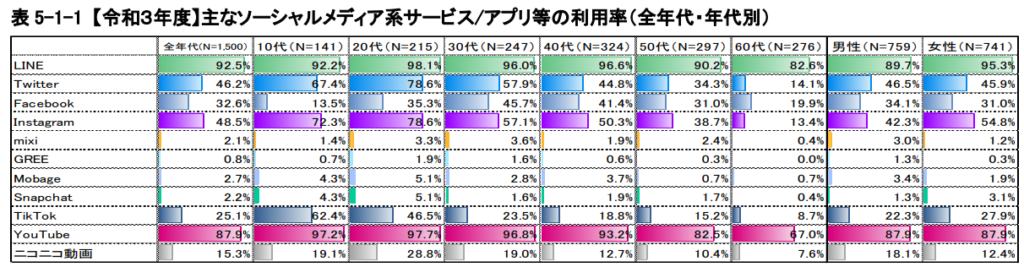
引用元:令和3年度情報通信メディアの利用時間と情報行動に関する調査(総務省)

令和3年度の総務省の調査による最新のデータでは以下のようになっています。

Twitterのユーザー層は

  1. 年代別:10代→67.4%、20代→78.6%、30代→57.9%、40代→44.8%、50代→34.3%
  2. 男女比:男性:46.5%、女性:45.9%

このようにTwitterのユーザー層に大きな偏りは少なく、幅広い年代のユーザーが男女共に利用しています。

そして、Instagramのユーザー層は

  1. 年代別:10代→72.3%、20代→78.6%、30代→57.1%、40代→50.3%、50代→38.7%
  2. 男女比→男性:42.3%、女性:54.8%

Instagramではユーザーの大半を10代~30代の女性が占めています。写真などの画像が主体のSNSなので、美容やファッションといったジャンルの需要が高いのが主な理由だと考えられています。

InstagramとTwitterを連携するメリット

InstagramとTwitterの連携には2つのメリットがあります。

  1. SNS運用の負担を軽減できる
  2. Twitter経由でInstagramへの流入が見込める

SNS運用の負担を軽減できる

1つ目のメリットは、SNS運用の負担を軽減できることです。
InstagramやTwitterなどのSNSは、2〜3日に1回程の頻度で投稿することがベストと言われていますが、継続が難しくてSNSの運用を断念してしまう方も少なくありません。

一方で、InstagramとTwitterを連携すると、Instagramで投稿した内容が自動的にTwitterでも投稿されるため、それぞれ個別に投稿する手間が省けます。
SNS運用を長く継続していくには、効率化を重視するのも大切なポイントになるので、外部のWebサービスやツールなどを積極的に活用して複数のSNSを連携していきましょう。

新しいフォロワーの獲得が見込める

2つ目のメリットは、Twitter経由でInstagramアカウントの新しいフォロワーの獲得が見込めることです。

Instagramには、Twitterの「リツイート」のように投稿をワンタップでシェアできる機能がありません。
そのため、投稿をフォロワー以外のユーザーに見てもらうことが難しいのです。

一方で、InstagramとTwitterを連携するとInstagramで投稿した内容がTwitterでツイート(投稿)されるため、より広い範囲で投稿を見てもらえる機会が増えます。
Instagramのフォロワーを獲得するチャンスを拡大するためにも、Twitterとの連携をうまく活用しましょう。

InstagramとTwitterを連携する方法

ここまではInstagramとTwitterを連携するメリットについて解説しましたが、ここからは実際に2つのSNSを連携する方法を紹介します。
InstagramとTwitterを連携する方法は以下の通りです。

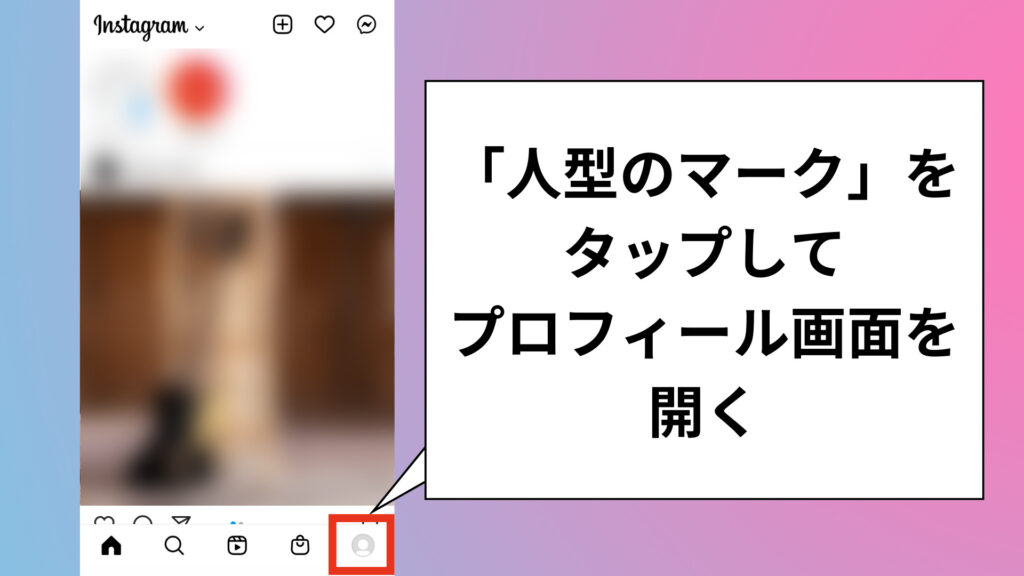
  1. Instagramのプロフィール画面を開く
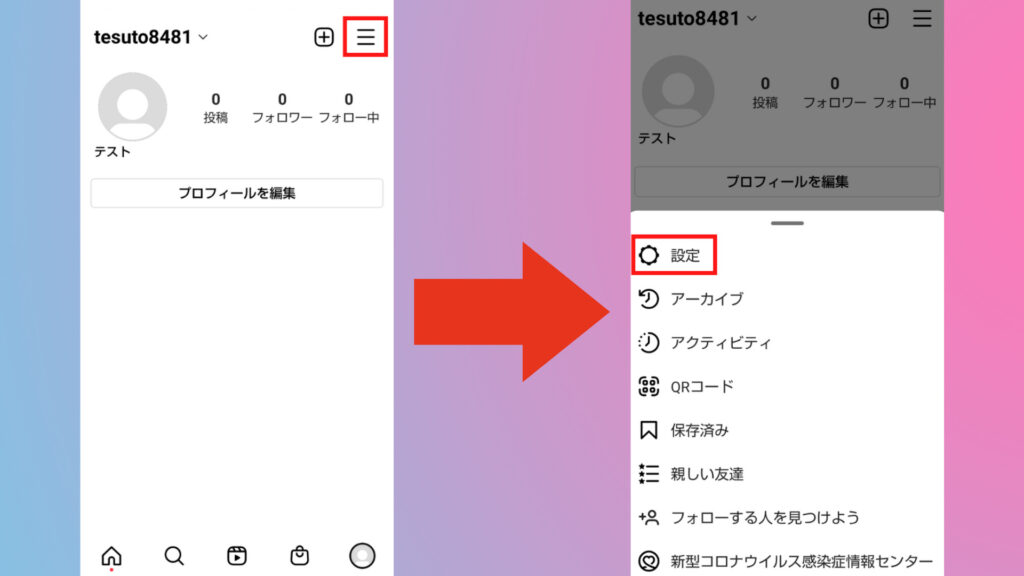
  2. 画面右上の「3本線」をタップ ⇒「設定」をタップする
  3. 「アカウント」をタップ ⇒「他のアプリへのシェア」をタップする
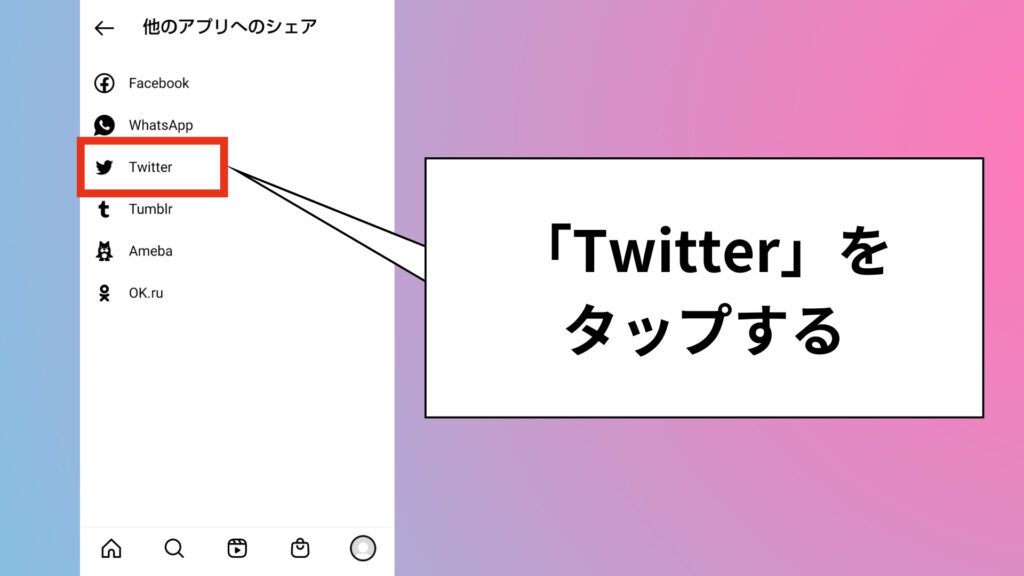
  4. 「Twitter」をタップする
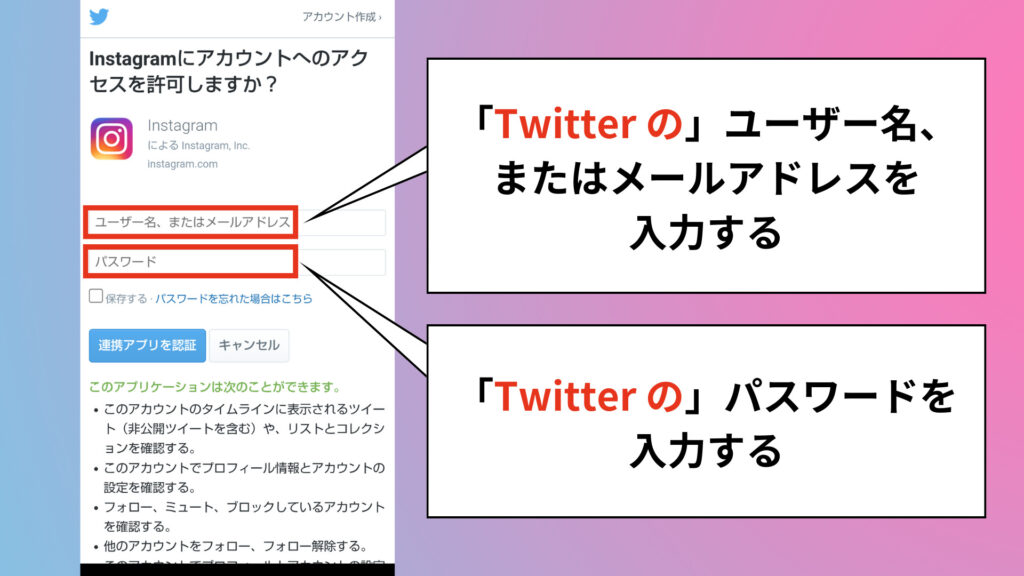
  5. Twitterの「ユーザー名、またはメールアドレス」と「パスワード」を入力する

Instagramのプロフィール画面を開く

まずはInstagramのトップ画面右下の「人型のマーク」をタップして、プロフィール画面を開きます。

画面右上の「3本線」をタップ ⇒「設定」をタップする

プロフィール画面を開いたら画面右上の「3本線」をタップして、項目の中から「設定」をタップします。

「アカウント」をタップ ⇒「他のアプリへのシェア」をタップする

ほかのアプリへのシェアの画面を開いたら、項目の中から「Twitter」をタップします。

Twitterの「ユーザー名、またはメールアドレス」と「パスワード」を入力する

「Instagramにアカウントへのアクセスを許可しますか?」という画面を開いたら、「Twitterの」ユーザー名、またはメールアドレスとパスワードを入力します。
入力後、「連携アプリの認証」のボタンをタップすれば、InstagramとTwitterの連携は完了です。

※連携の際に入力するのはInstagramのユーザー名やパスワードではありませんので注意しましょう。

IFTTT(イフト)を使用してInstagramとTwitterを連携する方法

ここまでInstagramとTwitterを連携する通常の方法を紹介しましたが、実はこの方法にはひとつだけ「大きな欠点」があります。
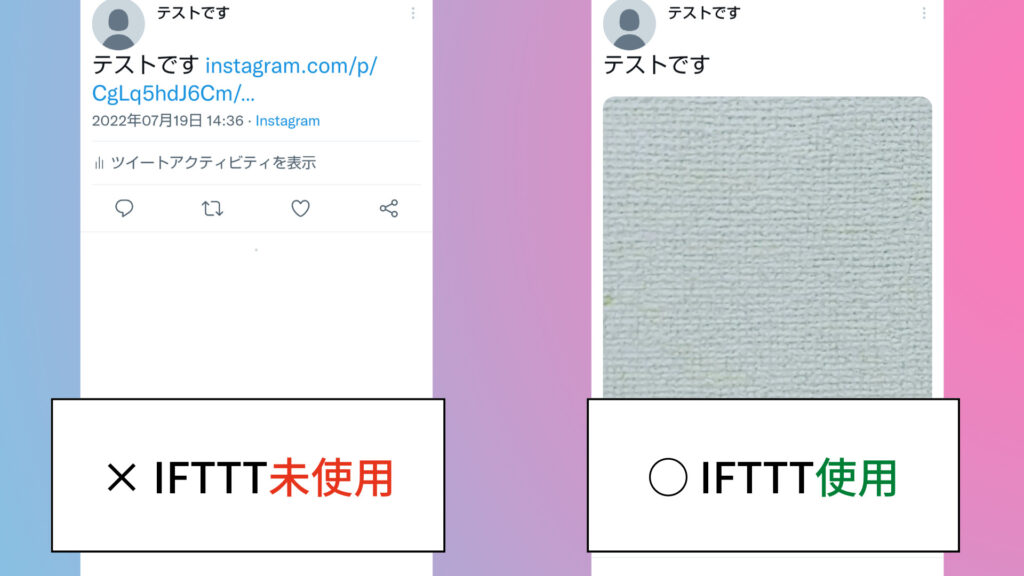
それは、Instagramで投稿した写真や動画が、Twitterの方ではリンクで表示されてしまう点です。
つまり、ユーザーはリンクにアクセスしない限り写真や動画を見られません。
写真や動画でひと目でユーザーの興味を引けないのでは、せっかく連携をしても十分な効果は得られないでしょう。

そんな時に便利なWEBサービスが、「IFTTT(イフト)」です。
IFTTT(イフト)とは、異なるソーシャルメディアやプラットフォームを連携させるWEBサービスで、Instagramで使用することで写真や動画をTwitterの投稿にそのままの形で表示できます。

ここからは、IFTTT(イフト)を使用してInstagramとTwitterを連携する方法を紹介していきます。IFTTT(イフト)を使用した連携方法は以下の通りです。

  1. IFTTT(イフト)に登録する
  2. 対応するApplet(アプレット)を探す
  3. Applet(アプレット)を接続してInstagramとTwitterを連携する

IFTTT(イフト)に登録する

まずは以下のリンクからスマホ用のアプリをインストールしましょう。

最初にアカウントの作成が必要になりますが、以下のいずれかのアカウントを持っている場合は、そちらを使うこともできます。

  1. Apple ID
  2. Facebookアカウント
  3. Googleアカウント

アカウントを新規で作成する場合は、メールアドレスとパスワードを設定することでIFTTT(イフト)が使えるようになります。

対応するApplet(アプレット)を探す

Instagramの写真や動画をTwitterの投稿にそのままの形で表示するためには、対応するApplet(アプレット)と呼ばれる機能を接続する必要があります。
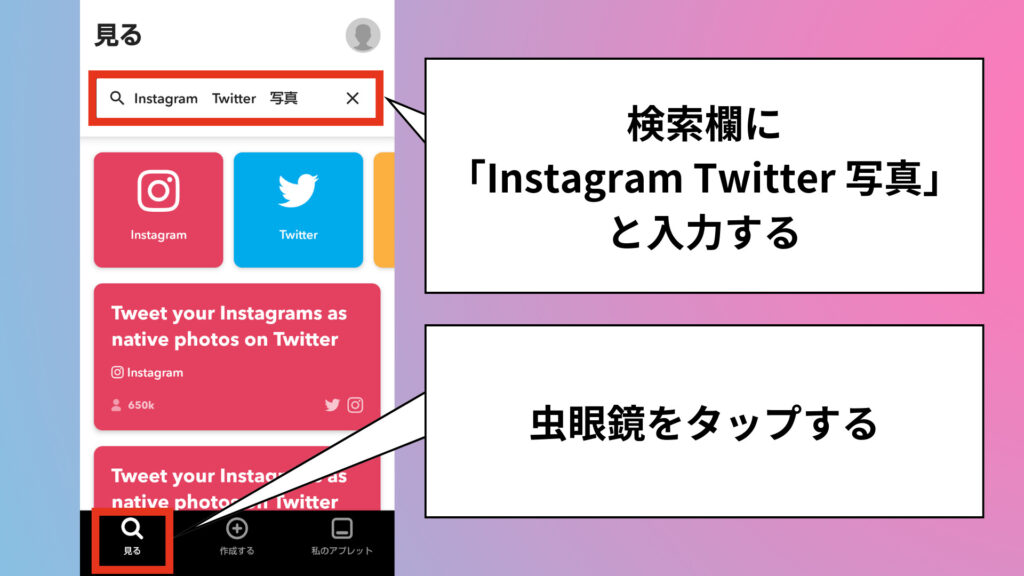
Applet(アプレット)を探すためには、まずIFTTTのトップ画面左下にある虫眼鏡をタップして検索欄を開きましょう。

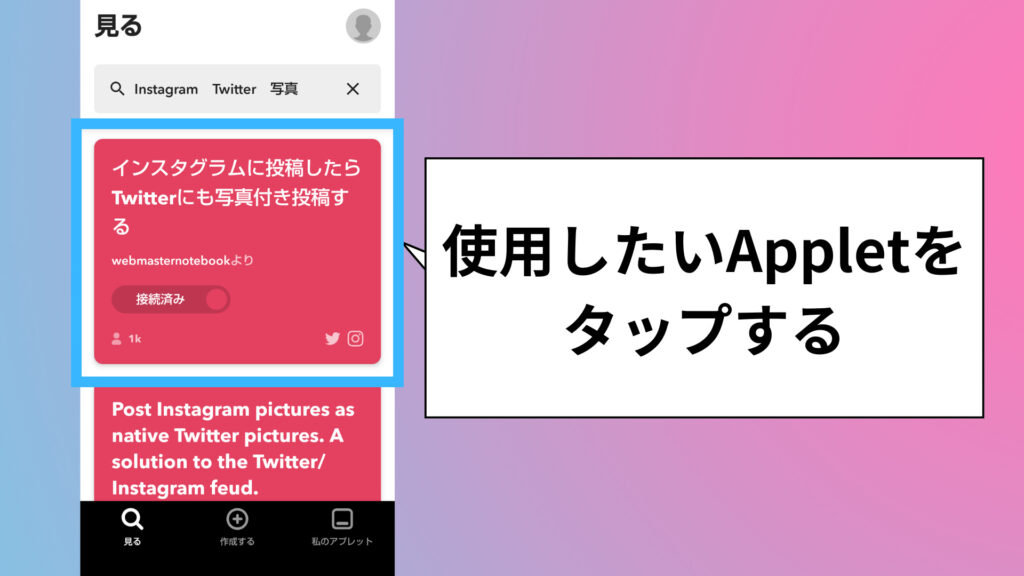
検索欄に「Instagram Twitter 写真」と入力すると該当するApplet(アプレット)が一覧に表示されます。

今回は例として「インスタグラムに投稿したらTwitterにも写真付き投稿する」というApplet(アプレット)を使用します。

Appletを接続してInstagramとTwitterを連携する

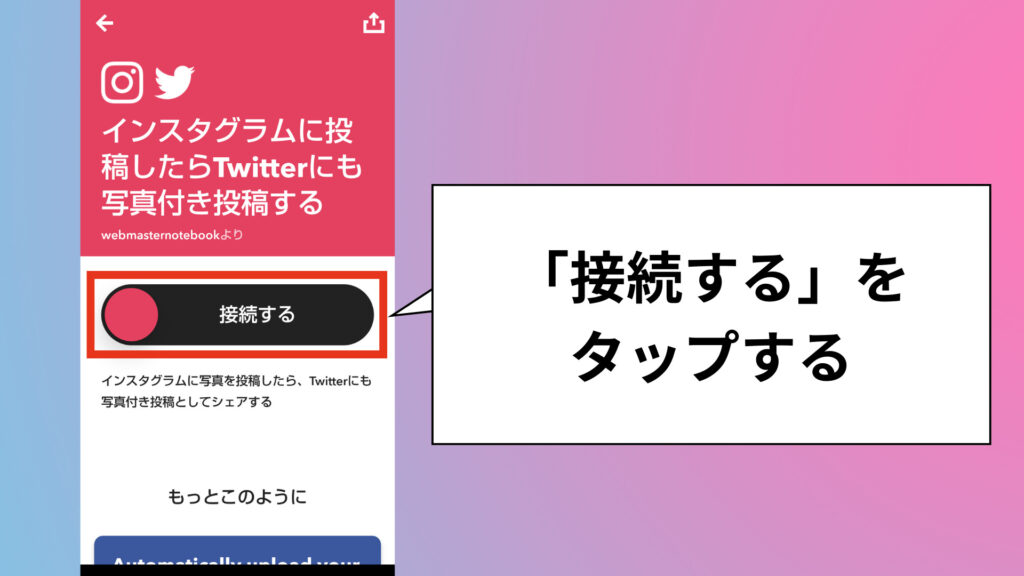
使用するAppletが決まったら「接続する」をタップします。
すると、IFTTTからInstagramとTwitterへのログインと連携の認証が要求されるため、許可をすれば連携が完了です。

それでは実際に、連携後にInstagramで投稿した写真がTwitterの投稿に表示されているのか確認してみましょう。

画像左側のように通常の連携方法では表示されなかった写真が、右側のように表示されていればIFTTTを使用した連携は成功です。

位置情報が表示されない時は?

ここまでIFTTTを使用してInstagramで投稿した写真がTwitterでも表示される方法を紹介してきました。
しかし、この方法を試しても写真が表示されないといった不具合が発生することもあるでしょう。

この章ではIFTTTを使用してもTwitterで写真が表示されない4つの原因とその対処法を紹介します。

  • タイムラグで写真の表示が遅い
  • キャプション(説明文)の文字数が多い
  • 写真の枚数が多い
  • ハッシュタグの数が多い

タイムラグで写真の表示が遅い

1つ目の原因は、タイムラグで写真の表示が遅いことです。
IFTTTを使用して連携すると、Instagramで投稿をしてからTwitterの投稿に写真が表示されるまで5〜20分ほど時間がかかる場合があります。

なかなか写真が表示されないと心配になってしまいますが、同じ内容を何度も投稿すると結果的に重複してしまうため、投稿した後は写真が表示されるまで焦らずじっくり待ってみましょう。

キャプション(説明文)の文字数が多い

2つ目の原因は、Instagramの投稿に入力したキャプション(説明文)の文字数が多いことです。

Twitterは投稿できる最大の文字数が140字までと定められているため、Instagramの投稿に入力したキャプションの文字数が140文字を超えている場合はTwitterに投稿できなくなります。
なので、Twitterに写真を表示させたいときはキャプションを140文字以下に減らしてみましょう。

写真の枚数が多い

3つ目の原因は、Instagramで投稿した写真の枚数が多いことです。
IFTTTを使用した連携では、Twitterで表示される写真は「1枚のみ」という枚数の制限があるため、2枚以上写真を投稿すると2枚目以降は表示されなくなります。

そのため、複数の写真をTwitterで表示させたい時は、1つの投稿につき1枚の写真を使用しましょう。

ハッシュタグの数が多い

4つ目の原因は、ハッシュタグの数が多いことです。

Instagramのハッシュタグは投稿をより多くのユーザーに見てもらうために非常に重要です。
その一方で、IFTTTを使用した連携ではハッシュタグの数が多過ぎると、Twitterに写真が表示されなくなる場合があります。
具体的にはハッシュタグを20個以上付けていると写真が表示されなくなるので、IFTTTを使用した連携をする際は、より重要度の高いハッシュタグを厳選して投稿すると良いでしょう。

InstagramとTwitterの連携方法のまとめ

ここまでInstagramとTwitterの連携方法やメリット、連携できない場合の対処方法などについて解説してきました。
世界中でたくさんのユーザーを獲得している2つのSNSを駆使して、ご自身のビジネスの運用に積極的に役立てていきましょう。

弊社・株式会社トリニアスでは、MEO対策を中心に中小企業の皆様の集客のお手伝いをしております。
Instagramをはじめ、SNSの運用代行サービスなども行っておりますので集客についてお悩みの方はぜひ弊社までお気軽にお問い合わせください。

お問い合わせ・ご相談はこちら

MEO対策・ビジネスプロフィール・ストリートビュー
Instagram・LINE・HP/LP制作に関しては、
当メディアの運営会社 株式会社トリニアスにご相談ください。
Instagramで「アーカイブ」という項目を見かけたことがあると思います。

アーカイブとは何かを保存したり、記録する時に用いられる言葉ですが、Instagramでは何を残してくれるのでしょうか。

本記事をご覧の方の中にも「見たことはあるけど、イマイチ理解できてない」という方もいるでしょう。

実は「アーカイブ機能」は、Instagram運用を上手に行う上で大事な役割を果たしています。

そんな「Instagramのアーカイブ」について徹底的に解説しますので、ぜひ最後までご覧ください。
Instagramアーカイブとは

Instagramのアーカイブとは「自分が行った投稿を非表示にする機能」で、主に投稿を見せたくない時に使われる機能です。

アーカイブとして保存できるのは以下の3種類。

投稿を「削除」せずに非表示にできるため、お気に入りの投稿を残しておきたいと思っている方におすすめの機能です。

Instagramには、アーカイブに似た機能として「保存」が存在しますが、この2つはそれぞれ別の機能になるため、注意しておきましょう。

アーカイブ:投稿を非表示にするために利用する機能。自分の投稿のみが対象。
保存:後で投稿を見返すために利用する機能。自分以外の投稿も保存可能。

Instagramアーカイブの残し方

前章でアーカイブとして保存できるのは「フィード、ストーリーズ、Instagramライブ」の3つとご紹介しましたが、それぞれ手順や設定方法が異なります。

1つずつ詳しく解説していきます。

フィード投稿

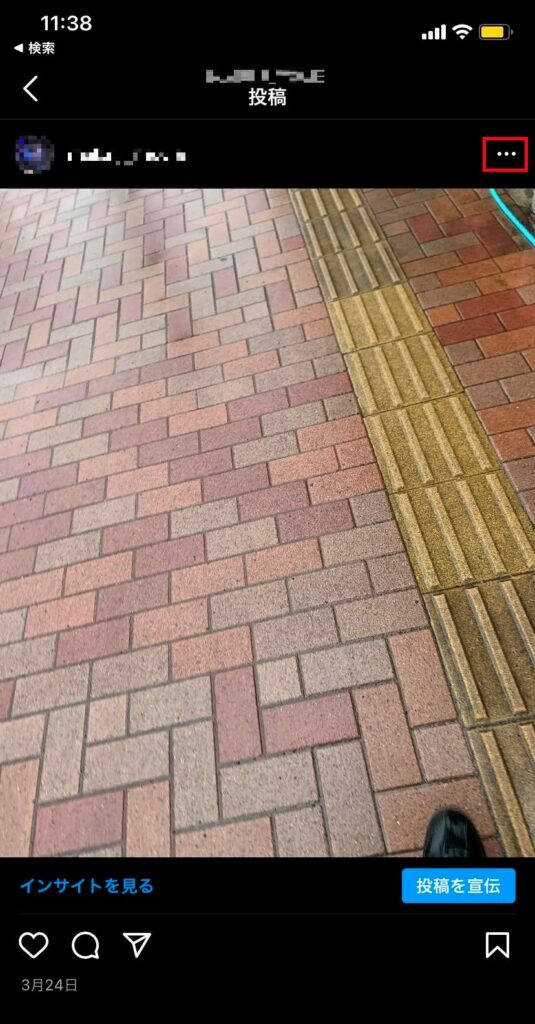
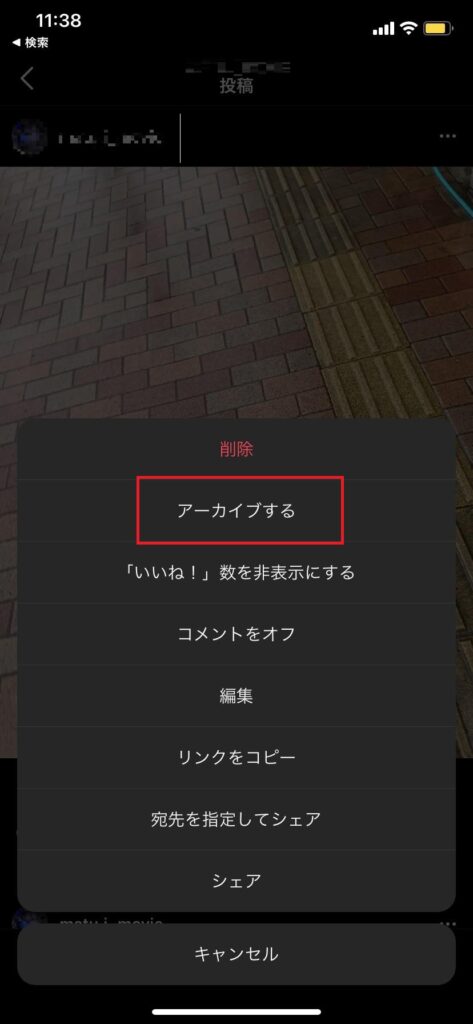
フィード投稿をアーカイブするには、自身のフィード投稿からアーカイブとして保存したいものを選択します。

投稿の画面の右上にある「・・・」マークをタップして、項目の中から「アーカイブする」を選ぶことでアーカイブが完了します。

ストーリーズ

Instagramの人気機能であるストーリーズの特徴は24時間で消えてしまう点ですが、消えてしまった投稿は一生見られなくなる訳ではありません。

24時間経って消えた投稿は、特殊な操作を必要とせずに自動的にアーカイブとして保存され、いつでも見返すことができます。

ストーリーズはデフォルトでアーカイブ保存されるので、もし保存したくない場合は、ストーリーズのアーカイブ画面から「アーカイブ設定」を選択して「ストーリーズをアーカイブに保存」の項目をOFFにしましょう。

Instagramライブ

Instagramライブはストーリーズとは逆で、アーカイブ保存がOFFの状態がデフォルトになっています。

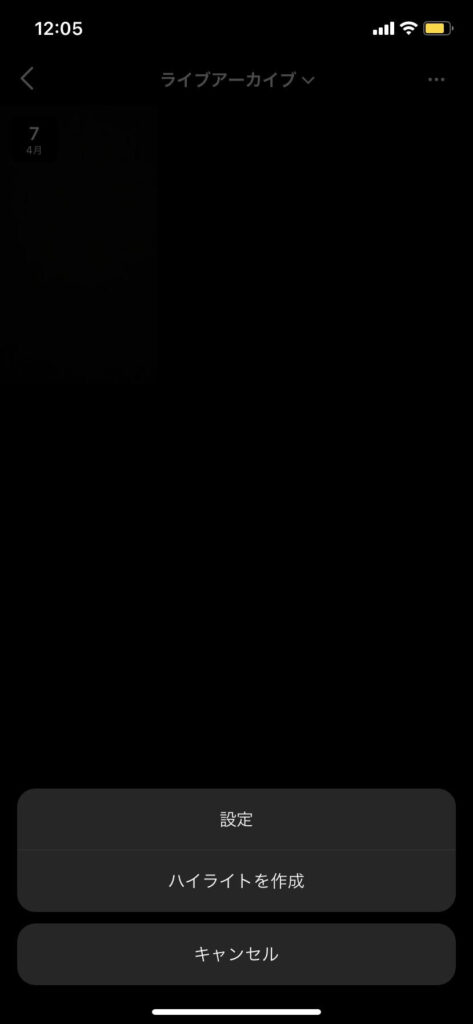
アーカイブ設定から「ライブ配信をアーカイブ保存する」の項目をONにしてInstagramライブをアーカイブ保存できるようにしましょう。

Instagramアーカイブの見方

では、アーカイブとして保存した投稿はどこから確認すれば良いのでしょうか。

本章では、アーカイブに保存した投稿を確認する方法をお伝えします。

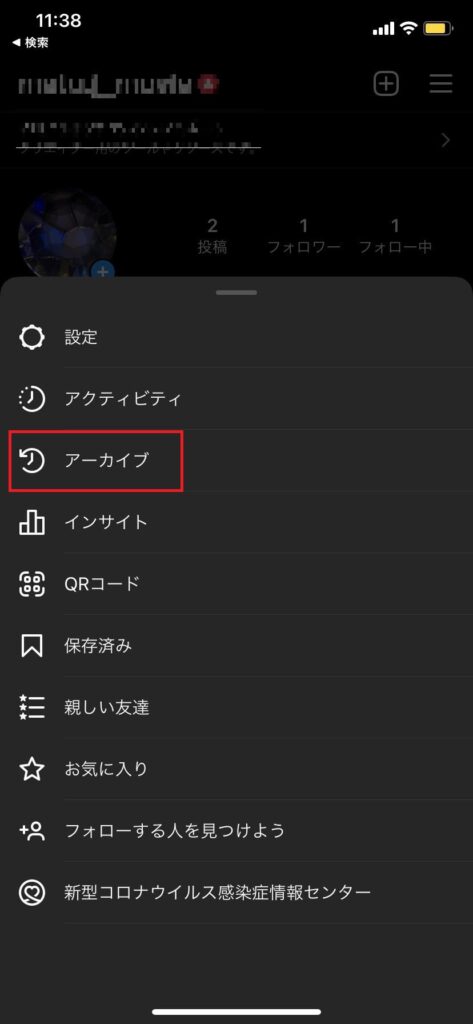
Instagramのホーム画面の「・・・」マークをタップして、選択肢の中から「アーカイブ」を選びます。

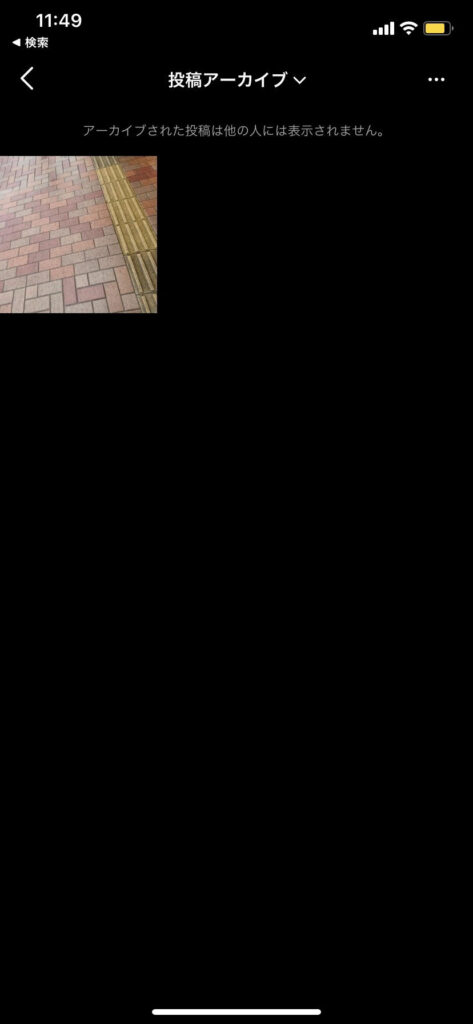
以下の3つの選択肢が出てくるので、ご自身が確認したいものを選んでアーカイブに保存した投稿を確認しましょう。

  • 投稿アーカイブ
  • ストーリーズアーカイブ
  • ライブアーカイブ

アーカイブした投稿を戻すには?

アーカイブとして保存した(非表示にした)投稿を再び公開したいと思った時は、アーカイブ投稿を再びプロフィールに戻しましょう。

「フィード投稿・ストーリーズ・Instagramライブ」の3種でアーカイブ投稿を戻す場所や手順が異なるので、それぞれわかりやすくご説明します。

フィード投稿

ホーム画面の「・・・」マークをタップして、アーカイブを選択します。

3つの選択肢の中から「投稿アーカイブ」をタップ後、アーカイブの一覧画面に飛ぶので投稿の中から再表示させたいものを選択。

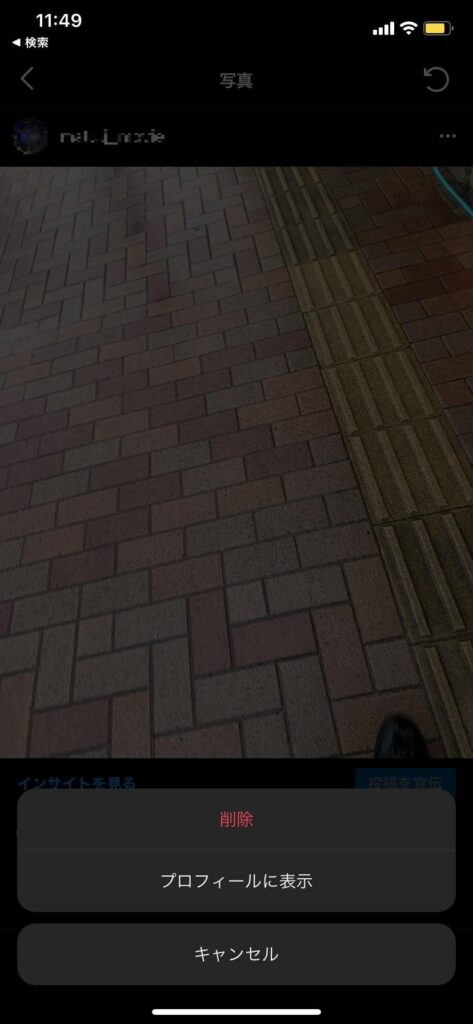
アーカイブした投稿が表示されたら画面右上のメニューバーをタップし、選択肢にある「プロフィールに再表示」をタップするとアーカイブした投稿の再表示が完了します。

ストーリーズ

ストーリーズは24時間経ってしまうと、表示されている「ストーリーズトレイ」から消えてしまいます。

ストーリーズを再びフォロワーに見せたくなった時、2種類のパターンがあります。

  1. もう一度シェアする・・・24時間後に再び非表示になる
  2. .ハイライトにまとめる・・・テーマごとにプロフィール欄に残り続ける

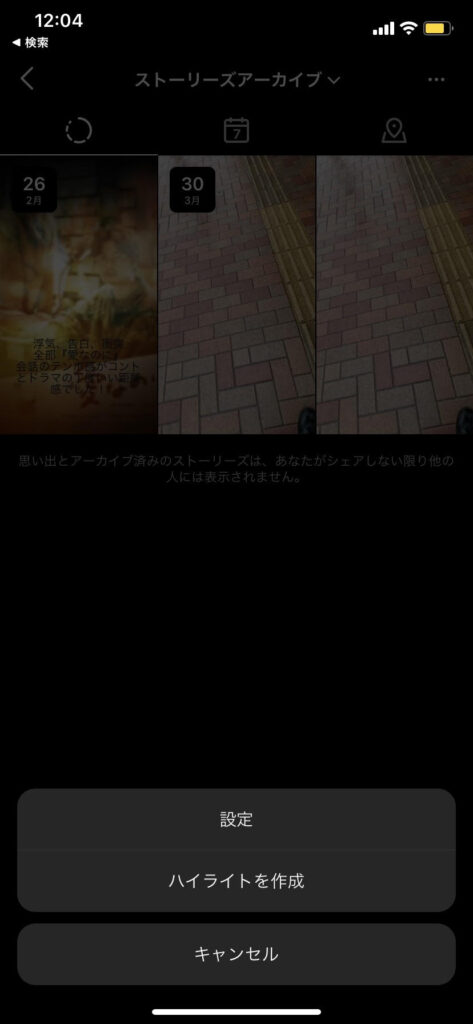
どちらのパターンでも、最初はホーム画面のアーカイブを選択して「ストーリーズアーカイブ」の一覧が分かるページへ飛びます。

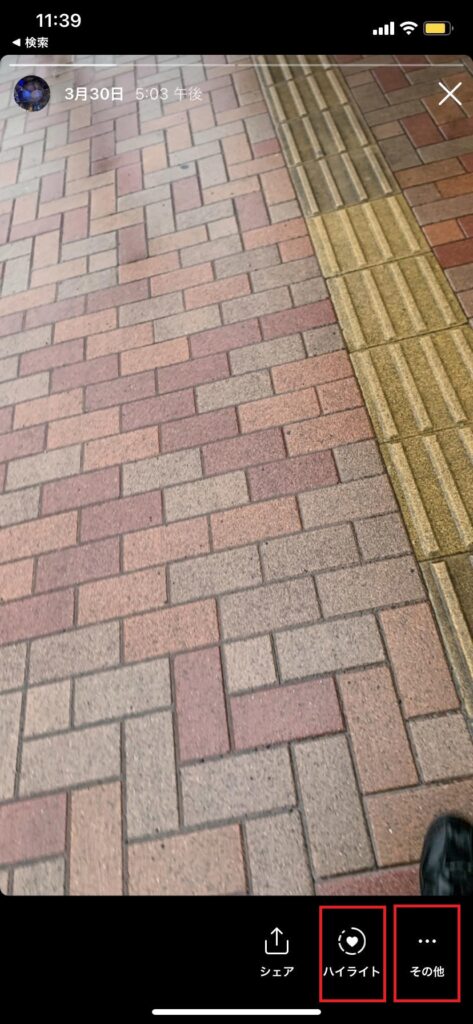
復活させたいアーカイブを選択し、ハイライトにまとめる場合は画面右下にある「ハイライトアイコン」をタップした後、テーマに合ったハイライトに入れます。

ストーリーズ内容に見合ったハイライトが無い場合は、ハイライトを新規作成しましょう。

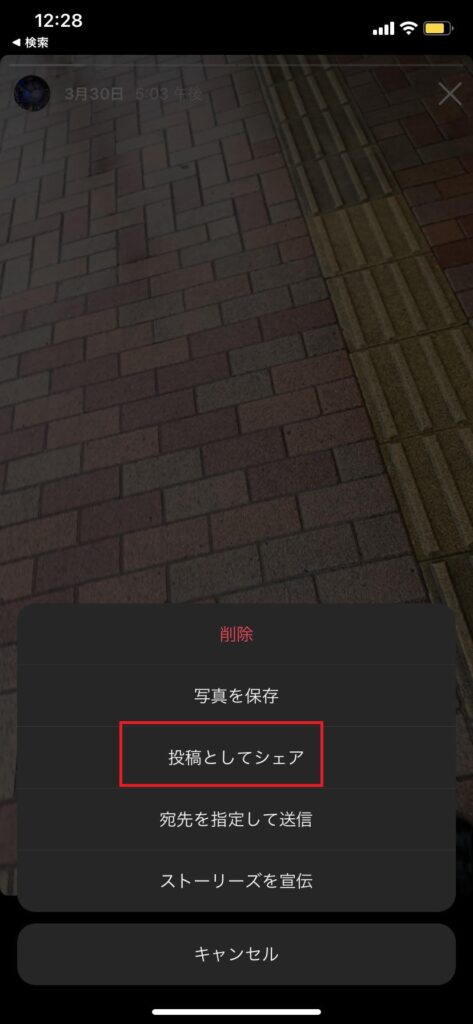
投稿を再びシェアしたい場合は、画面右下のハイライトの隣にある「その他」をタップ。
複数の選択肢が出てきますので、「投稿としてシェア」を選択しましょう。

ストーリーズの編集画面に切り替わりますので、手を加えたい場合は修正をしてからシェアを行ってください。
Instagramライブ

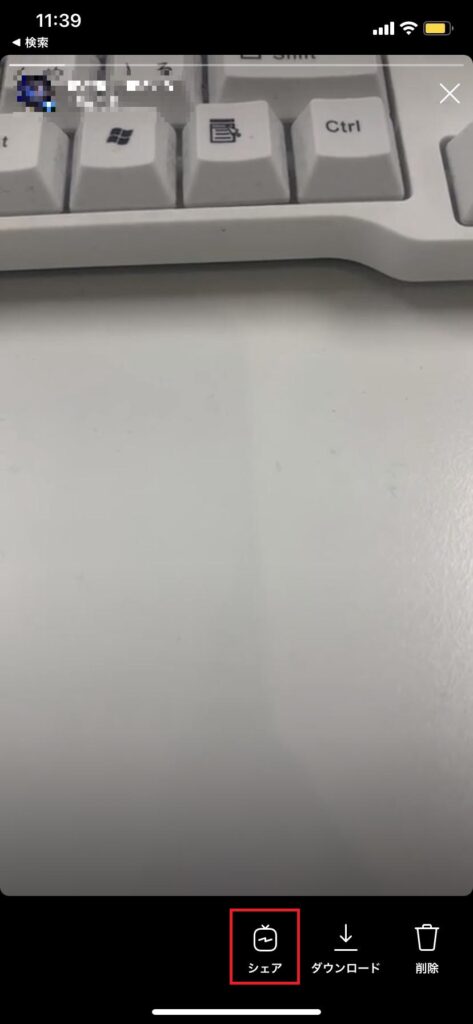
アーカイブしたInstagramライブの映像は、IGTVとして再表示できます。

ホームのメニュー一覧から「アーカイブ」を選択後、「ライブアーカイブ」の中から再表示させたいInstagramライブをタップ。

画面右下の「シェアする」という項目を選んだあと、各種設定を入力して投稿します。

ライブ配信中に残されたコメントやリアクションは、再表示すると消えてしまうので注意が必要です。

Instagramアーカイブの活用シーン

「投稿を非表示にする」ことが主な目的のアーカイブですが、どんな時に使えば良いのか分からないと思っている方もいるでしょう。

確かに時間をかけて作成した投稿を非表示にするのは「もったいない」と感じる方もいると思います。

そんな方々のために本章では「Instagramアーカイブ」の活用シーンをご紹介します。

見せたくない投稿を隠したい時

アーカイブを使用することで
「先方の確認が取れてなかった」
「セール時期とはズレて投稿してしまった」
上記のような「ユーザーに見せたくない投稿」を隠すことができます。

ユーザーに見せたくないのであれば、「削除でも良いのでは?」と思う方もいると思いますが、あまりおすすめできません。

その理由は、削除してしまうと「投稿の作成」をやり直さないといけなくなるからです。

それに比べて「アーカイブ」はいつでも投稿を再表示できるため、すぐにフィード欄やストーリーズに並べられます。

同じテーマで投稿するのであれば、アカウント運用の負担の面を考えても「削除せずにアーカイブに残す」ほうが良いでしょう。

アカウントの雰囲気を揃えたい時

投稿がアカウントの雰囲気とかけ離れている時もアーカイブを行うことをおすすめします。

Instagramアカウントを伸ばすためには、文字やデザイン・コンセプトといった「トンマナ」の統一が求められており、バラバラな投稿が乱立していると「質の低いアカウント」であると認識されてしまい、どんどんフォロワーが減ってしまう事態に陥る可能性があります。

フォロワーを増やすためにもプロフィールの統一感は最重要課題となるので、トンマナが一致してない投稿はアーカイブを行ってアカウントの雰囲気を揃えましょう。

タイムラインを乱さずに投稿したい時

投稿後にすぐアーカイブに移動させて、少し時間が経ってから再表示することで、ユーザーのタイムラインを乱すことなく投稿を残せます。

出典:ハーゲンダッツ公式Instagram

この方法はトンマナを揃えるために行う連続投稿や、複数の画像を使って一枚の画像に見せる「グリッド投稿」を行う時に用いられます。

ユーザーに不快感を与えたくない時に使いましょう。

古い告知、キャンペーンが表示されている時

古い告知やキャンペーンが入ってる投稿もアーカイブへ移動させましょう。

「期間限定セール」などの古い情報を載せたままだと、その情報を信じたユーザーが来店した場合に支払いや接客時にトラブルが起こりやすくなります。

しかし、投稿自体を削除してしまうと「告知やキャンペーン」が誰に見られたかも分からなくなるので非常にもったいないです。

各投稿の閲覧データは、今後のアカウント運営を行う上での貴重な判断材料となるので、いつでもインサイトで見れるようにアーカイブに残しておきましょう。

まとめ

アカウント運営をしていると、見せたくない投稿は必ず出てくるでしょう。

そんな時に役立つのが投稿を非表示にしてくれる「アーカイブ機能」で、使いこなすことでユーザーのタイムラインを邪魔しなくなったり、トンマナを揃えたりできます。

インサイトのことを考えると、あまり削除しない方が良いことも今回分かりましたね。

ぜひ、アーカイブ機能を使って頂いて上手なInstagramアカウント運営を行っていきましょう。

お問い合わせ・ご相談はこちら

MEO対策・ビジネスプロフィール・ストリートビュー
Instagram・LINE・HP/LP制作に関しては、
当メディアの運営会社 株式会社トリニアスにご相談ください。