LINE公式アカウントのリッチビデオメッセージとはメッセージとして動画を配信できる機能です。 テキストや画像のみのメッセージよりもインパクトがあるアピール方法なので、高い宣伝効果を期待できます。

本記事ではLINE公式アカウントのリッチビデオメッセージについて解説していきます。

LINE公式アカウントのリッチビデオメッセージとは

LINE公式アカウントのリッチビデオメッセージとは、動画をメッセージで配信できる機能のことです。
配信された動画は自動再生されるので、メッセージを受け取ったユーザーはそのままトークルーム内で見ることができます。動画にはURLを埋め込めるので視聴が完了したら外部サイトへと誘導が可能になります。

また、一度、配信されたリッチビデオメッセージは無期限で再生が可能なのでユーザーは繰り返し観ることができます。

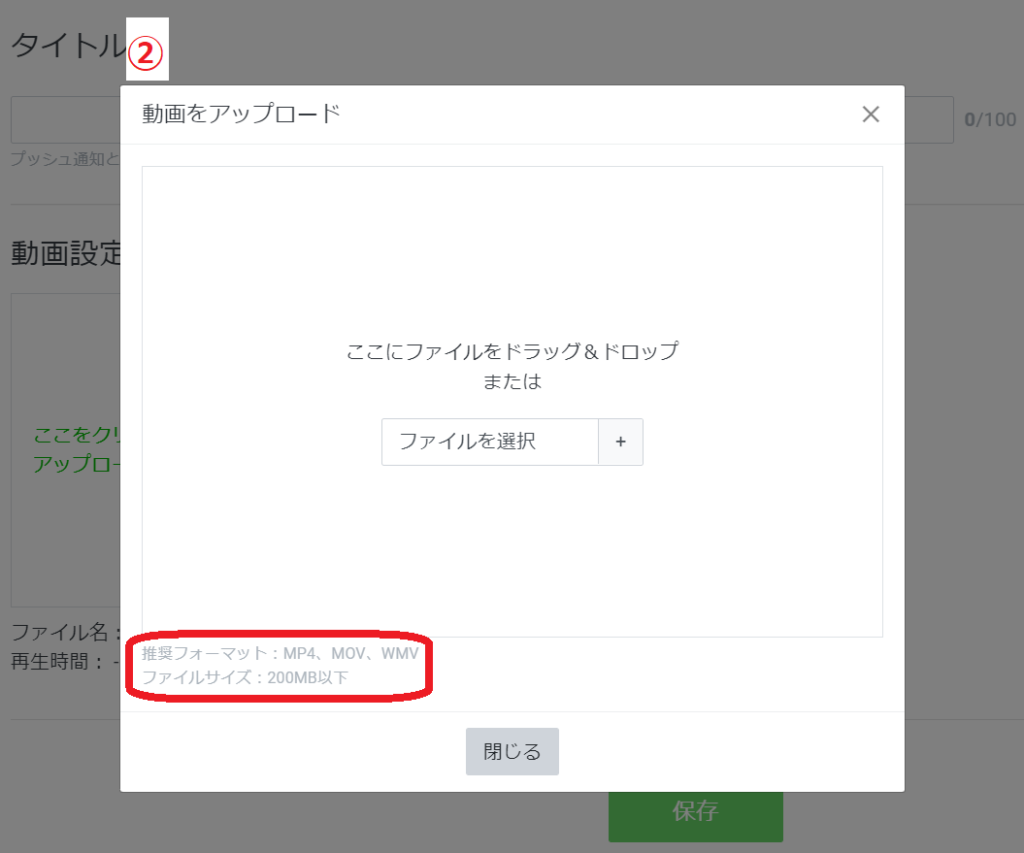
リッチビデオメッセージで配信できる動画は以下のサイズが推奨されています。

  • ファイル形式:mp4、MOV、WMV
  • サイズ:200MB以下

動画は縦型や横型、正方形など様々なサイズに対応しています。縦型に設定すればトークルームの画面を占有できるのでユーザーにアピールしやすくなります。
ちなみに再生時間が長過ぎると、アップロードに時間がかかる上に、ユーザーに最後まで見てもらえない可能性が高くなるので注意しましょう。また、設定できるサイズも限られていることから30秒〜1、2分程度の長さが適切です。

通常の動画とリッチビデオメッセージの違いについて

この章では通常の動画とリッチビデオメッセージの配信についての違いについて解説します。
通常の動画の場合は、普段のメッセージのやり取りと同じように動画データをメッセージに添付して配信できます。また、ファイル形式はmp4を推奨しています。

リッチビデオメッセージも通常のメッセージと同じように配信できますが、動画自体の保存や転送、SNSでのシェアができません。なので、動画を保存、拡散してもらいたい場合は通常のメッセージと同じ形式で配信しましょう。

配信 保存やシェアなど 外部サイトへの遷移 ファイル形式 サイズ
通常の動画 × mp4(推奨) 200MB以下
リッチビデオメッセージ × mp4、MOV、WMV 200MB以下

リッチビデオメッセージのメリットとデメリット

リッチビデオメッセージは、映像を使ってユーザーの視覚と聴覚の両方にアピールできるというメリットがあります。また、それと同時に動画データの制作には様々なコストがかかるというデメリットも存在します。
この章ではリッチビデオメッセージのメリットとデメリットについて解説していきます。

1.リッチビデオメッセージのメリットについて

リッチビデオメッセージのメリットは、テキストでは長文になってしまったり、画像では説明しにくい情報などを短時間で分かりやすく伝えることができます。また、動画はユーザーの印象に残りやすいので高い宣伝効果も期待できます。

例えば飲食業の場合は、料理を多角的に撮影することで食材の瑞々しさなどをアピールできます。また、小売業で家電などを扱っている場合は、商品が実際に動いている様子を撮影すればユーザーは動作を確認できます。

このように動画を使うことで文字や画像だけでは伝えきれない情報を理解しやすい形でユーザーに届けることができます。

2.リッチビデオメッセージのデメリットについて

リッチビデオメッセージにはメリットがある一方、デメリットも存在します。 それは、動画の制作にはある程度の経済的かつ時間的なコストがかかるという点です。

PRに繋がりやすい動画を作るには映像制作以外にマーケティングについての専門知識が必要になります。なので、自社のスタッフだけで作るのは難しいため、最初のうちは専門業者にいくつか相見積もりをとったり、フリーのクリエイターなどに発注するのがお勧めです。

リッチビデオメッセージの作成・配信方法

この章では、リッチビデオメッセージの作成と配信方法について実際のLINE公式アカウントの管理画面を使って解説していきます。 もしも、ご自身やスタッフで動画データを作成したり、設定するのが難しいという場合はLINE公式アカウントの運用代行業者に問い合わせてみるのも良いでしょう。

1.リッチビデオメッセージの作成

LINE公式アカウントの管理画面にログイン→左側のメニューからリッチビデオメッセージ作成を選択

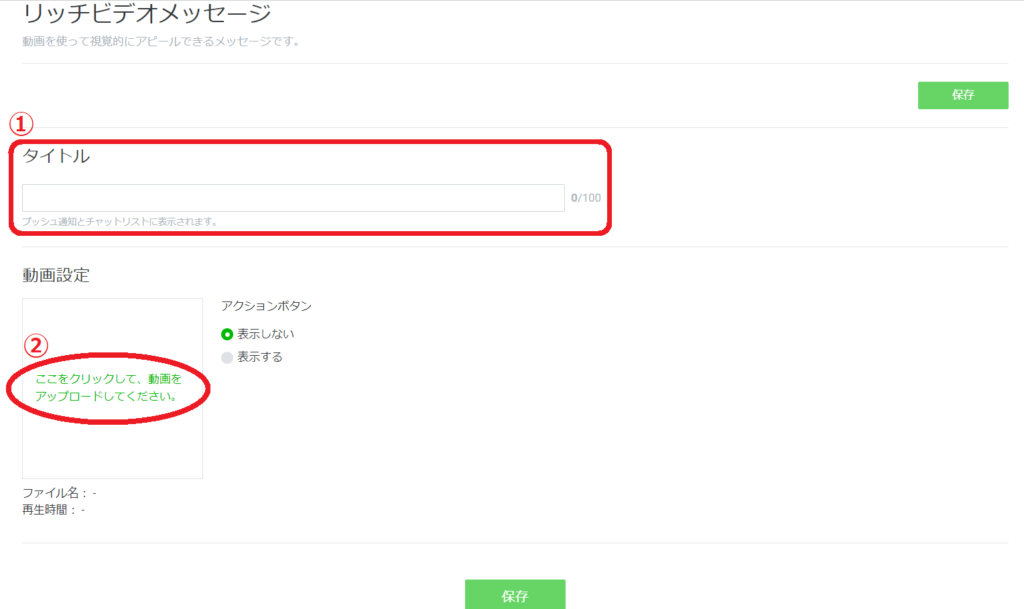
リッチビデオメッセージ作成画面に移動→①タイトルを入力(100文字まで入力できますが、LINEの通知欄に表示された時に内容が分かりやすいタイトルにすると良いでしょう)→②動画をアップロード(ポップアップ画面が出てきます。推奨フォーマットはmp4、MOV、WMV。ファイルサイズは200MB以下のデータをアップできます)

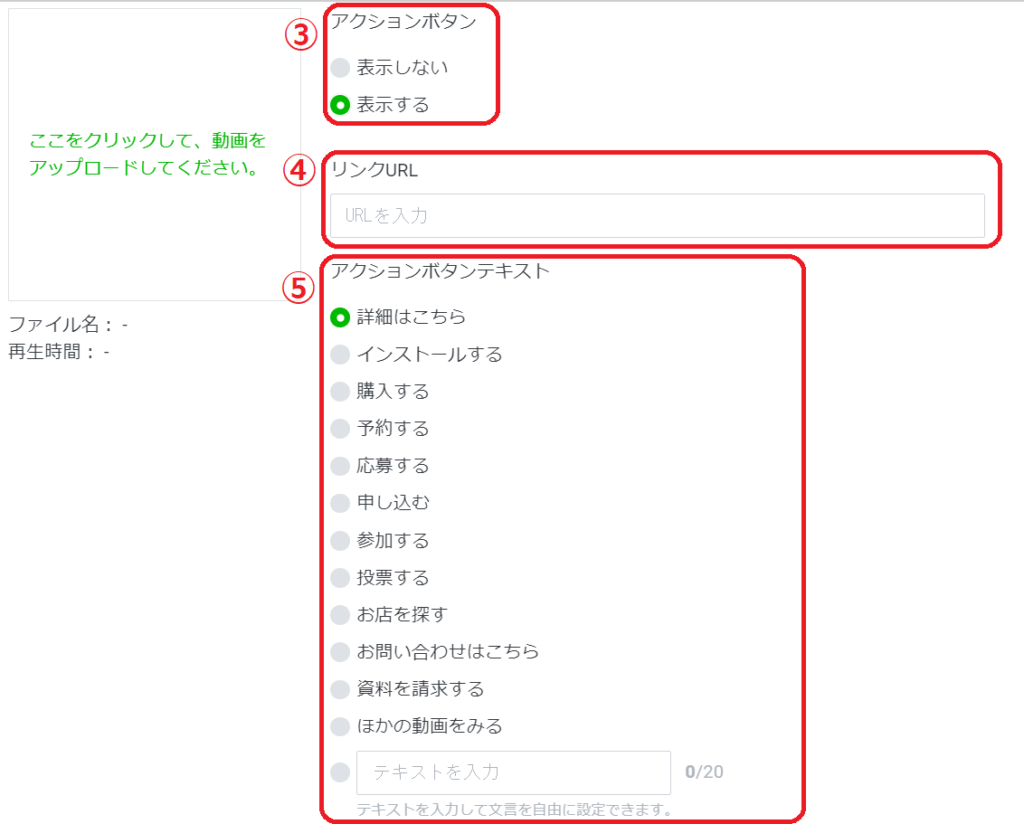
③アクションボタンで動画視聴後のアクションを任意で設定→④URLを入力→⑤デフォルト設定のテキストのいずれかを選択(任意のテキストも20文字まで入力できます。確実なアクションに繋げるためにも長すぎない文言が良いでしょう)

2.リッチビデオメッセージの配信

設定が完了したら、作成したリッチビデオメッセージを配信します。
絞り込み配信など効果的なメッセージの配信方法についてはこちらの記事もご参照ください。

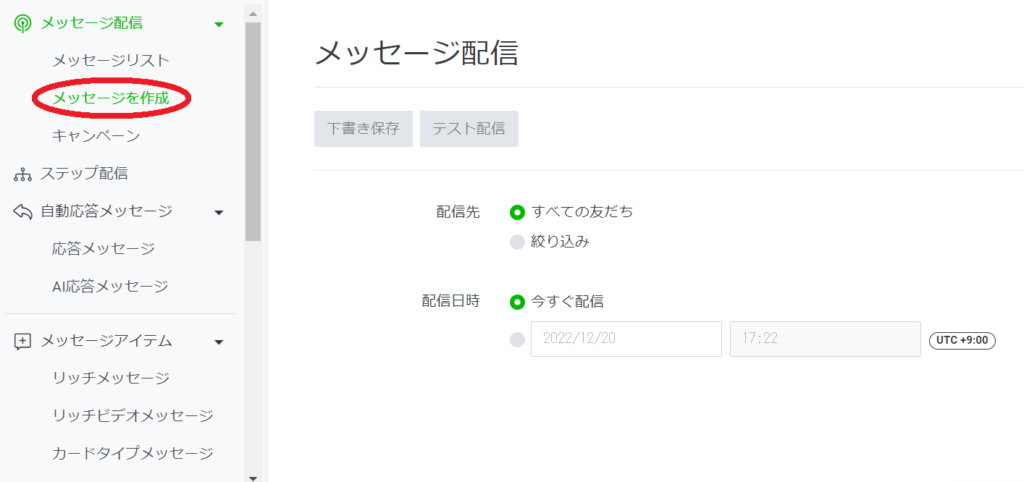
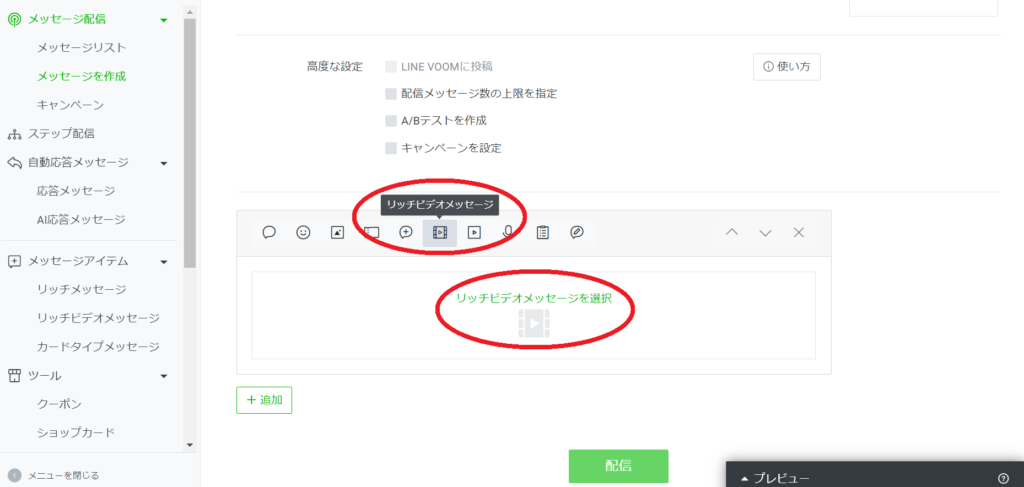
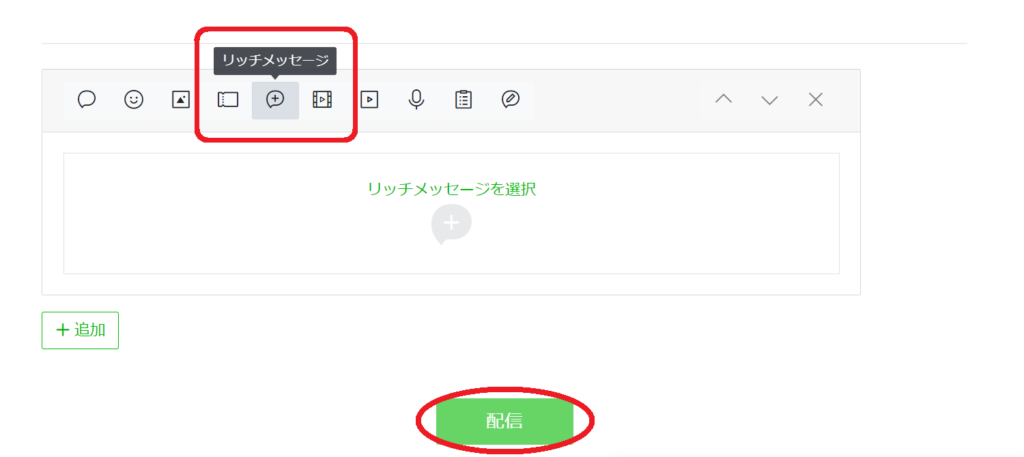
管理画面の左側のメニューから「メッセージを作成」を選択→メッセージ配信画面に移動

メッセージ作成画面で「リッチビデオメッセージ」を選択→作成したリッチビデオメッセージを設定→配信。
これでリッチビデオメッセージの配信が完了です。

まとめ

LINE公式アカウントのリッチビデオメッセージは、映像を使ってユーザーの視覚情報に訴求できるインパクトのある宣伝方法です。 このような動画の配信に加え、テキストのみや画像での配信形式を使い分けると効果的です。
ぜひ、ご自身のLINE公式アカウントの運用に活かしてみてください。

弊社では、MEO対策を中心に中小企業の集客のお手伝いをしております。 集客についてお悩みの方は、ぜひ弊社までお気軽にお問い合わせください。

お問い合わせ・ご相談はこちら

MEO対策・ビジネスプロフィール・ストリートビュー
Instagram・LINE・HP/LP制作に関しては、
当メディアの運営会社 株式会社トリニアスにご相談ください。

Googleビジネスプロフィールを使い始めたものの、管理画面の使い方がわからなくてお困りの方もいらっしゃるでしょう。
本記事では、Googleビジネスプロフィールの管理画面の編集方法についてわかりやすく解説します。Googleビジネスプロフィールを効果的に編集して、集客につなげるコツも紹介しますので、ぜひ最後までご覧ください。

Googleビジネスプロフィールの管理画面が新しく変更

以前よりGoogleビジネスプロフィールの管理画面内で告知されていましたが、2022年11月頃に新しい管理画面へと更新されました。
管理画面が新しくなったことによって変更された点は以下の通りです。

  • 管理画面のデザインが変更
  • インサイトに表示される項目が変更

それでは順番に見ていきましょう。

管理画面のデザインが変更

まず、管理画面のデザインそのものが大きく変わりました。
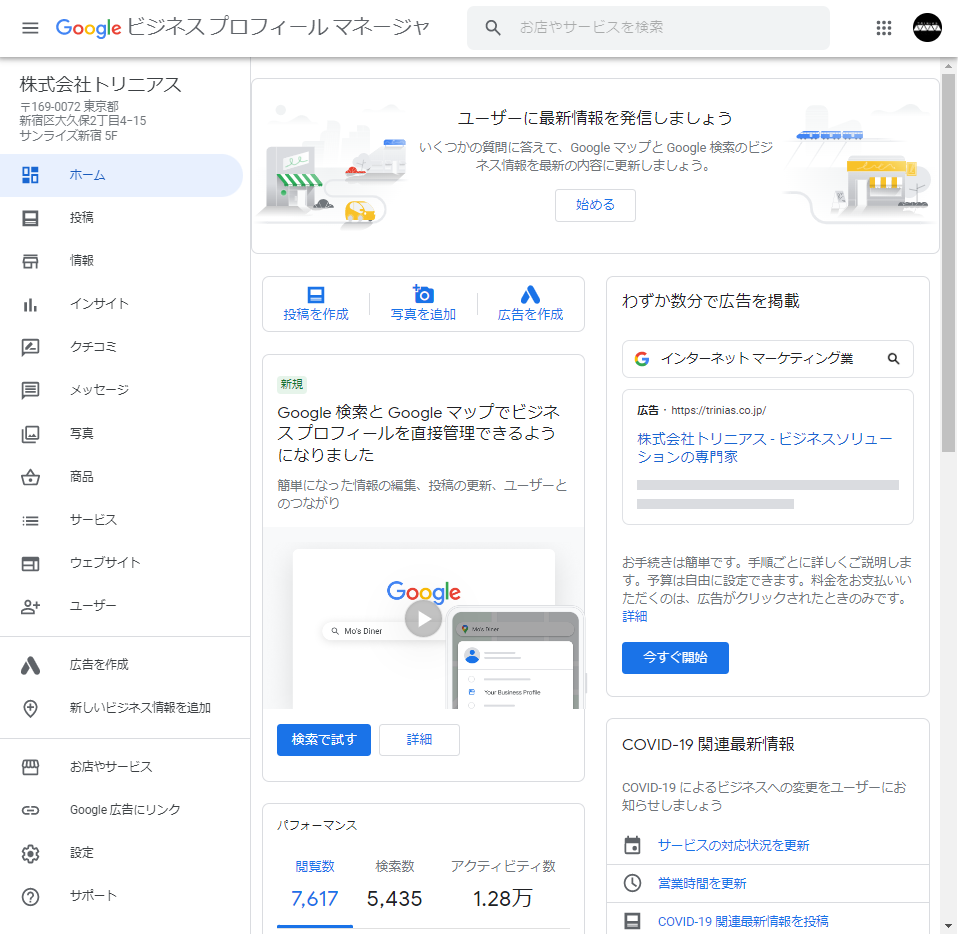
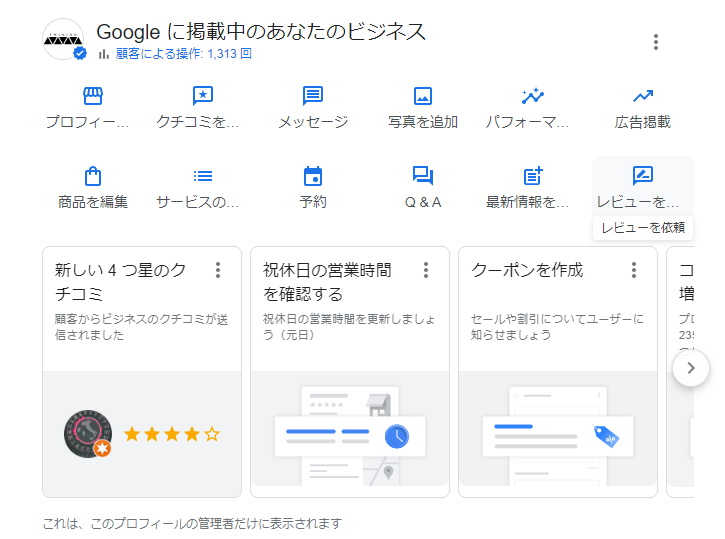
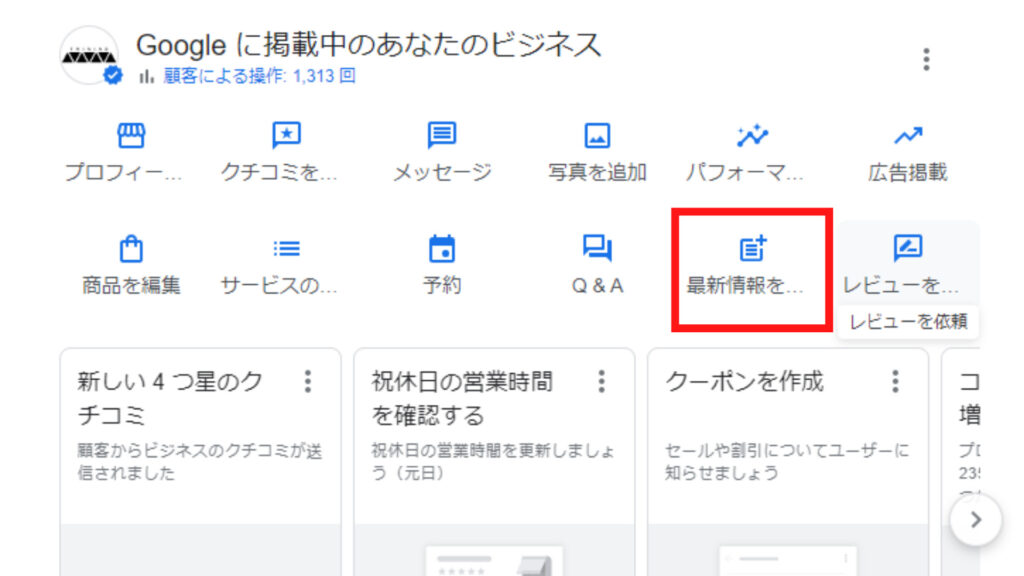
以前との違いを見比べるために、旧管理画面と新管理画面両方の画像をご覧下さい。

【旧管理画面】

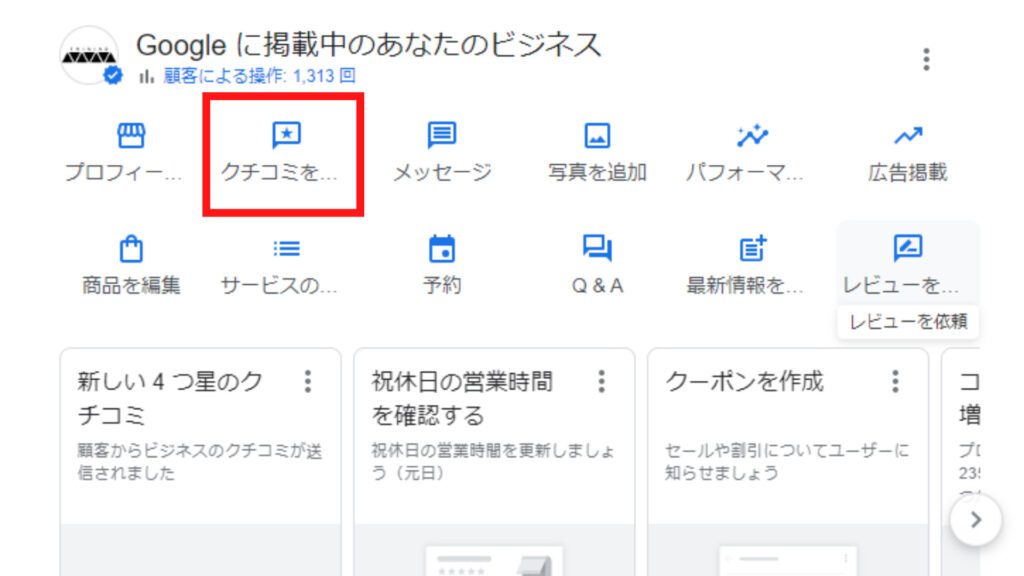
【新管理画面】

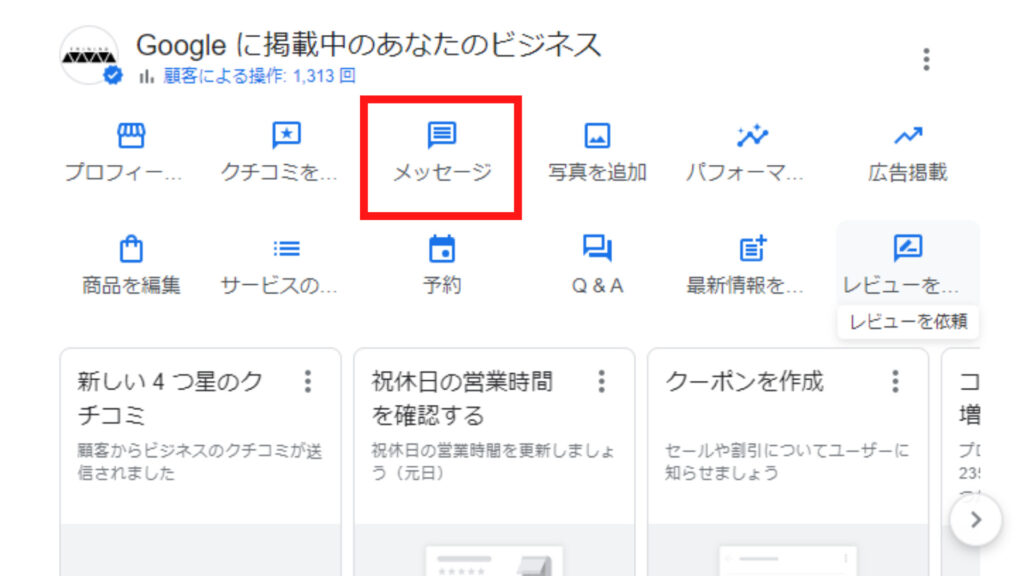
このようにプロフィールやメッセージなどのアイコンの配置が変更されていますが、新しく追加された機能などはありません。

インサイトに表示される項目が変更

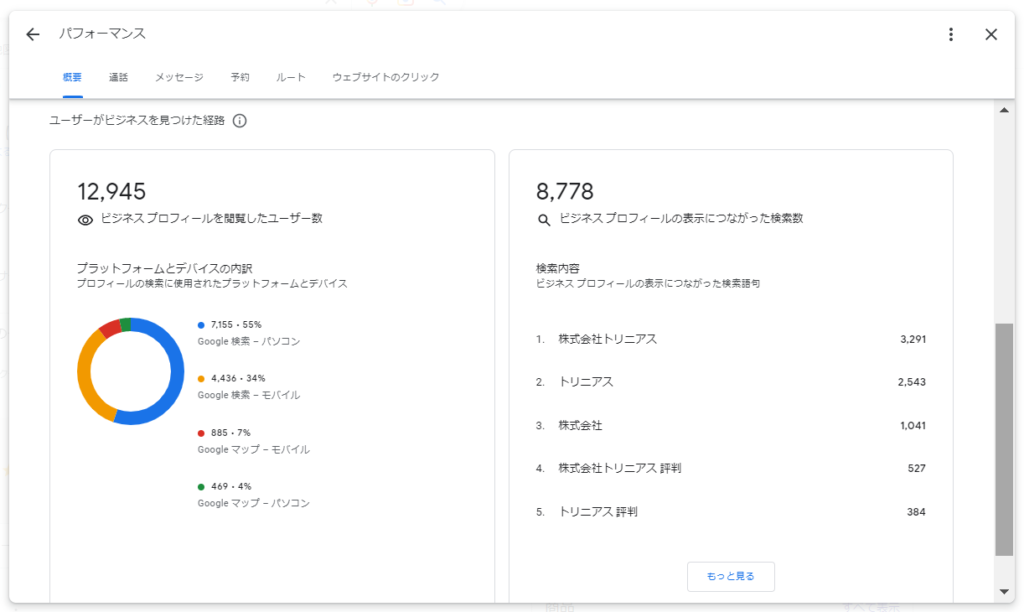
Googleビジネスプロフィールへのアクセス数や検索キーワードなどのデータが見られるインサイト画面にも変更点がありました。
それは、インサイト画面内に表示される項目が増えたことです。

以前は「直接検索数」「間接検索数」という表示形式でした。
しかし、新しいインサイト画面では「Google検索」「Googleマップ」「パソコン」「モバイル」といったデバイスやGoogleサービスごとに分けて表示されるようになりました。

Googleビジネスプロフィール管理画面の編集方法

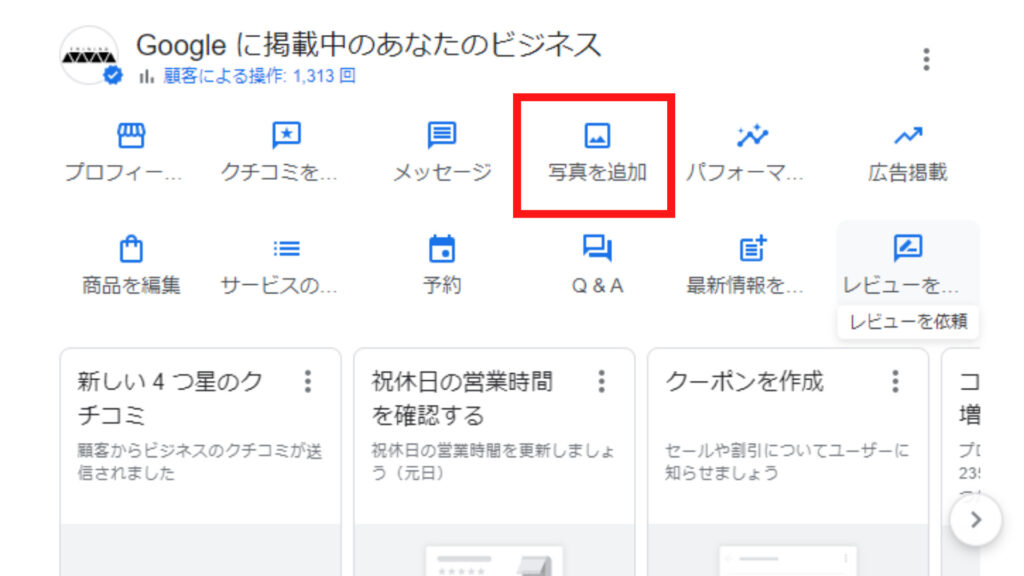
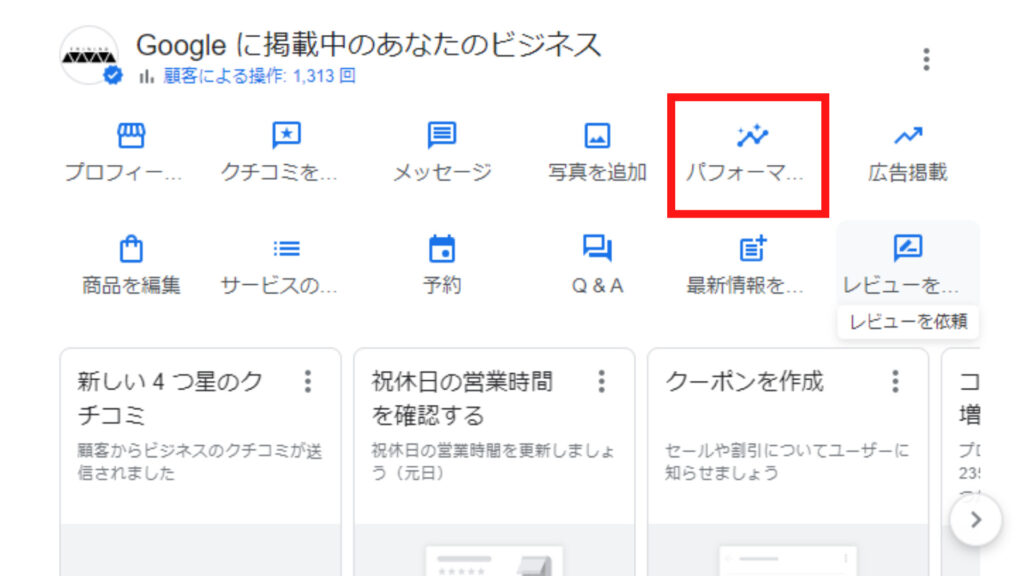
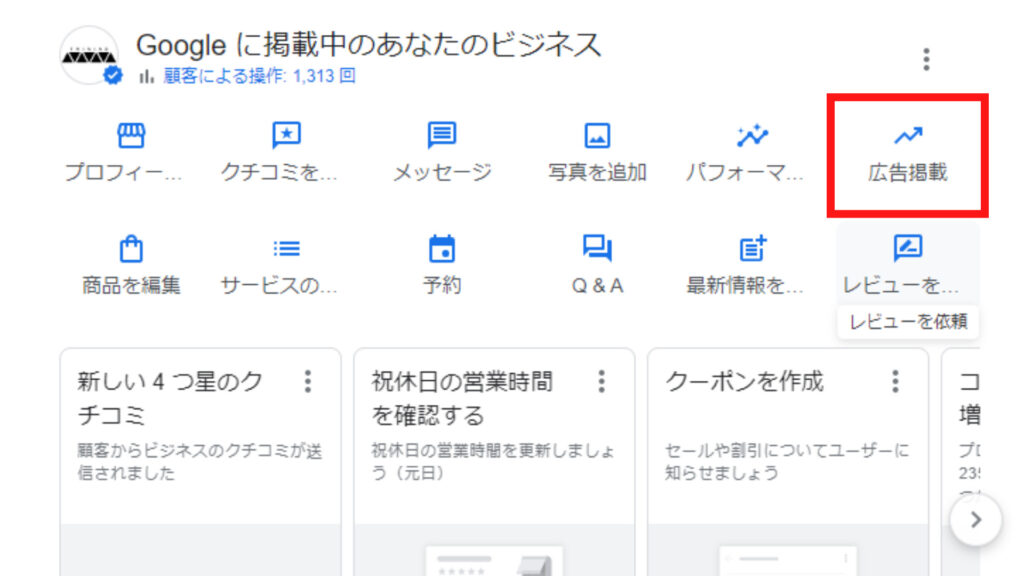
Googleビジネスプロフィールの新しい管理画面には12個のアイコンがトップに追加されました。
この章では、それぞれのアイコンをクリックすることで何ができるのかを詳しく解説していきます。

「プロフィールを編集」アイコンで自社情報の編集ができる

新管理画面の「プロフィールを編集」のアイコンをクリックすると、以下のような店舗の基本情報の追加・修正ができる画面に移行します。

  • ビジネス名
  • ビジネスカテゴリ
  • 説明
  • 開業日
  • 電話番号
  • ウェブサイト
  • ソーシャルプロフィール
  • 略称
  • ビジネス所在地
  • サービス提供地域
  • 営業時間
  • サービスオプション
  • バリアフリー
  • 客層

ビジネス名

「ビジネス名」には、店舗や企業の正式名称を入力することができます。
株式会社の位置や表記、半角英数字など、必ずビジネス名を統一するようにしましょう。

ビジネス名が統一されていないとインターネット上で別のビジネスだと認識されて、Google検索・マップでの表示順位が低下するおそれがあります。
Googleビジネスプロフィールから集客につなげるためには、必ずビジネス名の表記は統一させましょう。

ビジネスカテゴリ

ビジネスカテゴリ」には、自社の店舗や企業が該当する業種・業態を登録することができます。
およそ4,000個以上のカテゴリが存在するので、自社のビジネスに近い業種を入力してみてください。
正しいビジネスカテゴリを登録することで、自社の店舗や企業がGoogle検索・マップで高く評価されやすくなります。

説明

「説明」には、店舗や企業に関する説明文を入力することができます。
どんなお店・会社なのか、どういった商品やメニュー、サービスを提供しているのかなど、ビジネスプロフィールの訪問者に伝わりやすい内容を記入しましょう。

開業日

店舗や企業の開業した日を記入することができます。
まだ開業していない場合は、開業日を入力しておくことでユーザーに事前に告知することができます。
ちなみに開業日として入力できるのは、西暦と月のみです。

電話番号

店舗や企業につながる電話番号を登録することができます。
電話番号を登録しておくことで、ビジネスプロフィールの訪問者が予約・問い合わせなどの電話をすることが可能です。
登録できる電話番号は2つまでで、固定電話か携帯電話の番号のみ使用できます(FAXは不可)。

顧客獲得の機会損失を招かないためにも、店舗・企業につながる電話番号を正確に入力しておきましょう。

ウェブサイト

Googleビジネスプロフィールと連携するウェブサイトやオンラインショップ、ブログなどのURLを入力することができます。

ウェブサイトを登録しておくことで、ビジネスプロフィールの訪問者をスムーズに自社サイトへ誘導することが可能です。
例えば、商品やサービスの販売サイトにユーザーを誘導して購入・来店予約につなげることもできます。

ウェブサイトを所有していない方は登録しなくても構いませんが、Googleビジネスプロフィールなら簡易的なウェブサイトが作れる機能が備わっています。

ユーザーから企業としての信頼を得るためにも、ウェブサイトは作っておきましょう。

ソーシャルプロフィール

自社が管理しているSNSのアカウントを、Googleビジネスプロフィールと連携することができます。
連携できるSNSは、YouTubeやX(旧Twitter)、Instagram、TikTokなどです。
各種SNSと連携することで、ビジネスプロフィールの訪問者を自社SNSアカウントに誘導することができます。

ウェブサイトを所有していない方は、SNSアカウントを登録して集客や認知拡大に活用するのもおすすめです。

略称

店舗や企業の略称を登録することができます。
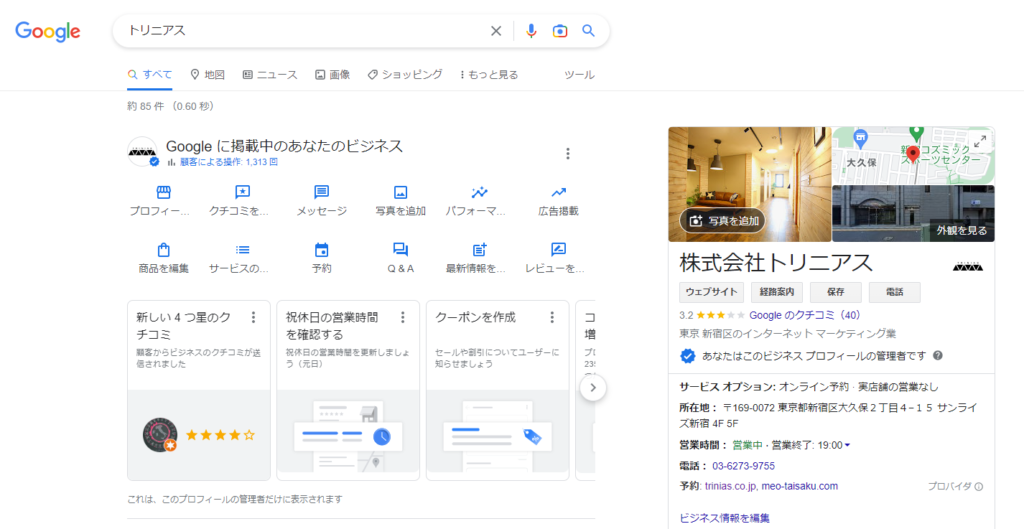
例えば、弊社の場合は、株式会社トリニアス⇒TRINIASというふうに短縮した名称を入力しています。

とくにこだわりがない場合は略称を登録しなくても構いません。

ビジネス所在地

店舗や企業の住所を登録することができます。
住所を登録しておくことで、Google検索・マップで表示されやすくなったり、店舗までのルート案内ができるようになったります。

つまり、店舗・企業の住所を登録するだけでも、ビジネスプロフィール訪問者の来店率がアップするということです。

サービス提供地域

自社の店舗や企業が商品やサービスを提供できる地域を指定できます。
日本国内全域から集客できる業態なら「日本」でもいいですし、限られた範囲での集客をお考えなら、該当する市区町村や番地を入力しましょう。

営業時間

自社の店舗や企業の営業時間を設定することができます。
一日ごとの営業時間も詳細に設定できるので、顧客獲得の機会損失を招かないためにも正しい情報を登録しておきましょう。
また、ゴールデンウィークやクリスマス、年末年始などの祝祭日で、お店の営業時間が特定の期間のみ変動する場合は「特別営業時間」を設定することも可能です。

営業時間はいつでも設定できるので、変更や修正があった場合はすぐに対応しましょう。

サービスオプション

店舗や企業でのサービスオプションについて設定することができます。
具体的には「オンライン予約可否」「実店舗の営業有無」「多言語対応しているか」などです。
特にオンライン予約可否や実店舗の営業有無は、顧客の取りこぼしを防ぐためにも確実に登録しておきましょう。

多言語対応は、インバウンド集客をしている店舗・企業であれば、対応している言語を選択しておくと来店につなげやすくなります。

バリアフリー

店舗・企業のバリアフリー化について登録することができます。
「車いす対応のトイレ有無」「車いす対応の座席有無」の2種類があります。

足が不自由な方にとって、お店がバリアフリー化しているかどうかは、来店を決める重要な判断基準です。
店舗がバリアフリーに対応しているなら、確実に設定しておきましょう。

客層

店舗や企業がLGBTQフレンドリーか、トランスジェンダーに対応しているかどうかを設定できます。

「クチコミを読む」アイコンではクチコミの確認や返信ができる

「クチコミを読む」のアイコンをクリックすると、ユーザーから店舗に寄せられたクチコミの管理ができる画面に移行します。
クチコミ画面では、ユーザーから店舗に寄せられたクチコミの内容をチェックしたり、返信したりできます。

また、アイコンクリック後の画面右上にある「クチコミを増やす」ボタンを選択すると、ユーザーがGoogleビジネスプロフィールにクチコミを投稿できるページのリンク(URL)を取得できます。

「メッセージ」アイコンでは予約や問い合わせチャットに対応できる

メッセージ」アイコンをクリックすると、店舗に対するユーザーからの問い合わせや質問に対応できるチャット画面に移行します。

現代のユーザーは電話を嫌う傾向にあるので、来店予約や問い合わせを取りこぼさないためにチャット機能を活用しましょう。

「写真を追加」アイコンでは店舗に関する写真を投稿できる

「写真を追加」アイコンをクリックすると、Googleビジネスプロフィールに店舗や商品の写真を投稿できる画面に移ります。

投稿できる写真の種類は「写真」「ロゴ」「カバー写真」の3種類です。なお、このアイコンからは投稿した写真の削除はできません。
削除したい場合は、管理画面右側に表示されている写真をクリックすればギャラリー画面に移行するので、その中から削除するものを選びましょう。

「パフォーマンス」アイコンではインサイトのデータが見られる

「パフォーマンス」アイコンをクリックすると、Googleビジネスプロフィールのインサイト画面へと移行します。
インサイトとは、Googleビジネスプロフィールの訪問者がどのような行動をとったかを数値やグラフで確認できる機能です。
例えば、あなたのビジネスに関連するキーワードでの検索数や、通話をした回数、ルート案内を利用した回数、ウェブサイトへのリンクのクリック数などを計測、確認することができます。

ユーザーがビジネスプロフィール上でとった行動を分析・確認すれば、自社の抱える課題や改善点を見つけることが可能です。

「広告掲載」アイコンではGoogle広告が作成・出稿できる

「広告掲載」のアイコンをクリックすると、Google広告を作成・出稿できるページへと移行します。

リスティング広告やローカル検索広告を出稿したいときは、このアイコンからGoogle広告へとアクセスしましょう。

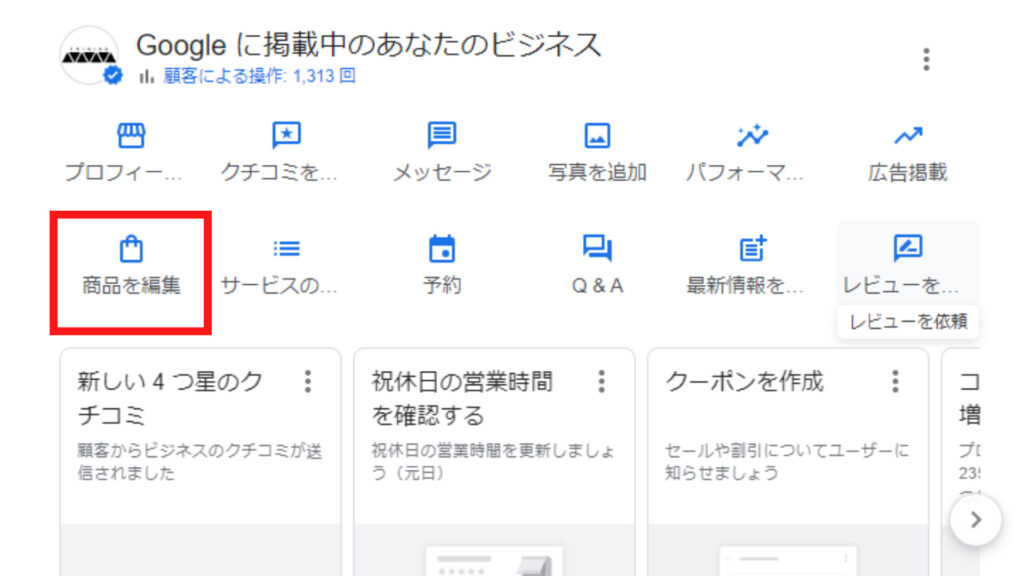
「商品を編集」アイコンでは店舗の商品を追加・削除できる

商品を編集」のアイコンをクリックすると、Googleビジネスプロフィールに店舗の商品を追加できる画面に移行します。
商品を追加すると、Googleビジネスプロフィール上に表示されるようになるので、自社おすすめの商品をアピールしやすくなります。

追加する商品には「商品名」「商品の写真」「商品のカテゴリ」「商品価格」「商品の説明」「商品のランディングページ」を設定することができます。

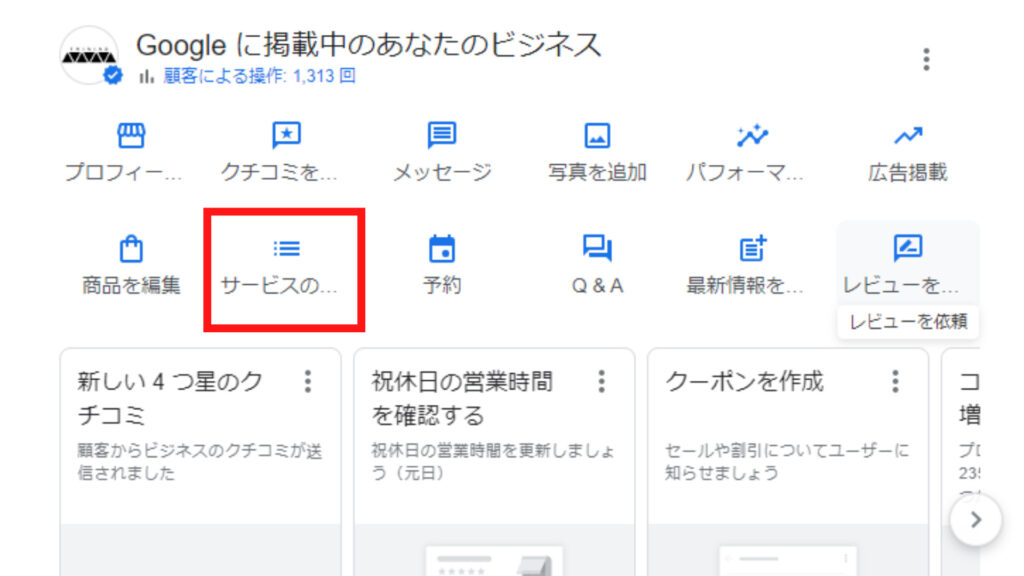
「サービスの編集」アイコンでは店舗のサービスを追加・削除できる

「サービスの編集」のアイコンをクリックすると、サービスの追加や削除ができます。

サービスは商品機能とさほど変わりませんが、サービス機能では商品の写真を追加することができないので注意が必要です。

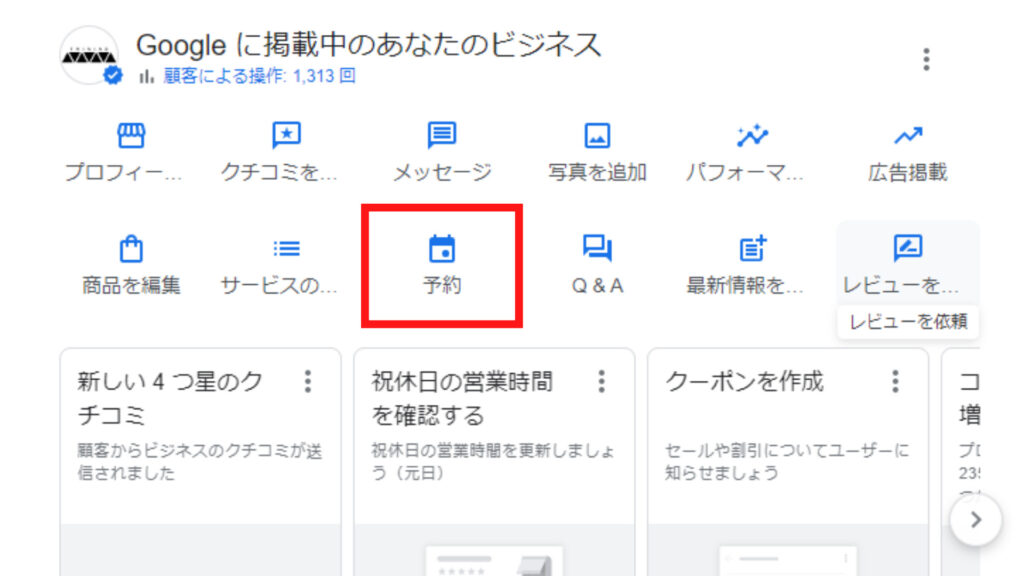
「予約」アイコンでは予約リンクの設定ができる

予約」のアイコンをクリックすることで、Googleビジネスプロフィールに表示される「予約リンク」の設定ができます

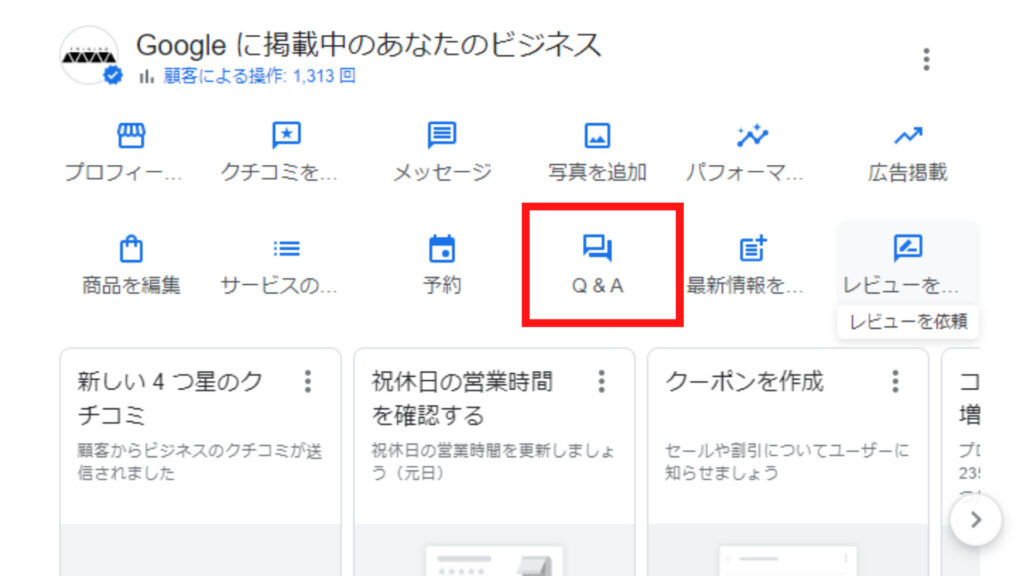
「Q&A」アイコンではユーザーからの質問に回答できる

「Q&A」アイコンをクリックすることで、Googleビジネスプロフィールに寄せられているユーザーからの質問への回答ができます。

とはいえ、メッセージ機能で質問や問い合わせなどのやり取りが簡単にできるので、あまり使用する機会はないでしょう。

「最新情報を追加」アイコンでは店舗の情報を発信できる

「最新情報を追加」アイコンをクリックすることで、店舗の情報を発信できる「投稿」の種類を選択する画面に移行します。
選択できる投稿の種類は「最新情報」「特典」「イベント」の3種類です。
すでに追加している投稿を編集・削除する場合は、管理画面右側に表示されている中から、該当のものを選択しましょう。

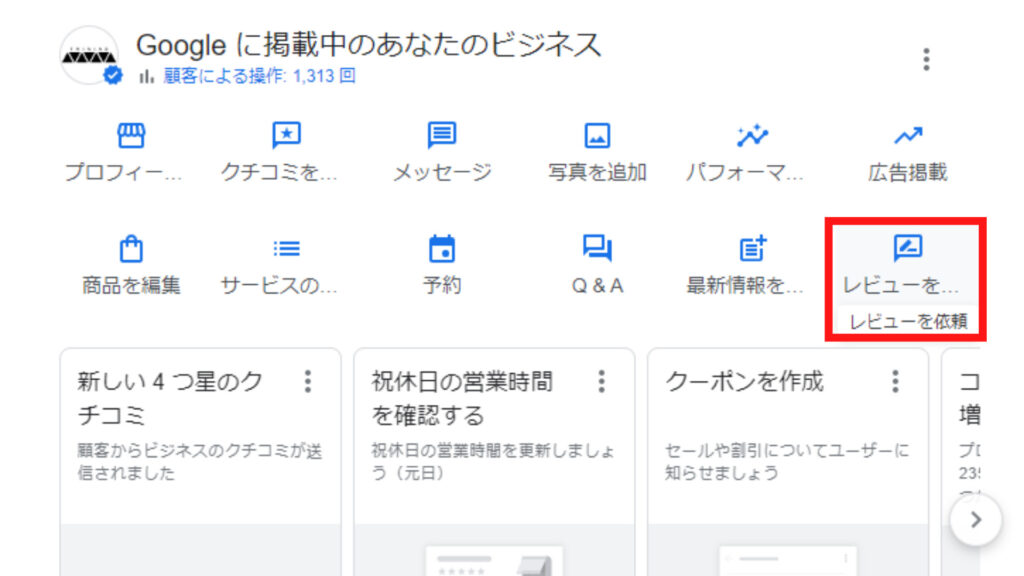
「レビューを依頼」アイコンではクチコミ促進用のリンクを取得できる

「レビューを依頼」のアイコンをクリックすることで、Googleビジネスプロフィールにクチコミをしてもらうためのリンク取得画面に移行します。
クチコミ促進用のポップやチラシなどを作成するときは、こちらのアイコンからリンクを取得しましょう。

Googleビジネスプロフィール管理画面の編集方法まとめ

今回はGoogleビジネスプロフィールの管理画面の編集方法について解説しました。
Googleビジネスプロフィールの自社情報を正しく編集することで、ユーザーの閲覧数や来店率アップが見込めます。

ぜひ、本記事を参考にビジネスプロフィールを編集して、来店予約の電話や問い合わせが絶えない集客力を獲得しましょう。

もしも「編集のコツがよくわからない」「操作方法がわからない」という方は、ぜひ弊社・株式会社トリニアスまでご相談ください。
弊社ではGoogleビジネスプロフィールの運用代行サービスを展開しており、これまで4,000社以上の運用をサポートしてきました。

また、ご自身でGoogleビジネスプロフィールの運用するための無料の資料もあるので、ご興味がある方はぜひダウンロードしてみてください。

お問い合わせ・ご相談はこちら

MEO対策・ビジネスプロフィール・ストリートビュー
Instagram・LINE・HP/LP制作に関しては、
当メディアの運営会社 株式会社トリニアスにご相談ください。

LINE公式アカウントのカードタイプメッセージとは、画像やクーポンなど複数のコンテンツをまとめて配信できる機能です。 テキストメッセージと組み合わせて配信することでユーザーの視覚情報に訴求できるので、より高い宣伝効果が期待できます。

本記事では、LINE公式アカウントのカードタイプメッセージについて解説していきます。

LINE公式アカウントのカードタイプメッセージとは

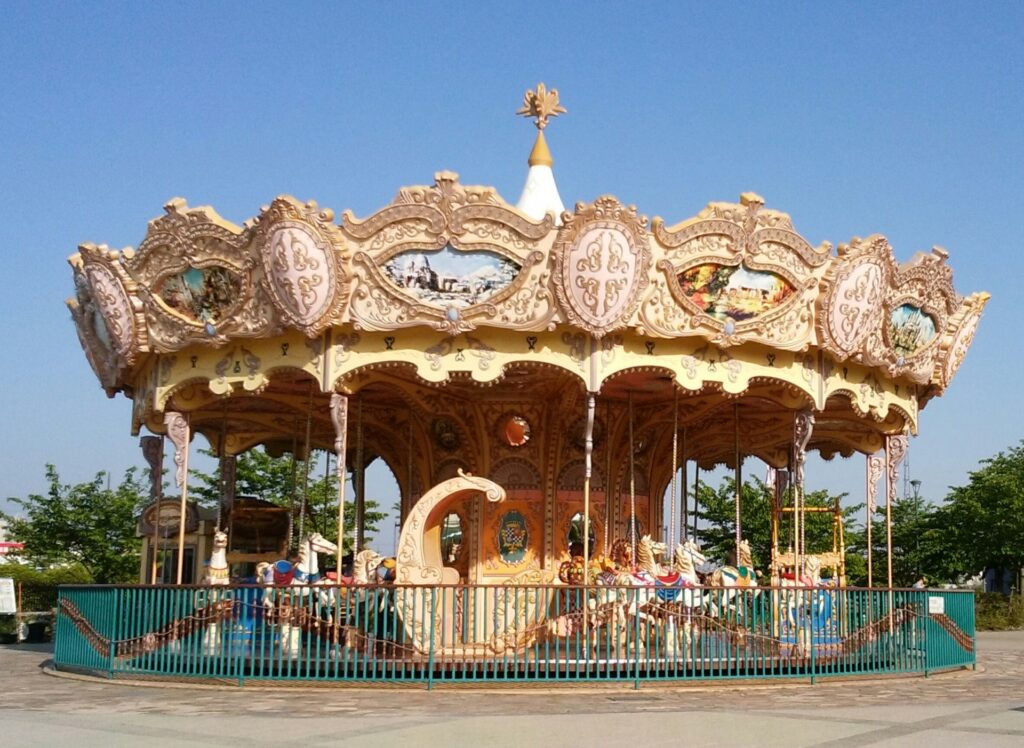
LINE公式アカウントのカードタイプメッセージ機能は画像やクーポン、ショップカードなどを1つのメッセージとしてまとめて配信できる機能です。 カルーセル(回転木馬)表示という複数の画像を横一列に並べる表示形式で配信し、ユーザーは左右にスライドして見たい画像を選べます。
画像は最大で9枚まで設定できるので、ユーザーに届けたい情報がたくさんある場合などに活用できます。

また、LINE公式アカウントのリッチメッセージ機能と配信形式は似ていますが、リッチメッセージは画像を縦に並べるタイプなので、それぞれの形式を用途によって使い分けると効果的です。

カードタイプメッセージのメリット

カードタイプメッセージのメリットは2つあります。

まず、1つ目のメリットは無料で始められることです。
この機能はLINE公式アカウントのすべての料金プランに搭載されているので、まずは無料のフリープランから始めてみると良いでしょう。

次に、2つ目のメリットは文章を書くのが苦手という方にも作成しやすいことです。
カードタイプメッセージは画像が主体の配信形式なので、テキストでの説明が短くても情報をしっかり伝えることができます。

また、過去に配信したカードを再配信できるので新しくカードを作成する手間を省くことができます。

カードタイプメッセージの種類

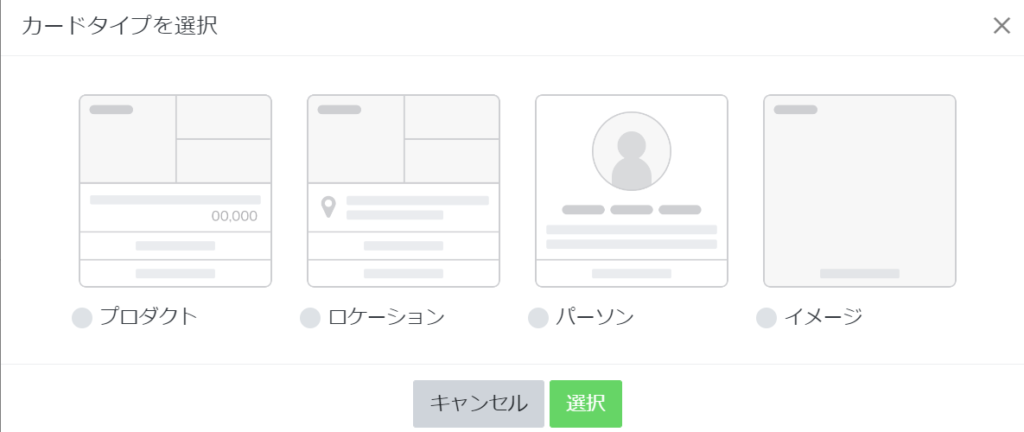
カードタイプメッセージの種類は全部で4つあり、それぞれに違った特徴があります。
それぞれのカードにアクションラベルの設定ができるのでURLを貼って外部のサイトに誘導したり、クーポンやショップカードへの動線を作ることが可能です。

この章ではカードタイプメッセージの種類や活用方法について解説していきます。

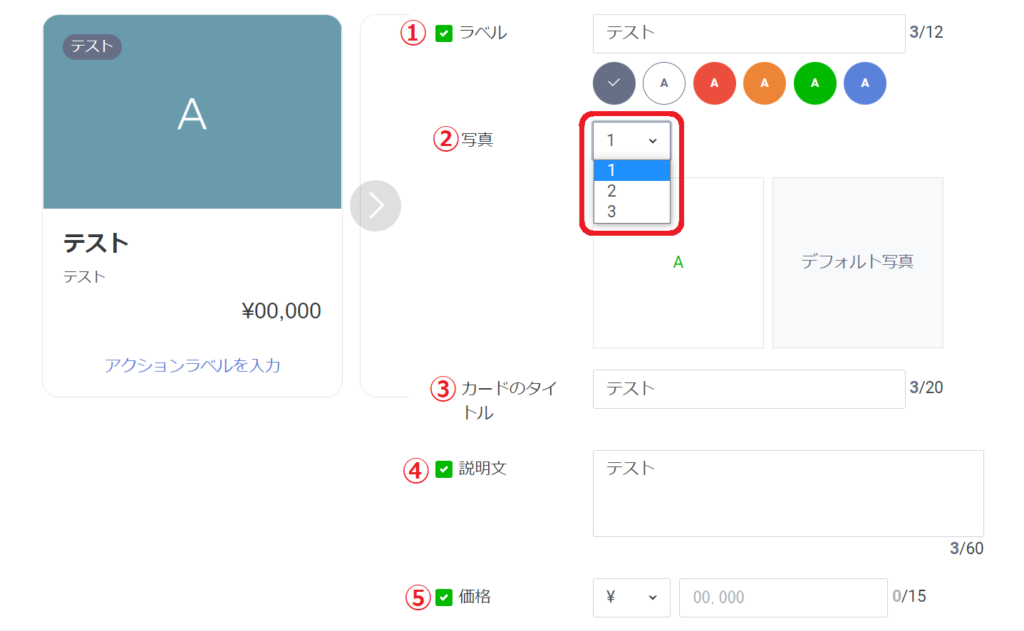
1.プロダクト

まず、「プロダクト」タイプは商品の情報発信に適しています。例えば、新商品の発売やセールのお知らせなどの配信によく使われています。また、任意でアクションラベルも設定できるのでURLを埋め込んで商品の詳細や購入ページに誘導できます。

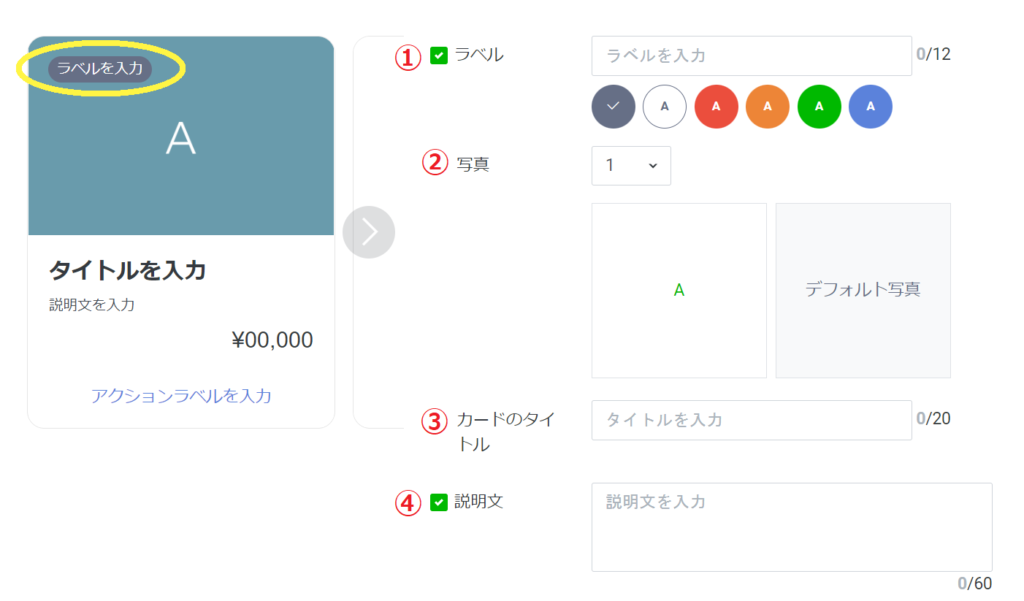
以下の項目が設定できます。

  • ①ラベル(カードの左上に表示されるテキスト。12文字まで入力できます)
  • ②写真(画像)
  • ③タイトル(20文字まで入力できます)
  • ④説明文(60文字まで入力できます)
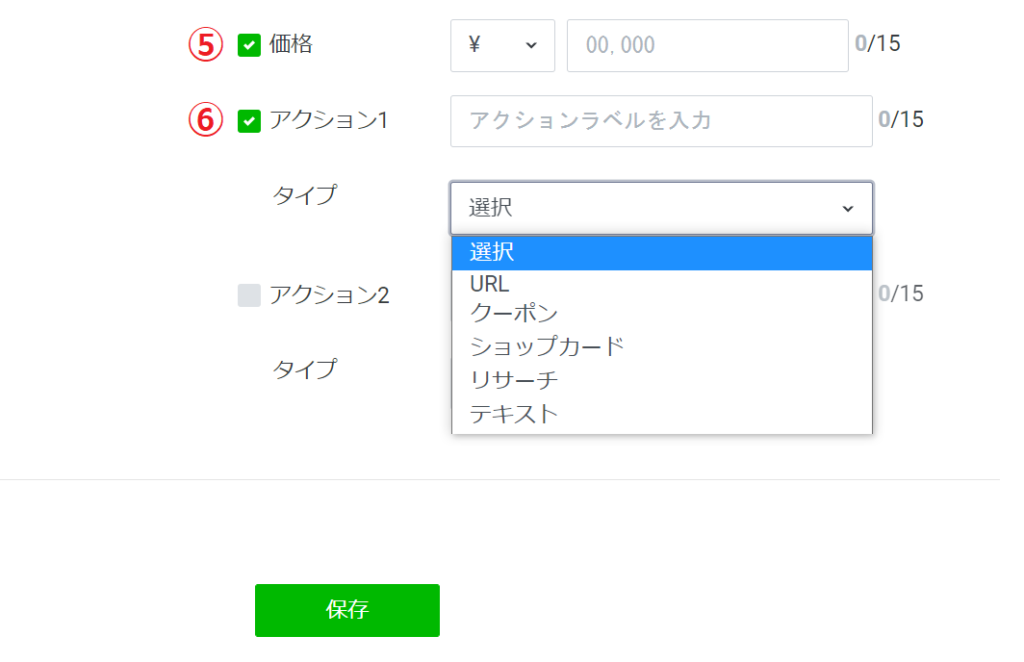
  • ⑤価格
  • ⑥アクション(URLやクーポンなどを設定できます)

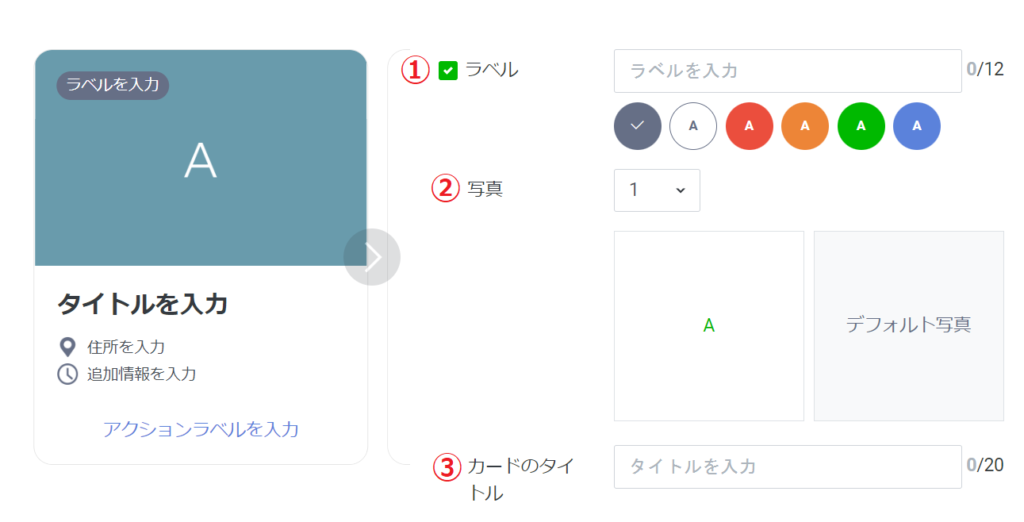
2.ロケーション

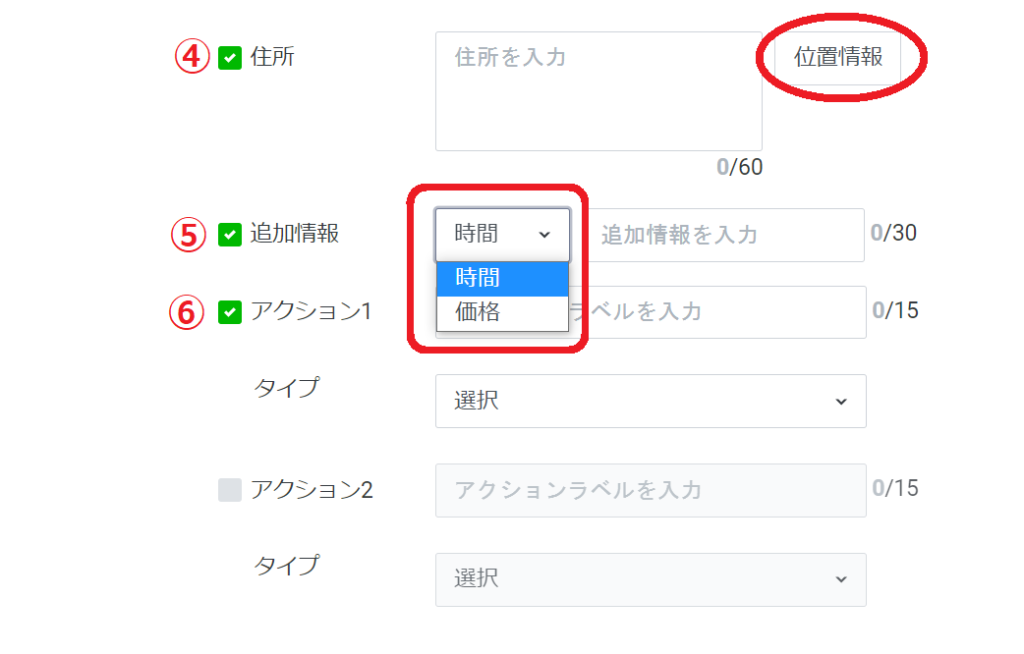
次に「ロケーション」タイプは位置情報や店舗の営業時間などを設定できます。
実店舗を構える職種に適しています。また、不動産業の物件紹介でも多く使われている機能です。

  • ①ラベル
  • ②写真(画像)
  • ③タイトル
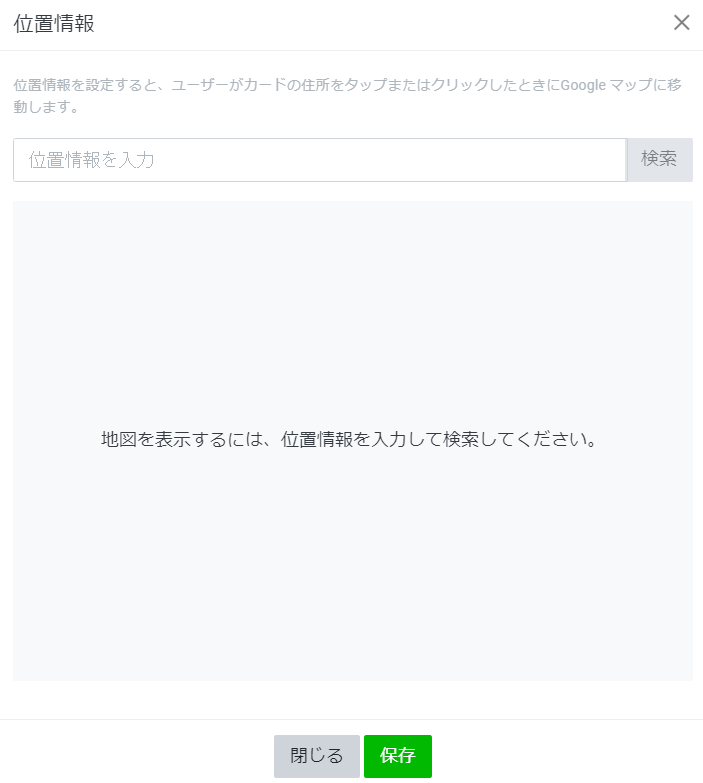
  • ④住所(位置情報まで入力すれば自動的にGoogleマップと連携し、より的確な位置情報を伝えることができます)
  • ⑤追加情報(営業時間や価格などを入力できます)
  • ⑥アクション

3.パーソン

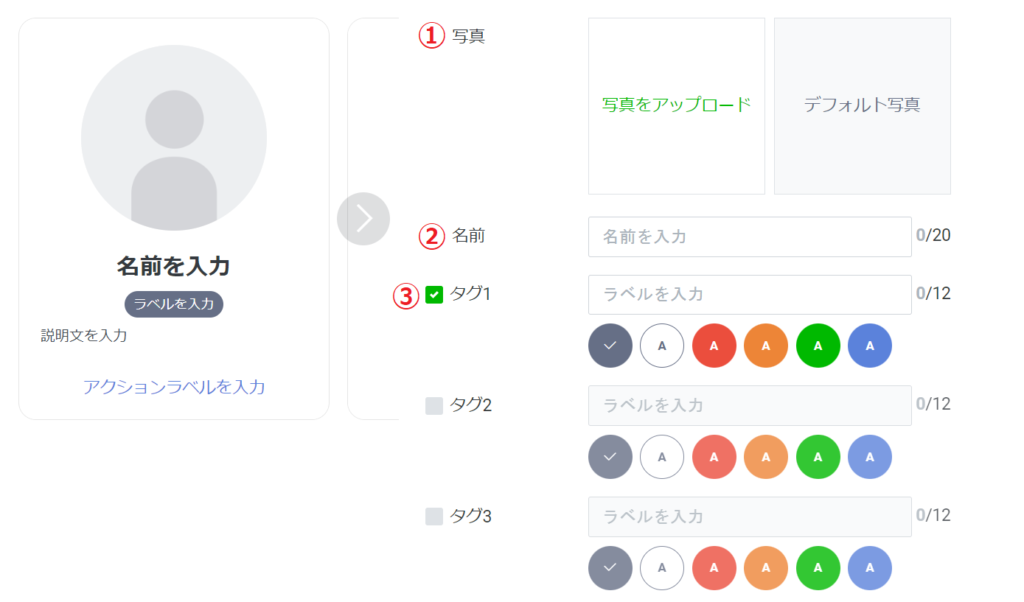
そして、「パーソン」タイプは人物紹介用の写真を並べることができます。 美容室やエステサロンなど、お客さんと接する機会が多い職種で多く使われています。

  • ①写真(サイズは10MB以下まで設定できます)
  • ②名前
  • ③タグ(店長やマネージャーなど役職名を設定できます)
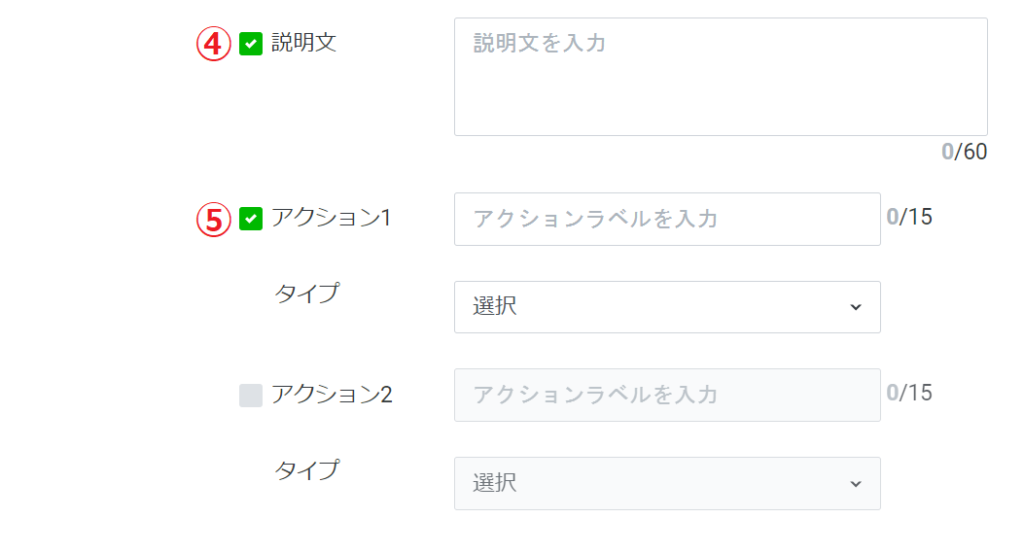
  • ④説明文
  • ⑤アクション

4.イメージ

最後に「イメージ」タイプは画像とアクションの2つのみを組み合わせたシンプルなスタイルです。
画像をメインにしたい場合などに適しています。

  • ①ラベル
  • ②写真(画像)
  • ③アクション

カードタイプメッセージの作成・配信方法

この章では、カードタイプメッセージの作成と配信方法について実際のLINE公式アカウントの管理画面を使って解説していきます。 メッセージの設定にはあらかじめ画像を用意する必要があるので、商用利用できるフリー画像サイトなどで取得する事をおすすめします。

もしも、ご自身やスタッフで画像を用意したりメッセージを設定するのが難しいという場合はLINE公式アカウントの運用代行業者に問い合わせてみるのも良いでしょう。

1.カードタイプメッセージの作成

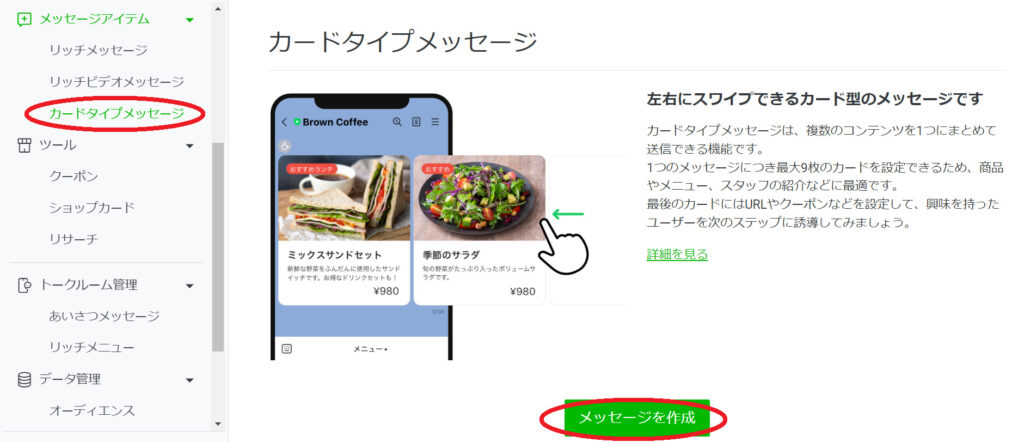
LINE公式アカウントの管理画面にログインします。→左側のメニューから「カードタイプメッセージ」を選択→作成画面に移動します。

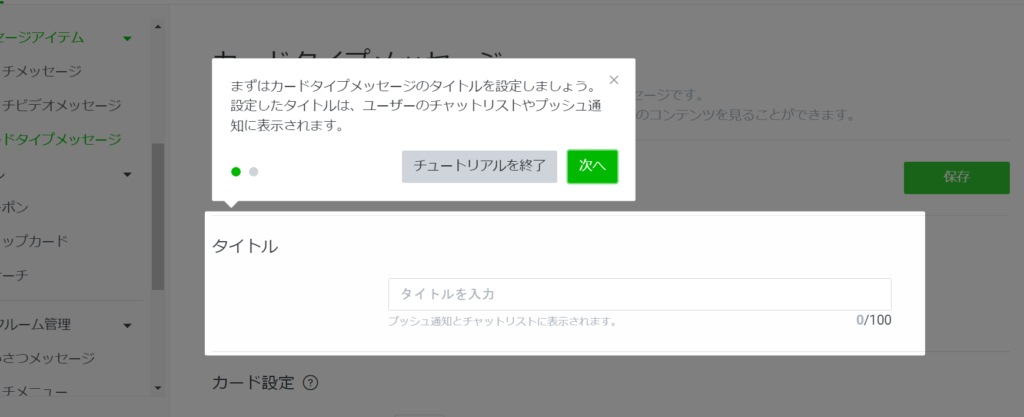
初めて作成する時は以下のようにチュートリアル画面が出てきますので、これに沿って作成していくのも良いでしょう。

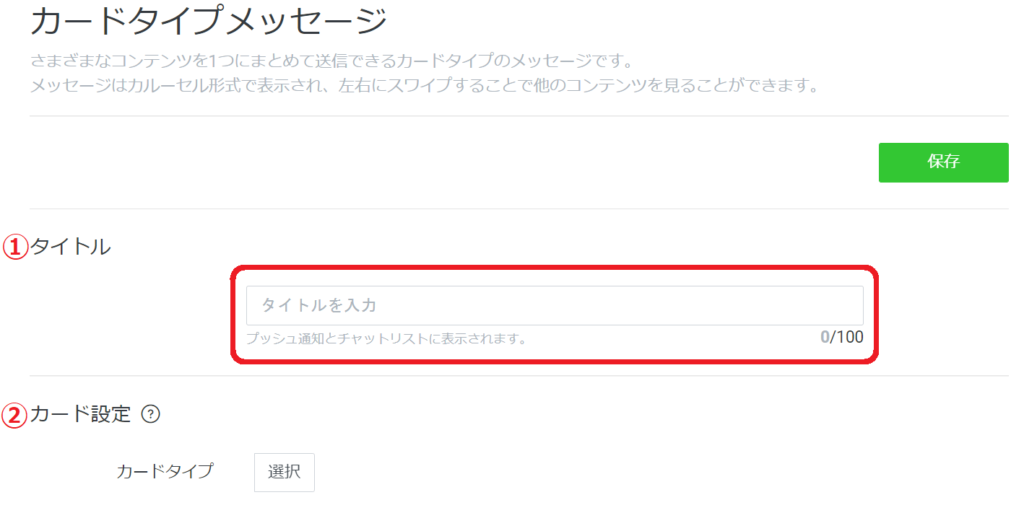
①まずはタイトルを設定します。100文字まで入力できますが、LINEの通知画面に出てきた時に、一目でどういう情報なのか分かりやすい方が良いでしょう。

②タイトルが設定できたら、次はカードのタイプを選択します。

カードタイプは以下の4種類から選択します。
・プロダクト
・ロケーション
・パーソン
・イメージ

今回は「プロダクトタイプ」の画面を例に挙げて解説していきます。

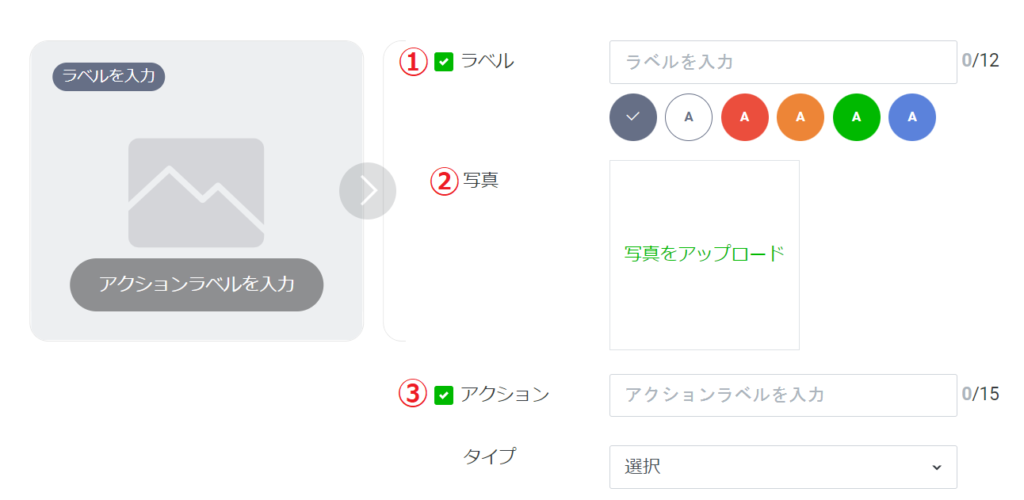
①ラベルを設定します(12文字まで入力できます。)また、カラーも6色から選べます。
②写真を設定します。(1つのカードに3枚まで画像を設定できます。)
③タイトル(20文字まで入力できます)
④説明文は任意で設定できます。表示しない場合はチェックボタンを外します。
⑤価格
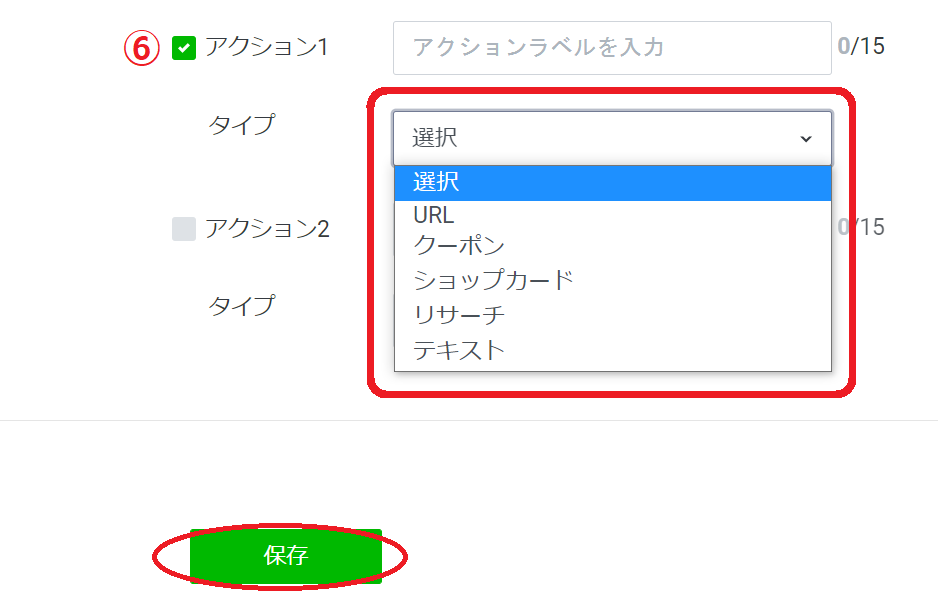
⑥アクション(URLやクーポンなど設定できます)

すべての項目の設定が完了したら保存して終了です。

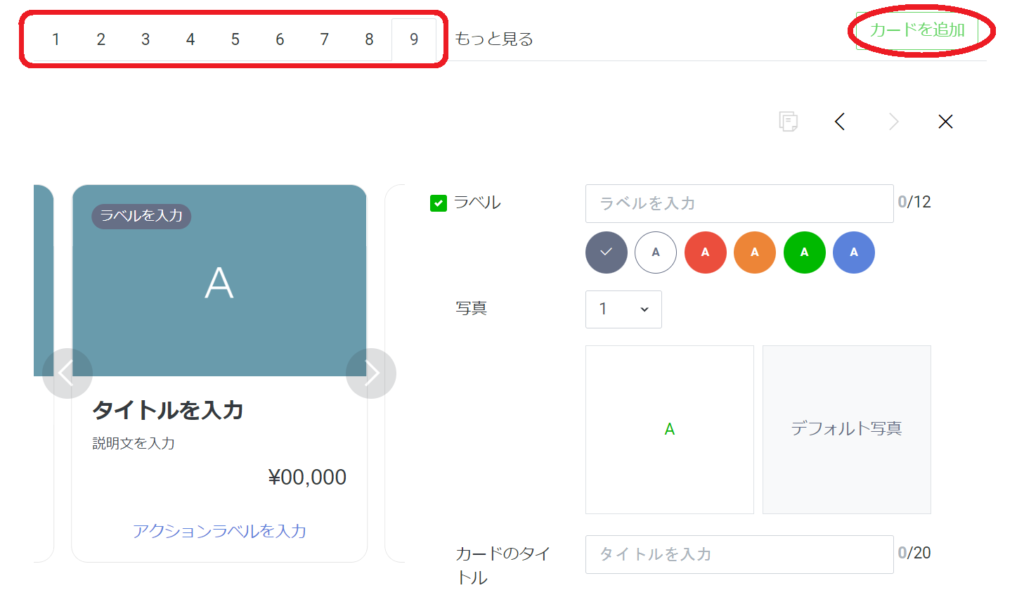
2.カードを追加する

カードタイプメッセージは配信するカードを最大で9枚まで追加することができます。(カードのタイプは全て同じものになります)
なので、前半の数枚は新商品やセールのお知らせなど最新情報に関するカードを設定し、クーポンやショップカードなどのお得情報は後半に設定してみましょう。そうすることでユーザーの興味を惹きつけ、最後までメッセージを読んでくれる確率が高まります。

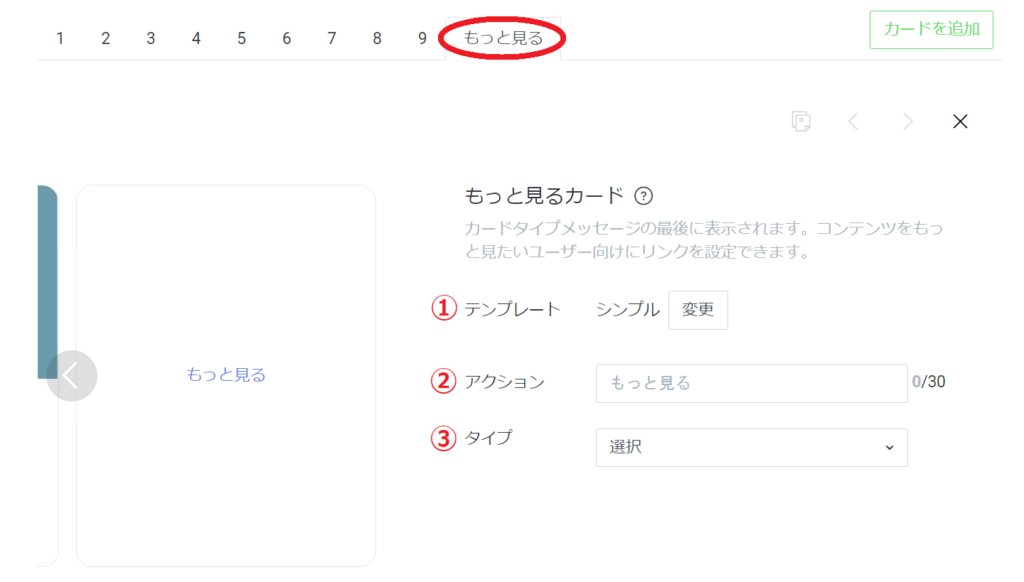
もしも、カードが9枚では足りないという場合は、「もっと見る」タブでカードを追加できます。
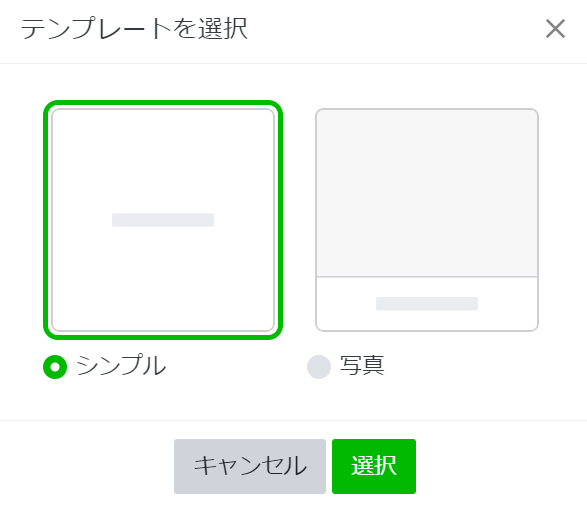
①テンプレートを選択(テキストのみのシンプルタイプと画像が主体の写真タイプの2種類から選べます)
②アクションで任意のテキストを入力できます。(こちらは30文字まで入力できます)
③タイプでURLやクーポンなどを選択。

すべての項目の設定が完了したら保存します。

3.カードタイプメッセージの配信

設定が完了したら、作成したカードタイプメッセージを配信します。
効果的なメッセージの配信方法についてはのこちらの記事もご参照ください。

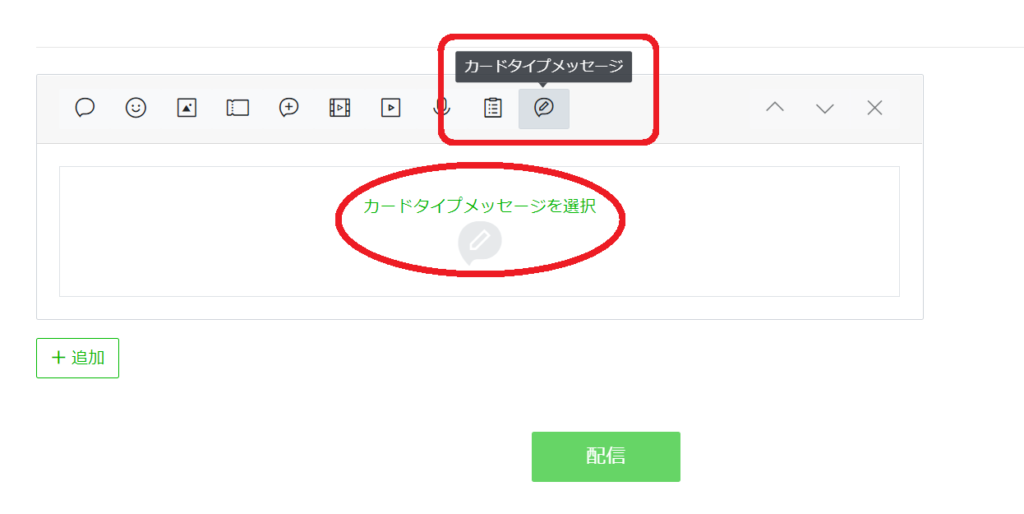
管理画面の左側のメニューから「メッセージを作成」を選択→メッセージ配信画面に移動

メッセージ作成画面で「カードタイプメッセージ」を選択→作成したカードタイプメッセージを設定→配信。
これでカードタイプメッセージの配信が完了です。

まとめ

LINE公式アカウントのカードタイプメッセージはコンテンツを複数のカードとして配信できます。設定できるカードは数種類あるので、用途に合わせて使い分けていくと効果的です。
ぜひ、ご自身のLINE公式アカウントの運用に活かしてみてください。

弊社では、MEO対策を中心に中小企業の集客のお手伝いをしております。 集客についてお悩みの方は、ぜひ弊社までお気軽にお問い合わせください。

お問い合わせ・ご相談はこちら

MEO対策・ビジネスプロフィール・ストリートビュー
Instagram・LINE・HP/LP制作に関しては、
当メディアの運営会社 株式会社トリニアスにご相談ください。

LINE公式アカウントのリッチメッセージとは、テキストと画像を組み合わせて、通常のメッセージとして配信できる機能です。 ユーザーの視覚情報に訴求できるので、テキストのみのメッセージよりも高い宣伝効果が得られます。

本記事では、LINE公式アカウントのリッチメッセージについて解説していきます。

LINE公式アカウントのリッチメッセージとは

LINE公式アカウントのリッチメッセージ機能は、テキストと画像を1つのメッセージにまとめて配信できる機能です。
新商品やキャンペーンやセール実施の画像など、文字情報だけでは伝わりにくい内容を分かりやすく配信できるのでメッセージの開封率も上がりやすくなります。

また、リッチメッセージ機能はすべての料金プランに搭載されているので、無料のフリープランから始めてみるのも良いでしょう

リッチメッセージのメリット

リッチメッセージには通常のメッセージ配信とはまた違ったメリットがあります。活用することでさらなる集客に繋げることができます。
この章ではリッチメッセージの主な2つのメリットについて解説していきます。

1.画像と組み合わせられる

リッチメッセージのメリットは、まず、テキスト以外に画像を組み合わせて配信できることが挙げられます。 テキストのみでのメッセージよりも少ない情報で、かつ分かりやすく視覚的に訴求できるのでとても効果的です。

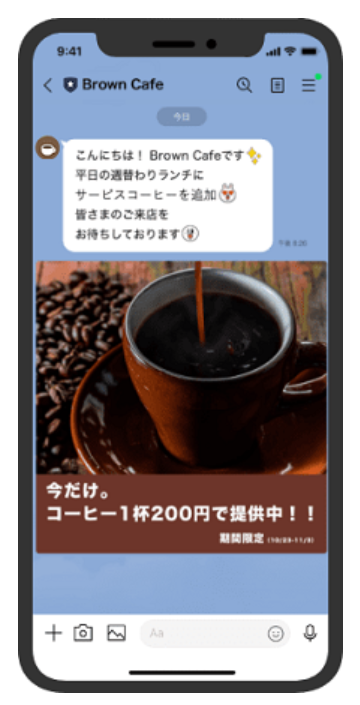
リッチメッセージは通常のメッセージよりも画像が大きく表示され、トーク画面のスペースを多く占有できます。その分、インパクトがあるのでユーザーの目をさらに惹きやすくなります。

引用元:LINE公式サイト

2.リンクやクーポンに誘導できる

次に、リッチメッセージの画像にはWebのリンクを埋め込むことができます。
例えば、最新情報をテキストで大まかに説明し、さらに詳しい情報を知ってもらえるよう、添付したリンクから自社サイトや予約サイトに移動を促すようにしましょう。そうすることで実際の来店や予約に繋がる確率が高まります。

そして、Webリンク以外にもLINE公式アカウントで発行したクーポンも配信できるので、ユーザーには友だち登録を続けるメリットを感じてもらえます。

リッチメッセージと他の機能との比較

リッチメッセージ以外にもLINE公式アカウントには画像を活用した機能があります。
その他の機能との違いを比較しながら、必要に応じて使い分けたり、ご自身のビジネスに合った配信方法を選んでみましょう。

1.通常のメッセージ配信との違い

まず、通常のテキストのみのメッセージの配信方法とリッチメッセージとの違いについてですが、それは画像にリンクが貼れないことです。

メッセージには画像や動画を添付できますが、それらをタップしても外部サイトに移動できませんが、リッチメッセージとして配信すれば画像にリンクを埋め込めるので、タップしてクーポンや新商品の詳細が載っているサイトへと誘導できます。

2.リッチビデオメッセージとの違い

次に、動画を配信できるリッチビデオメッセージという機能との違いについてです。
リッチビデオメッセージで配信された動画は自動再生されるシステムです。動画の視聴完了後にクーポンなどの特典を取得できるサイトに導くこともできます。

一方、リッチメッセージには動画を添付することはできません。
なので、新商品や新サービスのアピールに特に力を入れたい場合などはプロモーションビデオを添付したり、常連のお客さん向けにセールのお知らせを兼ねたビデオメッセージを配信したりすれば、画像のみを送信した場合よりもさらに視覚的に訴えることができます。

このように動画と画像をバランス良く組み合わせて様々な角度からユーザーにアプローチすると効果的です。

3.カードタイプメッセージ(カルーセル)との違い

そして、カードタイプメッセージとの違いについてです。
カードタイプメッセージはカルーセル(回転木馬)表示といわれる、複数の画像を横一列に並べる表示形式で配信できます。

リッチメッセージは画像を縦に並べる表示形式のみですが、カードタイプメッセージでは左右にスライドして見たい画像を選べます。なので、キャンペーン情報のリンクを埋め込んだ画像とクーポンを一緒に並べて配信するといった方法も可能になります。

4.リッチメニューとの違い

最後に、リッチメニューとの違いについてです。名前がとても似ていますが、リッチメニューはトークルームに固定表示されるメニュー機能です。

リッチメッセージは、他のメッセージと同じように古い情報は流れていってしまいますが、リッチメニューはトークルームに常に表示される分、閲覧頻度が高くなります。
なので、キャンペーンのお知らせやセール期間中などはリッチメニューに関連する画像を大きく表示させましょう。

また、リッチメニューは内容を更新してもユーザーに通知されないので、更新や項目を追加した場合などはリッチメッセージも一緒に配信して周知させると良いでしょう。

リッチメッセージの作成・配信方法

この章では、リッチメッセージの作成・配信方法について、実際のLINE公式アカウントの管理画面を使って解説していきます。 あらかじめ画像を用意する必要があるので、商用利用できるフリー画像サイトなどで取得するのをおすすめします。

もしも、ご自身やスタッフで画像を用意したり、リッチメッセージを設定するのが難しいという場合はLINE公式アカウントの運用代行業者に相談してみるのも良いでしょう

1.リッチメッセージの作成

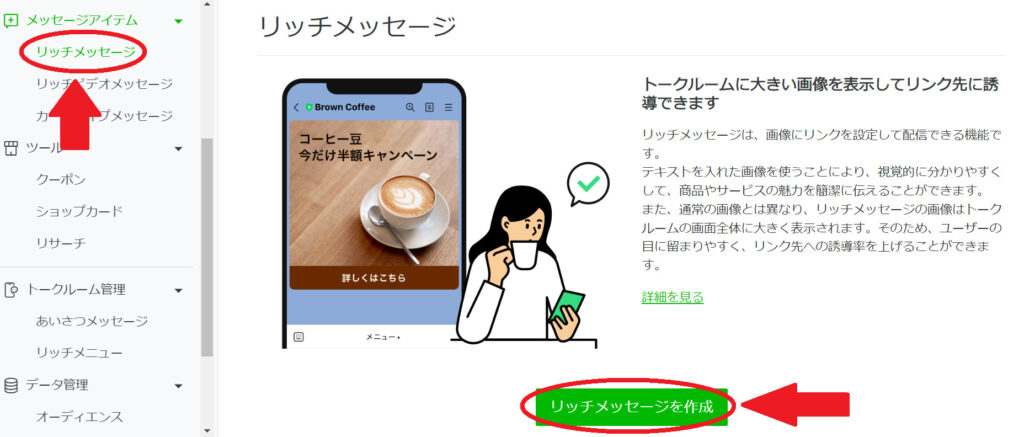
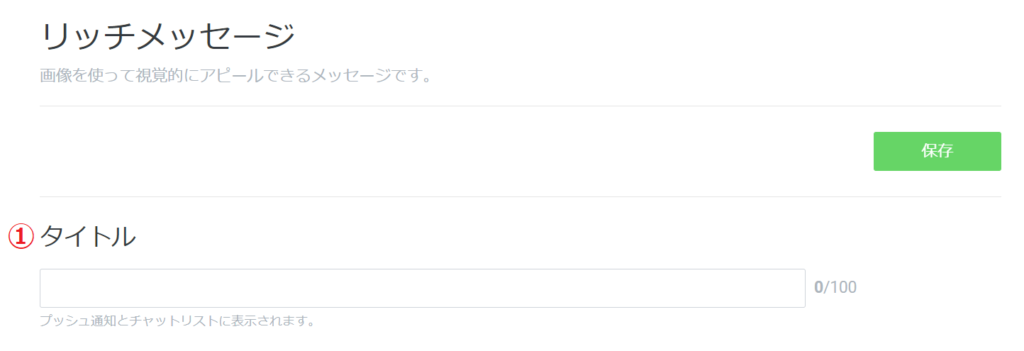
LINE公式アカウントの管理画面にログイン→左側のメニューから「リッチメッセージ」を選択→「リッチメッセージを作成」をクリック→作成画面に移動

①タイトルを入力:タイトルは100文字以内で入力できますが、プッシュ通知に表示された時にどういう情報なのか分かりやすいタイトルにしましょう。

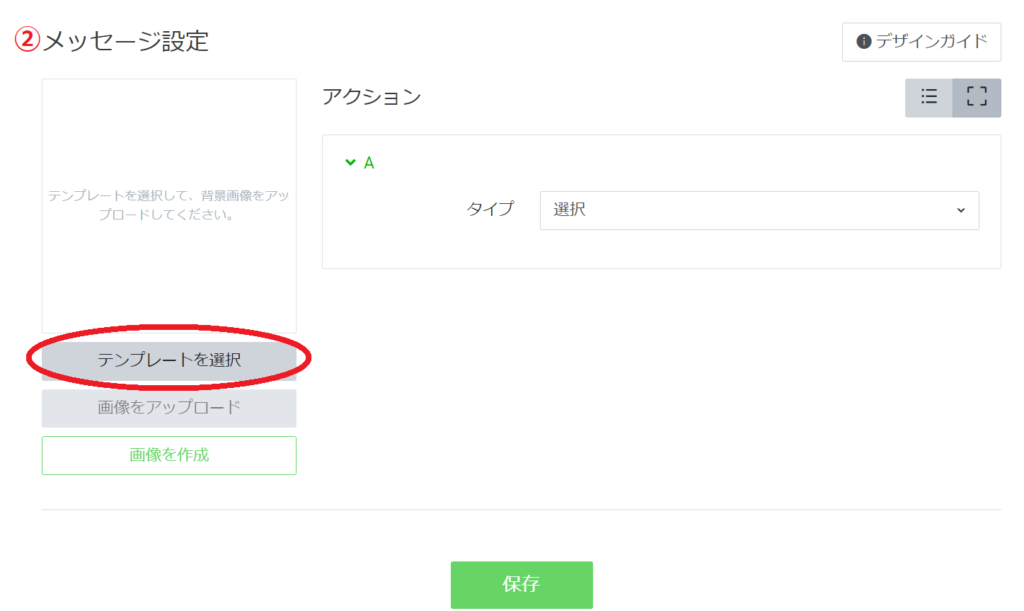
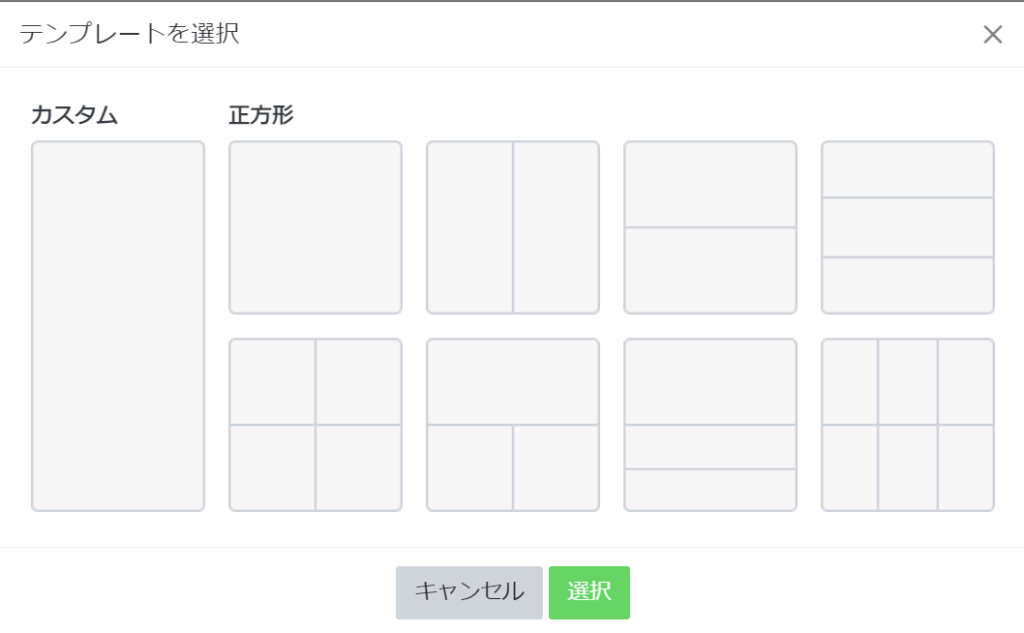
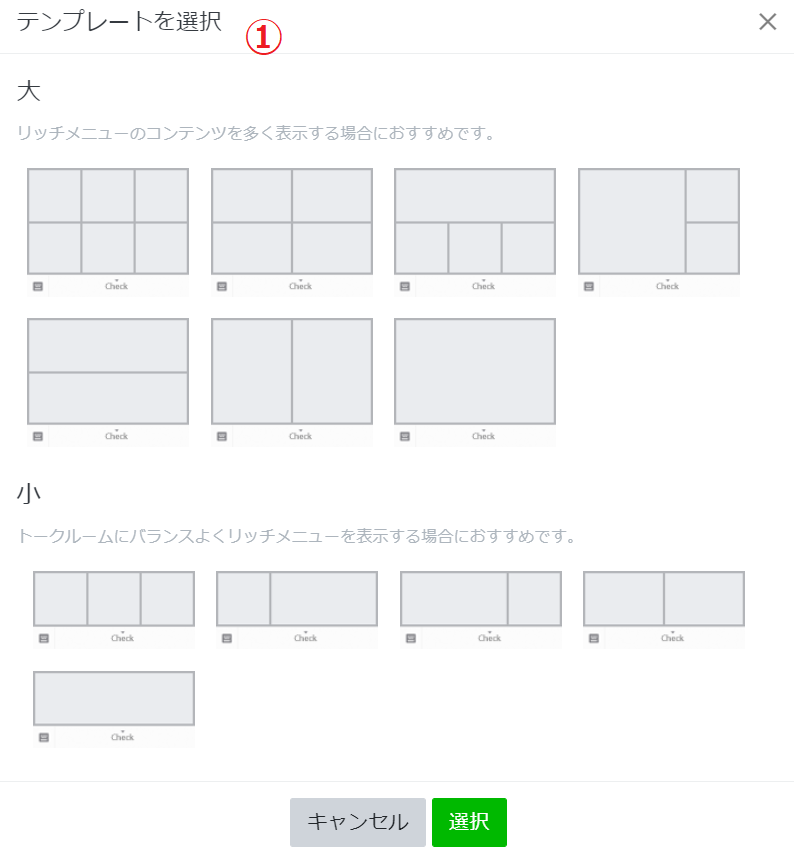
②メッセージ設定画面でテンプレートを選択:全部で9種類から選べます

2.画像の作成

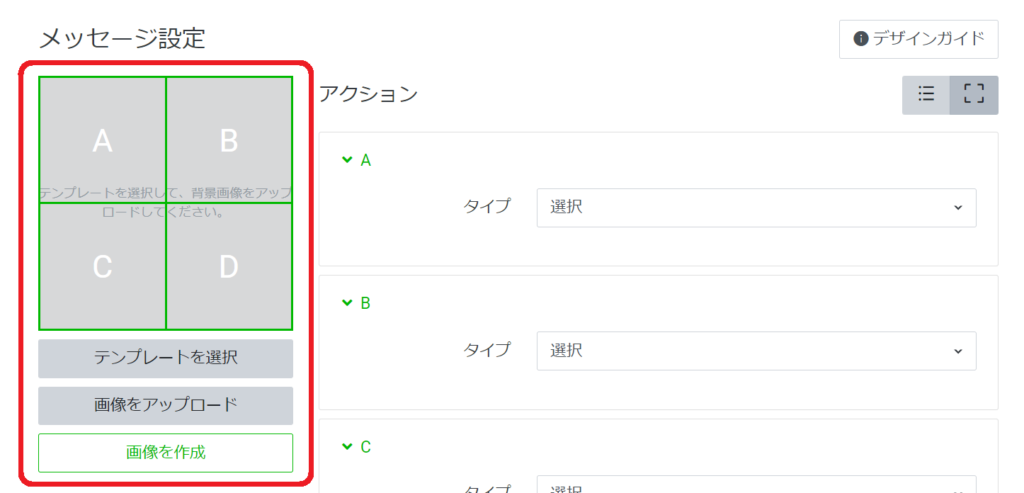
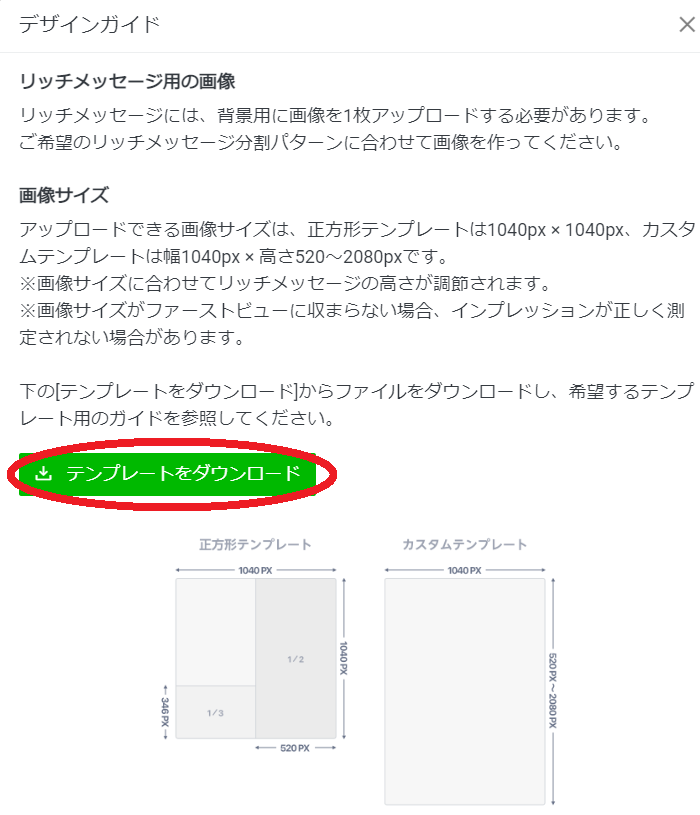
次に画像を設定を行います。テンプレートを選択したら画像をアップロードします。(今回は4分割されたテンプレートを例として選択します。)

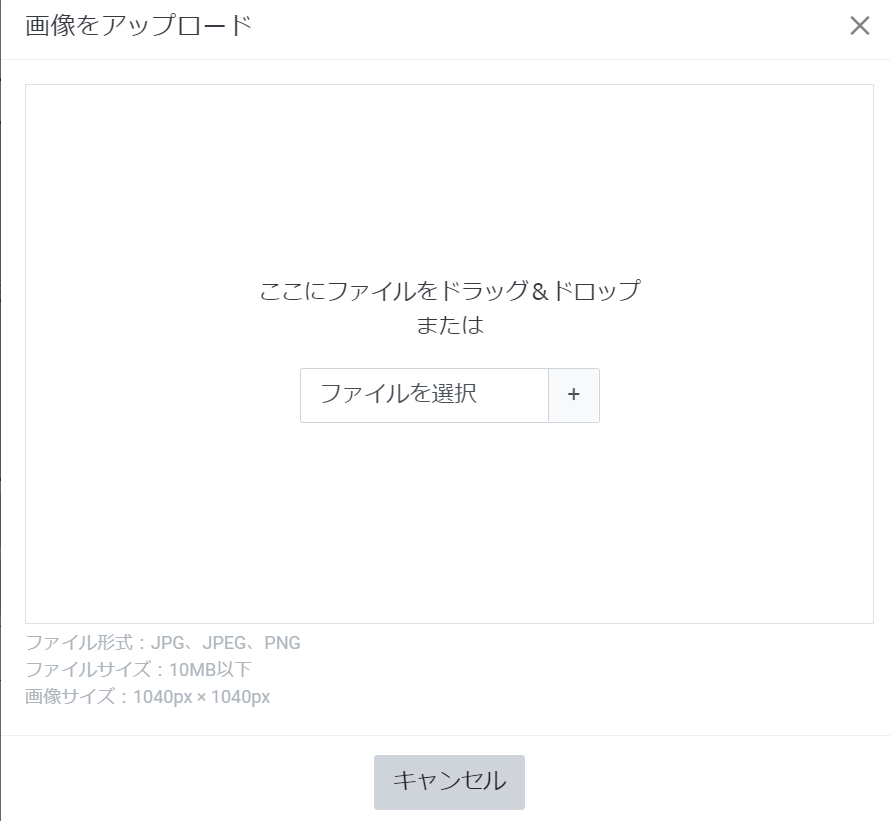
画像を事前に用意している場合は“画像をアップロード”を選択します。

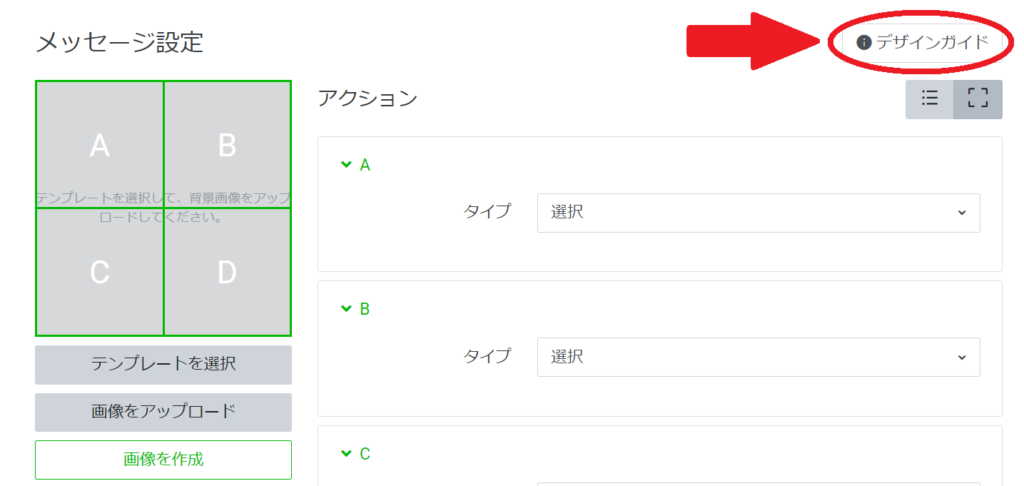
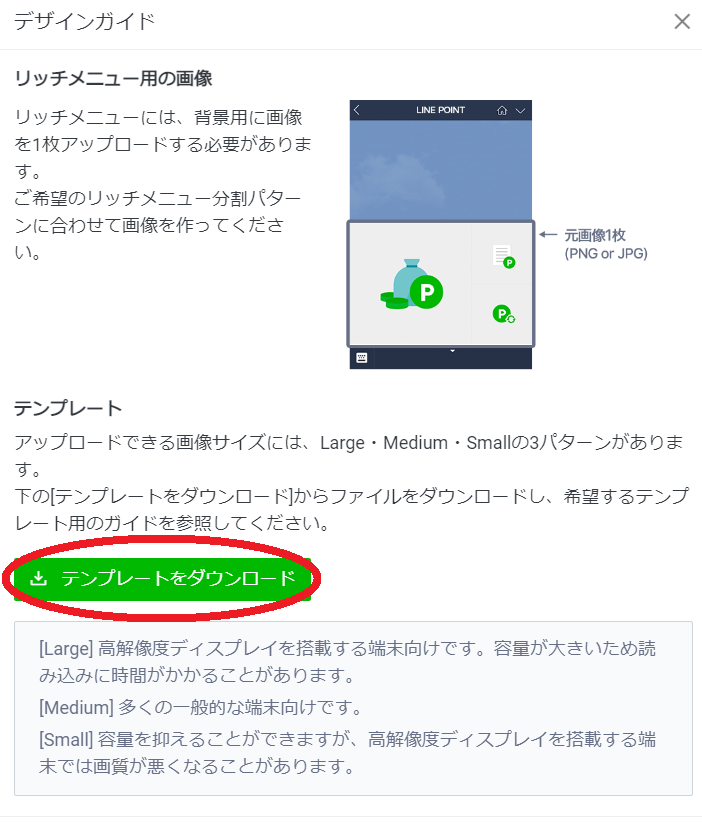
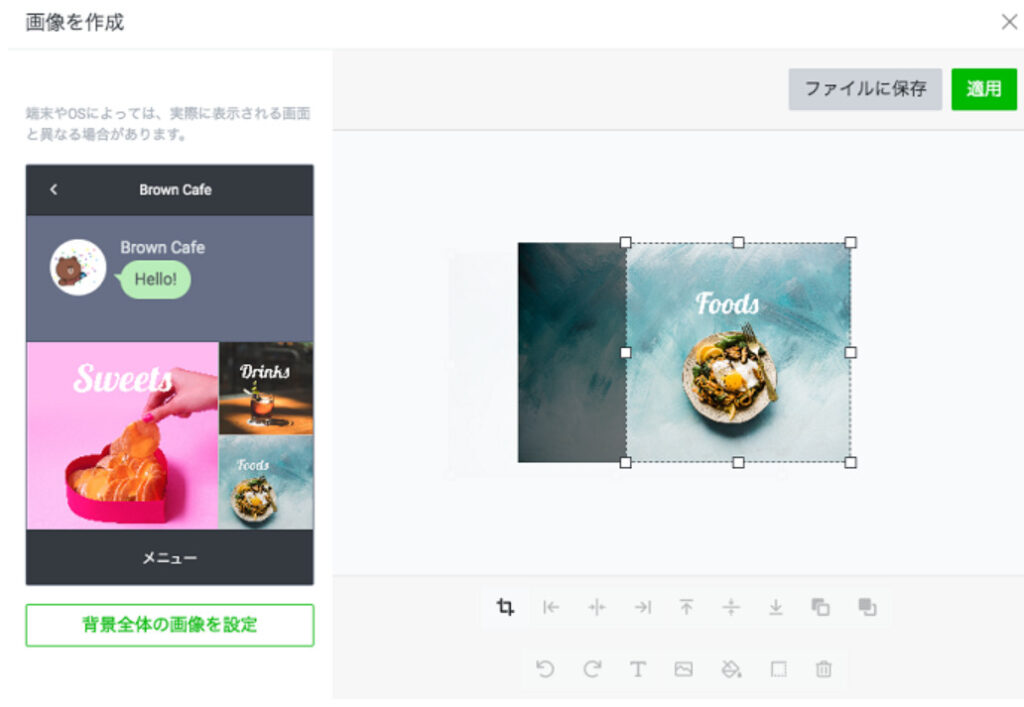
画像をまだ用意していない場合は“画像を作成”を選択します。画面右上のデザインガイドから画像用のテンプレートをダウンロードできます。

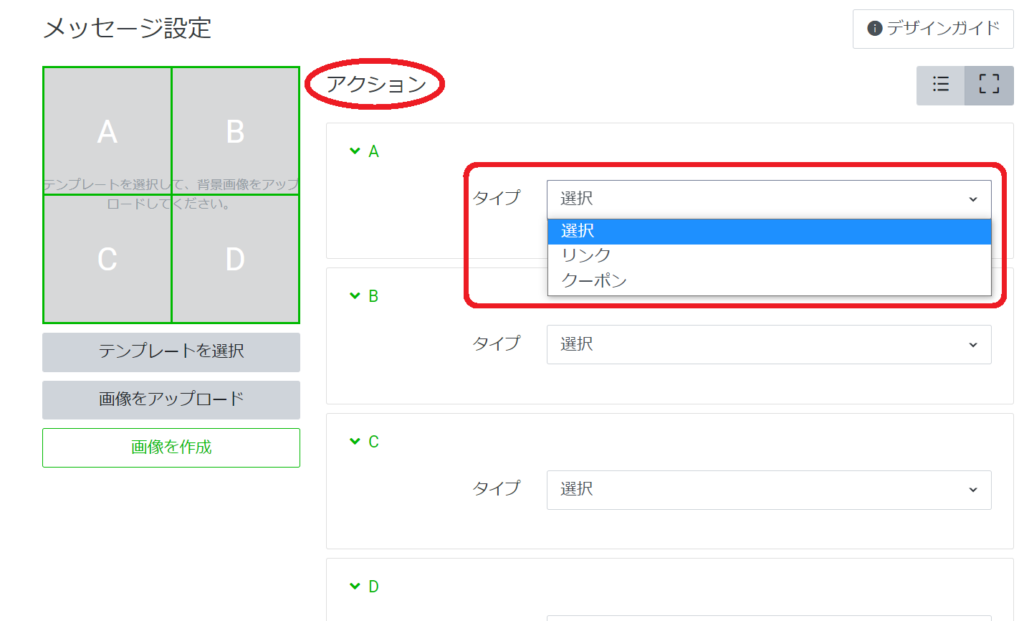
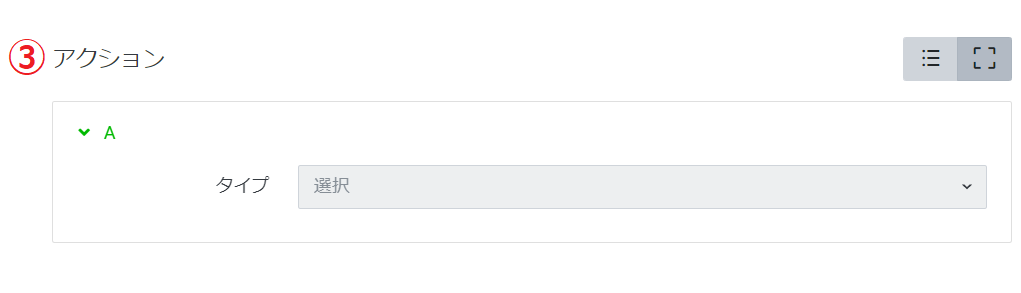
3.アクションの設定

画像の作成が完了したらアクションの設定を行います。
ここで外部のWebサイトのリンクを埋め込んだり、LINE公式アカウントで作成したクーポンに誘導することができます。

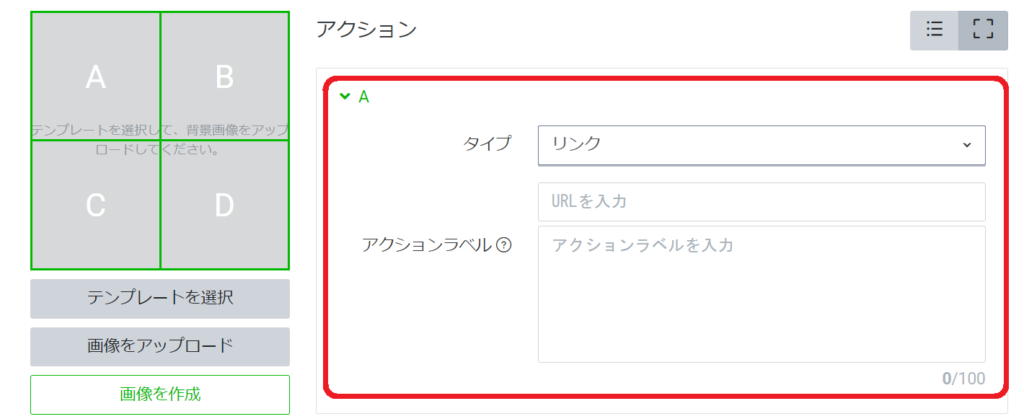
Webリンクを貼る場合はURLを入力します。
下段のアクションラベルとは音声で読み上げ機能に対応しています。リンクやクーポンについての説明や概要を入力しましょう。

クーポンを設定する場合は、LINE公式アカウントで作成したクーポンを選択します。
クーポン作成の詳細についてはこちらの記事もご参考ください。

4.リッチメッセージを配信

最後に作成したリッチメッセージを配信します。
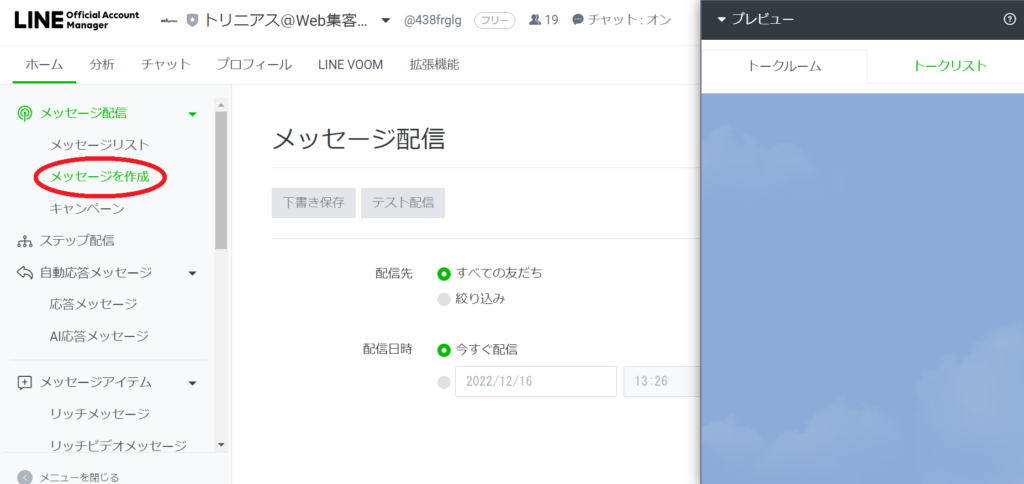
管理画面トップの左側のメニューの「メッセージ配信」からメッセージ作成画面に移動します。 メッセージの効果的な配信方法についてはこちらの記事もご参考ください。

テキストの入力画面で「リッチメッセージ」を選択→先ほど作成したリッチメッセージを設定→設定が完了したら配信します。

まとめ

LINE公式アカウントのリッチメッセージは、送信した画像から自社のサイトやお得なクーポンに誘導できる便利な機能です。 ときどき、他のタイプのメッセージも交えながらバリエーションを変えて配信してみると、ユーザーの興味を惹きつけやすくなります。
ぜひ、ご自身のLINE公式アカウントの運用に活かしてみてください。

弊社ではMEO対策を中心に中小企業の集客のお手伝いをしております。集客についてお悩みの方は、ぜひ弊社までお気軽にお問い合わせください。

お問い合わせ・ご相談はこちら

MEO対策・ビジネスプロフィール・ストリートビュー
Instagram・LINE・HP/LP制作に関しては、
当メディアの運営会社 株式会社トリニアスにご相談ください。

LINE公式アカウントにはリッチメニューという機能があります。
リッチメニューは、トークルームの画面の下部に固定表示されるメニューです。 メニューの一覧にリンクを設定することで、クーポンやショップカードの利用促進や自社のWebサイトに誘導することができます。

本記事では、LINE公式アカウントのリッチメニューについて詳しく解説していきます。

LINE公式アカウントのリッチメニューとは

LINE公式アカウントのリッチメニュー機能は、クーポンショップカードなどLINEでの集客に必要なメニューを表示できます。
リッチメニューはトークルーム画面の大部分を占めるサイズなので、ユーザーの視覚情報に訴えやすく、また、クーポンやショップカードの他に、自社のサイトやコンテンツへの誘導などの効果が期待できます。

リッチメニュー機能はLINE公式アカウントすべての料金プランに搭載されていて、効果的に活用することでリピーターの獲得や売上向上に繋がりやすくなります。

リッチメッセージとの違いについて

この章ではリッチメニューとリッチメッセージの違いについて解説します。

LINE公式アカウントの機能には、リッチメッセージというテキストや画像以外にWebリンクなどをまとめて配信できる機能があります。 両方とも名前は似ていますが、リッチメッセージは通常のメッセージとしてユーザーに配信され、一方、リッチメニューはトークルームの画面内に固定表示されます。

リッチメニューはメニュー内容を更新してもユーザーに通知されないので、情報の更新や項目を追加した場合などはリッチメッセージを配信して周知すると良いでしょう。

リッチメニューの特徴とメリットについて

リッチメニューはLINE公式アカウントを運用する上でとても便利な機能が備わっています。積極的に活用して集客に繋げていきましょう。
この章ではリッチメニューの特徴と設定することで得られるメリットについて解説していきます。

1.無料で始められる

まず、リッチメニューは無料で始められます。
リッチメニューの機能はLINE公式アカウントのすべての料金プランに搭載されているので、事業を立ち上げたばかりで初期費用を抑えたいという方も無料のフリープランからすぐに設定できます。

また、追加料金なども発生しないため、メニューのデザインやレイアウトをキャンペーン期間中だけ限定のものにし、期間が終了したら通常のデザインに戻すという方法を取ることもできます。

2.ユーザーの目を惹きやすい

次に、リッチメニューはユーザーの目を惹きやすいのが特徴です。

リッチメニュー機能は携帯端末用のLINEアプリにのみ対応しており、LINEを開くと携帯端末の画面の大半がリッチメニューで占められているので、とても目立ちます。
また、リッチメニューを常に表示する設定にしておけばトークルームの下部に固定表示されるので、定期配信のメッセージのように流れてしまうことはありません。

メニュー内に、新商品の詳しい情報、自社のECサイトや予約サイト、お問い合わせのリンクなどを設置して外部サイトへの誘導を促せばクリック率も上がります。

3.情報更新が無制限

そして、リッチメニューはデザインの変更やボタンの追加などの情報更新が無制限に行えます。

また、更新の通知はユーザーには届くことはないので、幾度もデザイン変更が可能です。メニューのボタンの大きさやデザインの更新にも制限がないので、必要に応じてカスタマイズしてリッチメニューの表示の最適化を図れます。

ちなみに、LINE公式アカウントのメッセージ配信の数には制限があります。
配信数を節約したい場合は、新商品やキャンペーン開始などの最新情報は一番大きいボタンに設置して目立たせると良いでしょう。

4.リッチメッセージとの組み合わせで宣伝効果が上がる

最後にリッチメニューとリッチメッセージの組み合わせについてです。
先の章でも解説しましたが、リッチメッセージは新商品やキャンペーン情報の画像などを配信できる機能です。テキストのみの配信よりも視覚情報で訴求でき、メッセージの開封率も上がりやすくなります。

リッチメッセージで最新情報を配信した後、それに関連する特典(クーポンやプレゼント企画など)が取得できるリンクをリッチメニューに設置すればさらに宣伝効果が高まります。

このようにリッチメッセージとリッチメニューを組み合わせて配信することで、より高い集客効果を期待できます。

リッチメニューの作成方法

この章ではリッチメニューの作成方法について、LINE公式アカウントの実際の管理画面の画像を使って解説していきます。

もしもご自身やスタッフのみで作成が難しかったり、画像を用意する時間が取れないという場合はLINE公式アカウントの運用代行業者に問い合わせてみるのも良い方法です。

1.リッチメニューの基本設定

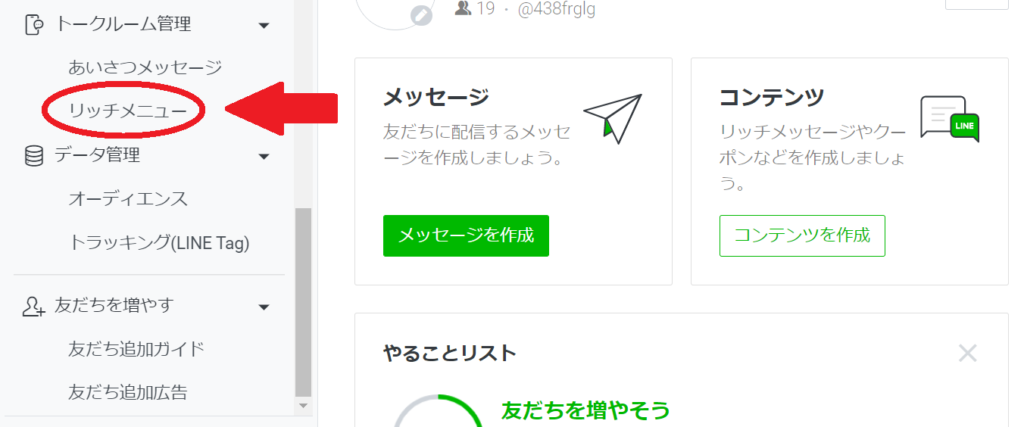
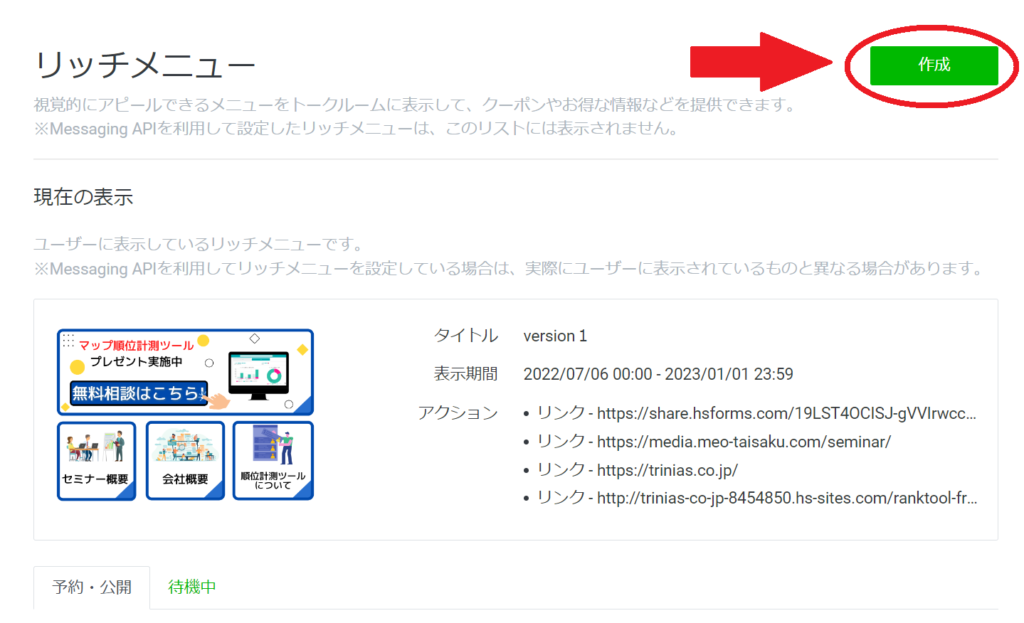
LINE公式アカウントの管理画面にログイン→<左側のメニューから「リッチメニュー」をクリック→リッチメニュー作成画面に移動→「作成」をクリック

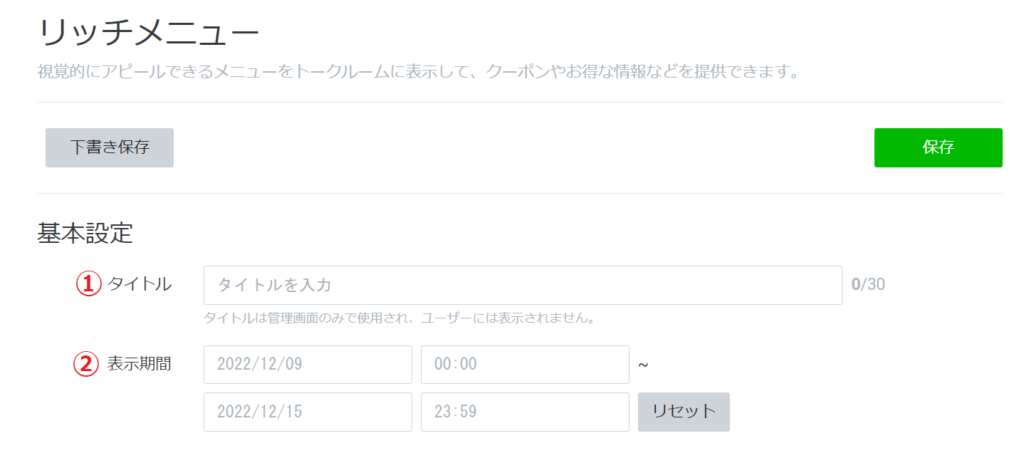
基本設定
①タイトル:30文字まで入力できます。タイトルはユーザーには表示されないので、「新商品」、「キャンペーン」、「セール」など項目別に設定すると管理しやすくなります。
②表示期間:メニューを表示させる期間を設定します。キャンペーンの実施やセールなど期間が限られているものは短い期間にし、それ以外の時は通常メニューを長めの期間で設定しましょう。

2.リッチメニューの画面構成の設定

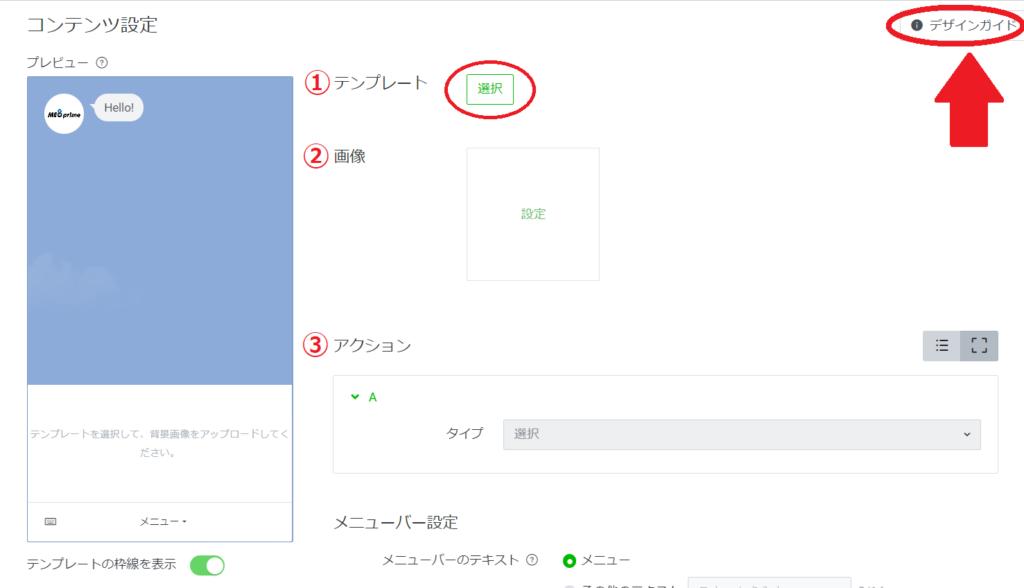
コンテンツ設定
①テンプレートを選択→選択ボタンをクリックしてサイズを選びます。一番大きいサイズを選んでトークルームの画面いっぱいに目立たせるのも良いでしょう。

②画像→画像を設定します。右上のデザインガイドからテンプレートをダウンロードできます。

設定できる画像は以下の通りです。

  • テンプレート(大)
    2,500 × 1686ピクセル
    1200 × 810ピクセル
    800 × 540ピクセル
  • テンプレート(小)
    2,500 × 843ピクセル
    1200 × 405ピクセル
    800 × 270ピクセル

画像の編集・加工は“イメージメーカー”というツールを使います。リッチメニューのテンプレートに合わせた加工が簡単に行えます。

引用元:LINE公式サイト

③アクション→画像の編集が完了したらアクションボタンの設定を行います。テンプレートのそれぞれの箇所に、クーポンやショップカード、外部サイトなど誘導に繋げたいボタンを設置します。
新商品やキャンペーン実施といった最新情報は大きめのボタンを作って目立たせると効果的です。

④メニューバー設定→メニューバーに表示されるテキストを入力します。
すべての項目の入力が完了したら保存を押して設定を終了させます。

まとめ

LINE公式アカウントのリッチメニューは、アクションボタンのデザインや配置、大きさなどを必要に応じて細かくカスタムすることで、ユーザーの視覚情報に訴求できる便利な機能です。
ぜひ、ご自身のLINE公式アカウントの運用に活かしてみてください。

弊社では、MEO対策を中心に中小企業の集客のお手伝いをしております。 集客にお悩みの方は、ぜひ弊社までお気軽にお問い合わせください。

お問い合わせ・ご相談はこちら

MEO対策・ビジネスプロフィール・ストリートビュー
Instagram・LINE・HP/LP制作に関しては、
当メディアの運営会社 株式会社トリニアスにご相談ください。

LINE公式アカウントには、友だち登録しているユーザーからの問い合わせなどに対応できるチャット機能というものがあります。
電話やメールとはちがい、ちょっと空いた時間などで気軽にやり取りができるので利用するユーザーが増えています。
また、LINEのチャットの活用で問い合わせが増え、売上が伸びた企業もあります。

本記事ではLINE公式アカウントのチャット機能について解説していきます。

LINE公式アカウントのチャット機能とは

LINE公式アカウントのチャット機能は、友だち登録しているユーザーと、1対1でメッセージのやり取りができます。

チャット内でのメッセージのやり取りは他の友だちに見られることはないので、ユーザーは気兼ねなくコミュニケーションが取れます。また、お店側もお客さんとの距離が縮まりやすくなります。

お客さんの信頼感や満足感、サービスへの率直な意見を得るためにもチャット機能は積極的に活用していきましょう。

チャット機能のメリット

チャット機能を活用することで、お店側とお客さん側の両方にたくさんのメリットをもたらします。
この章では代表的なチャット機能のメリットについて解説していきます。

1.無料で始められる

まず、最初に挙げられるメリットとして、チャット機能は無料で始められます。
LINE公式アカウントのすべての料金プランに搭載されているので、ご自身のビジネスのLINE公式アカウントの運用を始めたばかりで初期費用を抑えたいという方は無料のフリープランから始めてみると良いでしょう。

また、通常のメッセージ配信数は1か月に1,000通まで(フリープランの場合)と制限がありますが、チャット内ではテキストの送信数は無制限なので、お客さんからの問い合わせにじっくり向き合うことができます。

2.自由なタイミングで問い合わせに対応できる

次に、チャット機能はお客さんからの問い合わせにすぐに対応できます。
例えば美容室やサロン、飲食店を運営している場合、外出中だったり他のお客さんへの接客などで電話にすぐに出られなかったりする場合があります。
また、メールのお問い合わせの場合も、迷惑メールに振り分けられてしまったり、他のメールに埋もれてしまって返信に時間がかかったりなど、すぐに対応するのが難しい時などもあります。

そこで、窓口をLINE公式アカウントのチャット中心にすればお客さんからの問い合わせや予約の取りこぼしが少なくなります。

そして、営業時間外など問い合わせに対応できない時間帯は自動応答の設定にして、手が空いた時などに手動で返信しましょう。自動返信でもお客さんは自分の問い合わせが受け付けられたと安心感を持ってもらえます。

3.メッセージのやり取りの履歴が残る

そして、メッセージの履歴をテキストで残せます。
電話での口頭のみのやり取りだと、双方の認識に食い違いが生まれるなどのトラブルが発生してしまう可能性があります。また、メールでのやり取りでも過去のメールを探すのに時間と労力を要します。

しかし、LINE公式アカウントのチャット機能でしたら、お客さんとお店の1対1のやり取りのみがLINEアプリ内に残り、履歴内で検索もできるので自分が送信した文章をすぐに探せます。

また、チャット機能ではテキスト以外にも画像や動画を送ることができます。
例えば美容室やアパレル事業を運営している場合、お客さんが希望に近い画像を添付して送れるので、お店側もそのイメージに沿ったサービスを提供することができます。
そして、チャットの履歴は1年間は残るので、去年と同じような髪型にしたいなど過去のやり取りを振り返ってお店側に要望を伝えられます。

4.顧客情報を管理できる

4つ目のメリットは、友だち登録しているユーザーの情報を管理できることです。
ユーザー一人ひとりに任意のタグ付けをすることで、特徴をグループ分けしてそれぞれにメッセージを絞り込み配信し、チャットのお問い合わせへと繋げることができます。

タグ付け以外にも顧客のステータスをまとめたノートの追加や、「要対応」または「対応済み」ラベルなどの設定など、LINEアプリだけで顧客情報を管理することができるので、外部の管理ツールを導入する手間やコストを削減できます。

チャット機能の注意点

この章ではチャット機能を運用する上で気を付けておきたい部分や注意点について解説していきます。
ポイントを抑えることでお客さんとのスムーズなコミュニケーションに繋がり、好印象を持ってもらいやすくなります。

1.お客さんからチャットを開始してもらう必要がある

双方向のコミュニケーションが取れるチャット機能ですが、こちらからチャットを始めることができません。
チャットを開始するにはお客さんの方からメッセージを送ってもらう必要があります。
なので、チャットの対応時間を友だち追加時にアナウンスしたり、リッチメニューに「LINEで問い合わせ/予約」ボタンを設置したり、定期配信するメッセージに定型文として設定してお知らせするのも良い方法です。

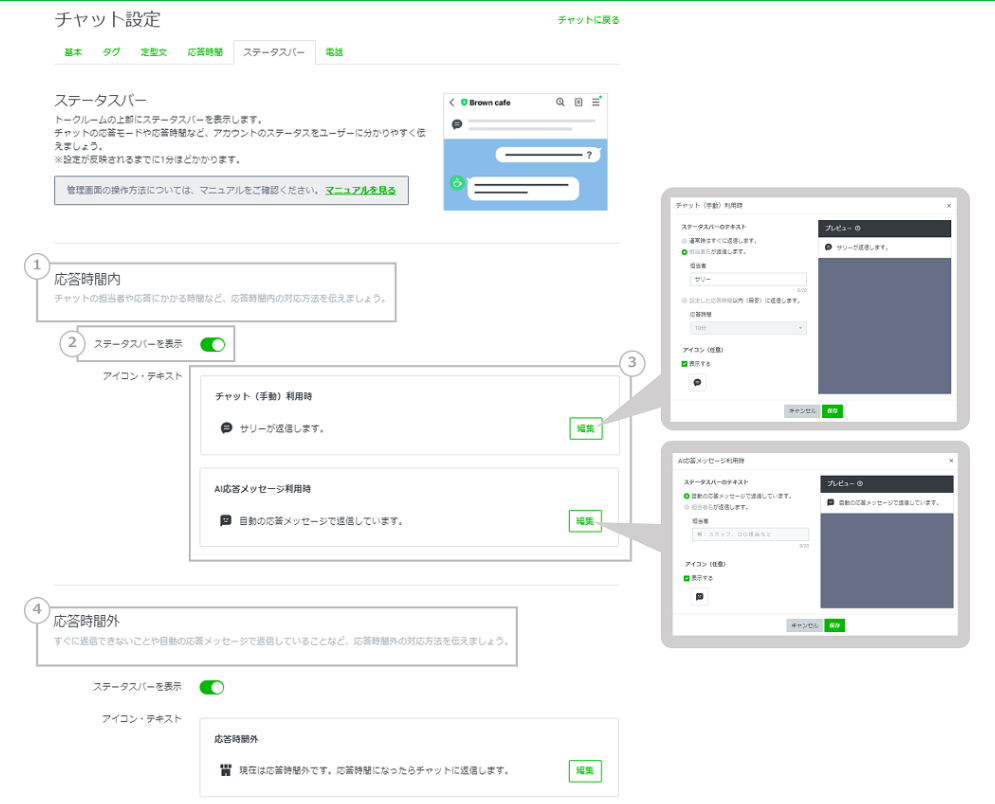
また、トークルームの上部にチャットの応答状況を示すステータスバーを表示させておくと、チャットの応答が可能になっている事を伝えることができます。

引用元:LINE公式アカウント

2.メッセージの保存期間は1年

前の章でも述べましたが、チャットでやり取りしたメッセージの保存期間は1年間です。
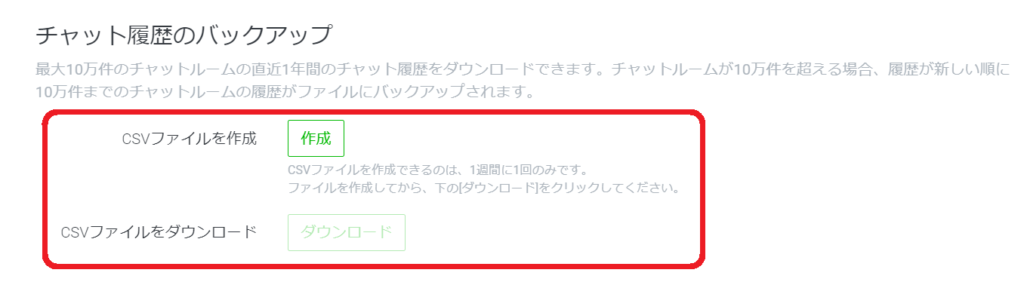
チャットの内容は履歴のデータが残るので、保存期間内であれば管理画面から閲覧およびデータをCSVファイルでダウンロードできます。

お客さんからのメッセージは重要な情報源です。顧客情報を蓄積・管理するためにも、メッセージのやり取りは細めにダウンロードして保存しておきましょう。
ユーザーのステータスをまとめておくことで、ご自身のビジネスのペルソナ設定の見直しや、新しいサービスの発案や品質改善のヒントを得られるでしょう。

3.誤送信に注意する

そして、編集している途中の文章をうっかり送ってしまったり、他のお客さんと間違えて対応してしまった場合などの誤送信に注意しましょう。

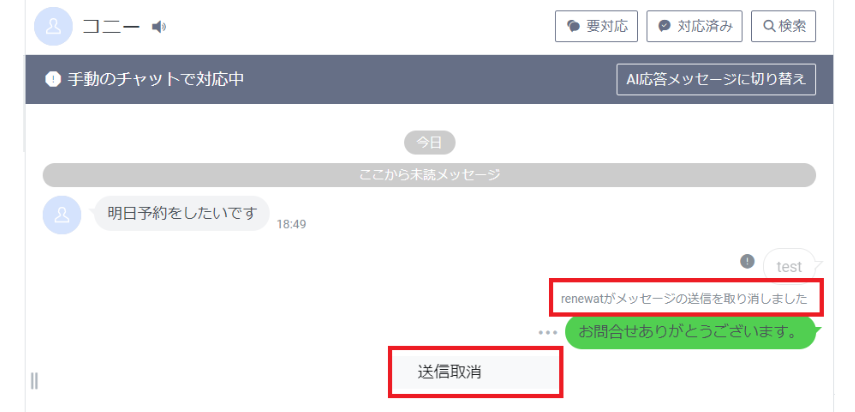
誤送信してしまったメッセージは24時間以内でしたら取り消すことができますが、チャット画面上ではなく管理画面の中で取り消しの作業を行う必要がありま す。その際は、誤送信してしまった事について謝罪の言葉を付け加えると丁寧な印象になります。

万が一、ユーザー側がアカウントを通報した場合、送信取り消しを行ったメッセージの内容もLINEの運営事務局に送信されてしまいますので、メッセージの取り扱いは慎重に行いましょう。

引用元:LINE公式アカウント

チャット機能の設定方法

それでは、チャット機能の設定方法についてです。
この章では実際のLINE公式アカウントの画面を使って解説していきます。

1.基本設定

まずは、チャットに対応するための基本設定を行います。

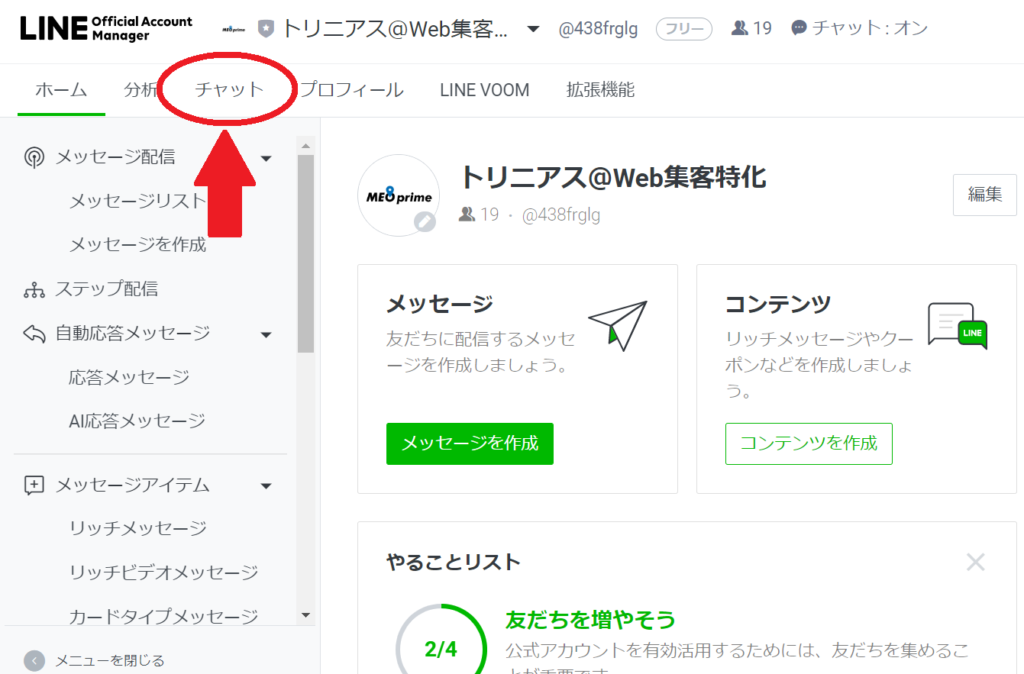
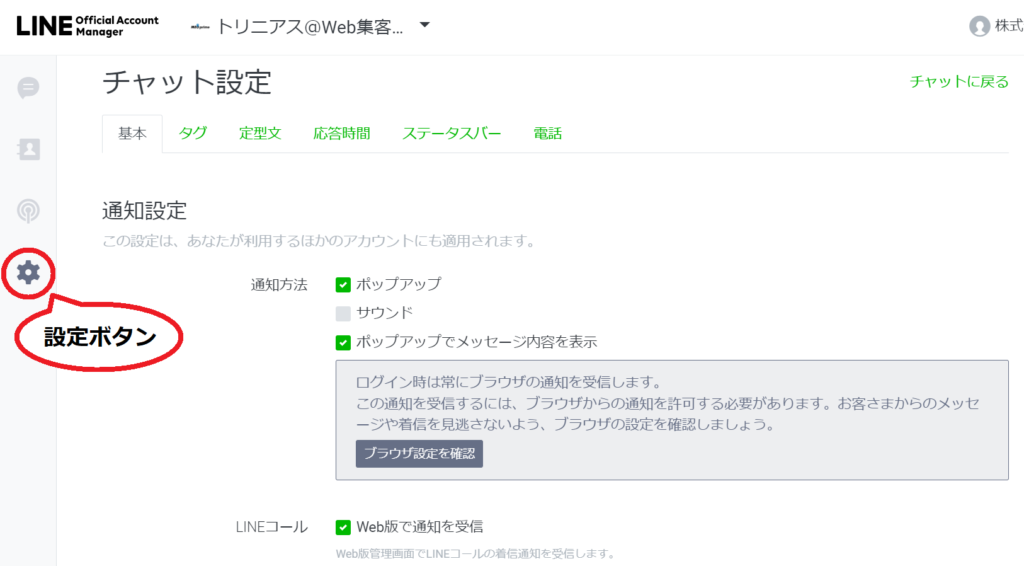
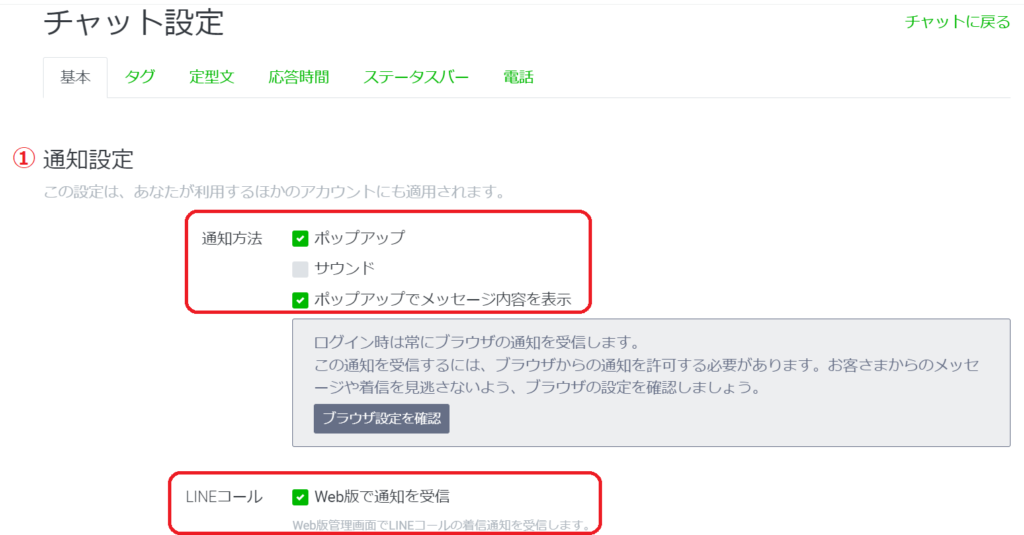
LINE公式アカウントの管理画面にログイン→チャットタブをクリック→チャット設定画面に移動→左側のメニューバーの一番下の歯車マーク(設定ボタン)をクリック→基本設定画面に移動

次に通知設定を行います。
①通知設定→チャットの通知方法の設定です。通知方法は「ポップアップ」、「サウンド」、「ポップアップでメッセージ内容を表示」の3つを選択できます。ポップアップにメッセージを表示させておくと、すぐにどんな内容か確認できるので便利です。
また、LINEコールはWeb版の管理画面で着信を受信できるので、設定しておくことで管理画面と携帯端末の両方からお問い合わせを受け取れます。

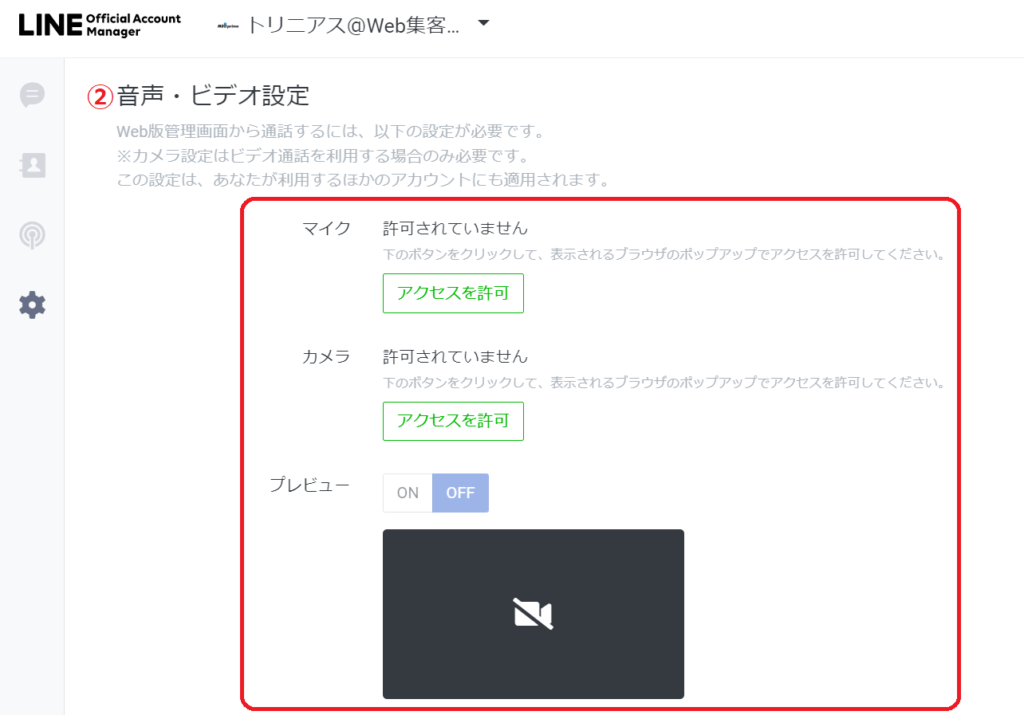
②音声・ビデオ設定→音声のみ通話とビデオで対面しての通話が選べます。ビデオ通話は、美容室を運営している場合など、お客さんの顔を見ながら対応できる便利な機能です。

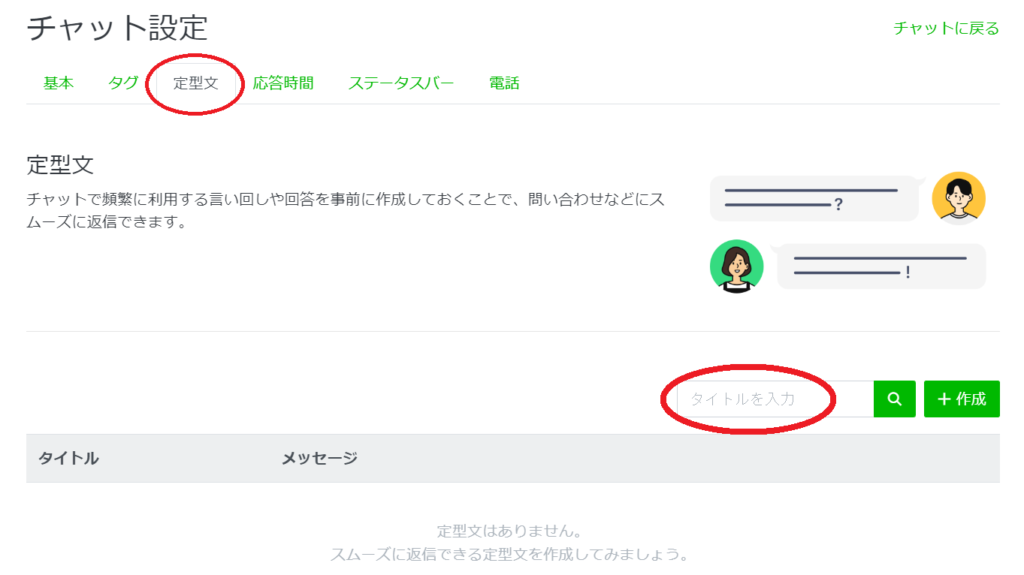
2.定型文の設定

基本設定が完了したら、次は定型文の設定を行います。
定型文は、頻繁に問い合わせが来る内容(営業時間や定休日など)を想定して事前に作成しておきましょう。また、作成タイトルはトークルームに表示されないので、ご自身で管理しやすいタイトルにすると良いでしょう。

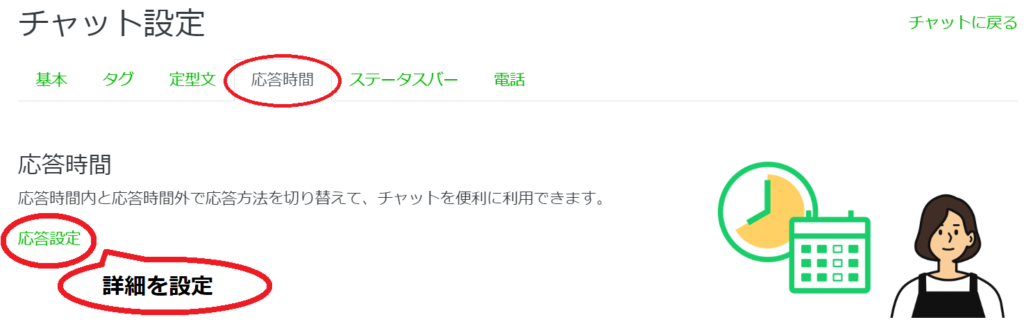
3.応答時間の設定

そして、チャットの応答時間を設定します。
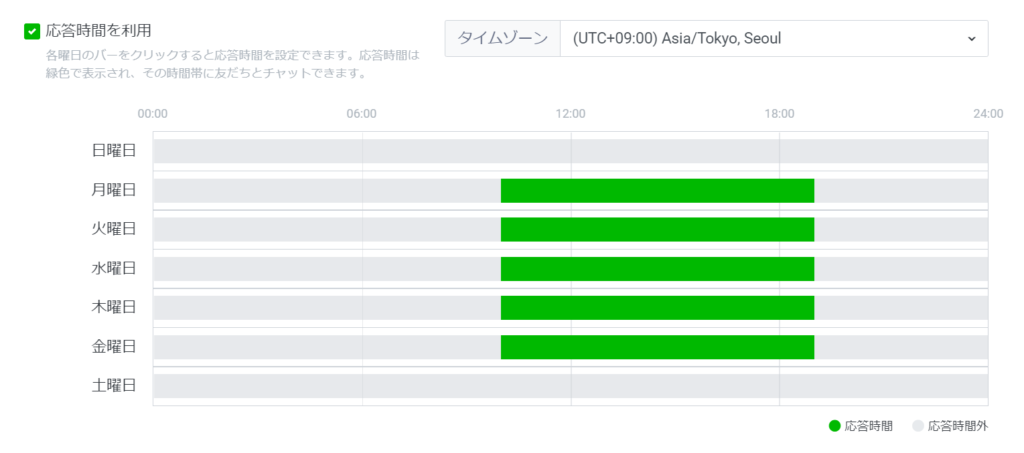
応答時間タブをクリック→応答設定で細かい設定を行います。

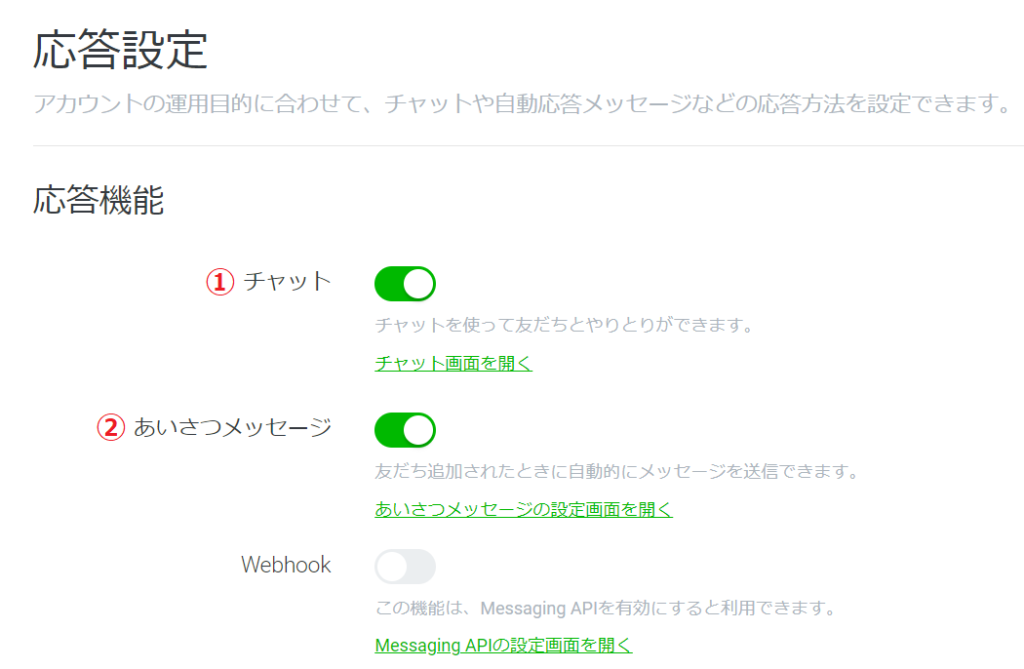
応答機能の設定画面に移動→①チャットをONにする→②あいさつメッセージを設定

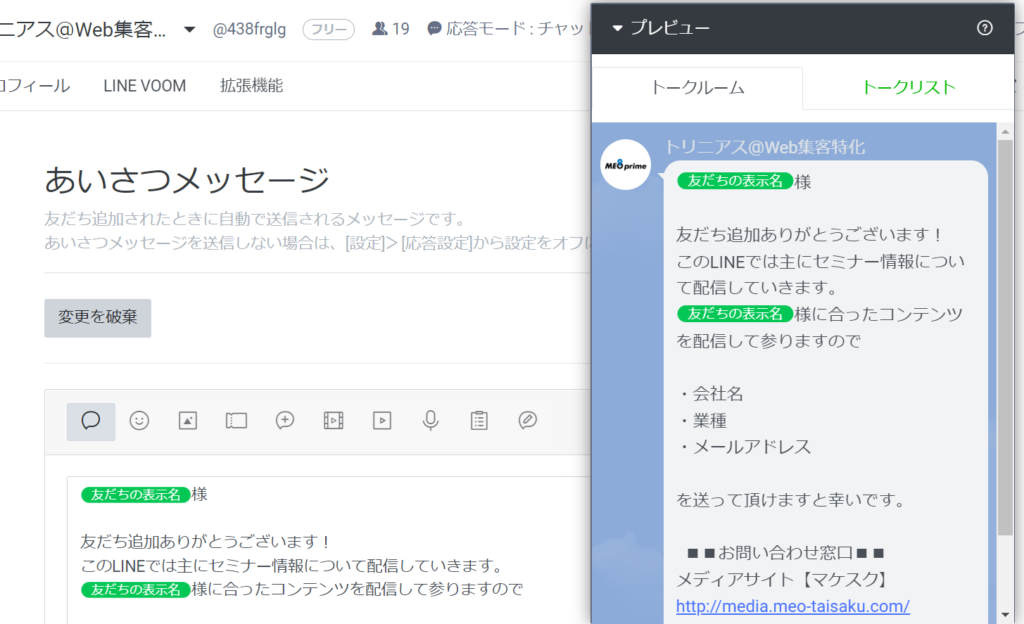
あいさつメッセージの設定画面でテキストを作成します。

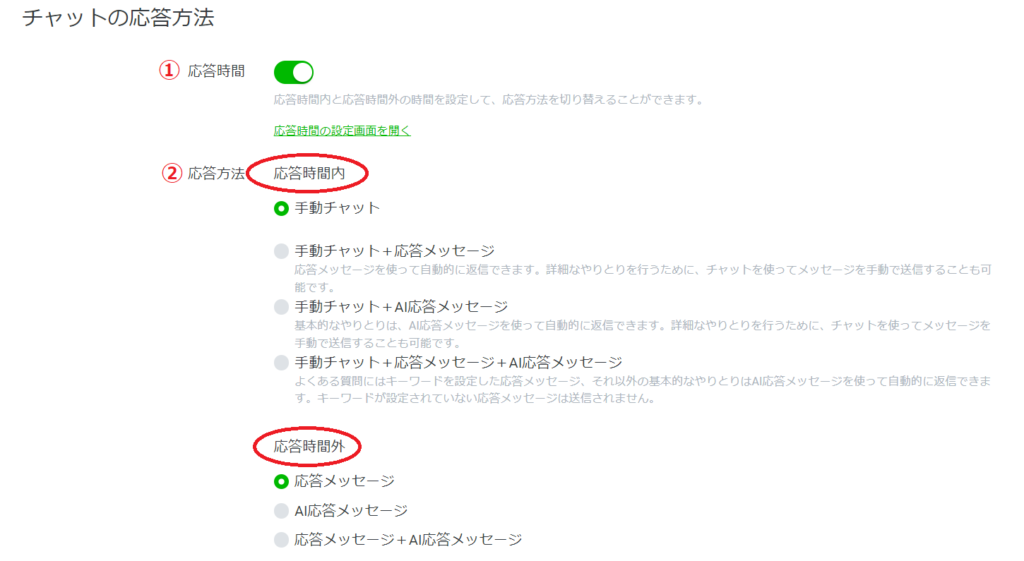
あいさつメッセージの設定が完了したら、先ほどのページ戻ってチャットの応答方法を設定します。
①応答時間を設定。ご自身のビジネスの営業時間で設定→②応答方法を応答時間内と応答時間外でそれぞれ設定。

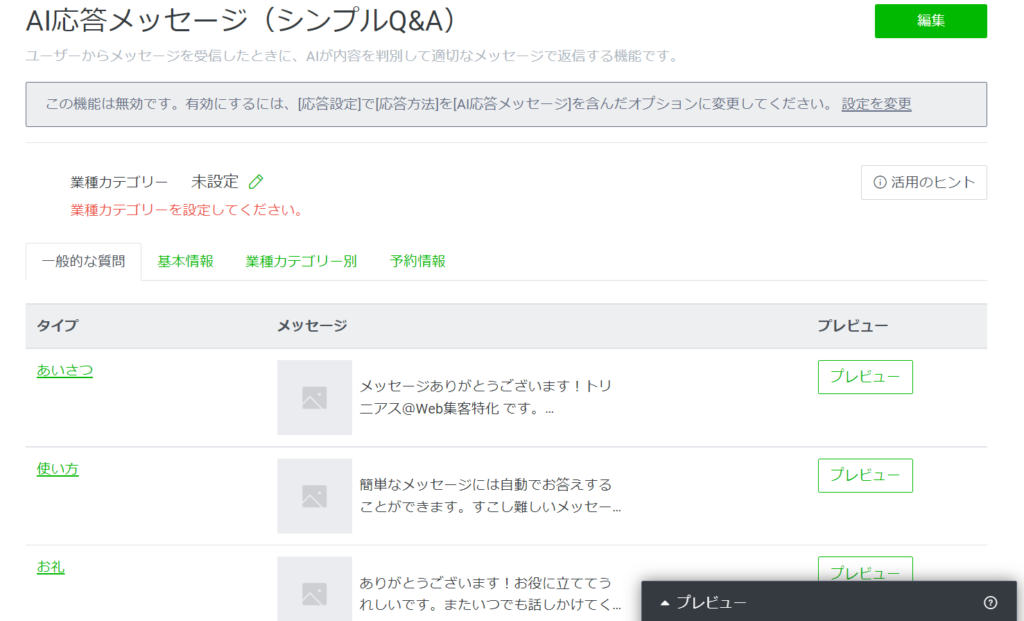
時間外のAI応答メッセージは「一般的な質問」、「(営業時間など)の基本情報」、「業種別」、「予約に関連する情報」など4種類のカテゴリで設定できます。

4.ステータスバーの設定

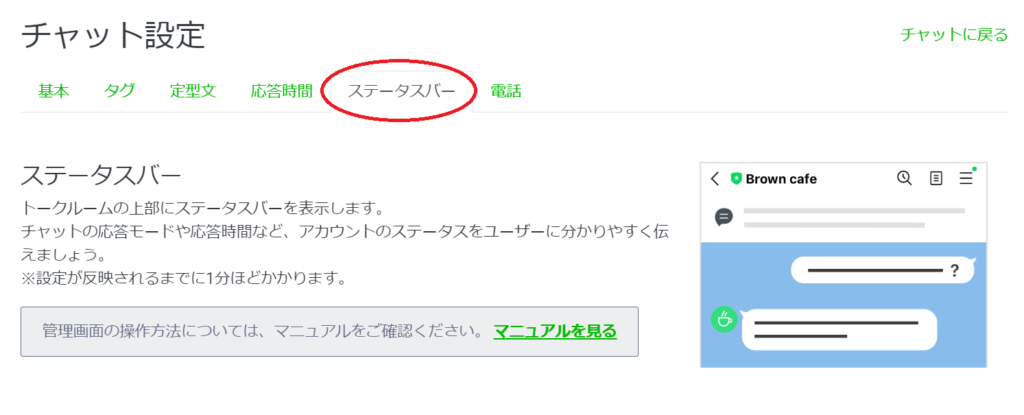
そして、ステータスバーの設定です。ステータスバーはチャットの応答状況などをトークルームの上部に表示させられる機能です。

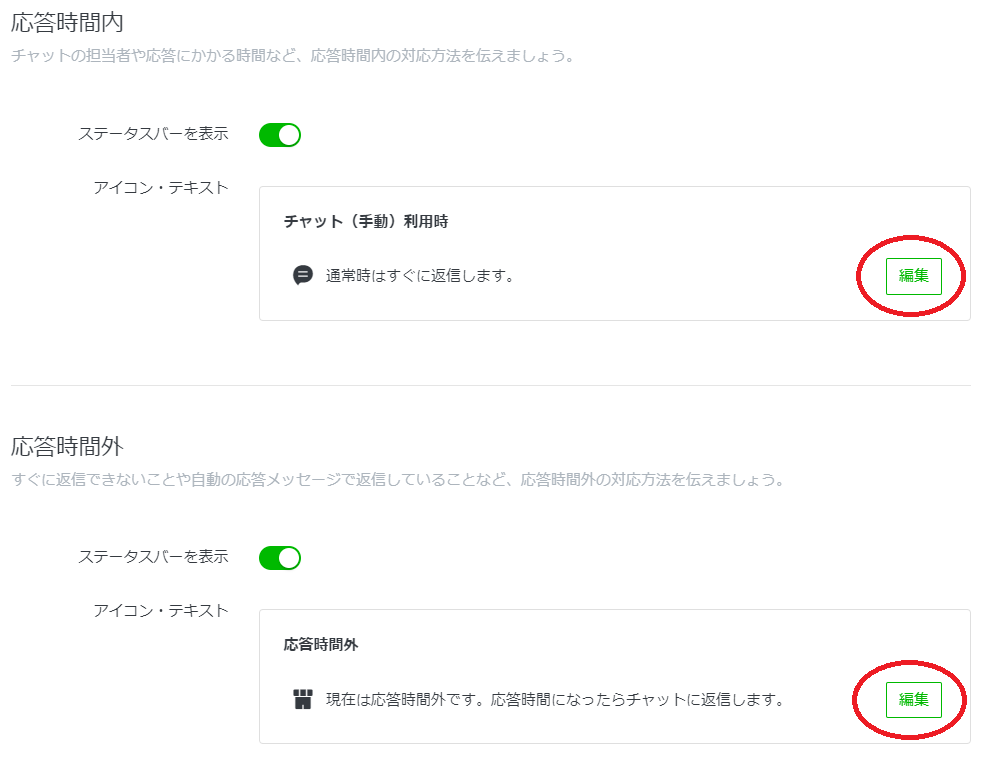
応答時間内と応答時間外の両方の設定を行います。右側のボタンで表示するメッセージを編集できます。

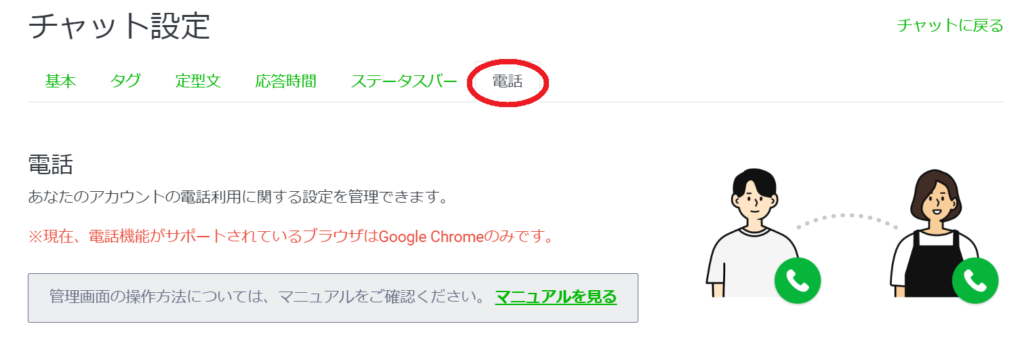
5.通話設定

最後に電話でのお問い合わせの設定です。文章を打つのが苦手というお客さんに向けて通話でのお問い合わせも受け付けておくのも良いでしょう。

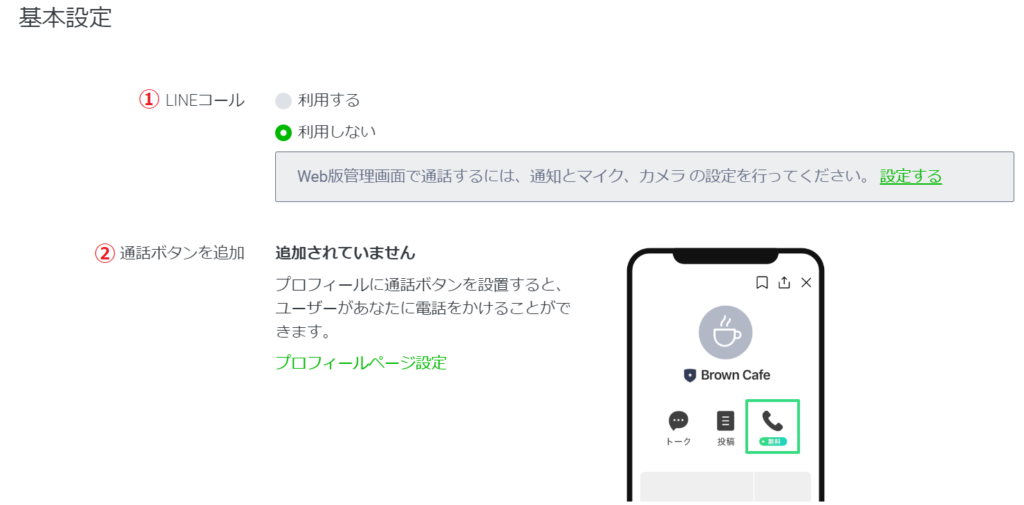
①LINEコールを「利用する」を選択→②通話ボタンを追加。プロフィールに通話ボタンを設置できます。

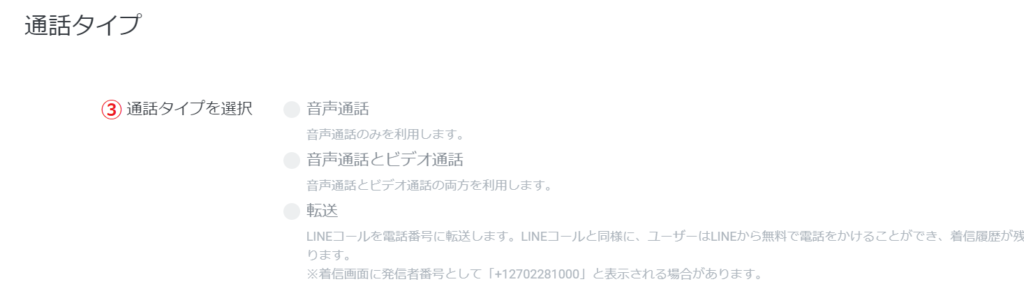
③通話タイプを選択→「音声通話」、「音声通話とビデオ通話」、「転送」のいずれかを選択できます。

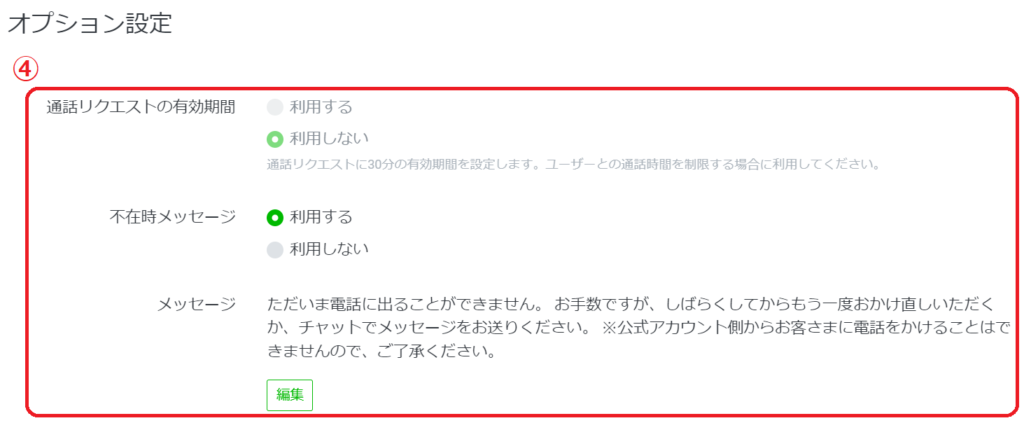
④通話のオプションを設定→通話リクエストの有効期限、不在時のメッセージを設定します。
これで、チャットと通話の設定が完了です。

まとめ

LINE公式アカウントのチャット機能はユーザーと1対1で向き合い、きめ細やかな問い合わせができるツールです。電話やメールとはまた違った、より距離の近い関係性を構築できます。
また、お客さんとのチャットのやり取りから、自社のガイドラインやFAQの見直し、商品の説明文の表記などビジネスの品質改善にも繋がるので、積極的に活用していきましょう。

弊社では、MEO対策を中心に中小企業の集客のお手伝いをしております。 集客にお悩みの方は、ぜひ弊社までお気軽にお問い合わせください。

お問い合わせ・ご相談はこちら

MEO対策・ビジネスプロフィール・ストリートビュー
Instagram・LINE・HP/LP制作に関しては、
当メディアの運営会社 株式会社トリニアスにご相談ください。

コロナ禍の影響で飲食店にとって苦境が続く中、何とかして集客につなげたい、売上をアップさせたいと考える経営者の方は多いのではないでしょうか。
しかし、いざ集客対策に取り組もうとしても「どんな方法がいいのかわからない」「グルメサイトへの掲載は料金が高いからなるべく避けたい」と悩んでいる方が多くいらっしゃいます。
そのような方におすすめの集客方法が「MEO対策」です。

本記事では飲食店にMEO対策が必要な理由について詳しく解説します。
飲食店がMEO対策で成果を上げるためのポイントや注意点も併せて紹介しますので、ぜひ最後までご覧ください。

そもそもMEO対策とは?

MEO対策とはマップエンジン最適化(Map Engine Optimization)を意味する言葉で、つまりマップエンジンである「Googleマップ」において集客を目指す対策を指します。
具体的には、Googleビジネスプロフィールという無料のツールを利用してさらなる集客を目指すのがMEO対策です。

どのように集客するのかというと、Googleでユーザーが検索するであろう「地域名+業種」で構成されたキーワードで検索結果の上位に表示されるようにします。
もう少し深堀りすると、例えばあなたの店舗が新宿にあるフレンチレストランだとしましょう。そして、新宿を訪れたある人は夕食にフランス料理を食べたいと考えています。周辺の店舗に詳しくないこの人は、Googleで「新宿 フランス料理」「新宿 フレンチレストラン」といったキーワードで調べ、検索結果で上位表示された店舗に向かいました。

つまりMEO対策とは、この「新宿 フランス料理」「新宿 フレンチレストラン」といった「地域名+業種」のキーワードで検索された時にユーザーの目に付きやすい「上位表示の店舗」を目指すことです。

MEO対策とSEO対策の違いは?

Web集客の方法を調べていると、似たような言葉の「SEO対策」というものを頻繁に見かけるので「MEO対策と何が違うのだろう」と疑問を抱いている方もいらっしゃるでしょう。
MEO対策はGoogleビジネスプロフィールの上位表示を目指すのに対して、SEO対策は主にGoogle検索においてWebサイトの上位表示を目指す対策です。

つまりMEO対策とSEO対策は上位表示を目指す対象が異なります。

飲食店にMEO対策が必要な理由

では、なぜ飲食店にとってMEO対策は必要なのでしょうか。
その理由は以下の通りです。

  • グルメサイトより低価格で集客できる
  • グルメサイトよりも目立つ位置に表示される
  • 飲食店探しにGoogleが最も利用されている
  • 競合が少ない

それでは、それぞれについて解説していきます。

グルメサイトより低価格で集客できる

MEO対策はグルメサイトよりも低価格で集客効果を期待できます。
グルメサイトとは、地域の飲食店や様々なグルメ情報をまとめた「食べログ」「ぐるなび」のようなWebサイトのことです。
こういったグルメサイトに店舗情報を掲載する場合は、基本的に月額数万〜数十万円程度の料金がかかる上に集客効果が保証されているわけではないので、長く支払うには厳しい金額といえるでしょう。

MEO対策では自店のGoogleビジネスプロフィールを運用すれば月額の料金は一切かかりません。
無料で集客効果を得られる可能性もあるので、なるべく低コストで集客したい方はMEO対策を検討してみましょう。

グルメサイトよりも目立つ位置に表示される

MEO対策を行うとグルメサイトよりも目立つ位置に店舗情報が表示されます。
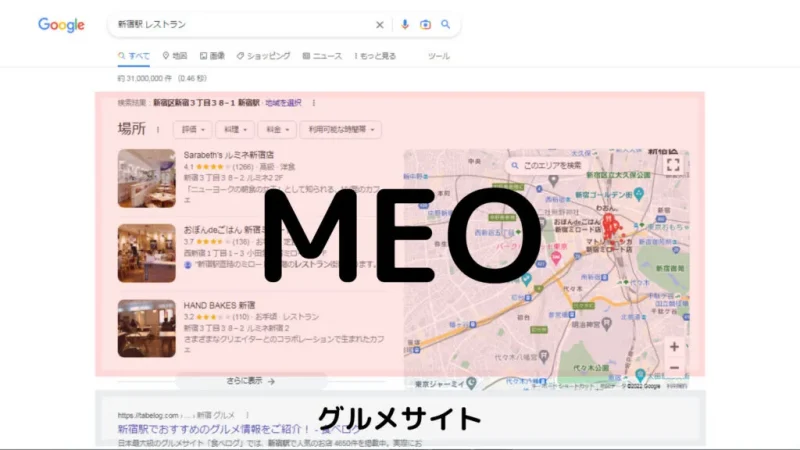
まずはGoogleで「新宿駅 レストラン」と検索した際の以下の画像をご覧ください。

画像の赤枠部分がMEO対策で上位3位に表示されているGoogleビジネスプロフィールで、その下に表示されているのがグルメサイトなどのWebページです。
このようにユーザーが行きたい飲食店に関するキーワードで検索した時、検索結果の一番目立つ部分(ローカルパック)にGoogleビジネスプロフィールの店舗情報が表示されます。

検索した直後にユーザーの目に触れるので、ローカルパックに表示された店舗情報はクリックされる確率が圧倒的に高くなります。 そのため、グルメサイトよりも高い集客効果が明確に期待できます。

飲食店探しにGoogleが最も利用されている

飲食店にとってMEO対策が重要な理由の3つ目は、飲食店を探す人のほとんどがGoogleを利用していることです。

一般的に飲食店を探す方法として、SNSやグルメサイト、知人経由の情報などが挙げられます。
しかし、その中で最もGoogleを利用している人が多いということが、株式会社TableCheckが2022年に行なった調査で判明しました。
このことから、利用者数が多いGoogleにおいて自店舗の上位表示を目指すのは、さらなる集客効果が期待できるでしょう。

競合が少ない

4つ目の理由は、MEO対策はグルメサイトやSEO対策と比べて競合が少ないことです。

MEO対策は「地域名+業種」で検索したユーザーを集客することを目的とした施策なので、競合となりうるのは自店舗の周辺に点在するわずかな飲食店のみです。
一方のSEO対策は、周辺地域のみならず国内の企業や店舗、個人が運営する膨大な数のWebサイトが競合相手となります。
その中で上位表示を勝ち取るのは、SEO対策に精通したプロの業者でさえ至難の業と言えるでしょう。

また、グルメサイトは地域を限定して店舗情報を表示できるものの、掲載料金を多く支払った店舗が優先して上位表示される仕組みになっています。
そのため、より多くの料金を支払わないと他の店舗情報に埋もれてしまうのです。
さらに、MEO対策はそれらの集客方法と比べて、さほど認知度は高くありません。
まだ本格的に取り組んでいる店舗が少ないので、競合が少なく、今からMEO対策を始めても十分な集客効果が見込めるでしょう。

飲食店におけるMEO対策の始め方

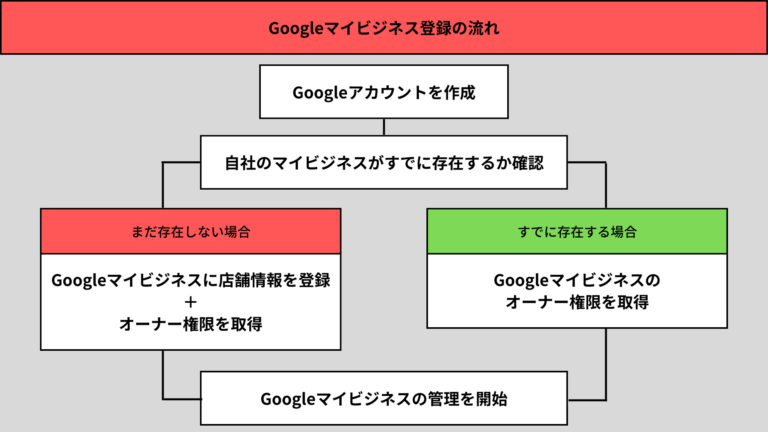
MEO対策を始めるには、まずGoogleビジネスプロフィールに登録しましょう。

Googleビジネスプロフィールは、既にGoogleアカウントをお持ちならすぐに登録・集客を開始できます。
ビジネスを始めるには「オーナー確認」の手続きが必要になりますので、忘れずに行いましょう。
また、こちらの動画でも、Googleビジネスプロフィールの登録方法について解説しています。文章を読むのが苦手な方や音声を聴きながら登録作業を進めたい方は、ぜひご参考ください。

Googleビジネスプロフィールの作成の詳しい方法についてはこちらの記事をご参照ください。

飲食店がMEO対策で集客するための施策内容

MEO対策は飲食店と相性の良い集客方法ですが、ここで紹介する「飲食店がMEO対策で成果を上げるためのポイント」を実践し、着実に店舗集客へとつなげましょう。
具体的な内容は以下の通りです。

  • ビジネス名を設定する
  • ビジネスカテゴリを設定する
  • ビジネスの説明を記載する
  • 正しい所在地を登録する
  • 営業時間を設定する
  • メニューを登録する
  • 店内やメニューの写真を掲載する
  • オンライン予約機能を活用する
  • クチコミを管理する

それでは、それぞれについて解説していきます。

ビジネス名を設定する

まずはビジネス名を設定しましょう。
Googleビジネスプロフィールは適切なビジネス名を設定することが大事です。

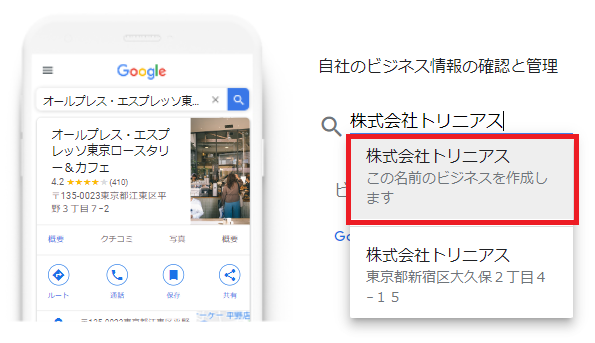
ここで入力したものが実際にGoogle検索やGoogleマップで表示される店舗名なので、お店を探すユーザーの混乱を招かないように、「誤字・脱字」「英語の大文字・小文字」「半角・全角」などの表記に注意しましょう。

ただし、ビジネスの名前に地名やサービス名などのキーワードを入れることは、ガイドラインで明確に禁止されています。
例えば、「洋食レストラン〇〇『安い ランチ』」「居酒屋〇〇『個室 焼き鳥』」のようなものを示します。
ビジネス名は、看板などに表記されているものと同様の「正式名称」を設定しましょう。
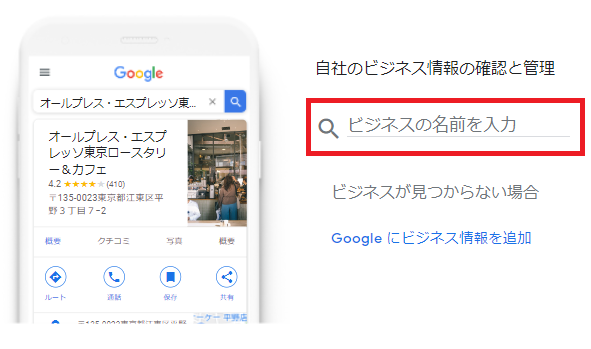
なお、登録したい店舗の名前を入力した時に、以下の画像のように同一の店舗の名前と住所が候補として表示されることがあります。

もし、これが登録したい店舗と一致していた場合は候補を選択して、Googleビジネスプロフィールのオーナー権限の取得を行いましょう。

ビジネスカテゴリを設定する

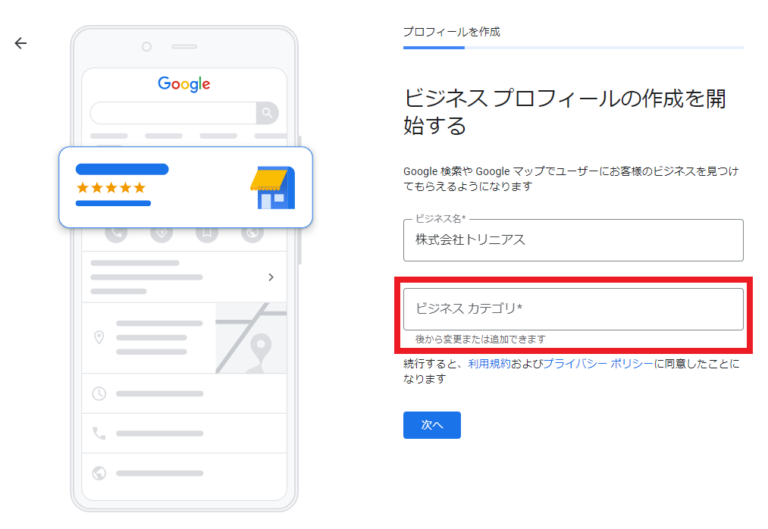
2つ目はビジネスカテゴリを設定しましょう。

もっとも自社に近いと思われるメインカテゴリとして設定します。
ビジネスカテゴリとは、「カフェ」「レストラン」「美容室」といった分類のことです。
入力するとカテゴリの候補が表示されるので、Googleビジネスプロフィールに登録したい店舗に最も近いものを選択しましょう。

カテゴリの詳細についてはこちらの記事をご参照ください。

ビジネスの説明を記載する

3つ目は、自店のビジネスの説明を記載しましょう。
Googleビジネスプロフィールには自店の説明を入力する欄があります。
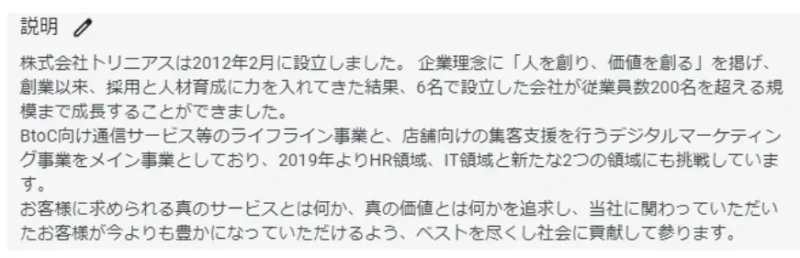
弊社・株式会社トリニアスの説明文を例としてご覧ください。

このようにどんなお店なのかわかるように概要を記載しましょう。具体的には取扱商品やメニュー、サービス内容などを入力します。
また、実際のGoogleビジネスプロフィールの説明文は改行されない仕組みになっていますので、括弧や文字の装飾などを使い、読みやすい説明文を書いてみましょう。

Googleビジネスプロフィールの説明文についてはこちらの記事もご参照ください。

正しい所在地を登録する

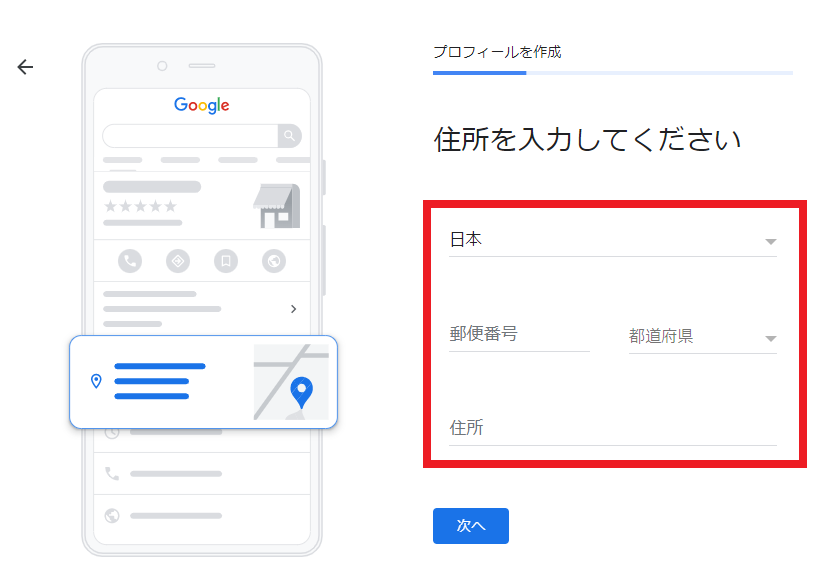
4つ目は、正しい所在地を登録しましょう。

実際の来店につなげるためには正しい住所の登録が不可欠です。
なぜなら、住所が古いままだと、実際に来店しようとしてくれたユーザーに不信感を与えてしまうからです。
大事な顧客を取りこぼさないためにも、住所は正しく、最新のものを登録しましょう。

営業時間を設定する

5つ目は正しい営業時間を設定しましょう。
前述した住所の項目でも述べましたが、機会損失をふせぐためにも、正確な営業時間を設定しましょう。
特にランチなど時間限定のサービスを提供する場合は、「ほかの営業時間を追加」で設定しておきましょう。
また、お盆や大型連休などでいつもと違う営業時間になる場合は、「特別営業時間」も登録しておくと良いでしょう。

メニューを登録する

6つ目はメニューを登録しましょう。
Googleビジネスプロフィールのメニュー機能は、自店舗のメニューの詳細を文章のみで掲載できる機能です。

自店の看板メニューはもちろん、サイドメニューなどできるだけたくさんのメニューを登録しましょう。
また、季節限定のメニューなどを登録すれば、四季を意識した商品を提供しているサービスの行き届いた店舗だと好感を持たれやすくなります。

店内やメニューの写真を掲載する

7つ目は店内やメニューの写真を掲載しましょう。
明るい店内の詳細や美味しそうな料理の写真、スタッフの笑顔の写真などを掲載すれば、初めて訪れるユーザーに安心感を与えられます。そして、Googleビジネスプロフィールからお問い合わせが増え、実際の来店へと繋がりやすくなります。
Googleでは写真をたくさん掲載している店舗は上位表示しやすい仕組みになっているので、ぜひ活用してみてください。

Googleビジネスプロフィールの写真機能についてはこちらの記事もご参照ください。

オンライン予約機能を活用する

8つ目はオンライン予約機能を活用しましょう。
Googleビジネスプロフィールにはオンラインで予約できる機能が備わっています。
オンライン予約は電話が苦手というユーザーでも使いやすく、昨今の需要が高まっている機能ですので積極的に活用していきましょう。

Googleビジネスプロフィールの予約機能についてはこちらの記事もご参照ください。

クチコミを管理する

9つ目はクチコミを管理しましょう。
MEO対策においてクチコミの管理は最も重要な要素といってもいいでしょう。

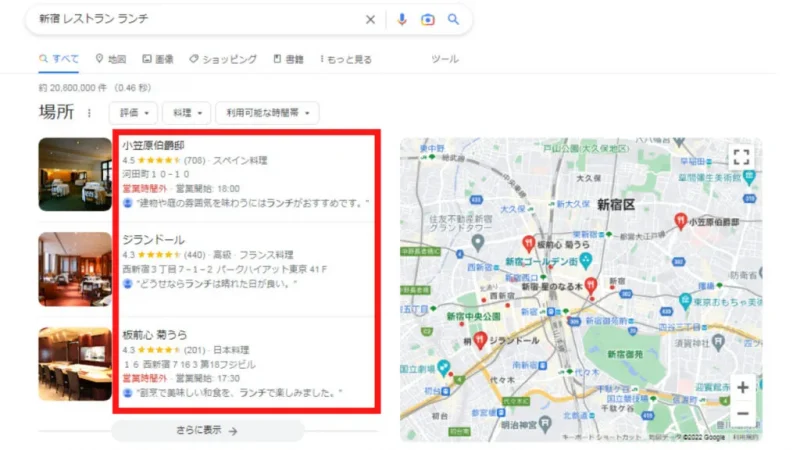
例えば、Googleで「新宿 レストラン ランチ」と検索すると以下の画像のような結果が表示されます。

画像の赤枠内が実際に来店したユーザーからのクチコミで、その中の「ランチ」という単語が太字になっています。
これはユーザーが「ランチ」を含む内容をクチコミで投稿し、これらの店舗は「新宿 レストラン『ランチ』」のキーワードで上位表示されています。

クチコミの数をたくさん集めるのももちろん大事ですが、投稿されたクチコミ全てに丁寧に返信すれば、そのやりとりを読んだ他のユーザーが自店に興味を持って実際に足を運んでくれる可能性が高まります。

クチコミの集め方についてはこちらの記事もご参照ください。

飲食店におけるMEO対策の注意点

MEO対策は自店ですぐに運用できる一方で、意図せずGoogleビジネスプロフィールのガイドラインに違反してしまうことも少なくありません。
ガイドラインに違反するとGoogleビジネスプロフィールの利用停止やアカウント削除など重いペナルティが課せられるおそれがあります。

そうならないために本章で紹介するMEO対策の注意点を確認しておきましょう。
具体的には以下の通りです。

  • 競合店舗を貶める行為をしない
  • クチコミの見返りに特典を渡さない

それでは、それぞれについて解説していきます。

競合店舗を貶める行為をしない

Googleビジネスプロフィールのガイドラインでは、競合店舗を貶める行為を禁止しています。
正確には「競合店舗を貶める」という文言ではなく、ガイドライン中の「不実表示」がそれに該当します。
具体的な内容は「競合店舗の評判を下げる内容のクチコミをする」「競合店舗のGoogleビジネスプロフィールに無関係な写真を追加する」など、明確な悪意のあるいたずら行為です。

競合店舗よりもたくさん集客したい、売上アップしたいと願う気持ちは、店舗経営者であれば誰しもあります。その気持ちをMEO対策や店舗のサービス向上に努めるなど正しい方法に向けてみましょう。

Googleビジネスプロフィールのガイドラインについてはこちらの記事もご参照ください。

クチコミの見返りに特典を提供しない

飲食店で最も注意しなければいけないことは、Googleビジネスプロフィールのクチコミへの見返りに特典を渡してはいけないということです。
クチコミはMEO対策において重要、と聞くと「それならクーポン券などと引き換えに良い内容のクチコミをしてもらえばいいのでは」と考える人もいらっしゃるでしょう。
しかし、Googleは常に平等な情報提供を呼びかけているので、特典を条件にユーザーからクチコミをしてもらう、また良い評価のクチコミをしてもらう行為を全面的に禁止しています。
特典に該当するものは「現金」「金券」「ギフト券」「クーポン券」などです。

クチコミを増やすことは確かに重要ですが、親切で丁寧なサービスを提供し、正しい方法でクチコミを増やすことを心がけましょう。

クチコミの依頼方法ついてはこちらの記事もご参照ください。

MEO対策は代行業者にまかせるのもひとつの手段

ここまで飲食店におけるMEO対策の重要性を解説してきましたが、店舗によってMEO対策に費やせる予算や人員、時間の確保が難しいという事業者の方もいらっしゃるでしょう。
そういった時はMEO対策を代行業者に委託するのもひとつの手段です。

MEO対策代行業者とは、店舗や企業に代わってGoogleビジネスプロフィールを運用し、希望に沿った的確な施策によってGoogleマップへの上位表示へと導く業者のことです。
代行業者に委託することによって店舗の通常業務に専念できるようになります。

しかし業者に委託するとなると気になるのはやはり料金です。弊社・株式会社トリニアスが提供している運用代行サービスでは月額約3万円となっております。
ただし、弊社は「成果報酬型」の料金プランを採用しているので、依頼後、万が一Googleマップに上位表示できなかった際には一切料金がかかりません。

効果が見込めなくても実質無料で代行業者を試せるので、ご興味のある方は弊社までお気軽にお問い合わせください。

飲食店MEO対策のまとめ

今回は飲食店のMEO対策について解説しました。
MEO対策は費用をかけずに売上を伸ばしたいという飲食店にとって欠かせない集客方法です。
ほかの方法と比べても競合が少なく、今から本格的にMEO対策に取り組んでも十分に効果を得られる可能性が高いです。
ぜひ、本記事を参考に、今すぐMEO対策を始めましょう。

もし自店舗でMEO対策をやるべきか悩んでいる、人員やコストに不安があるという方は、ぜひ弊社・株式会社トリニアスが提供するMEO対策提供代行サービス「MEO prime」がおすすめです。
MEO prime」では以下のサービスを提供しています。

  • Googleビジネスプロフィールの最適化:店舗情報の充実化や写真の掲載、クチコミ対応など、基本的な設定から高度な最適化までサポートします。
  • キーワード選定と対策:地域名や業種に合わせたキーワードを選定し、効果的な対策を行います。 分析ツールの提供:Googleビジネスプロフィールのインサイト機能を活用し、検索数やアクセス数、ユーザーの行動を詳細に分析します。
  • ノウハウの提供:MEO対策の最新トレンドや成功事例を基に、効果的な集客方法をお伝えします。

このように「MEO prime」は、特に集客に悩む飲食店の経営者の方々に最適です。
ポータルサイトの高額な手数料に悩むことなく、低コストで効果的な集客を実現できます。今すぐ「MEO prime」を導入し、Googleマップでの上位表示を目指して、店舗の集客力を飛躍的に向上させましょう。

お問い合わせ・ご相談はこちら

MEO対策・ビジネスプロフィール・ストリートビュー
Instagram・LINE・HP/LP制作に関しては、
当メディアの運営会社 株式会社トリニアスにご相談ください。
LINE公式アカウントでは、友だち登録しているユーザーにデジタルのクーポンを配信できる機能があります。
ク ーポンを配信することでリピートに繋がったり、お店のファンを増やすことができます。
本記事ではLINE公式アカウントのクーポンの作成や効果的な配信方法について解説していきます。

LINE公式アカウントのクーポン機能とは

LINE公式アカウントのクーポン機能は、友だち登録しているお客さんに向けてクーポンを配信できる機能のことです。
従来の紙媒体のクーポンとは違い、デジタル上ですぐに作成できます。 また、クーポンが表示された画面を見せるだけでクーポンの特典を受け取れるので、スマホ一つで完結できるのも魅力の一つです。

クーポンを月ごとに定期的に配信したり、その月にお誕生日を迎えるお客さんに向けてプレゼントとして配信したりすることで、サービスに触れてもらう機会を増やしてくれます。
クーポン機能はLINE公式アカウントの料金プランにデフォルトで設定されていますので、まずは無料プランから始めてみると良いでしょう。

クーポン機能のメリットについて

クーポン機能は集客や販促にとても有効なシステムです。
ユーザーに商品やサービス利用の割引を提供できたり、リピータ増加や新規顧客の開拓など、LINE公式アカウントの運用を続けていくために必要な要素がたくさん備わっています。

この章ではクーポン機能の代表的な4つのメリットについて解説していきます。

1.サービス利用の促進

まず、クーポンは来店や商品の購入などサービス利用を促せることができます。
既存の登録ユーザーには定期的なメッセージ配信などで期間限定クーポンを提供することで接点が増えます。クーポンが配信されるとそのサービスや商品に対して興味がわきます。そして、再来店やサービス利用の促進へと繋がっていきます。

また、新規のユーザーに対しては友だち追加時にお礼としてその場ですぐに使えるクーポンを付与することで、クーポンを利用する意思が高まります。そして、お店に対する期待値も生まれるので新規顧客の開拓にも有効です。

2.友だちが増える

次に、友だち登録してくれるユーザーが増えやすくなります。
確実に増やしたい場合は、LINEのタイムラインやSNSなどでまだ登録していないユーザーに向けて友だち限定のクーポン情報を発信してみましょう。クーポン獲得自体を目的とした友だち登録者が増えていきます。その際、実施中のキャンペーン情報と共に発信するとさらに効果的です。

そして、既に友だち登録しているユーザーにはお得で使い勝手の良いクーポンを定期的に配信することで、クチコミや紹介制度などから新規のユーザーが増えていきます。

3.ブロック防止に繋がる

そして、クーポン配信はブロックの防止にも繋がります。
LINE公式アカウントを運用していて、最も懸念するのはユーザーからブロックされてしまうことです。

友だち登録の数は売上にも大きく影響しますので、ユーザーの負担にならないペースで定期的なクーポンの配信を心がけていきましょう。また、それと同時に、友だち登録を継続してもらうためにもユーザーの興味をひくような、役に立つクーポンの内容を常に考えていくのも重要です。

もし、良いアイデアを考えるのが難しいという場合は、LINE公式アカウントの運用代行業者のコンサルティングを受けることをおすすめいたします。

4.データ分析ができる

4つ目のメリットは、ユーザーの動向などの細やかなデータ分析ができ、クーポンの統計情報が得られることです。
LINE公式アカウントの管理画面で配信した各クーポンの開封された数や使用された数が確認できます。

どのクーポンがどれだけ使用されたかを知ることで、今後の新たなサービス内容を考える時のヒントや業務改善の方向性などが見えてきます。そして、今後のご自身のビジネスの成長にも繋がります。

クーポンの作成・配信方法について

それでは、LINE公式アカウントのクーポンを作成してみましょう。
この章では、クーポンの作成や配信方法について実際の管理画面の画像を使用して解説していきます。

設定にはいくつもの過程があります。もしも、ご自身やスタッフのみで設定が難しいという場合は、LINE公式アカウントの運用代行業者に依頼するのも良い方法です。

1.クーポンの作成・設定

まず、LINE公式アカウントの管理画面にログインします。

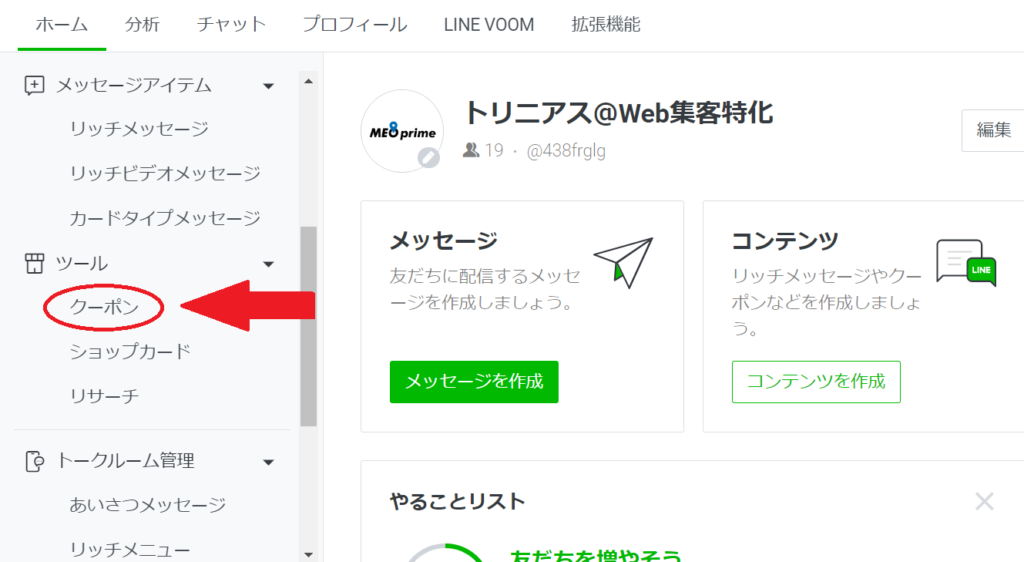
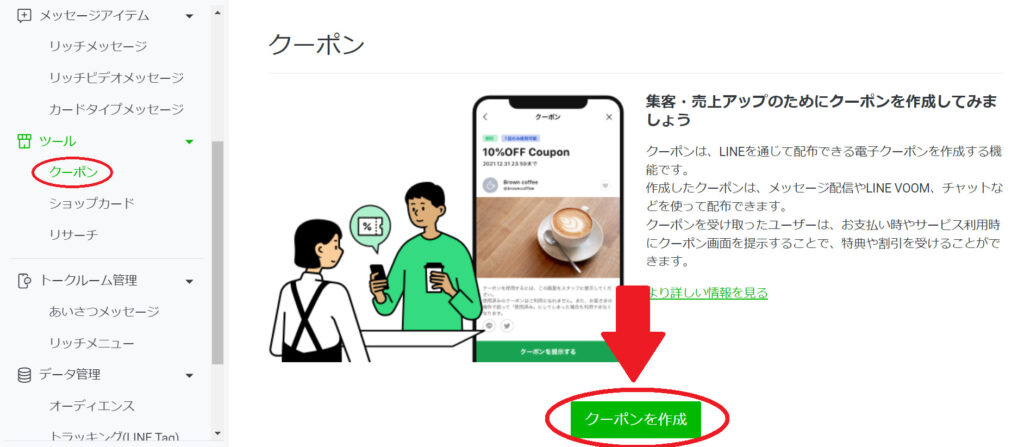
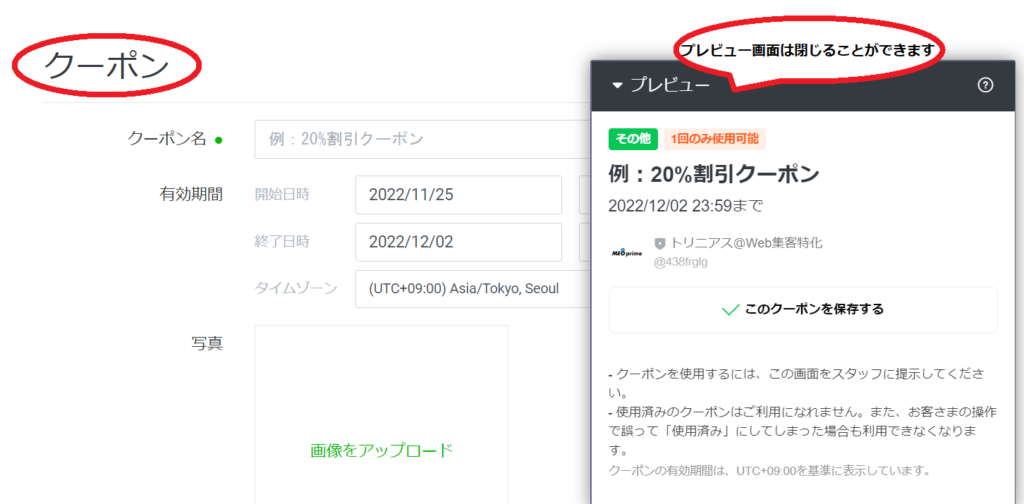
左側のメニューから「クーポン」をクリック→下部の「作成」ボタンをクリック

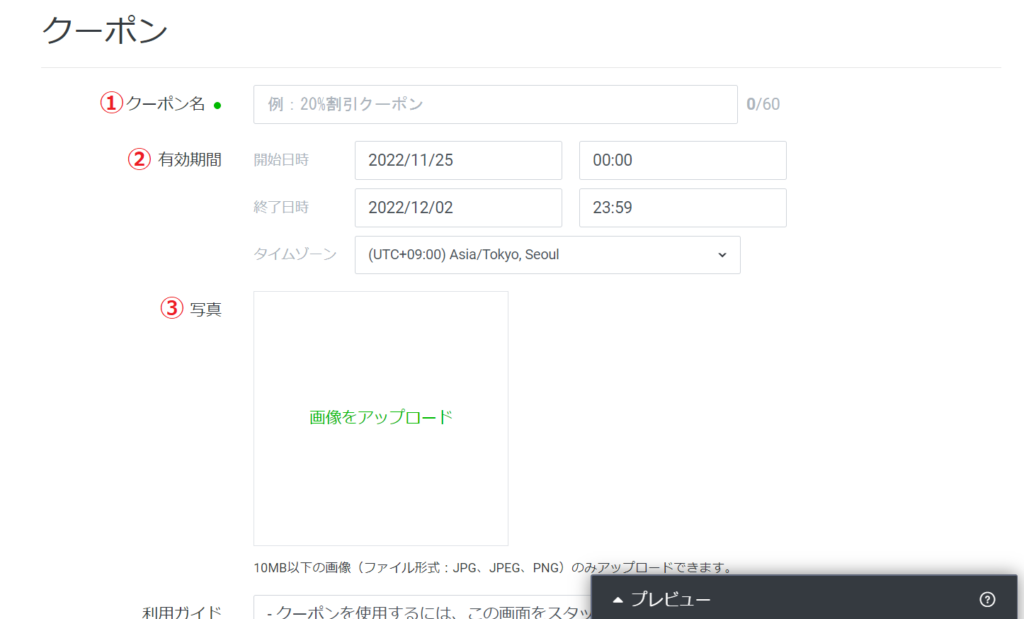
クーポン作成画面で各項目を入力。

①クーポン名→どういったサービスが受けられるか分かりやすい名前にしましょう。
②有効期限→クーポンの有効期限を設定します。
③写真→サイズは10M以下でファイル形式はJPG、JPEG、PNGの写真または画像を用意します。

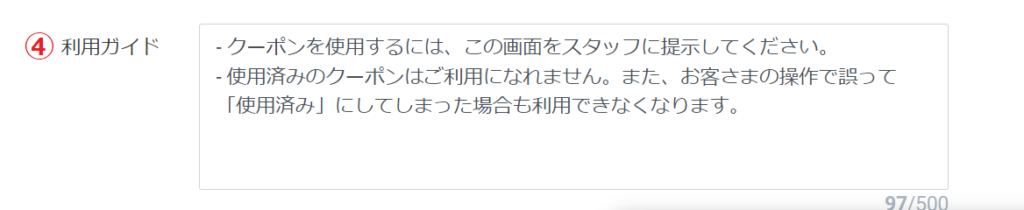
④利用ガイド→クーポンの使用に関するガイドラインを500文字まで入力できます。未入力の状態でもテンプレートのテキストが設定されているのでご自身のビジネスに合わせてアレンジできます。

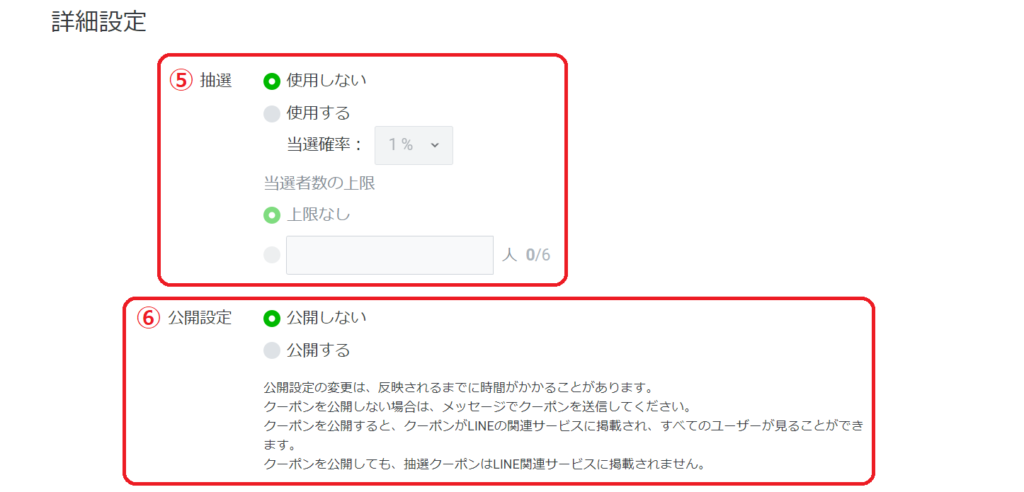
⑤抽選→クーポンのプレゼント企画などで抽選方式を設定できます。当選確率は低すぎないように設定しましょう。
⑥公開設定→クーポンを公開できる範囲を設定できます。「公開する」に設定すると、まだ友だち登録をしていない、すべてのユーザーがクーポンを取得できるようになります。友だち限定で配信する場合はメッセージ機能を使いましょう。

⑦使用可能回数→使用回数は「上限なし」も選べますが、赤字になってしまう可能性がありますので、「1回のみ」を選択するのが無難しょう。
⑧クーポンコード→ユーザーに入力してもらうコードを設定できます。ECサイトを運営している場合などに便利です。
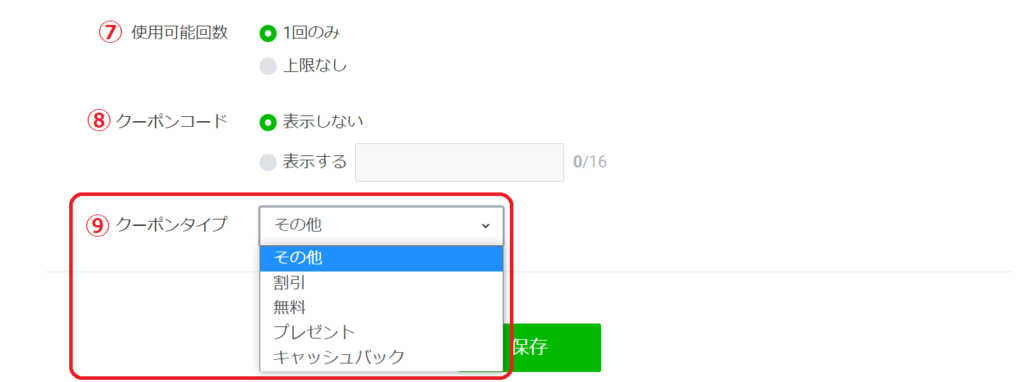
⑨クーポンタイプ→クーポンのタイプは下記の5種類から選べます。キャンペーンやセール期間などでランダムに使い分けるとバラエティー豊かになり、ユーザーを飽きさせません。

以上の項目を入力できたら「保存」ボタンを押してクーポンの作成が完了です。

2.クーポンの配信方法

次にクーポンの配信方法についてです。 クーポンの作成が完了したら友だち登録しているユーザーに向けて配信します。

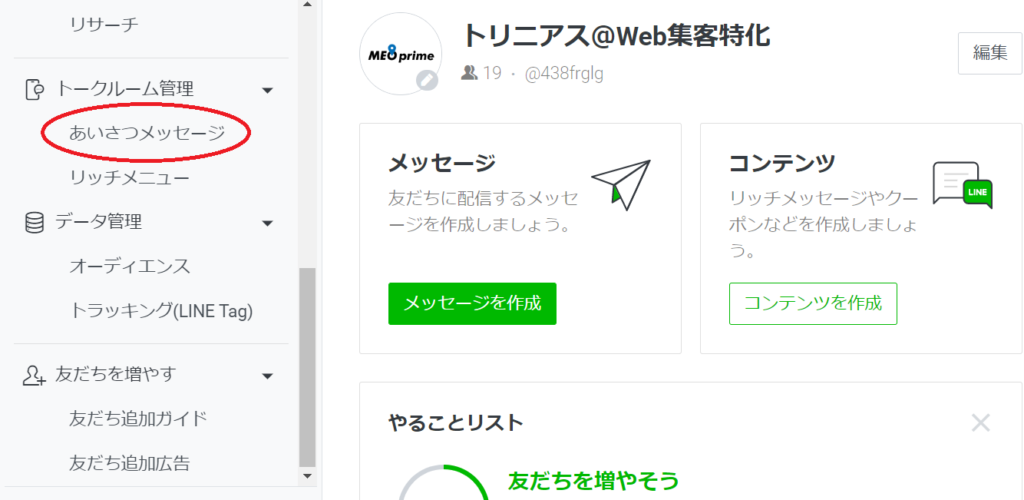
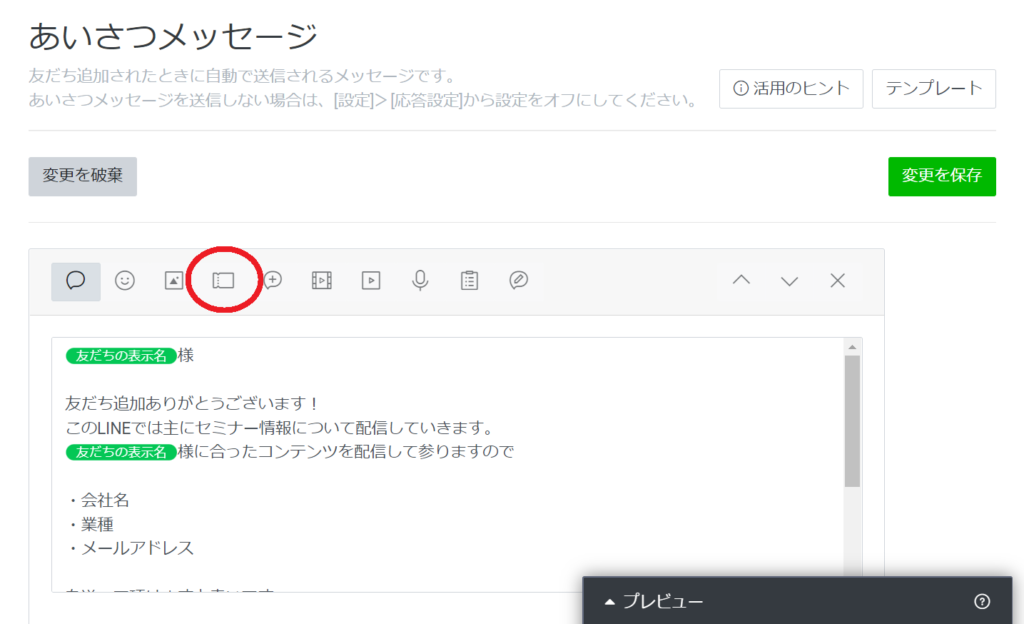
まずは、あいさつメッセージとして配信する方法です。
管理画面トップの左側のメニューから「あいさつメッセージ」をクリック→あいさつメッセージ作成画面に移動。

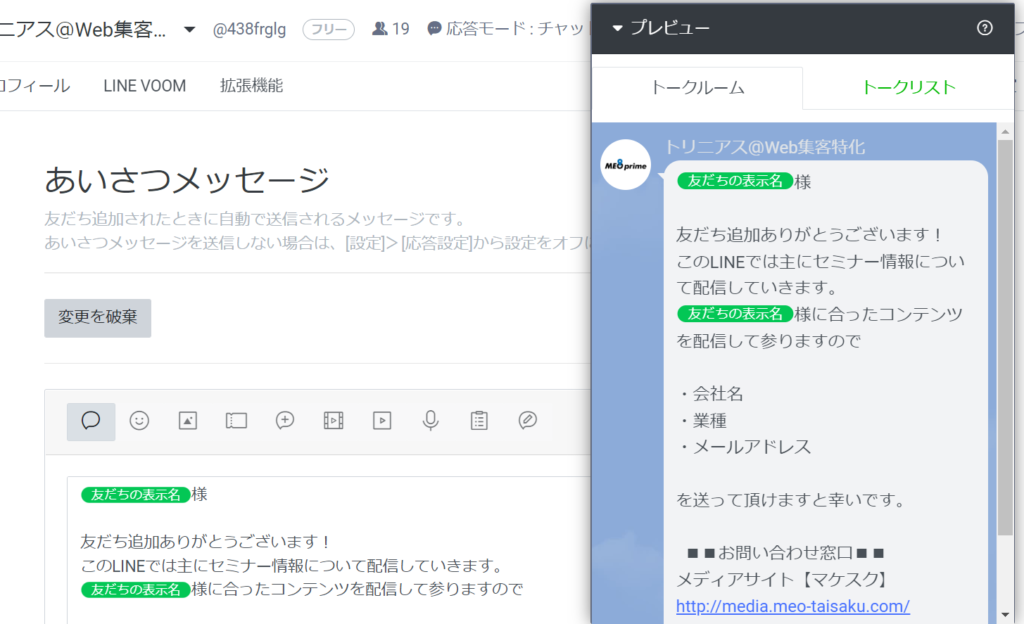
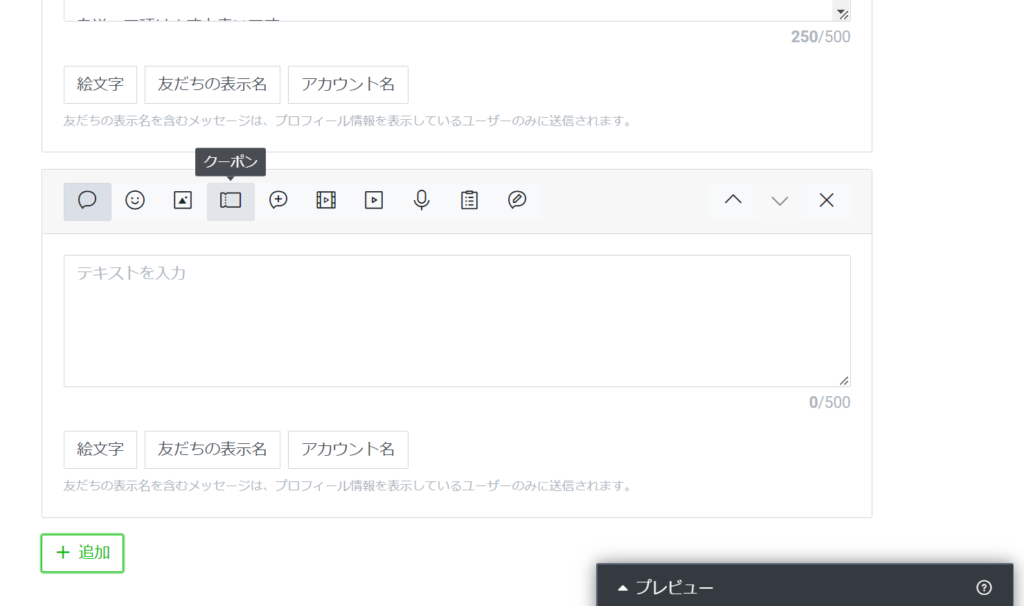
あいさつメッセージ作成画面の左から4番目のボタンからクーポンを添付して送信します。

次にメッセージとして配信する場合です。あいさつメッセージと同様で、クーポンボタンから添付してメッセージを作成、送信します。

クーポンの効果的な配信方法とは

この章では集客に効果的なクーポンの配信方法について解説していきます。
定期的なメッセージ配信だけでも大きな効果が得られるクーポン機能ですが、その機能を最大化するには配信するタイミングが重要です。

友だち登録した時や新商品の発売開始など適切なタイミングで配信して、たくさんのユーザーに自社のクーポンを利用してもらい、集客に繋げていきましょう。

1.友だち登録時

まず、友だち登録してくれたお礼として配信する方法です。
LINE公式アカウントでは、友だち追加の際に自動的にお礼のあいさつメッセージが送信されます。そのあいさつメッセージにクーポンを添付しましょう。
第一印象が重要ですので、すぐに購買行動に繋がるようなユーザーの関心を惹く、使いやすい内容のクーポンを配信しましょう。

また、クーポンの有効期限は短すぎず長すぎない、1週間〜1か月程度の期間が良いでしょう。

2.新商品発売やキャンペーン開始時

次に、新商品の発売を開始したりキャンペーンを実施するタイミングでの配信です。

新商品や新サービスの宣伝はもちろんですが、季節ごとのイベントや月毎のキャンペーンなどを1か月に1度のタイミングで配信すれば、1年に12回もクーポンをユーザーに届けることができます。その分、配信結果の分析ができる機会も多くなり、課題が可視化できるので業務改善にも繋がります。 なので、月に1回のキャンペーンの企画は定期的に発信しておきましょう。

配信に適切なペースについてはこちらの記事でも紹介しておりますので、ぜひご参照ください。

3.雨の日・空いている時間帯限定などのクーポンで来店を促す

そして、来客が少ない天候の日やお客さんの少ない時間帯に限定したクーポンの配信です。雨や雪など足元が思わしくない天候の日は客足が遠のきやすくなります。
また、アイドルタイムといわれる昼休みなどのピークを過ぎた時間帯にお客さんを呼び込むのにも限定クーポンの配信は有効的です。 特に飲食店を経営されてる方は影響を受けやすいので、ぜひ活用してみてください。 また、業種によってアイドルタイムは異なりますので、ご自身のビジネスに合わせて配信していきましょう。

実際に限定クーポンを配信して売上が伸びた事例もありますので、ぜひご自身のビジネスにも取り入れてみてください。

4.アンケート回答のお礼として配信

最後に、アンケートに回答してもらったお礼として配信する方法です。LINE公式アカウントにはリサーチ機能というアンケートを実施できる機能があります。
来店した翌日やメッセージの定期配信などのタイミングでお客さんにアンケートを送ってみましょう。そして、お礼としてクーポンをプレゼントすることで回答率も上がり、業務改善に必要なデータを取得しやすくなります。

アンケートの実施はサービス内容の改善やご自身のビジネスを成長させる要素としても重要なので、積極的に作成・配信していきましょう。

まとめ

LINE公式アカウントのクーポン機能は集客において活用していきたい機能です。
クーポンの配信や配信した後の動きを分析することで、ご自身のビジネスのユーザーのニーズが明確なものになり、新たなサービスのアイデアも生まれることでしょう。 ぜひ、ご自身のLINE公式アカウントの運用に活かしてみてください。

弊社では、MEO対策を中心に中小企業の集客のお手伝いをしております。 集客にお悩みの方は、ぜひ弊社までお気軽にお問い合わせください。

お問い合わせ・ご相談はこちら

MEO対策・ビジネスプロフィール・ストリートビュー
Instagram・LINE・HP/LP制作に関しては、
当メディアの運営会社 株式会社トリニアスにご相談ください。
LINE公式アカウントにはショップカード機能というものがあります。
ショップカード機能とはサービスを利用した金額に応じたポイントが貯まる、従来のポイントカードと同じシステムです。ショップカード機能を設定することで、ご自身のビジネスやお客さんにもたくさんのメリットをもたらします。

本記事では、LINE公式アカウントのショップカード機能やその効果的な活用方法について解説していきます。

LINE公式アカウントのショップカード機能とは

LINE公式アカウントのショップカードとは、LINEアプリの中で発行や管理ができるポイントカード機能です。
友だち登録したユーザーにサービス利用や商品の購入金額に応じたポイント、来店ポイントなどを付与できます。 仕組みは従来の紙媒体のポイントカードと同じで、ユーザーはお財布などから出し入れすることなくスマホ一つで手続きが完了できますし、店舗側もカード発行の手間をかけることなく運用できます。

ショップカード機能はLINE公式アカウントのすべての料金プランに搭載されているので、ポイントカードの導入を考えている店舗は積極的に活用していきたいシステムです。

ショップカードのメリットとデメリットについて

ショップカード機能はLINEアプリの中で手続きが完了できるので、店舗側にとってもお客さんにとっても大きなメリットがありますが、多少のデメリットも存在します。
この章ではショップカード機能がもたらすメリットやデメリットについて解説していきます。

1.無料で始められる

ショップカード機能の導入におけるメリットは、まず、無料で運用を始められることです。
LINE公式アカウントのすべての料金プランにデフォルトで搭載されているので、最初は無料のプランで運用を開始するのが良いでしょう。

これまでのショップカードやポイントカードは紙媒体のものが主流というイメージでしたが、LINE公式アカウントのショップカード機能を導入すれば紙媒体でのカードの発行が不要になります。 なので、事業を立ち上げたばかりで初期費用を抑えたい場合などに、カードのデザインや印刷にかかる費用を抑えられるのは大きなメリットです。

2.すぐに発行できる

次に、ショップカードはLINE公式アカウントの管理画面で設定すればすぐに発行できる点です。
店舗ごとにポイントカードを作ると、お財布の面積を圧迫したり、うっかり忘れてしまって再度作り直すという手間がかかってしまいます。

ショップカード機能は紙媒体などでポイントカードを物理的に作らなくても良いので、ユーザーはポイントカードを忘れたり紛失したりするなどのアクシデントを回避できる上に再発行の手間を解消できます。

3.リピーターの獲得に繋がりやすい

紙媒体のポイントカードを作る必要が無くなるので、気軽にポイントを貯めやすくなり、そのお店に好感を持ちやすくなります。

そして、ショップカード機能は、通常のサービスを利用してポイントを貯める以外に、貯まったポイントによって受けられる特典も自由に設定できます。なので、来店の楽しみがさらに増え、お客さんが再度、利用してくれる可能性も高まります。

4.LINEユーザーしか使えない

ここからはデメリットについて取り上げていきます。

ショップカード機能のデメリットは、まず、LINEアプリをインストールしているユーザーにしか使えないという点です。
LINEは日本で最も普及しているSNSですが、業種によっては、ご自身のビジネスのターゲットとしているお客さんの中に、LINEアプリをインストールしている人の数は少ないかもしれません。

なので、来店したお客さんがLINEユーザーでない場合はアプリのインストールと友だち登録を直接お願いしてみるのが良いでしょう。

5.設定に手間がかかる

次の章でも解説していきますが、ショップカードの設定・作成にはいくつもの工程があります。
カードのデザインの中心となる背景画像を最適なサイズや解像度で用意したり、利用ガイドで注意事項をアナウンスしたりなど、入力する項目がたくさんあるので苦手意識を感じる方もいらっしゃるかもしれません。

もしも、ご自身やスタッフのみで作成が難しいという場合はLINE公式アカウントの運用代行を検討してみるのも一つの方法です。

ショップカードの作り方について

ここまでショップカードの機能やメリットとデメリットについて解説してきました。それでは、実際にショップカードを作成してみましょう。

この章ではLINE公式アカウントの管理画面の画像を使ってショップカードの作り方を解説していきます。

1.ショップカードを作成する

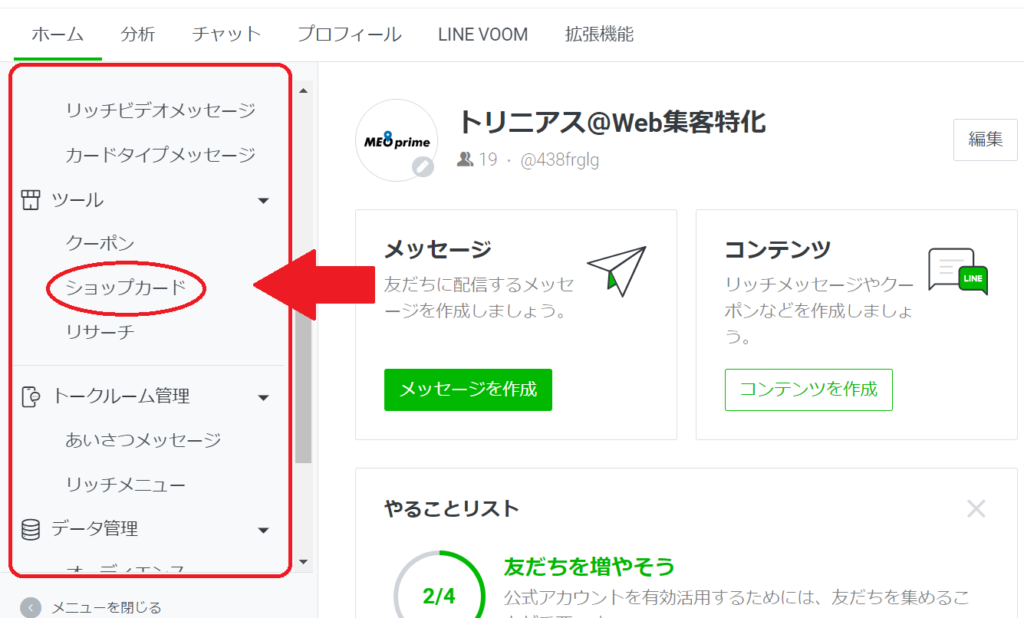
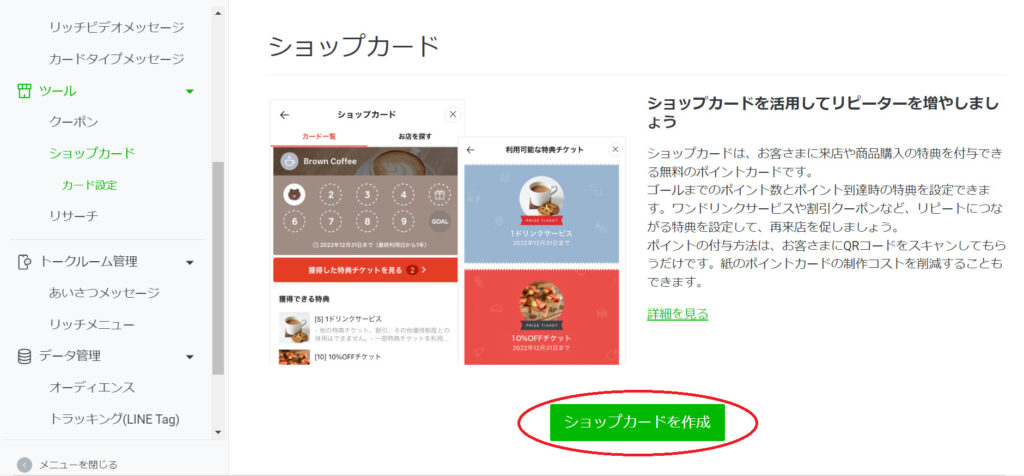
LINE公式アカウントの管理画面にログイン後、左側のメニューから「ショップカード」をクリックします。

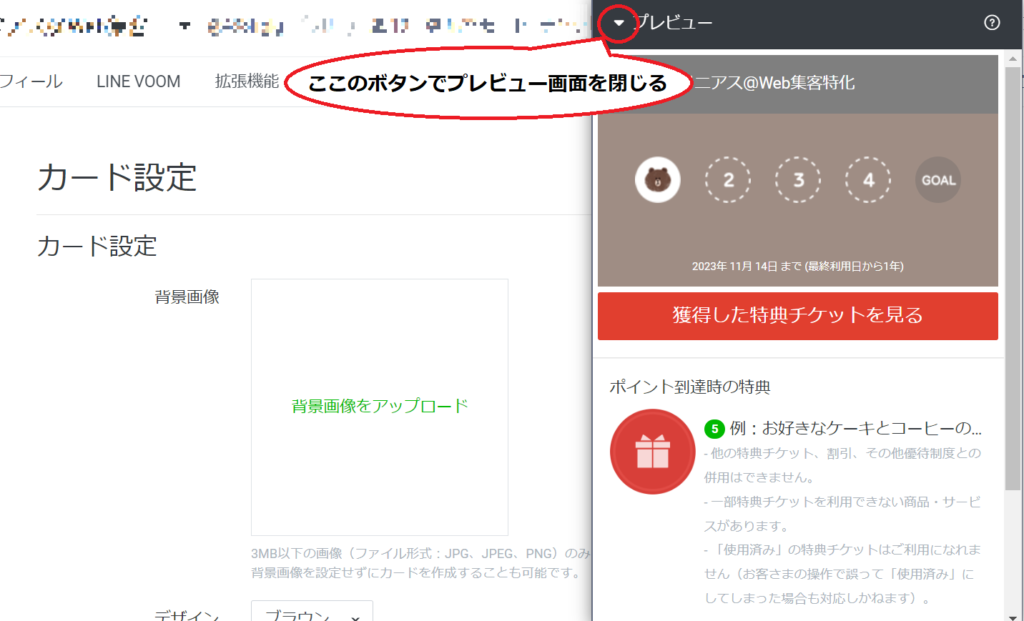
ショップカード作成ボタンからショップカードの設定画面に移動します。(デフォルトでプレビュー画面が表示されますが、左にあるボタンで閉じることができます)

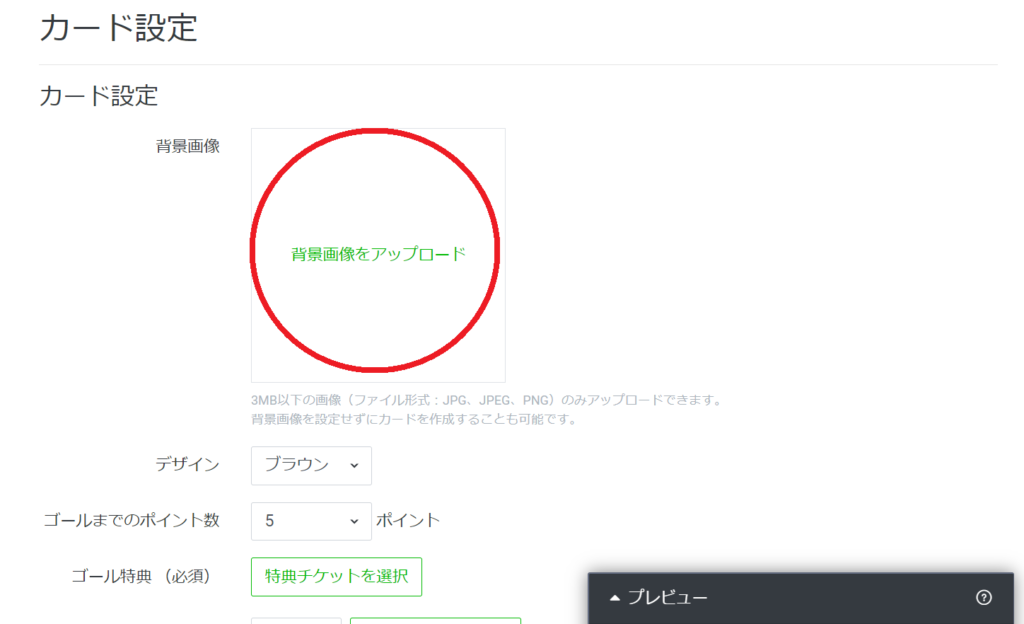
“カード設定”の画面で、カードのデザインやポイント数などを設定していきます。まずは背景画像をアップロードします。

背景に最適な画像は以下の通りです。

  • ファイル形式:JPG、JPEG、PNG
  • ファイルサイズ:3MB以下
  • 推奨画像サイズ:1920px × 960px

なお、背景画像を設定せずにカードは作成できますが、ご自身で選んだ画像を設定すれば他社との差別化を図ることができ、お客さんに覚えてもらいやすくなります。

その他の項目は以下の通りになります。

①デザインの設定
デザインは10種類あり、右のプレビュー画面で確認できます。

②ゴールまでのポイント数の設定
ポイントは1〜50までの数字を設定できます。お客さんが貯めるのに難易度が高すぎない数字を設定しましょう。

③ゴール特典/ポイント特典
ゴール特典の設定の詳細は後ほど解説していきます。

④有効期限/有効期限の通知の設定
ショップカードの有効期限の項目を設定しましょう。特に期限を設けない場合は“設定しない”を選択できます。
また、これらの項目はカードの公開後は変更できないので注意しましょう。

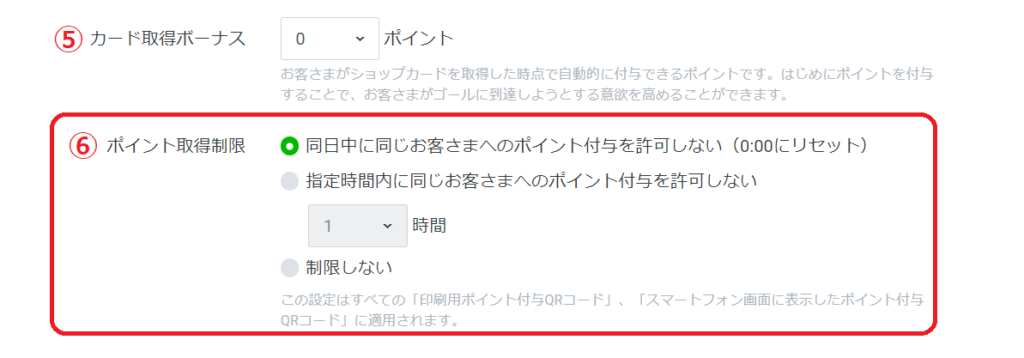
⑤カード取得ボーナスの設定
カード取得ボーナスとは、ショップカードを取得した時に付与される初回ボーナスポイントのことです。カード取得のみで、ある程度のポイントがもらえると、お客さんはさらにポイントを貯めたくなることでしょう。

⑥ポイント取得制限の設定
ポイント取得を制限することで不正なポイント取得や利用の防止になります。 “制限しない”設定もできますが、それではお客さんもポイントを貯める達成感が得られませんし、店舗側も特典で赤字になってしまう可能性もあります。

なので、上部2つの“同日中に同じお客さまへのポイント付与を許可しない(0:00にリセット)”または“指定時間内に同じお客さまへのポイント付与を許可しない”を選択するのがおすすめです。

⑦利用ガイドの記載
最後に利用ガイドを記載しましょう。ショップカードを使用する際の規定や注意事項などをアナウンスする項目です。
少し難しそうな部分ではありますが、未入力の状態でもテンプレートのテキストが設定されているのでご自身のビジネスのルールに合わせてアレンジできます。
500文字まで入力できますが、お客さんに分かりやすいよう簡潔な文章を心がけましょう。

⑧保存
すべての項目を入力し終えたら保存して、ランクアップカードの作成またはショップカードを公開しましょう。 (ランクアップカードについては後ほど解説していきます)

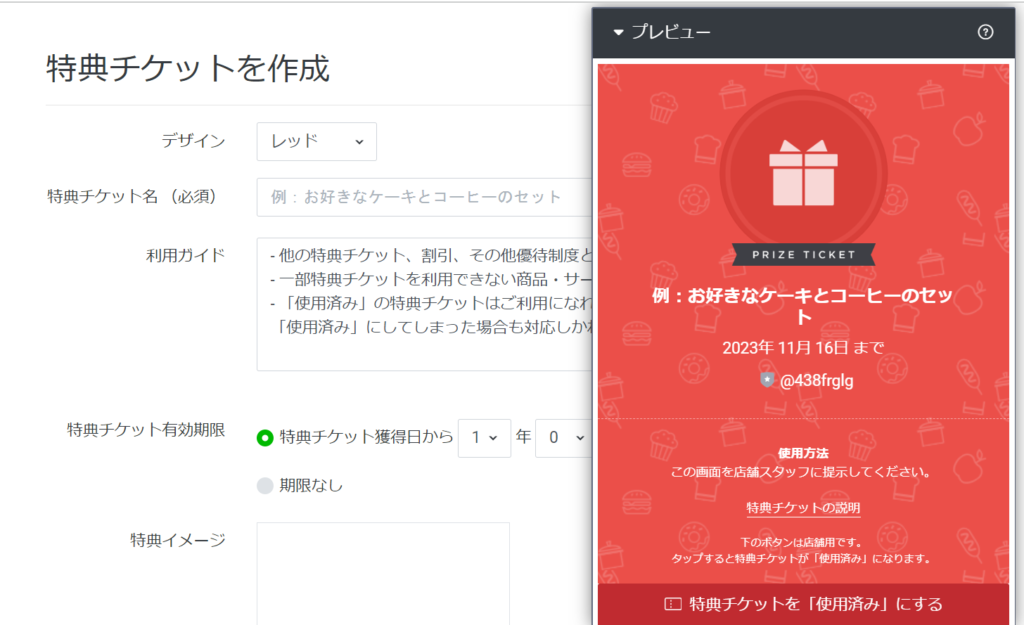
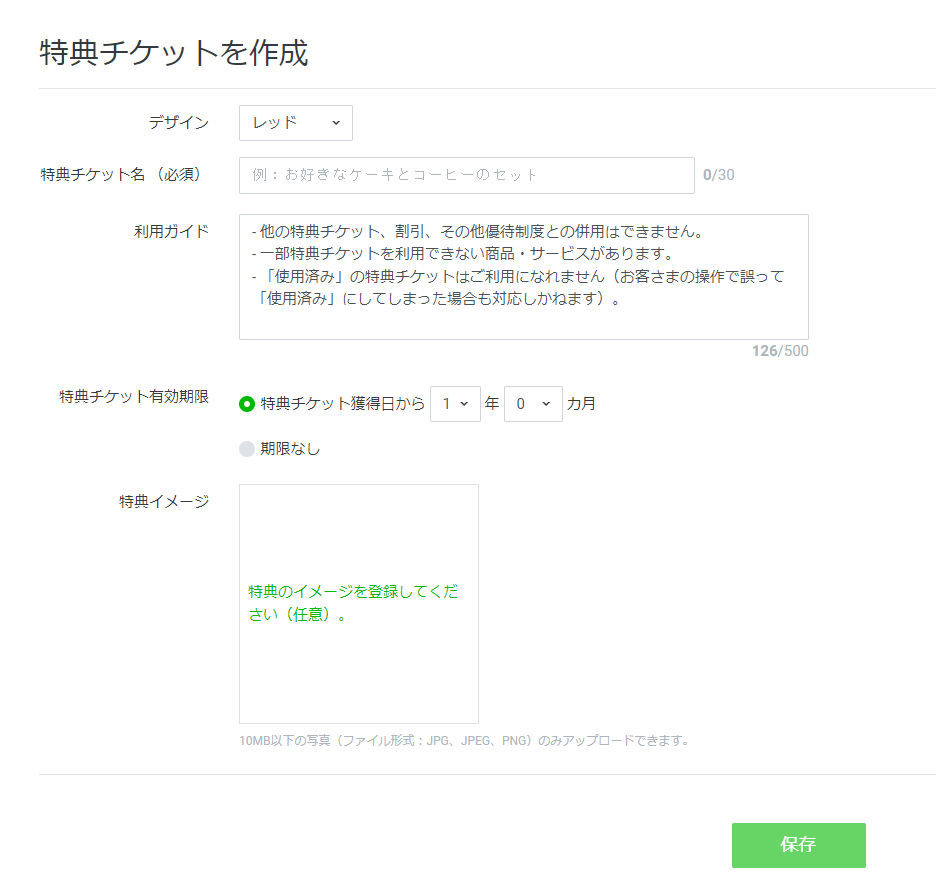
2.ゴール特典(特典チケット)を設定する

ゴール特典(特典チケット)の作成について解説していきます。

ポイントがある一定数貯まったら受けられる特典を設定しておくと、お客さんに達成感を感じてもらえ、リピートにも繋がりやすくなります。
例えば、飲食店でしたらポイントが貯まったらドリンク1杯無料やお茶菓子のサービスをしたり、小売店でしたら好きな商品の値段の〇%を割引き、などが喜ばれます。

このように、お客さんに特別感を感じてもらえるようなサービスをいくつか考えておきましょう。

3.ランクアップカードを設定する

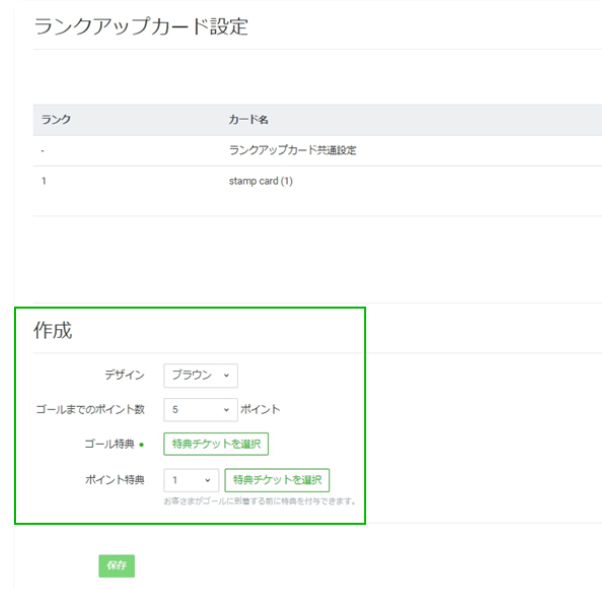
ショップカード設定の全項目が入力が完了後は、保存してランクアップカードも作成できます。ランクアップカードとはポイントが満タンになったら次のランクに移行できるカードのことです。

ランクアップカードはゴール到達後に別のカードに切り替わります。カードごとに異なる特典を用意できるのでお得意様向けのちょっと贅沢な特典なども設定できます。

引用元:LINE公式アカウント

効果的なショップカード機能の運用方法とは

この章ではショップカードの機能を効果的に運用する具体的な方法について解説していきます。

LINE公式アカウントのリッチメニューの中にショップカードを配置したり、POPやポスターの掲示をしたり、オンラインとオフラインの両方から多角的にアピールしていきましょう。

1.リッチメニューに表示させる

まず、LINEのトーク画面のリッチメニューに表示して周知させる方法です。

リッチメニューとはトーク画面の下部(キーボードエリア)に表示されるメニュー欄のことで、そこにショップカードを表示させておけば、ユーザーはトーク画面を開いたらすぐにアクセスできます。

また、キャンペーン期間中はショップカードの部分を大きく表示させるなどの細かい設定も行えるため、ご自身のビジネスのコンセプトに合わせた運用が可能になります。

2.URLを配信する

次にショップカード取得専用のURLをLINE公式アカウントのタイムラインやメッセージ配信にて周知する方法です。

管理画面でショップカードを作成・公開したらカード配布用のページが表示されます。
カード設定→カード配布→カード取得用URLをコピー。コピーしたURLを告知用のテキストに添付して配信できます。

引用元:LINE公式アカウント

3.クーポンを配信する

そして、クーポンをメッセージ配信してショップカードとの併用を促す方法です。LINE公式アカウントのメッセージ配信機能では、最新情報などのお知らせ以外にもクーポンを配信できます。
雨の日限定や〇月限定クーポンなど、友だち登録したユーザーのみに配信されるお得なクーポンを発行して来店を促進してみましょう。
実際のサービス利用とポイント取得の組み合わせでリピーター獲得に繋がりやすくなります。

メッセージ配信機能についてはこちらの記事もご参照ください。

4.ポップを作って周知する

最後に、店内にQRコードを印字したPOPを多数用意して友だち登録を周知する、オフラインからのアピール方法です。

POPを店内の壁やテーブル、レジカウンターなど、お客さんと接点を持ちやすい場所に設置して、積極的に友だち追加を促進しましょう。
また、ポイント読み取り用のQRコードを印字したポスターも複数の場所に貼っておけば、お客さんご自身でポイント取得を行ってくれるので、スタッフの負担が軽減されます。

まとめ

このようにLINE公式アカウントのショップカード機能には、無料で始められるだけでなく、事業を運営するのに欠かせない要素が数多く備わっています。そのメリットは大きく、効果的に活用することでリピーターの獲得や新規顧客の開拓にも繋がりやすくなります。
ぜひ、ご自身のLINE公式アカウントの運用に活かしてみてください。

弊社ではMEO対策を中心に中小企業の集客のお手伝いをしております。集客にお悩みの方は、ぜひ弊社までお気軽にお問い合わせください。

お問い合わせ・ご相談はこちら

MEO対策・ビジネスプロフィール・ストリートビュー
Instagram・LINE・HP/LP制作に関しては、
当メディアの運営会社 株式会社トリニアスにご相談ください。
LINE公式アカウントでは、友だち登録しているユーザーに向けて定期的なメッセージ配信ができます。配信を行うことでご自身のビジネスの最新情報や友だち限定クーポンなどを提供できます。
そして、メッセージの配信方法にはいくつか種類があり、目的やユーザー別に配信方法や内容を分けることで、より集客に繋がりやすくなります。

本記事では、LINE公式アカウントのメッセージ配信の種類や効果的な配信内容について解説していきます。

LINE公式アカウントのメッセージ配信とは

LINE公式アカウントのメッセージ配信は、友だち登録しているお客さん全員にご自身のビジネスの最新情報をお知らせできる機能です。 定期的に配信することでサービス情報に触れてもらう機会が多くなるので、お客さんとの接点を作るのに非常に効果的です。

メッセージを配信した後はチャットに繋げることもできるので、情報発信だけでなく、1:1のお問い合わせにも対応できます。宣伝や告知だけでなく、お客さんとのコミュニケーションが図れる場でもあるので積極的な配信を心がけていきましょう。

また、メッセージ配信はLINE公式アカウントの料金プランに記載してある配信数に含まれます。無料のプランでも充分な配信数がデフォルトで設定されていますので、まずはそこから始めてみるのも良いでしょう。

メッセージ配信の基本機能について

この章ではメッセージ配信の基本的な機能について解説していきます。

メッセージはテキストやスタンプ以外にも画像や動画などを送ることができます。 また、A/Bテスト用のメッセージの作成や友だち登録しているユーザーの属性を絞り込んでのセグメント配信などもできます。

メッセージを一度に送信できるのは3つの吹き出しまでで、「メッセージを送った回数」×「送ったユーザー数」を配信回数としてカウントします。

各料金プランの中で配信できる回数や文字数には制限があるので、一度でどれだけの集客効果があるメッセージを作成できるかがポイントになってきます。

メッセージ配信の種類

LINE公式アカウントのメッセージの配信方法はいくつかあり、シンプルなテキストで配信したり、画像や動画を用いて視覚情報で訴求するものなどがあります。
それぞれの特性を知り、用途によって使い分けることで様々な効果やメリットが得られます。

この章ではメッセージ配信の代表的な4つの方法について解説していきます。

1.テキスト&スタンプなどの通常配信

まず、LINEの通常通りの使い方のようにテキストやスタンプ、画像などを友だち登録しているすべてのユーザーに一斉送信する方法です。

作成したメッセージをそのままユーザー全員に送信するだけなので簡単に行えるというメリットがありますが、デメリットとしては、全てのユーザーに効果的とはいえないため、内容や配信頻度によってはブロックされてしまうリスクもあります。

2.セグメント配信

次に、“セグメント配信”です。
セグメント配信とは、ユーザーの属性に合わせてタグ付けして絞り込み配信をする方法です。タグ付けで配信先を絞られるので、情報を本当に必要としているユーザーに確実に届けることができます。
セグメント配信には、ユーザー管理の効率化やメッセージの開封率の上昇というメリットがあります。

タグの付け方の詳細はこちらの記事もご参照ください。
3.リッチメッセージ

そして、“リッチメッセージ”についてです。
リッチメッセージはテキストや画像に加え、Webのリンクやクーポンをまとめて配信できる方法です。 テキストのみでの配信よりも視覚情報で訴求できるので、より高い宣伝効果が得られます。

新商品やキャンペーン情報の画像など、文字情報だけでは伝わりにくい内容を分かりやすく配信できるので開封率も上がりやすくなります。

4.ステップ配信

最後に“ステップ配信”についてです。
ステップ配信とは、ユーザーの行動に基づいて、事前に用意しておいたメッセージを設定したタイミングで自動配信する方法です。 友だち登録した日からの日数など、ユーザーひとりひとりの行動に合わせた内容のメッセージを配信できます。

ステップ配信を自動化できるサポートツールなどもあり、こちらの記事でも紹介しておりますので、ぜひご参照ください。
効果的なメッセージ配信とは

メッセージ配信機能を効果的に活用するには、様々な工夫が必要です。
例えば、ご自身のビジネスのターゲットとなるユーザーがアクティブになっていない時間や曜日に配信しても充分な効果は得られないでしょう。 なので、ユーザーが反応しやすい時間帯や頻度で配信することでメッセージの開封率も上がり、実際の集客に繋がりやすくなります。

この章では集客に効果的なメッセージの配信方法について解説していきます。

1.ユーザーが求める情報を提供する

まず、情報を発信する上でユーザーが求める情報を提供するという点がとても重要です。
LINE公式アカウントは、お客さんに直接、情報を届けることができる以外にもチャットによる相互のコミュニケーションがすぐに取れるので、他のSNSに比べてユーザーとの距離が近く感じるツールです。

“友だち”からの連絡はすぐに確認したくなるものなので、どれだけユーザーの関心を惹きつけ、購買行動に繋げられるかがポイントになってきます。 情報を配信する際は、ユーザーにとって興味がある、役に立つ、期待感が持てるといったメリットのある内容を意識して作成してみましょう。

2.配信時間や頻度をユーザーの生活リズムに合わせる

次に、メッセージ配信はその内容も大事であると共に、配信する時間帯や頻度を考慮するのも大事です。

LINE公式アカウントは業種別にカテゴリ分けされていて、各業種に最適な頻度や時間帯 は多岐にわたります。 なので、まずはご自身のビジネスに近いカテゴリの時間帯で配信してみましょう。

また、配信頻度はLINE公式サイトでは月2〜4回の配信を推奨しています。なので、2週間に1回または週に1回ほどのペースで、通常の業務に支障のない範囲で定期的に配信するのが良いでしょう。

メッセージの開封率の高さはユーザーの購買行動に直結します。ご自身のビジネスのユーザーのターゲットやペルソナ設定をしておくことで、ユーザーにとって快適な配信ペースが明確になり、マーケテイングの最適化を図れます。

3.文章は簡潔にする

配信するメッセージの文章はスムーズに読める量を心がけましょう。

5行〜10行までを目安として、改行や絵文字で装飾するなどして読みやすいメッセージを作成していきます。 あまり文章が長すぎると、最後まで読んでもらえず削除されてしまう可能性があります。 なので、お知らせしたい内容が多かったり、長文になりそうな場合は、期間を空けて数回に分けて配信するか、リンクを貼って告知ページなどに誘導するようにしましょう。

また、丁寧な言葉遣いは大事ですが、あまり堅苦しくない表現にした方がユーザーは親しみを抱きやすくなります。
もし、メッセージの文章を考えるのが苦手という場合はLINE公式アカウントの運用代行を検討してみるのも一つの方法です。

4.画像やクーポンを組み合わせて配信する

定期的な情報発信は大事ですが、テキストだけのお知らせを淡々と配信し続けるとユーザーは面白みを感じなくなり、ブロックされてしまうリスクが高くなってしまいます。

なので、宣伝効果のある画像と文章を組み合わせて配信しましょう。 メッセージ配信は文字が主体となりますが、画像を用いることでより分かりやすくユーザーに届けられます。

そして、時々、画像と組み合わせて実用的なクーポンの配信もお勧めします。“雨の日限定”や“〇月限定”などその日の天気や期間を限定して使用するものや、他に登録しているポータルサイトやアプリよりもお得な金額のLINEの友だち限定のクーポンなどが喜ばれます。

まとめ

LINE公式アカウントのメッセージ配信は集客において積極的に活用していきたい機能です。
配信方法にはいくつもの種類がありますが、ターゲットによって使い分ければユーザーの興味を惹きつけやすい形で最新情報を届けられ、売上向上や新規顧客の開拓に繋がりやすくなります。
ぜひ、ご自身のLINE公式アカウントの運用に活かしてみてください。
弊社では、MEO対策を中心に中小企業の集客のお手伝いをしております。集客にお悩みの方は、ぜひ弊社までお気軽にお問い合わせください。
お問い合わせ・ご相談はこちら

MEO対策・ビジネスプロフィール・ストリートビュー
Instagram・LINE・HP/LP制作に関しては、
当メディアの運営会社 株式会社トリニアスにご相談ください。